Anaconda、Pytorch、Cuda、Python的安装教程以及相互关系

Python入门初学五、anaconda安装/已经安装了python如何与anaconda共存 一、写在前面 anaconda 是什么? 【anaconda】指的是一个开源的【Python】发行版本,是一个安装、管理【python】相关包的软件,自带了【python、Jupyter Notebook、Spyder、conda】等工具,常见的科学计算类的库都包含在里面了,使得安装比常规【python】安装要容易,很好用。 如果你已经下载了Python,可以看看参考一下,如果你还没安装【Python】,建议直接安装【anaconda】,不需要再安装【Python】了。 二、anaconda 下载安装 首先 阅读详情

提醒:以下所有的安装都不要直接双击点开,而是右键选择“以管理员权限运行”

一、Anaconda 的安装

Anaconda相当于Linux中的Docker,作用就是创建独立的Python环境。你可以在A环境使用Python2.7版本,然后安装一堆要用的包,在B环境使用Python3.10版本,然后安装一堆要用的包,两个环境相互独立,随意切换使用。

由于Anaconda内置了大部分常见的Python版本,所以实际上安装了Anaconda后就不需要在电脑中另外安装Python了。

Anaconda安装方法如下:

  1. 由于官网速度慢,在清华镜像源下载最新的Anaconda https://repo.anaconda.com/archive/
  2. 在D盘创建一个PythonPrograms文件夹,后续要安装的都可以放在这个目录下,看起来比较整洁。
  3. 点击安装,选择All User,也就是给所有用户安装。
  4. 设置清华园镜像,设置方法在清华园内有 anaconda | 镜像站使用帮助 | 清华大学开源软件镜像站 | Tsinghua Open Source Mirror
  5. Anaconda的配置文件在C盘的用户目录下,名字是.condarc

Anaconda的使用方法: 

安装好后会菜单里会出现很多图标,桌面上多一个名叫Anaconda Navigator (Anaconda3)的快捷方式,这个是图形化界面的Anaconda,点击打开,需要等一会。打开后默认有一个base(root)环境,这个是基础的环境。那么这个环境我们就不要动它了,使它保持原生态。在下面点击Create,然后选择需要的Python版本,起名方式建议如果使用Python3.7,那就叫“xxx_py37”,方便区分。创建好后,点击播放按钮,选择Open terminal,就可以启动命令行界面,愉快的进行操作了,比如说安装包,导入项目,运行python文件什么的。

设置Anaconda的虚拟环境安装目录到D盘:

如果不设置,每次创建新环境都默认安装在C:\Users\用户名\.conda\envs中,长久以来,占用C盘空间。网上许多教程中的方法是在.condarc文件中添加下面这段配置

envs_dirs:
  - D:\PythonPrograms\Anaconda3\envs

但你会发现加了也没用,它还是安装在C盘。

事实上,其实这个目录本就是Anaconda首选的安装目录,但是因为某种原因它没法安装到这个目录里,只能退而求其次安装在第二备选目录,也就是C盘的用户目录下,关于这点,可以输入conda -info指令查看到。
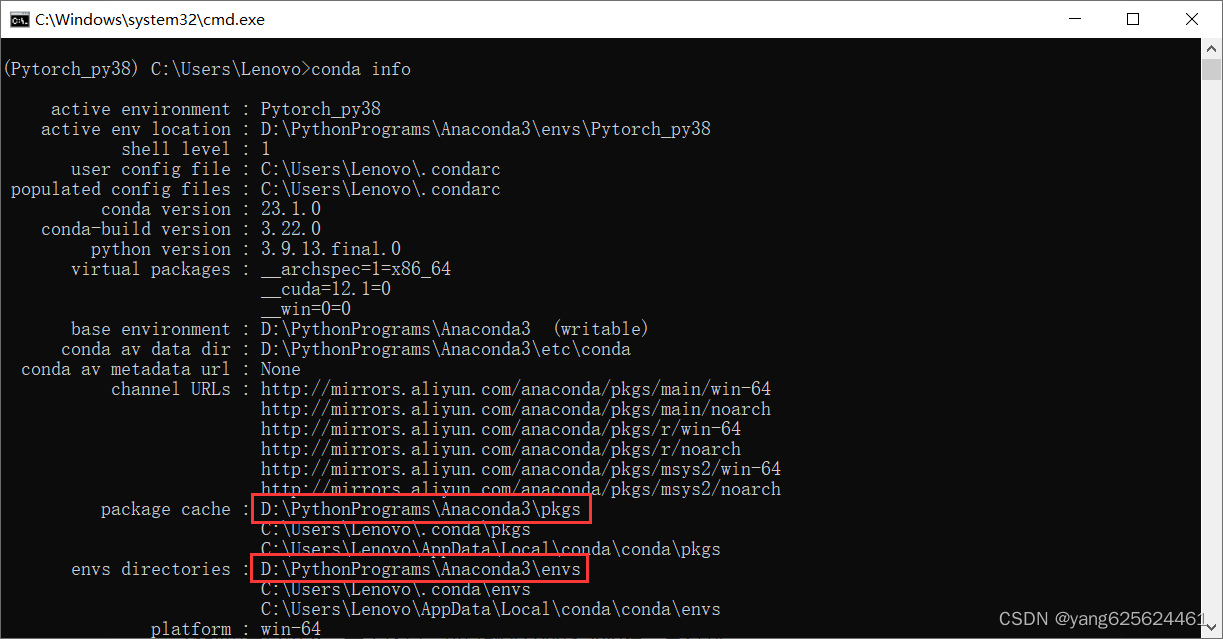
那问题出在哪儿呢,在base environment一项中,可以看到整个Anaconda3目录都被设置成了Read Only(只读)。当然我图里的是writable(可写入),因为我已经改过了。

解决方法是在Anaconda3目录右键,选择安全,选择User用户,给予修改权限,点确定,等待完成。

二、Pytorch的安装

PyTorch是一个由Facebook开源的Python机器学习库,它的一个竞争对手是Google开源的TensorFlow。总体上说,PyTorch更适合学术科研,TensorFlow更适用工业领域。

许多人有误解,以为安装Pytorch前需要安装CUDA。实际上Pytorch已经内置了CUDA,在安装界面的选择CUDA版本,也只是让你选择它内置的CUDA版本。即使你提前在电脑里安装了CUDA,它也只用自己内置的,你安不安装与它无干,望周知。

CUDA版本需要慎重选择,因为它和你电脑的驱动版本挂钩。可以在官网查看CUDA版本和驱动程序版本对照表:CUDA 12.1 Release Notes

 建议是无脑把显卡驱动升到最高版本,基本可以达到CUDA最新版本的要求。

Start Locally | PyTorch

在安装之前,先在Anaconda中创建一个新环境,给它选择Python3.8,名字叫"Pytorch_py38",然后打开命令行,然后在命令行中复制以上的安装指令。

当然鉴于国内网络大环境,直接这样安装速度很慢,两种方法:清华源镜像和挂代理。

我自己亲测清华源镜像有问题,会报错,所以直接挂代理,在.condarc文件中输入以下配置:

auto_activate_base: false
ssl_verify: true
proxy_servers:
  http: http://127.0.0.1:7890
  https: http://127.0.0.1:7890

完成后输入下载Pytorch的命令,代理工具中可以看到,下载的流量主要来自于conda.anaconda.org和repo.anaconda.com这两个网址。

我自己遇到的问题:

全部下载完了以后,所有项目都100%了,但还是一直卡着不动。这种情况用ctrl+c中止掉当前的操作,然后它就好了。

测试Pytorch安装成功的方法:

借鉴的是知乎这位网友的方法https://zhuanlan.zhihu.com/p/105552156

也可以用下面这个项目来测试一下Pytorch和CUDA是否都可以正常使用

GitHub - BAI-Yeqi/PyTorch-VerificationContribute to BAI-Yeqi/PyTorch-Verification development by creating an account on GitHub.https://github.com/BAI-Yeqi/PyTorch-Verification

三、Pycharm的安装

Pycharm是一个Python的IDE,是写代码,运行代码的工具。建议在公众号【软件管家】里下载,然后按它所给的步骤安装和激活。最后安装一下中文语言包的插件,以及设置代理。

四、Python的安装

正如前文所说,Anaconda中已经内置了几乎所有版本的python,所以无需在电脑的其他位置另装python。

五、CUDA的安装

正如前文所说,安装Pytorch的同时已经内置CUDA,所以也无需单独安装CUDA。

番外、cudnn是干嘛

cuDNN(CUDA Deep Neural Network library):是NVIDIA打造的针对深度神经网络的加速库,是一个用于深层神经网络的GPU加速库。

补充、挂代理

上文在.condarc文件中配置的代理,仅对conda这个命令有效,对pip命令无效。而且开着代理软件(某C开头的五字软件)还会导致pip连接不上服务器。三种方法解决:

1.单次设置:(有效)

pip install pandas --proxy=http://127.0.0.1:7890

2.临时设置(重连后失效) 亲测无效,废弃

set http_proxy=http://127.0.0.1:7890

 3.永久设置:( 创建配置文件)  过于复杂,见下面

# 在pip目录创建并编辑pip.ini(配置文件不存在时)
cd C:\Users\(你的用户名)
mkdir pip                # 创建pip文件夹
cd pip                     # 进入pip路径目录下
cd.>pip.ini              # 创建pip.ini文件

# 然后打开C:\Users(用户名)\pip\pip.ini,添加如下内容:
[global]
proxy=http://10.20.217.2:8080

3.永久设置:(感谢chatgpt提供的方法)

pip config set global.proxy http://127.0.0.1:7890/

执行后会在这里生成一个配置文件:C:\Users\用户名\AppData\Roaming\pip\pip.ini

可以用pip config list命令查看刚写入的全局配置。

python3.9+Anaconda+pytorch+jupyter安装教程 目录一、python3.9安装二、Anaconda三、pytorch四、Jupyter 一、python3.9安装 我自身电脑是64位,所以安装的python也应该是64位。 1、去官网下载即可下载链接 2、下载下面这个64-bit 二、Anaconda 1、官网下载,下载链接 2、点击下载 3、记住anaconda安装路径,如下所示: 4、在菜单栏中找到Anaconda Prompt,打开后显示如下,即成功安装完成: 三、pytorch 1、在菜单栏中搜索任务管理器,打开它: 2、查看性能, 阅读详情

相关推荐

Pytorch安装过程中遇到的各种痛点:Pytorch、Python、CUDA、Anaconda版本问题;Pycharm安装Pyorch库问题(出现SSLerror);等等

相信打开这篇文章的各位同学也是在向机器学习迈进的第一步上遇到了各种各样的问题,下面就由我来整理一下我在安装Pytorch并安装在Pycharm过程中遇到的各种问题及解决方法,希望能帮助各位同学解决问题,一同学习!

weixin_73906822的博客 3092

CUDA——Python基础与实现

CUDA——Python基础与实现

Ucicorn Gundam的博客 4278

安装Anaconda与PyTorch的过程与一些坑

pytorch 的安装,配环境以及Copilot的修改。

hanliu2003的博客 2623

python的CUDA加速编程科普

目录 1.什么是CUDA? 2.适用设备: 3.GPU的硬件结构 4.CUDA的线程层次 5.CUDA程序的编写 6.CUDA线程索引 7.实际编程 7.1 向量相加 7.2 图像亮度调整 7.3 矩阵相乘 7.4 卷积操作对图像进行模糊 1.什么是CUDA? CUDA Compute Unified Device Architecture CUDA C/C++ 基于C/C++的编程方法 支持异构编程的扩展方法 简单明了的APIs,能够轻松的管理存储系统

Briwisdom的博客 1万+

从0开始下载Anaconda配置环境安装cuda和pytorch

由于最近新买了一台笔记本,需要配置深度学习的环境,所以要重新下载安装配置anaconda,cuda以及pytorch环境,这篇博客从0开始,细致简单搭建起pytorch环境,。重点说明一下!!!下载前一定要确定好自己的版本依赖,比如我这次下载的每一个版本就是 cudatoolkit 11.6 + pytorch1.12.0 + python3.7 其中anaconda版本选择适应python3.7的,下面会仔细讲到。

coderrrrrr的博客 4739

Pytorch安装及环境配置详细教程(CUDA版本)

Pytorch(cuda版本)安装,踩坑总结,亲测有效

weixin_44901043的博客 9845

GPU版本pytorch的安装,配套环境python、Cuda、Anaconda安装和版本选择,及常见问题调用gpu返回false

前言:第一次装这个我也很懵,然后自己淋过雨就想记录一下交流经验,这个安装最麻烦的是需要各个版本都需要对应。我也看了很多教程网上基本上安装都是cpu版本,就官网链接安装下来也是cpu版本,然后就不能调用显卡。本篇文章就很好解决了安装gpu版本pytorch的一些常见问题。

tyx2985491138的博客 2万+

CUDA的Python教程

在上述示例中,我们首先使用SourceModule定义了一个名为add_vectors的CUDA核函数。最后,我们在GPU上执行了CUDA核函数,并打印了结果。在上述示例中,我们首先使用cuda.mem_alloc分配了GPU上的内存空间。接下来,我们在GPU上执行了CUDA核函数。最后,我们使用cuda.memcpy_dtoh将数据从GPU内存复制到主机内存,并打印了结果。您可以使用PyCUDA编写CUDA核函数,并将其与Python代码结合使用。在使用CUDA进行并行计算时,您需要管理GPU上的内存。

HackNebulaZ的博客 1676

(如何安装pytorch详细教程!!!)全面讲解安装Anaconda+CUDA+PyTorch

之前安装了CUDA,与Pytorch,但是当把自己的数据放到GPU上训练的时候(代码部分已经写清楚放到CUDA上),发现GPU的占用率很低,CPU的占用率高达90%,后来发现是显卡的驱动与自己安装的CUDA并不匹配,pytorch与cuda的版本也不匹配。在此记录下自己查了很多资料得到的理解。 1.安装Anaconda 点击安装Anaconda ......

cheng5055251的博客 2万+

Python&aconda系列:(入门深度学习)二、安装cuda、cudnn与pytorch(避雷版)

(入门深度学习)二、安装cuda、cudnn与pytorch(避雷版)

weixin_54626591的博客 1306

实测46MB/s!用CY7C68013A+FPGA搭建高速USB2.0数据通道的完整流程与性能调优

本文详细介绍了使用CY7C68013A与FPGA搭建高速USB2.0数据通道的全流程,包括硬件设计、Windows10驱动配置、固件开发及性能调优。通过优化Slave FIFO模式和FPGA逻辑,实现了稳定的46MB/s传输速率,适用于嵌入式数据采集和高速通信场景。

weixin_30621711的博客 595

Windows 系统从零配置 Python 环境,安装CUDA、CUDNN、PyTorch 详细教程

Windows 系统从零配置 Python 环境,安装CUDA、CUDNN、PyTorch 详细教程

Friedrichor的博客 1万+

FPGA实战:AXI BRAM Controller配置避坑指南(Vivado 2023版)

本文详细解析了Vivado 2023环境下AXI BRAM Controller的配置技巧与避坑指南,涵盖AXI4协议转换、BRAM地址空间配置、信号异常处理及突发传输优化等核心内容。针对写时序冲突、跨时钟域处理等常见问题提供实用解决方案,帮助开发者提升FPGA系统性能与稳定性。

q1w3e5r7t9y的博客 347

强化学习环境配置(使用Anaconda安装CUDA、cuDNN、Pytorch、gym)

强化学习环境配置(使用Anaconda安装CUDA、cuDNN、Pytorch、gym)

LiHaotian917的博客 7831

一文速学数模-K-means聚类算法实战:信用卡用户画像聚类分析

该项目算是非常经典的金融业务用户画像的基础分析了,主要根据用户信用卡使用行为数据进行分析,根据收集到的不同字段信息,对每个用户划分类别。这里需要说明一下的是,聚类模型只是将具有相似行为的大部分用户聚集到一个类别里面,这点并不会考虑到每个字段的含义,也就是分成的类别并不是用户价值等级,此类别仅仅是这个类别大体相同的信用卡用户行为对象,并不能给每个用户价值打上标签,那是评价模型做的事,这里要注意不要搞混淆了,用户价值评价是评价模型决定的,而画像是聚类模型分析的。

master_hunter的博客 1万+

AI一键生成带货短视频:电商直播的未来

随着电子商务行业的快速发展,直播带货已成为一种极为有效的营销手段。然而,传统的人工直播方式存在诸多局限性,如人力成本高、主播培训周期长等问题。为了解决这些挑战,一种基于AI技术的一键生成带货视频解决方案应运而生——这就是“Anchor Crafter”。这项创新技术不仅能够自动创建高质量的带货视频,而且还能实现人物与商品之间的自然交互,极大地提升了用户体验。

这里汇聚了前沿的技术分享与实用的开发技巧,带你探索从创意到企业的技术创业之路。 2211

在anaconda下安装pytorch + python3.8+GPU/CPU版本 详细教程

在Anaconda下用命令安装pytorch,手把手教会。 按照安装CPU版本和GPU两个版本进行分类,一般运行程序建议使用CPU版本的,安装更方便。注意!如果切换镜像后当出现下载不了的情况,就先切换默认源,然后再修改另一个可以使用的conda源(一定要先恢复默认,再换另一个!!!)......

up_and_down__的博客 3万+

openclaw通俗入门系列4——智能体工作区

工作区 = 智能体的家,存放它的性格、记忆、技能。默认不是牢笼(可以用沙箱隔离)。建议放到私有 Git 备份,但绝对不要提交密钥!

m0_60605453的博客 468

win10 Anaconda 配置CUDA、CUDNN、pytorch详细安装教程

安装anaconda2020.02 安装CUDA Anaconda我之前已经安装好了,没有再重复安装,这里找一篇其他网友的博客,安装anaconda,其实百度一下如何安装Anaconda还是有很多的,都比较容易搞定。 安装CUDA,首先去pytorch官网查看一下自己需要安装的CUDA版本pytorch官网,这里安装最新的CUDA版本,如下图: 然后去英伟达官网下载CUDA11.0英伟达官网CUDA11.0下载, 双击软件之后: 下一步: 安装位置默认: 等待安装完成。直接下一步 : 重新启动计算机,

m0_52571323的博客 1万+

AFSim2.9.0学习笔记 —— 1、AFSim及完整工具介绍(文末附:完整afsim2.9.0源码、编译好的完整工具包、中文教材等)

AFSim2.9.0学习笔记 —— 1、AFSim及完整工具介绍(附:完整afsim2.9.0源码、编译好的完整工具包、中文教材等)

5229

飞牛fnNAS搭建个人小账本

本文介绍了如何在飞牛NAS上部署ezBookkeeping个人记账应用。该开源工具支持多平台使用,具备双因素认证、多级分类等功能。文章详细讲解了Docker激活、镜像下载、容器部署等步骤,并展示了账户管理、交易记录等基础操作。同时指导用户通过ZeroTier实现远程访问,方便随时随地使用个人记账系统。该方案既保障了数据隐私,又提供了专业记账功能,适合对财务隐私敏感的用户。

dgnankai的专栏 793

Windows下用Anaconda3安装PyTorch环境(详细教程)

Windows下用Anaconda3安装PyTorch环境(详细教程)引言Anaconda3下载安装及换源创建conda环境及查看CUDA版本进入PyTorch官网查看下载命令Prompt窗口进行安装下载出错解决办法安装cuDNN测试安装效果 引言 本文在Windows10下,通过在Anaconda3安装GPU(需要使用NVIDIA显卡)版本的PyTorch1.7.0版本。具体包含Anaconda3下载安装及换镜像源,创建Python3.7环境,根据CUDA版本安装PyTorch及各种包,同时给了常见出错问

qq_39752470的博客 1万+

Python爬虫实战:公共资源交易平台招标数据采集实战 - 从零构建企业情报系统(附CSV导出 + SQLite持久化存储)!

我长期专注 Python 爬虫工程化实战,主理专栏 👉 《Python爬虫实战》:从采集策略到反爬对抗,从数据清洗到分布式调度,持续输出可复用的方法论与可落地案例。内容主打一个“能跑、能用、能扩展”,让数据价值真正做到——抓得到、洗得净、用得上。

喵手的博客 1295

Python安装Pytorch教程(图文详解)

最近人工智能等多门课需要复现论文,近两年的论文很多都是基于Pytorch环境做的实验,所以,这里总结一下Pytorch的安装教程,做好完成安装。

振华OPPO的博客世界 21万+

复分析 阿尔福斯(Ahlfors) 第三版答案 英文

答案分为十章,有部分习题没有答案,全英文复分析阿尔福斯(Ahlfors) 第三版答案

Outlook Express 6 (OE6) for Win7/Win8/Win10

英文版 Outlook Express6.0, 兼容Win7/Win10/WinXP,解压就可用。

GTX1650显卡安装cuda+Anaconda+pytorch三件套教程

深度学习环境配置

weixin_46286601的博客 5926

IMSL CNL 7.0.0 (x86-64)Crack

IMSL CNL 7.0.0 (x86-64)Crack intel的算法库破解文件,这是C++版本的破解文件

pytorch超详细安装教程,Anaconda、PyTorch和PyCharm整套安装流程

本文介绍基于Anaconda环境以及PyCharm软件结合,安装PyTorch深度学习框架。

libaiup的博客 1万+

老版QQ原生表情gif动态

这是老版的QQ表情,不过全是动态的的,Windows照片查看器是不会动的,可以右击用浏览器打开查看,再说一遍是老版的,只是分享给宁愿用老版也要动态的人。

上一篇: 蓝屏代码WHEA_UNCORRECTABLE_ERROR,一次蓝屏但是没有dump日志的一次维修电脑经历
下一篇: 复现推荐系统论文的代码结果(深度学习,Pytorch,Anaconda)
yang625624461
博客等级 码龄16年 19粉丝 19原创
评论
成就一亿技术人!
拼手气红包6.0元
还能输入1000个字符
 
 条评论被折叠 查看
添加红包

请填写红包祝福语或标题

个

红包个数最小为10个

元

红包金额最低5元

当前余额3.43元 前往充值 >
需支付:10.00元
成就一亿技术人!
领取后你会自动成为博主和红包主的粉丝 规则
hope_wisdom
发出的红包
实付元
使用余额支付
点击重新获取
扫码支付
钱包余额 0

抵扣说明:

1.余额是钱包充值的虚拟货币,按照1:1的比例进行支付金额的抵扣。
2.余额无法直接购买下载,可以购买VIP、付费专栏及课程。

余额充值