性能测试框架jmeter+Prometheus+Grafana详细操作文档

Jmeter+Grafana+Prometheus搭建压测监控平台 系统压测属于日常项目开发中的一个测试环节,使用测试工具模拟真实用户行为,在已知的软硬件资源下,通过批量压测对项目的服务性能进行检验,从而了解系统接口稳定性、每秒并发瓶颈、错误率多少、响应时间、QPS、流量大小等等;也是为了项目上线后,通过对未来可能达到的系统上限与并发问题,提前进行预测与检验;防止真实上线后未经压力测试,无足够的性能压测评估,当大量请求到来时,可能引起未知的系统崩溃;通过压测,可以撑握系统峰值能力与并发能力,并提前通过风险策略与技术干预,降低系统宕机风险; 阅读详情
AI摘要

本文介绍了如何搭建和配置JMeter+Grafana+Prometheus的性能测试框架。主要内容包括JMeter的环境配置与脚本编写,特别是步进线程组的使用,以及PrometheusListener的配置。此外,还涉及了Grafana的安装与配置,用于性能数据的可视化展示。该框架便于远程服务器上的无界面性能测试,并能与其他公司产品集成。

目录

一、简介说明

二、jmeter环境配置与脚本编写

三、jmeter脚本编写

1、常用的线程组:请求固定线程数

2、步进线程组 jp@gc - Stepping Thread Group

四、Prometheus Listener的配置

 五、grafana安装与配置

一、简介说明

本文为性能测试框架jmeter+Grafana+Prometheus的搭建方法,如果有jmeter基础者看完后可以几分钟内搭建出来

jmeter:性能脚本编写工具

Prometheus:性能数据存储

Grafana:获取Prometheus中的指标的相关性能数据

注意:如果公司产品不是用的Prometheus,建议直接搭建jmeter+Grafana+influxdb 

为什么要搭建此框架?

1、对于远程服务器中nogui模式下运行的jmeter,此框架可以方便的查看性能所有指标。

2、Grafana和Prometheus应用广泛,直接套用,可以和公司其他产品共同集成在Grafana中

二、jmeter环境配置与脚本编写

环境配置参考链接(网上找找,一堆,这里不详细说了):

java 1.8版本安装 

jmeter下载

可以直接下载使用链接:https://pan.baidu.com/s/1jSUeQb-2dnUNkxT3InObKQ  提取码:rhj1

(此jmeter包中已经下载了下文中所有需要用到的jar包,可以直接使用)

三、jmeter脚本编写

这里重点说下性能测试常用的两个线程组

1、常用的线程组:请求固定线程数

直接测试计划右键-添加-线程(用户)-线程组- 线程组右键-添加-取样器-HTTP请求

依次添加  查看结果树:HTTP请求右键-添加-监听器-查看结果树

                断言:HTTP请求右键-添加-断言-响应断言

                HTTP信息头管理:HTTP请求右键-添加-配置元件-HTTP信息头管理

                CSV数据文件设置:HTTP请求右键-添加-配置元件-CSV数据文件设置

以上这些为jmeter的基础配置,具体怎么操作,网上找找说明文档,一堆

2、步进线程组 jp@gc - Stepping Thread Group

点击https://jmeter-plugins.org/install/Install/下载Plugins Manager插件,下载后直接放在jmeter目录下的lib/ext下面

然后重启你的jmeter ,在选项下面多了一个Plugins Manager选项

依次点击如下:选项 -Plugins Manager - Available Plugins - jpgc - Standard Set
最后点击右下角的 应用 按钮,安装完成后jmeter自动重启,重启后添加线程组即可看到我们下载的组件。

具体参数含义如下:

this group will start:表示总共要启动的线程数;若设置为 100,表示总共会加载到 100 个线程

first,wait for:从运行之后多长时间开始启动线程;若设置为 0 秒,表示运行之后立即启动线程

then start:初次启动多少个线程;若设置为 0 个,表示初次不启动线程

next add:之后每次启动多少个线程;若设置为 10个,表示每个梯次启动 10 个线程

threads every:当前运行多长时间后再次启动线程,即每一次线程启动完成之后的持续时间;若设置为 30 秒,每梯次启动完线程之后再运行 30 秒

using ramp-up:启动线程的时间;若设置为 5 秒,表示每次启动线程都持续 5 秒(和基础线程组的ramp-up一样意思)

then hold load for:线程全部启动完之后持续运行多长时间,如图:设置为 60 秒,表示 100 个线程全部启动完之后再持续运行 60 秒

finally,stop/threads every:多长时间释放多少个线程;若设置为 5 个和 1 秒,表示持续负载结束之后每 1 秒钟释放 5 个线程

下面介绍一些性能测试常用的监听器 通过 线程组-添加-监听器 添加

1、jp@gc - Active Threads Over Time

可以动态查看线程数曲线

2、jp@gc - Response Times Over Time

可以动态查看当前请求的响应时间

3、jp@gc - Transactions per Second

可以动态查看tps曲线

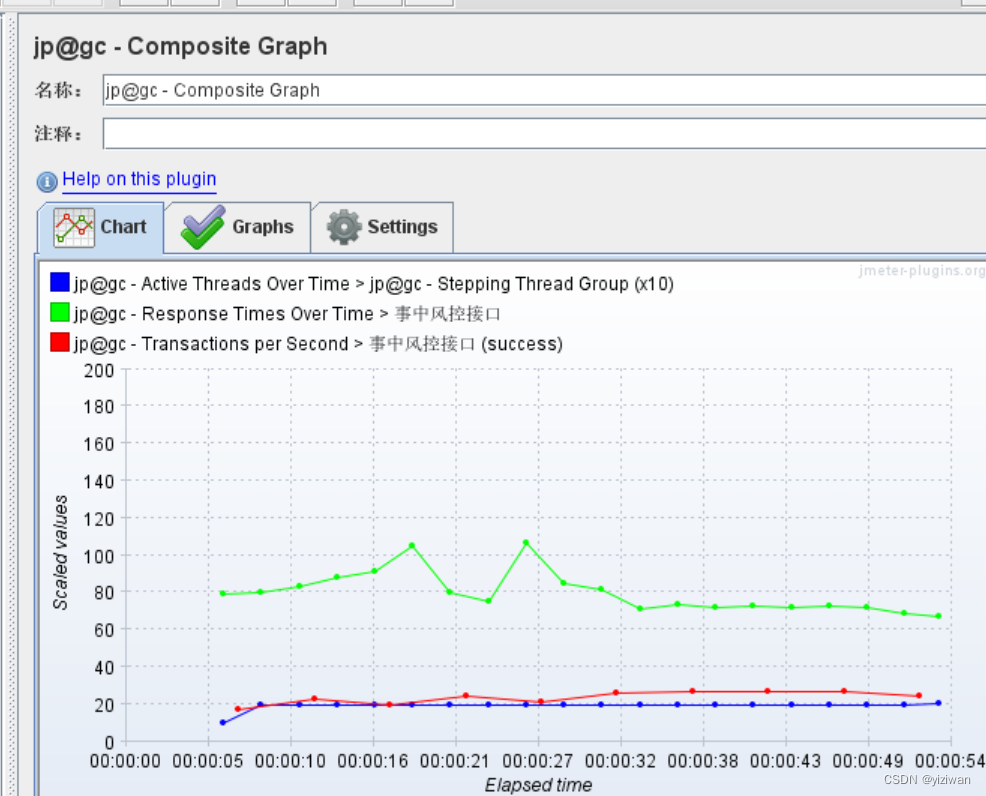
4、jp@gc - Composite Graph

可以用来分析性能瓶颈,判断最大并发数
四、Prometheus Listener的配置

1、插件下载:链接:https://pan.baidu.com/s/1TqPB6zq8R_uttos09qodgg 
提取码:lnza

下载后直接放在jmeter包里的lib/ext下面,重启jmeter

这个JMeter插件是高度可配置的监听器(和配置元素),允许用户定义自己的度量(名称、类型等),并通过Prometheus/metrics API将它们公开给Prometheus服务器。

简易理解:Jmeter插件,Jmeter配置jar插件后运行默认启动端口9270,访问 ip:9270 网站可查阅Jmeter性能测试数据,数据供Prometheus读取数据后以数据库可视化形式展示

需要在jmeter.properties里加个配置prometheus.ip=0.0.0.0

2、在jmeter脚本中添加线程组右击-添加-监听器-Prometheus Listener 

按照下面图片配置参数,脚本已经存在在链接:https://pan.baidu.com/s/14AfqfrlGn9dh9XwNdLHdEw 提取码:9ywz 中,可以直接下载复制到线程组下面使用
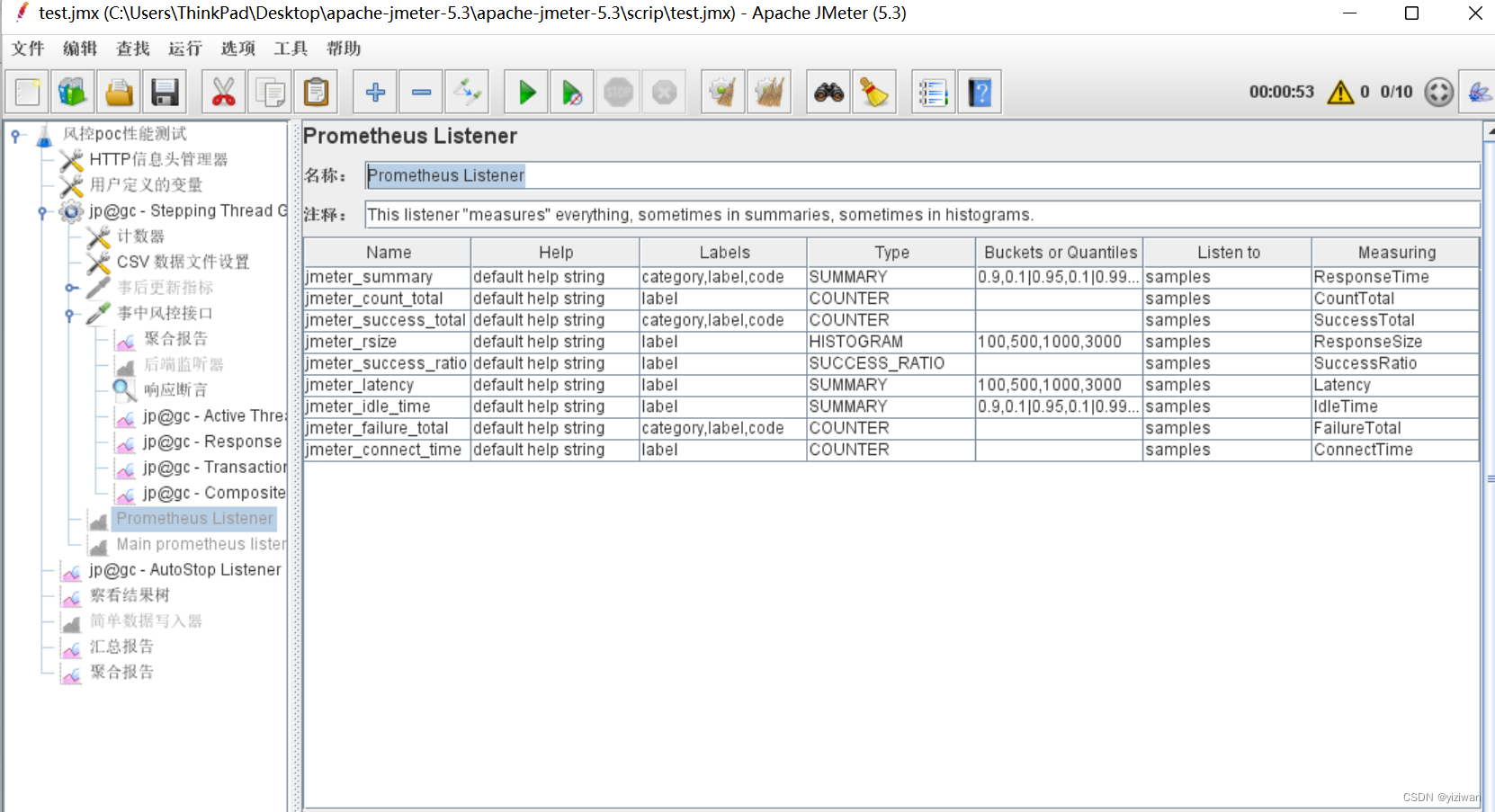
插件会默认帮你在本地创建一个端口为9270的服务,你访问网址:http://localhost:9270/metrics就会看到如下内容:

点击jmeter开始测试按钮,访问http://localhost:9270/metrics地址

若想深入了解Prometheus Listener中每一个参数的含义,可以参考下方文档

GitHub - johrstrom/jmeter-prometheus-plugin: A Prometheus Listener for Apache JMeter that exposes results in an http API

五、Prometheus安装与配置

5.1环境安装

安装详细细节可以参考(53条消息) 在linux系统上部署Prometheus(普罗米修斯监控)_linux普罗米修斯监控系统部署_Tuki_a的博客-CSDN博客

5.2配置

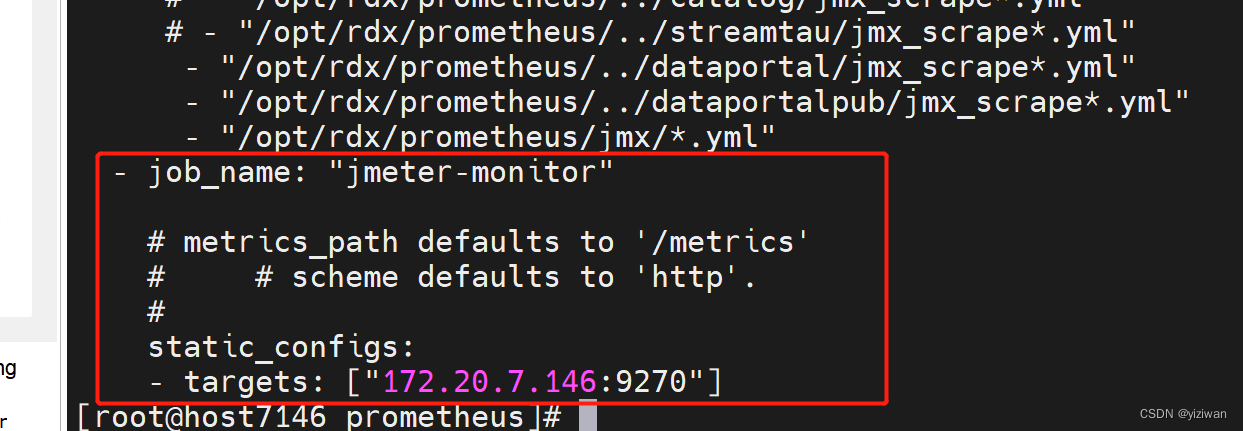
在Prometheus.yml 下添加上jmeter的监控job

- job_name: "jmeter-monitor"
    static_configs:
- targets: ["172.20.7.146:9270"] 

#ip地址为当前安装服务器的ip地址
添加成功后,可以运行jmeter

在Prometheus 中可以搜索到数据就说明配置成功了


 五、grafana安装与配置

环境安装和配置参考

下载网址:

Download Grafana | Grafana Labs

1)部署Grafana
安装命令:

wget https://dl.grafana.com/enterprise/release/grafana-enterprise-9.2.1-1.x86_64.rpm
sudo yum install grafana-enterprise-9.2.1-1.x86_64.rpm

systemctl enable --now grafana-server.service
ss -natp | grep grafana

(2)浏览器访问Grafana

浏览器访问http://Grafana服务器IP:3000进行访问,初始用户admin密码admin 

第一次登录进入后会让你设置新的密码,进入Grafana,点击DATA SOURCES添加数据源 

 选择manage-import 导入下面的链接中的模板

链接:https://pan.baidu.com/s/1NYfEe8khSxnfDh6F6YXtxw 提取码:tayp

运行jmeter后查看模板

 备注:运行后如果有数据不展示,可以点击edit查看具体数据来进行调试

参考链接:https://blog.csdn.net/m0_71518373/article/details/127427892


jmeter使用入门(+influxdb+grafana) jmeter使用 阅读详情

相关推荐

搭建jmeter压测监控之grafana

一、前言 在此之前公司测试团队用jmeter做性能压测,压测出来的报告都是用jmeter原生自带的HTML测试报告,虽然对于压测分析来说其实已经足够了,在学过极客时间“性能压测30讲”之后,才接触到jmeter扩展支持的监控体系的强大,所以本文章采用jmeter+influxdb+grafana方式来搭建jmeter性能压测的监控 二、原生report VS grafana report 原生report: jmeter原生report是由压测机(客户机)生成的,所以在压测过程中监听数据并生成HTML报告

HenryXiao的博客 2万+

jmeter+prometheus+grafana监控搭建

使用jmrter压测时,把压测数据写入prometheus数据库,在grafana展示监控

辉的博客 3774

性能测试——搭建Prometheus+Grafana平台(超详细版)

在线安装 yum install -y grafana-9.5.21-1.x86_64.rpm【或者rpm -ivh grafana-9.5.21-1.x86_64.rpm】图解释:Jmeter通过对服务器进行压测,得到性能的业务指标,再通过后端监听器把数据传输给influxdb存储,grafana从influxdb里读取数据展示。时序数据库:是一种时间相关的非关系型数据库,按照时间序列记 录数据,每一条数据都有一个时间,很方便用线性图展示数据。【可以放在之前的助攻机上或者新建一个空的机器上】

南夏一木子的博客 1635

轻松打造智能化性能测试监控平台:【JMeter+Grafana+Influxdb】的优化整合方案

在当前激烈的市场竞争中,创新和效率成为企业发展的核心要素之一。在这种背景下,如何保证产品和服务的稳定性、可靠性以及高效性就显得尤为重要。 而在软件开发过程中,性能测试是一项不可或缺的环节,它可以有效的评估一个系统、应用或者软件的性能指标。然而,如何提升性能测试效率,把测试结果转化为有价值的信息,则是一个更加重要的问题。 因此,本文提供了一个基于JMeter、Grafana和Influxdb的优化整合方案,将三个工具进行智能化整合,通过实时监控和数据分析,帮助团队更好地发现和解决性能问题,为企业提升产品和

weixin_67553250的博客 2639

【性能测试】Jmeter+Grafana+InfluxDB+Prometheus Windows安装部署教程

本文详细介绍了在Windows环境下搭建JMeter+Grafana+InfluxDB+Prometheus性能测试监控平台的完整流程。该平台通过JMeter进行性能测试,InfluxDB存储测试数据,Prometheus采集系统指标,Grafana实现数据可视化展示。文章包含工具作用说明、安装前准备、详细安装步骤、集成验证方法、常见问题解决以及部署用途等六个部分,提供了从环境配置到实际应用的全方位指导,帮助用户构建一个集性能测试与系统监控于一体的可视化平台。

weixin_41080437的博客 1140

Prometheus+Grafana+Jmeter实现性能对比测试

一、背景 有时候我们基于开源工具做出的一些系统,在开源工具之上封装了一些其他功能逻辑,这就会产生一定性能损失,那么这部分性能是多少呢,如果想量化出来,就需要对比测试了。 本文以MQ消息平台为例说明。 二、环境 1、数据埋点。 新建测试工程,引入micrometer-registry-prometheus进行数据埋点,采集SLA50-SLA999的数据指标。且生产者提供简单的http接口以供jmeter使用。 2、配置Prometheus 埋点地址经过访问能正常出数据后,将该地址配置进入prometheus.

何必忧伤的博客 3826

【JMeter性能测试框架篇】Win10下搭建JMeter+Influxdb+Grafana可视化性能测试监控平台

平常使用jmeter进行性能测试时,工具自带的监控方式无法清晰直观的查看结果,给我们性能测试带来很多不便。因此我们需要搭建一个可视化性能测试监控平台来实时监控性能测试结果,这里我们采用JMeter+Influxdb+Grafana开源免费框架来实现。

代码搬运工的博客 2454

Jmeter性能测试-通过配置grafana+prometheus监控压测下服务器资源

输入node关键字查看是否监控成功。有数据则表面关联成功。打开Prometheus网页。校验是否安装启动成功。

chang_jinling的专栏 905

性能测试-从0到1搭建性能测试环境Jmeter+Grafana+influxDB+Prometheus+Linux

摘要: 本文详细介绍了从零搭建性能测试环境的完整流程,基于Jmeter+Grafana+InfluxDB+Prometheus+Linux技术栈。通过阿里云服务器部署Docker环境,使用docker-compose.yml一键配置InfluxDB(存储测试数据)和Grafana(可视化展示),并集成Jmeter生成性能测试报告。关键步骤包括:云服务器安全组配置、Docker安装、InfluxDB与Grafana容器化部署、Grafana仪表板模板导入,最终实现性能数据的实时监控与分析。

春风若有怜花意,可否许我再少年 1564

Jmeter讲解 性能测试全流程

需要用到jdk 1.8,和jmeter ,并且需要配置jdk和jmeter的环境变量。网上教程很多 ,我就不讲这一块儿。性能测试其实就是一个三维流程,首先是x维度,即在线程组上需要加定时器,控制器,【前置处理器,配置元件,后置处理器】配置元件大部分都是在脚本中最先执行的,比如发起请求,你得先有cookie,或者加载数据等,是一个非常重要的元件。1,光标放在测试计划上,鼠标单击右键,可以看到下面的弹框。y1,负载中包含的一部分,y2,结果断言,z1报告。x1-x5:负载模拟的过程。最后是z维度,即结果监听。

2401_83149442的博客 2621

性能测试之grafana展示jmeter测试指标与主机监控

Prometheus监控主机资源情况, influxdb接收jmeter脚本执行信息.所有的图表都可以使用grafana的模版来展示.

qq_64444051的博客 1240

Grafana+Prometheus(InfluxDB)+Jmeter使用Nginx代理搭建可视化性能测试监控平台

本文介绍了JMeter与Prometheus/InfluxDB和Grafana的集成方案,通过Nginx实现端口反向代理。主要内容包括:1) 使用JMeter-Prometheus插件将测试指标导出到Prometheus/InfluxDB;2) 通过Docker-compose部署Grafana、Prometheus和InfluxDB;3) 配置Nginx实现服务端口代理;4) 在Grafana中配置数据源并创建可视化仪表盘。文章详细说明了各组件安装配置步骤,并对比了Prometheus和InfluxDB两

2401_86343726的博客 1105

基于Prometheus+Grafana搭建JMeter性能测试监控平台.docx

基于Prometheus+Grafana搭建JMeter性能测试监控平台.docx 做性能测试,如果没有养成良好的保存结果习惯,那么一个业务指标监控平台就必不可少,不仅可以在线监控,还可以用于报告总结,数据持久化的好处就是让人眼前一亮。

Grafana+Influxdb(Prometheus)+Apache Jmeter搭建可视化性能测试监控平台

搭建其实不难,一个配置文件就搞定,但是想要更好地应用到实践中则需要对Grafana Dashboard做更多的优化和设置。Grafana+Prometheus+Jmeter这种方式不过就是换一个DataBase,将InfluxDB换成Prometheus,理念大体一样,很细微的差别。Grafana+Prometheus/influxDB模式可以用到其他地方的监控,也是个不错的选择。这是我整理的《2024最新Python自动化测试全套教程》,以及配套的接口文档/项目实战【网盘资源】,需要的朋友可以。

m0_70618214的博客 1657

基于PLC的图书馆机器人设计与仿真

本文设计了一种基于PLC的图书馆机器人系统,该系统能提升图书馆自动化管理水平,选用西门子S7-1200系列PLC作为核心控制单元,结合电机驱动、传感器采集以及超声波避障等技术,设计出机器人行走、图书识别与分拣的功能模块,系统借助条形码扫描模块获取图书信息,将其分析后与设定的存放位置做对比,精准达成图书的存取和归还。仿真结果显示,机器人执行任务时运动控制响应时间是0.35秒,避障成功率为98.3%,图书识别准确率高达99.4%,在控制系统方面,运用STEP7-MICRO/WIN软件编程,结合WINCC设计组态

weixin_44553616的博客 1929

OpenWRT系统启动流程全解析:从procd到ubus的完整链路(附源码分析)

本文深入解析了OpenWRT系统从内核移交控制权到用户空间服务就绪的完整启动链路。核心聚焦于进程管理器procd与通信总线ubus的协同工作机制,通过源码分析揭示了状态机转换、服务注册与事件分发的内在逻辑,为系统定制、启动优化与故障调试提供了清晰指南。

weixin_28335283的博客 537

Jmeter+prometheus+grafana性能测试

​ 当前我们的系统主要是文件表单操作,因此对系统的磁盘要求比较高,为了保证各接口性能稳定性、高可用性,进行性能测试,主要评估系统性能、分析性能变化趋势、定位系统瓶颈风险、协助规划系统容量。Prometheus是一套开源的监控+预警+时间序列数据库的组合,本身不具备收集监控数据功能,需要使用http接口来获取不同的export收集的数据,存储到时序数据库中。grafana:监控大屏, 一个web端的展示平台, 通过更换模板展示不同的效果,可以直接拉取influxdb数据显示出来在页面图标里,直观并美观。

qiuzhiuser的博客 654

Fluent DPM模型保姆级教程:三通管颗粒流动模拟,从网格导入到轨迹图生成

本文提供Fluent DPM模型在三通管颗粒流动模拟中的保姆级教程,涵盖从网格导入到轨迹图生成的全流程。通过详细步骤和参数设置,帮助用户掌握DPM模型在颗粒流动模拟中的关键技巧,适用于化工、能源等领域的工程应用。

weixin_30615767的博客 589

JMeter与Prometheus协同:构建性能测试与监控一体化闭环

在软件工程实践中,性能测试与系统监控是保障应用稳定性的两大基石。性能测试通过模拟用户负载,验证系统在压力下的表现;而监控则持续采集生产环境的真实运行时数据,用于问题发现与根因定位。传统模式下,两者数据割裂,难以形成有效闭环。通过将JMeter的深度压测能力与Prometheus的云原生监控生态相结合,可以构建从压测到上线的‘测试即监控’体系。该方案的核心原理是利用JMeter的Backend Listener或JSR223插件,将压测过程中产生的请求响应时间、吞吐量等原始样本数据,实时转换为Promethe

cuxiong8996的博客 1731

【工具】GitHub学生认证+PyCharm配置Copilot全流程指南

本文提供了一份详细的GitHub学生认证及在PyCharm中配置Copilot的完整指南。通过完成A2F认证、准备有效材料并使用干净网络环境,学生可免费获取GitHub Copilot Pro订阅,极大提升编程学习与开发效率。

w7x8y9z的博客 1469

嵌入式面试|MCU+RTOS技术栈——面试八股文整理3:STM32

stm32

weixin_44800059的博客 1923

Jmeter性能测试中Prometheus的使用

通过合理的集成和配置,能够实时获取丰富的性能指标数据,并利用Prometheus的特性进行深入分析,帮助我们更快地发现和解决性能问题,确保系统在上线后能够稳定、高效地运行。在性能测试领域,Jmeter是一款广泛应用的工具,而Prometheus作为强大的监控和指标收集系统,二者的结合能为性能测试带来更全面、深入的洞察。Prometheus可以与Grafana等可视化工具无缝集成,将性能数据以直观、美观的图表形式展示出来,使性能测试结果更易于理解和分享,有助于团队成员之间的沟通和协作。

2401_86343726的博客 1219

gm/ID设计方法实践指南:从理论曲线到电路优化的关键步骤

本文详细介绍了gm/ID设计方法在模拟IC设计中的实践指南。该方法通过直接利用工艺模型数据,将设计焦点从盲目调整晶体管尺寸转向选择关键的gm/ID工作点,从而在先进工艺下实现功耗、增益和带宽等性能的精准权衡与优化。文章从理论曲线生成到具体电路设计步骤,提供了完整的实战流程。

pandas7gardener的博客 484
下一篇: jmeter + influxdb + grafana性能压力测试框架详细搭建文档
yiziwan
博客等级 码龄12年 427粉丝 2原创
评论 3
成就一亿技术人!
拼手气红包6.0元
还能输入1000个字符
 
 条评论被折叠 查看
添加红包

请填写红包祝福语或标题

个

红包个数最小为10个

元

红包金额最低5元

当前余额3.43元 前往充值 >
需支付:10.00元
成就一亿技术人!
领取后你会自动成为博主和红包主的粉丝 规则
hope_wisdom
发出的红包
实付元
使用余额支付
点击重新获取
扫码支付
钱包余额 0

抵扣说明:

1.余额是钱包充值的虚拟货币,按照1:1的比例进行支付金额的抵扣。
2.余额无法直接购买下载,可以购买VIP、付费专栏及课程。

余额充值