【STM32-MBD】(14)Simulink 模型开发之片上温度检测

2026工训赛新能源电控升级:STM32与ESP32双核架构实战指南 电控系统作为嵌入式应用的核心,负责能量管理、运动控制与信息处理,其性能直接决定了设备的智能化水平与响应能力。其工作原理基于微控制器(MCU)对外设的精准调度,通过实时操作系统(RTOS)实现多任务并发,并借助CAN总线等通信协议完成模块间高效协同。该技术的核心价值在于构建稳定、高效且可扩展的硬件平台,是应对复杂控制需求的工程基础。在智能物流、电池管理系统(BMS)等新能源与自动化场景中,高性能电控平台是实现精准运动与能量优化的关键。本文聚焦于2026年工程竞赛趋势,深入解析以STM32和ESP32-S3构建 阅读详情

本文介绍使用 Simulink 对 STM32 进行 ADC 转换。本文说明如何在 Simulink 模型中使用 ADC 转换模块,通过 Embedded Coder Support Package for STM32 Processors 工具包对连接到模拟输入通道的模拟信号进行数字化处理。
本案例使用 Simulink 建立 STM32G431 的 ADC 仿真模型,直接生成 STM32 项目工程代码,将仿真模型部署到基于 STM32G431 处理器的硬件板。
本项目基于 NUCLEO-G431RB 开发板,对片上温度传感器(VTS)和内部电压基准(VREFINT)进行 ADC1 转换,计算实际温度,再通过虚拟串口在 VOFA+ 中绘制实时温度曲线。


1. 软硬件条件和环境测试

Simulink/STM32 代码生成对于软硬件和开发环境的要求非常严格,容易由于版本不匹配或路径错误而失败。


1.1 软硬件需求

关于所需的软硬件条件和安装过程,详见 【STM32-MBD】(1)安装 Simulink STM32 硬件支持包。
强烈建议安装相关软件时使用推荐版本。
请严格按照文中介绍的步骤安装和配置软件。

必需的硬件:

  • STM32 开发板(如:NUCLEO-G431RB 开发板,也可以选择其它 STM32 开发板,但需要安装对应的固件包)。
  • Micro-micro USB 数据线,或 USB Type-A 至 Micro-B 连接线缆,用于将STM32 Nucleo 板连接到 PC。

必需的软件:

  • STM32 开发工具(建议首先严格使用推荐版本跑通本文项目)

    • STM32CubeMX (推荐使用 V6.12.0)
    • STM32CubeProgrammer (推荐使用 V2.17.0)
    • STM32CubeIDE(或 Keil,MDK-ARM 等 IDE 工具)
    • STM32Cube_FW_G4 固件包(推荐采用 V1.6.0)
      如果使用其它 STM32 MCU,则需选择对应的固件包。例如使用 STM32F4 时则要选择STM32Cube_FW_F4_V1.26.0 固件包。
  • MATLAB/Simulink(本文使用 MATLAB R2023b,可以采用更新版本)

    • Simulink Coder:从 Simulink 模型、Stateflow 图和 MATLAB 函数生成并执行 C 和 C++ 代码,用于实时和非实时应用,包括仿真加速、快速原型构建和硬件在环测试
    • STM32 嵌入式硬件支持包,Embedded Coder Support Package for STMicroelectronics STM32 Processors,STM32 处理器的嵌入式硬件支持包
      Embedded Coder Support Package for STMicroelectronics STM32 Processors 使您能够创建使用专用模块支持的外设的算法,这些专用模块可以添加到 Simulink 模型中。使用基于 STM32 处理器的驱动模块来配置相关联的传感器和作动器,并从外设读取数据或向外设发送数据。

1.2 开发环境测试

为了确定 Simulink/STM32 代码生成 的开发环境安装配置成功,首先要逐项进行检查测试。具体步骤详见 【STM32-MBD】(2)Simulink 模型部署入门。

  1. 运行 STM32CubeMX,菜单选择 Help–About,检查版本为 V6.12.0。
  2. 在 STM32CubeMX 菜单选择 Help–Manage embedded software packages,检查已安装 STM32Cube MCU Package for STM32G4 Series V1.6.0 固件包。
  3. 运行 STM32CubeProgrammer,测试与 STM32 开发板的连接。
    (1)连接计算机与 NUCLEO-G431RB 开发板。
    (2)运行 STM32CubeProgrammer,点击右上角 “Connect” 按钮连接设备,检查与 STM32 开发板的连接正常。
  4. 运行 Matlab,菜单选择 主页–附加功能–管理附加功能,弹出“附加功能管理器”窗口,检查已安装 STM32 嵌入式硬件支持包 “Embedded Coder Support Package for STMicroelectronics STM32 Processors”。
  5. 点击齿轮图标“设置” STM32 嵌入式硬件支持包:
    (1)选择所使用的 MCU 型号(本文为 STM32Gxx Based MCUs youcans)。
    (2)提示必需的 STM32 工具及版本(STM32CubeMX、STM32CubeProgrammer)。
    (3)对 STM32CubeMX 进行验证:点击 “Browse” 选择 STM32CubeMX 的安装路径,点击 “Validate” 进行验证。
    (4)对 STM32CubeProgrammer 进行验证:点击“Browse”选择 STM32CubeProgrammer 的安装路径,点击 “Validate” 进行验证。

2. STM32CubeMX 工程配置

实验名称:8. 基于 Simulink 模型开发之 ADC 转换
实验内容:

  • 配置 ADC 模块,读取 NUCLEO-G431RB 开发板上的模拟量信号
  • 读取 STM32 开发板的温度传感器和内部参考电压信号

2.1 用 STM32CubeMX 创建工程

本例使用 STM32CubeMX 创建新的 STM32 工程,然后在 Simulink 模型中关联该 CubeMX 工程文件。

  1. 打开 STM32CubeMX。

  2. 选择 New Project(或Ctrl-N快捷键)新建工程。
    点击 “Start New Project” (或Ctrl-N快捷键)新建工程,进入 New Project 界面。
    选择 STM32G431RB 作为目标 MCU(参考开发板的 MCU 型号)新建 CubeMX 工程,将工程保存为 “STM32G431_MBD06.ioc”。


2.2 STM32 管脚配置

  1. 管脚配置(Pinout & Configuration):
    转入 CubeMX 的 Pinout Configuration 视图
    (1)选择 “System Core – SYS” 设置调试器类型,将 Debug 模式设为 “Serial Wire”。
    (2)选择 “System Core – SYS” 设置基础时钟源,将 Timebase Source 设为 “TIM2”——非常重要!
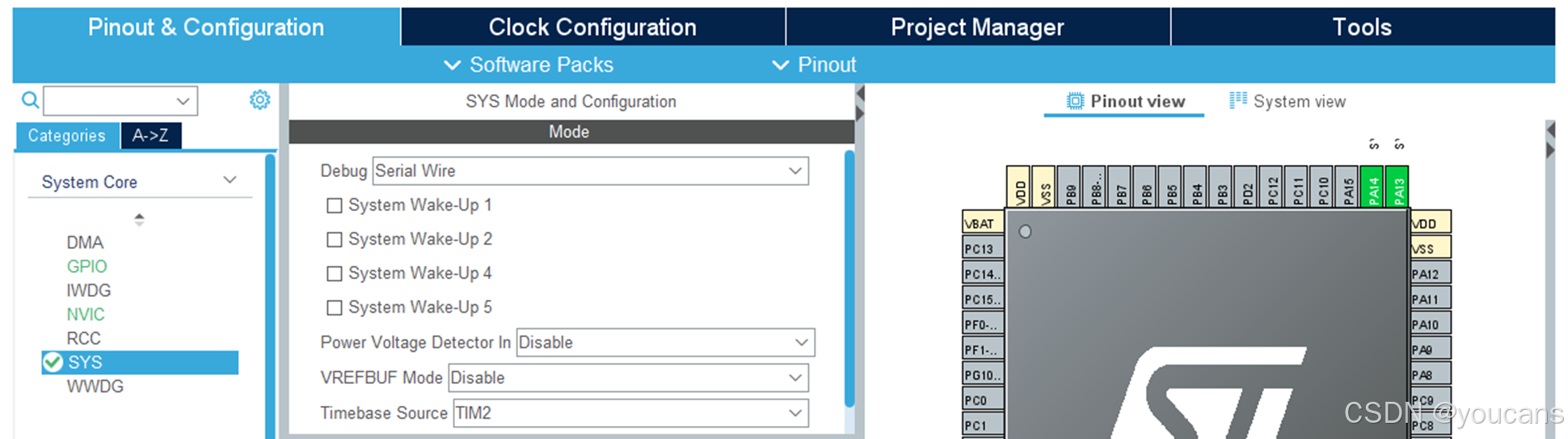
在这里插入图片描述

(3)选择 “System Core – RCC” 配置时钟模式,设置高速、低速时钟为外部晶振,将 High Speed Clock (HSE) 、Low Speed Clock (LSE) 都设为 “Crystal/Ceramic Resonator”。

在这里插入图片描述


(4)可选地,选择 “System Core – GPIO” 配置GPIO。
在右侧 Pinout view 图中, 将 PA5 管脚(在 NUCLEO 开发板中 连接LD2 灯)设置为 GPIO_Output
将 PC13 管脚(在 NUCLEO 开发板中 连接蓝色用户按键 User Button)设置为 GPIO_EXTI13。

在这里插入图片描述


(5)设置虚拟串口(LPUART)
如需要使用串口发送 ADC/DAC 数据到 PC 来显示波形:启用 LPUART1,模式设为 Asynchronous;波特率设置为 115200;引脚使用默认的 PA2(TX)/PA3(RX),连接到 Nucleo 板上的 ST-LINK 虚拟串口。

在这里插入图片描述


2.3 STM32 ADC通道配置

  1. 启用并配置 ADC 通道
    选择 PA0 为 ADC1-IN1 的采样通道引脚,配置为模拟模式。
    (1)选择 “引脚配置(Pinout & Configuration)”,从左侧下拉列表中选择 “Analog – ADC1” ,使用 IN1(PA0) 作为模拟输入通道,将 IN1 设置为 “IN1 Singel-ended”。在 Pinout view 视图中,将 PA0 引脚配置为 “ADC1_IN1”(通常会自动配置)。
    (2)开启独立通道 IN1,设置为 “IN1 Single-ended”。
    (3)开启 温度传感器通道 和 内部电压基准(Vrefint)通道。
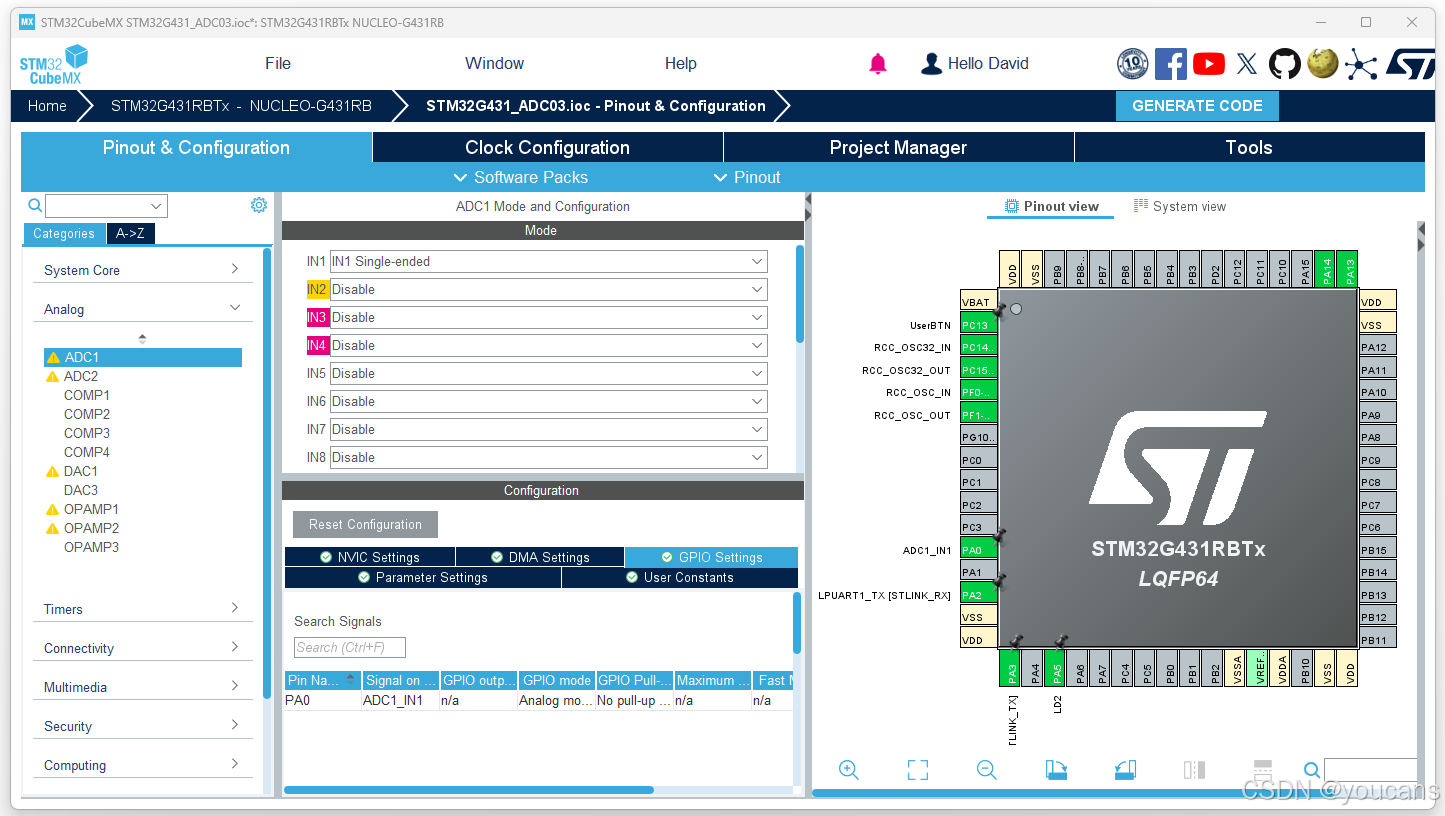
在这里插入图片描述

(5)配置 ADC 工作模式和参数。

ADCs_Common_Settings
   Mode: Independent mode
ADC_Settings   
   Resolution: ADC 12-bit resolution
   Data Alignment: Right alignment(右对齐)
   Gain Compensation: 默认为 0
   Scan Conversion Mode:Enable
   End of Conversion Selection:End of sequence of conversion
   Continuous Conversion Mode: Disable
   DMA Continuous Requests: Enabled
Number of Conversion: 2
Rank 1: 
   Channel: Channel Temperature Sensor
   Smapling Time: 92.5 Cycles
   Offset Number: No offset
Rank 2: 
   Channel: Channel Vrefint
   Smapling Time: 92.5 Cycles
   Offset Number: No offset
youcans@qq.com   

在这里插入图片描述

(6)添加 DMA 通道:
在 ADC1 的 DMA Settings 中添加一个 DMA 通道;

Add DMA Request:ADC1
Mode:Circular
Data Width:Half Word(16-bit)

2.4 STM32 项目配置

  1. 在 Clock Configuration 视图进行时钟配置,如下图所示。
    本实验对于时钟时钟设置没有太多要求,只要设置正确即可。本例中使用外部 96MHz晶振,具体设置如下图所示,只供参考。
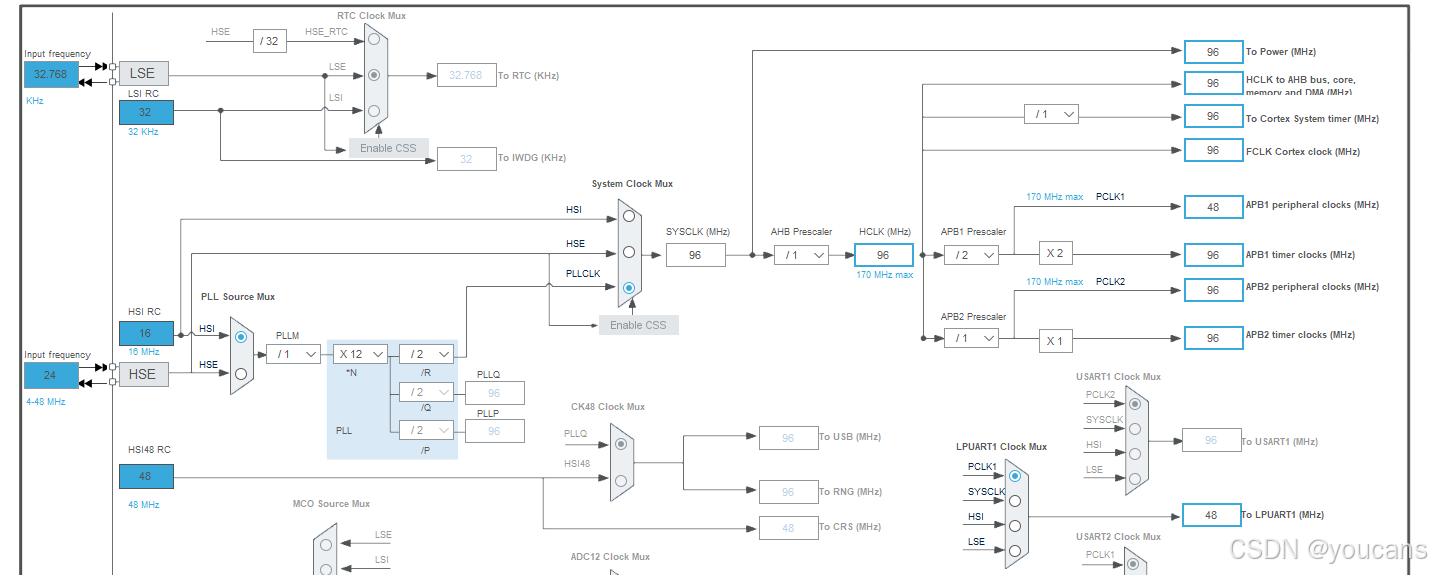
在这里插入图片描述


  1. 点击菜单栏 “Project Manager” 进入工程配置界面,如下图所示。
    (1)在 Project 中检查项目路径,确认CubeMX 项目文件 .ioc 与 Simulink 仿真模型 .slx 在相同的路径。
    (2)在 Project Name 输入项目名称 “STM32G431_MBD06”。
    (3)在 Toolchain/IDE 选择 IDE 工具为 “STM32CubeIDE”(也可以根据需要选择其它 IDE 工具 )。
    (4)在 Project 中勾选 “Do not generate the main()”,在生成代码时不生成 main.c 文件中的 main() 函数。
    (5)在 Project 中取消选中 “Generate Under Root”。
    在这里插入图片描述

(6)在 “Project Manager” 继续向下拉,“在 MCU and Firmware Package” 栏中,取消选中 “Use latest available version”,根据所安装的 G4 固件版本,选择 “STM32Cube FW_G4 V1.6.0”;
(7)如果固件包不是安装在默认路径,则要取消选中 “Use Default Firmware Location”,通过 Browse 选择固件包的安装路径。
(8)在 Code Generator 中,勾选 “Generate peripheral initialization as a pair of ‘.c/.h’ files per peripheral”,让每个外设生成独立的’.c/.h’文件。
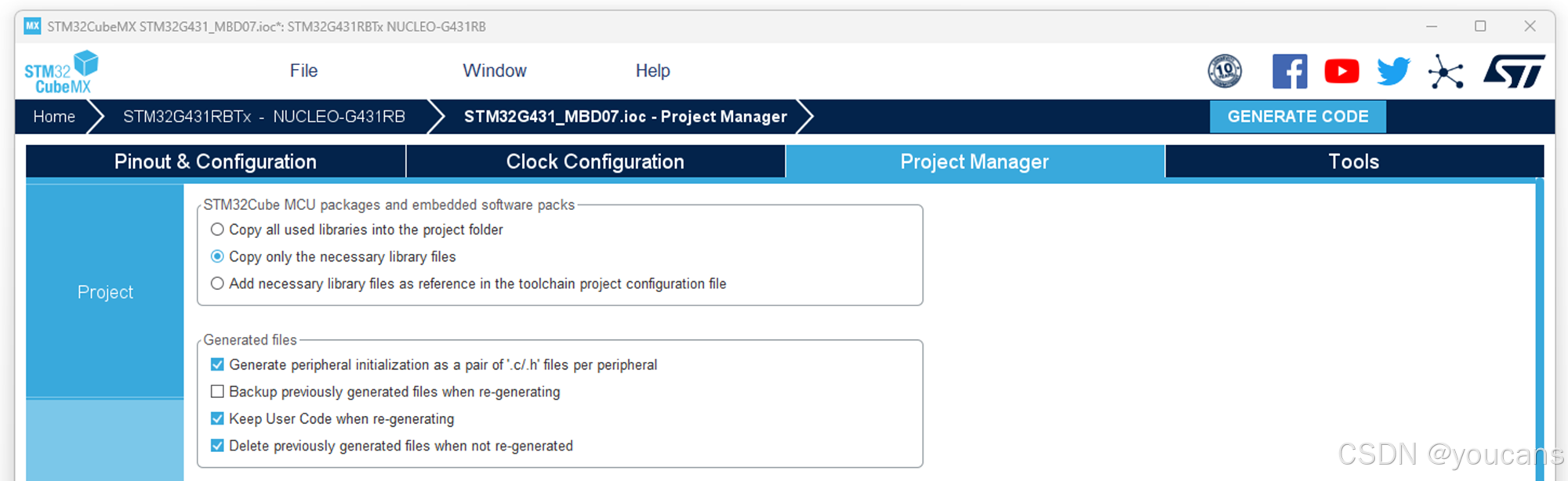
在这里插入图片描述


  1. 高级设置:点击菜单栏 “Project Manager” 的 “Advanced Settings”。
    (1)在 Advanced Settings 中,将 “Driver Selector” 全部设置为 “LL”(默认为 “HAL”),为外设选择低级 (LL) 驱动——非常重要! 否则编译会报错。
    (2)在 Advanced Settings 中,将 “Generated Function Calls” 的 “Visibility(Static)” 勾选项全部取消,对所有外设初始化函数调用取消选择可见性(静态)。

在这里插入图片描述


  1. 完成以上配置后,使用快捷键 “CTL+S” 或点击 File–Save Project,保存 CubeMX 项目文件。
    注意:在 STM32CubeMX 中配置完成后,不要点击 “GENERATE CODE” 生成代码,而是直接保存项目文件 “STM32G431_MBD06.ioc”。

3. Simulink 仿真模型

在 CubeMX 项目文件所在的路径(例如:“D:\Matlab\SimMBD2025\STM32G431_MBD06”)下新建 Simulink 仿真模型。
注意:仿真模型 .slx 与 CubeMX 项目 .ioc 要保存在同一个目录下。


3.1 搭建 Simulink 仿真模型

  1. 运行 MATLAB 软件,打开 Simulink。
    点击 “空白模型” 创建新的 Simulink 模型,保存到本项目路径下:STM32G431_MBD06.slx。

  2. 打开 Simulink 仿真窗口,在仿真模型中添加 STM32G4xx MCU 的 ADC 模块。
    (1)点击菜单栏的 “库浏览器” 打开库浏览器,展开 “Embedded Coder Support Package for STMicroelectronics STM32 Processors – STM32G4xx Based Boards”。
    (2)选择 “Analog to Digital Converter” 模块,将其拖动到右侧的仿真模型。
    (3)根据 CubeMX 项目中的配置,设置 “Analog to Digital Converter” 模块参数:

ADC module: ADC1
Conversion group: Regular
Trigger mode: Trigger and read
Number of conversions: 2
youcans@qq.com

在这里插入图片描述


  1. 在仿真模型中添加 Matlab Function 模块。

(1)点击菜单栏的 “库浏览器” 打开库浏览器,展开 “Simulink - User-Defined Function”。
(2)选择 “Matlab Function” 模块,将其拖动到右侧的仿真模型。
(3)根据 STM32G431 数据手册中的公式,编写函数计算 片上温度 Tc(degC) 和 内部电压基准 Vts(V):

片上温度传感器本质上是一个与温度相关的模拟电压源,其输出电压 V T S V_{TS} VTS​ 随温度变化,近似满足线性关系:

T = V T S − V 30 A v g S l o p e + 30 T = \frac{V_{TS}-V_{30}}{A_{vg}Slope} + 30 T=Avg​SlopeVTS​−V30​​+30

其中:
V30:30℃ 时的传感器电压(典型值 ≈ 0.76V)
AvgSlope:平均斜率(典型值 ≈ 2.5mV/℃)

function [Tc, Vts] = sf_TempSensor(ts_raw, vref_raw)
%#codegen
% Inputs:
%   ts_raw   : uint16 (TempSensor ADC raw)
%   vref_raw : uint16 (VREFINT ADC raw)
% Outputs:
%   Tc     : degC
%   Vts    : V
%   VDDA_V : V

% -------- Parameters (typical method) --------
USE_VREFINT = 0;        % 0: fixed VDDA, 1: estimate VDDA from VREFINT
VDDA_FIXED_V = 3.3;     % V, used when USE_VREFINT=0

% IMPORTANT: If USE_VREFINT=1, set this to the real calibration raw value.
% You can temporarily set ~1669 for a 3.3V system if vref_raw ~1517 (youcans@qq.com).
VREFINT_CAL_RAW = 1669; % <-- 建议:先用 1659 验证;最终用CubeProgrammer读0x1FFF75AA替换

V30_V = 0.76;           % V at 30°C (typical)
AVG_SLOPE = 0.0025;     % V/°C (2.5mV/°C)

% -------- Cast to double --------
ts = double(ts_raw);
vr = double(vref_raw);

% -------- Compute VDDA --------
if (USE_VREFINT ~= 0) && (vr > 0)
    % VDDA = 3.0V * VREFINT_CAL / VREFINT_RAW
    VDDA_V = (3.0 * double(VREFINT_CAL_RAW)) / vr;

    % Safety clamp (optional but recommended by youcans@qq.com)
    if VDDA_V < 2.0
        VDDA_V = 2.0;
    elseif VDDA_V > 3.6
        VDDA_V = 3.6;
    end
else
    VDDA_V = VDDA_FIXED_V;
end

% -------- Raw -> Vts --------
Vts = ts * (VDDA_V / 4096.0);

% -------- Typical temperature formula --------
Tc = (Vts - V30_V) / AVG_SLOPE + 30.0;
end

PS:STM32 芯片在系统存储区中保存了出厂校准的 VREFINT ADC 原始值,其地址为 0x1FFF75AA。使用 STM32CubeProgrammer 的内存读取功能即可安全读取该校准值。

在 CubeProgrammer 安装目录下执行:STM32_Programmer_CLI.exe -c port=SWD -r32 0x1FFF75AA 1。
在这里插入图片描述


3.2 关联 Simulink 模型与 STM32CubeMX 工程

  1. 在 Simulink 菜单选择 “建模” - “模型设置” (也可以用 CTRL+E),打开“配置参数”对话框。
    左侧边栏中选择“求解器”,如下图所示。
    (1)在右侧 “仿真时间” 设置为 “inf”。
    (2)在 “求解器选择” 选项设置类型为 “定步长”,“固定步长(基础采样时间)” 设为 “1e-3” (对应于 MCU 的 ADC 采样频率为 1kHz)。
    (3)可选地,在 "任务和采样周期选项"下勾选:“将每个离散速率视为单独任务”和“自动处理数据传输的速率转换”。

在这里插入图片描述


  1. 在右侧 “硬件实现(Hardware board settings)” 配置 “Target hardware resources” ,关联 STM32CubeMX 工程文件。
    (1)检查 PC 与 STM32G431 开发板连接正常。 在 “Hardware board” 选项的下拉框中选择 “STM32G4xx Based”.
    注意:必须确保 PC 与 STM32G431 开发板连接正常,才能进行硬件配置。
    (2)点击 “Browse” 选择当前项目的目录,选择 CubeMX 创建的工程文件 “STM32G431_MBD06.ioc”。

在这里插入图片描述


  1. 完成搭建仿真模型,保存为文件 STM32G431_MBD06.slx。注意仿真模型 .slx 与 CubeMX 项目 .ioc 要保存在相同的路径下。

3.3 从 Simulink 模型生成 STM32 代码

  1. 在 Simulink 打开仿真模型 STM32G431_MBD04a.slx。

  2. 在 “硬件(Hardware)” 窗口点击 “编译、部署和启动”(Ctrl+B 快捷键),就启动模型 STM32G431_MBD04a 的编译过程,为模型生成代码,并加载到 NUCLEO-G431RB 开发板。

模型编译过程的主要信息显示在 “诊断查看器” 中,编译摘要如下。
如果编译中发生错误,错误信息也将显示在 “诊断查看器” 。

顶层模型编译  
### 正在启动 STM32G431_MBD06 的编译过程
### 正在为 '模型特定' 文件夹结构生成代码和工件
### 正在将代码生成到编译文件夹中: C:\MATLAB\SimMBD2025\STM32G431_MBD06\STM32G431_MBD06_ert_rtw
### Invoking Target Language Compiler on STM32G431_MBD06.rtw
### Using System Target File: C:\MATLAB\R2023b\rtw\c\ert\ert.tlc
...
### 使用工具链: GNU Tools for ARM Embedded Processors
### 'C:\MATLAB\SimMBD2025\STM32G431_MBD06\STM32G431_MBD06_ert_rtw\STM32G431_MBD06.mk' 是最新的
### 正在编译 'STM32G431_MBD06': "C:\MATLAB\R2023b\bin\win64\gmake"  -f STM32G431_MBD06.mk all
...
Download verified successfully
### Successful completion of build procedure for: STM32G431_MBD06
### 'STM32G431_MBD06' 的 Simulink 缓存工件是在 'C:\MATLAB\SimMBD2025\STM32G431_MBD06\STM32G431_MBD06.slxc' 中创建的。
...
youcans@qq.com 编译摘要  
编译的顶层模型目标:

模型               操作           重新编译原因        
============================================
STM32G431_MBD06  代码已生成并完成编译。  代码生成信息文件不存在。  

编译了 1 个模型,共 1 个模型(0 个模型已经是最新的)
编译持续时间: 0h 0m 7.5964s
  1. 编译成功, Simulink 通过调用 STM32CubeProgrammer 将编译的目标文件加载到 STM32 开发板。

在这里插入图片描述


4. Simulink 在线监控

目前的程序只是采集 片上温度传感器信号 并计算温度,并没有进一步处理或显示,因此我们并不了解具体的运行情况。


4.1 Simulink 外部模式配置

  1. Simulink 模型设置:
    在 Simulink 菜单栏选择 “建模 - 模型设置” (也可以用 CTRL+E 唤出),打开“配置参数”对话框

(1) 配置仿真输出:
外部模式下代码不会在 MATLAB 工作区生成 out 对象。点击 “数据导入/导出”,取消勾选 “单一仿真输出"。

在这里插入图片描述


(2)配置串口连接:
在 “硬件实现-Target hardware resources” 选择 “Connectivity”,将 “USART/UART" 设为 “LPUART1”,将 “Serial port" 设为 电脑上的 COM 端口。具体端口号可以查看电脑 “设备管理器” 中的 “端口(COM和LPT)”。

在这里插入图片描述

点击 “确定” 保存上述配置。


  1. 设置要监测的信号。
    (1)用鼠标单击一根信号线,使信号线高亮。
    (2)点击鼠标右键唤出菜单条,选中 “记录所选信号(Log Selected Signals)”,将该信号标记为监测信号。
    (3)在标记的信号线上会出现一个 小圆点发射 的图标,如下图所示。

在 Monitor & Tune(外部模式) 下,MCU(STM32)在开发板上真实运行,Simulink 不会自动把所有信号传回 PC,只有被明确标记为 “记录(Log)” 的信号才会通过 XCP 从 MCU 上传到 PC。


4.2 基于 SDI 在线监控

在 External Mode 下,控制算法运行在 STM32G431 的目标硬件上,模型时间来自目标端本地计时器,Simulink 主机不再控制仿真时间推进。在线监控与调节主要依赖 “数据检查器(Simulation Data Inspector, SDI),而非 Scope 模块。

在这里插入图片描述

完成信号记录后,启动 "Hardware → 监控与调节(Monitor & Tune),即可打开 “数据检查器(SDI)” 对数据进行观察。
(1)SDI 左侧显示 Run 列表(每次外部模式运行对应一个 Run)
(2)展开当前 Run,勾选已记录的信号 Tc、Vts。
(3)勾选后,信号曲线会自动显示在右侧绘图区。

于是我们过程到 温度曲线 Tc(蓝色)、Vts(橙色)。典型结果如图所示,温度 Tc 约 30   35 ( ℃ ) 30~35(℃) 30 35(℃),电压约为 0.7   0.8 ( V ) 0.7~0.8(V) 0.7 0.8(V)。用手指按住 MCU 芯片区域 10~20 秒,红色曲线上升至 36℃ 左右;松开手指后 温度缓慢下降并恢复到正常值。


5. 附录

5.1 Simulink 硬件支持包的 ADC 模块

模数转换器
将 ADC 输入引脚上的模拟信号转换为数字信号。
此功能需要 Embedded Coder Support Package for STMicroelectronics STM32 Processors 支持。

在这里插入图片描述

使用 Analog to Digital Converter 模块将 ADC 输入引脚上的模拟值转换为数字值。模块输出是一个 1×N 行向量,N 是转换次数。该模块测量模拟引脚的电压,该电压是相对于基于 STM32 处理器的板上的模拟输入参考电压而言的。

ADC 通道的转换时间在 STM32CubeMX 工程中配置。

对于基于 STM32H7xx 的板和基于 STM32G4xx 的板,ADC 模块的输入通道可以在 STM32CubeMX 工程中配置为差分模式或单端。用户可以在 STM32CubeMX 工程中指定选定通道的偏移值。

输入端口

  • Trigger — 触发转换的端口,标量
    数据类型: Boolean
    将 ADC 输入引脚上的模拟信号转换为数字信号。
    触发 ADC 输入引脚进行转换:
    “1” - 已触发 ADC 开始转换
    “0” - 未触发 ADC 开始转换
    要启用此端口,请将触发模式参数设置为 Trigger only。

  • msg — SoC Blockset 仿真消息,标量
    数据类型: SoCData
    仿真专用消息输入端口,当连接到 ADC Interface (SoC Blockset) 模块时,该端口在仿真期间充当直通端口,即 ADC Interface 模块的输入由 Analog to Digital Converter Block 模块的输出发出。
    依存关系:要启用此端口,请启用启用仿真端口参数。

输出端口

  • Cnts — 计数,标量
    数据类型: uint16
    该模块将从模数转换器 (ADC) 转换的选定模拟通道的数字值输出为 1×N 向量,其中 N 为转换次数。
    依存关系:要启用此端口,请将触发模式参数设置为 Trigger and read 或 Read results only。

  • Status — ADC 的状态,标量
    数据类型: uint16
    该模块输出 ADC 模块状态。
    当触发模式为触发并读取或仅读取结果时,模块输出以下状态:
    “0” - 输出计数有效
    “1” - 输出计数不可用或设置了超限标志。
    当触发模式为仅触发时,模块输出以下状态:
    “0” - 当 ADC 触发时
    “1” - 当 ADC 未触发时
    依存关系:要启用此端口,请选择输出状态参数。

参数

  • ADC 模块 — 用于转换的 ADC 模块
    ADC1 (默认) | ADC2 | ADC3
    选择用于转换的 ADC 模块。

  • 转换组 — 用于 ADC 转换的选项
    常规组 (默认) | 注入组
    选择以下转换选项之一:

    • 注入组 - 您最多可以转换四个模拟信号。在此模式下,可以在常规组通道转换期间注入 ADC 转换。
    • 常规组 - 您最多可以转换 16 个模拟信号。
  • 触发模式 — 用于触发 ADC 开始转换的选项
    触发并读取 (默认) | 仅触发 | 仅读取结果
    选择以下选项之一来触发转换。

    • 触发并读取 - 选择此选项可在每个采样时间触发 ADC 开始转换。模块输出等待转换完成,并发出结果。此选项启用输出端口 Cnts。
    • 仅触发 - 使用此选项读取触发子系统或使能子系统中的 ADC 转换结果。由于模块在此模式下不显示转换结果,请使用另一个 Analog to Digital Converter 模块(“触发模式”参数设置为仅读取结果)以显示转换结果。
    • 仅读取结果 - 选择此选项读取新转换的 ADC 数据。如果没有新数据可用,则模块将状态输出为 1。此选项还会启用输出端口 Cnts。
  • 转换次数 — ADC 转换次数
    1 (默认) | 1 to 4 for Inject group | 1 to 16 for Regular group
    根据您在转换组参数中选择的转换组设置 ADC 转换次数。

    • Inject group - 指定 1 到 4 之间的一个数字。
    • Regular group - 指定 1 到 16 之间的一个数字。
  • 输出状态 — 启用输出状态
    off (默认) | on
    当您选择此参数时,模块会配置状态输出端口。状态端口输出 ADC 转换的状态。
    依存关系:要启用输出状态参数,请将触发模式参数设置为任一项的参数或仅读取结果。

  • 采样时间 — 模块读取引脚值的频率
    -1 (默认) | non-negative real value
    指定模块读取引脚值的频率(以秒为单位)。请输入大于零的值。当您将此参数指定为 -1 时,Simulink 根据模型中的模块上下文确定模块的最佳采样时间。
    依存关系:要启用采样时间参数,请将触发模式参数设置为触发并读取或仅读取结果。

启用仿真端口 — 启用模块的仿真端口
off (默认) | on
选择此参数以添加 SoC Blockset 兼容的仿真输出端口。


5.2 STM32G431 的 ADC 处理

单端输入模式

在单端输入模式下,要为通道 i 转换的模拟电压是外部电压 VINP[i](正输入)与固定的内部参考电压 VREF-(负输入)之差。

差分输入模式

在差分输入模式下,要为通道 i 转换的模拟电压是外部电压 VINP[i](正输入)与 VINN[i](负输入)之差。

在差分模式下,该模块直接输出 ADC 数据寄存器值(无符号数据),无需任何处理。

当 VINP[i] 为 VREF- 且 VINN[i] 为 VREF+ 时,输出数据为 0x0000 (16-bit resolution mode)。
当 VINP[i] 为 VREF+ 且 VINN[i] 为 VREF- 时,输出数据为 0xFFFF。

在这里插入图片描述

偏移量/左移位

通过在 STM32CubeMX 工程中指定 offset,可以减小转换后的值。也可以通过在 STM32CubeMX 工程中指定 left bit shift (LSHIFT) 来实现左移。

该模块输出经过处理的 ADC 数据寄存器值(无符号数据)。结果可能是负值,因此输出数据是有符号数据。用户可以验证输出数据中的 SEXT 位,以了解它是 positive 值还是 negative 值。

要处理偏移值,请参阅参考手册中的数据管理部分。该模型需要额外的逻辑将 ADC 模块输出转换为有意义的完整值 positive 或 negative。

使用 “stm32_adc_differential_offset” 示例模型可以演示基于 STM32H7xx 的板的差分模式和偏移量。

在 MATLAB® 命令提示符下输入以下命令。

open_system(‘stm32_adc_differential_offset’);

有关详细信息,请参考 STM32H7 参考手册和 STM32G4 参考手册。


(本节完)


参考资料:

  1. 基于 STMicroelectronics STM32 处理器的板快速入门, (https://ww2.mathworks.cn/help/ecoder/stmicroelectronicsstm32f4discovery/ug/Getting-started-stm32cubemx.html?searchHighlight=STM32&s_tid=srchtitle_support_results_2_STM32)

  2. STMicroelectronics STM32 Hardware Support from Simulink, https://ww2.mathworks.cn/hardware-support/stm32.html

  3. Getting Started with Connected IO on STM32 Processor Based Boards, https://ww2.mathworks.cn/help/ecoder/stmicroelectronicsstm32f4discovery/ug/getting-started-connected-io.html


版权声明:
youcans@qq.com 原创作品,转载必须标注原文链接:(https://blog.csdn.net/youcans/article/details/141368029)
Copyright@youcans 2025
Crated:2025-12
BMS软硬协同开发:从SOC估算到基于模型设计的工程实践 电池管理系统(BMS)是新能源汽车与储能系统的核心安全部件,其开发已从单纯硬件堆料转向软硬协同。基于模型设计(MBD)通过Simulink等工具实现从电池建模、SOC/SOH算法仿真到自动代码生成与硬件在环测试的全流程覆盖,显著提升开发效率与功能安全等级。在BMS架构中,模拟前端AFE负责高精度电压采样与均衡控制,主控MCU承担状态估算与保护逻辑,而MBD方法则打通了算法与硬件之间的鸿沟。无论是分布式架构的电动汽车,还是模块化储能系统,工程师都能借助MIL/SIL/PIL分层验证降低量产风险。本文以模型驱动 阅读详情

相关推荐

手把手教你学Simulink--基于Simulink的模拟信号数字化处理仿真

模拟信号数字化处理通常包括以下几个步骤:采样、量化、编码以及数字信号处理(如滤波、变换等)。Simulink提供了丰富的模块库,可以方便地实现这些步骤,并支持对整个系统的实时仿真与调试。首先明确你的系统需求,比如输入信号类型(正弦波、方波等)、采样率、需要执行的数字信号处理操作(低通滤波、频谱分析等)。假设我们需要处理一个50Hz的正弦波信号,采样率为1kHz,并希望对该信号进行低通滤波以去除高频噪声。本文介绍了如何在Simulink中进行基于模拟信号数字化处理的仿真。

MHD0815的博客 1289

simulink代码生成(二)——ADC采样模块

这一节梳理如何使用C2000库中的ADC模块,从而实现采样;先预留几个问题,逐步进行解决。(1)在simulink中C2000的ADC采样模块设置是怎么样的?各个选项卡代表什么?(2)ADC采样是如何被启动的?(3)ADC采样回来的值是什么值?是浮点数还是12位AD代表的4096?

sy243772901的博客 1万+

[Simulink实战] 基于STM32的永磁同步电机无传感FOC控制:从模型到代码的完整开发流程

本文详细介绍了基于STM32的永磁同步电机无传感FOC控制开发流程,涵盖从Simulink模型搭建到代码生成的完整步骤。通过实战案例分享参数辨识技巧、模型搭建要点和调试避坑指南,帮助开发者快速掌握无传感矢量控制技术,实现高效电机控制。

weixin_42525328的博客 257

【动手学STM32G4】(9)STM32G431之上位机波形显示

摘要: 本文介绍了使用STM32G431开发板通过USB虚拟串口与上位机VOFA+进行实时波形显示的实现方法。(1)解析VOFA+支持的FireWater文本协议和JustFloat二进制协议;(2)详细说明STM32CubeMX工程配置步骤,涵盖时钟设置、LPUART1参数配置及DMA传输设置;(3)提供完整的软硬件环境搭建方案。

youcans的博客 2318

基于STM32G431与IHM08 V4的FOC电机控制驱动板实战项目

STM32G431基于ARM Cortex-M4内核,主频高达170MHz,集成FPU与DSP指令集,适用于高精度电机控制。其采用ART Accelerator™技术实现零等待态执行,配合64KB Flash与16KB SRAM,保障FOC算法实时性。

weixin_35815766的博客 1222

保姆级教程:用Qlib和LightGBM从零搭建你的第一个AI量化选股策略(附完整代码)

本文提供了一份详细的教程,教你如何使用Qlib和LightGBM从零搭建AI量化选股策略。教程涵盖了环境配置、数据获取、特征工程、模型训练和策略回测等关键步骤,并附有完整代码和常见问题解决方案,适合量化投资初学者快速上手。

weixin_29191081的博客 448

matlab 的PWM OUT代码在2023b与2024a中都报错

组件:Simulink | 类别:Block diagram 错误。组件:Simulink | 类别:Model 错误。外部模式开放协议 Connect 命令失败。

sjh2100的博客 1162

中国主要湖泊水库面状矢量边界图层ArcGIS应用实战:从数据获取到专题图制作

本文详细介绍了中国主要湖泊水库面状矢量边界图层在ArcGIS中的实战应用,从数据获取到专题图制作的全流程。涵盖官方数据源、科研机构共享数据及商业平台的选择,以及ArcGIS中的数据处理、拓扑错误修正和专题图设计技巧,帮助用户高效完成湖泊水库的空间分析与可视化。

weixin_33672400的博客 259

设计一个stm32g431温湿度传感器--分配引脚篇章

看芯片能够承受多少V电压,此处是1.7-3.6V,如果我们使用两节干电池。1.5V串联==3V。

2301_80026293的博客 548

FPGA实现Gardner环定时同步:Verilog代码与Testbench实战解析

本文深入解析了在FPGA上实现Gardner环定时同步的完整过程,详细阐述了其非数据辅助的定时误差检测原理。通过Verilog代码实战,展示了内插滤波器、定时误差检测器、环路滤波器和数控振荡器等核心模块的设计,并提供了完整的Testbench验证方法,帮助开发者解决数字通信系统中的时钟同步难题。

gpt4scribbler的博客 586

贝叶斯校准在计算机模型不确定性分析中的实践指南

本文深入探讨了贝叶斯校准在计算机模型不确定性分析中的核心原理与实践方法。通过将模型从“黑箱”转变为“透明箱”,该方法系统量化了参数不确定性、模型结构缺陷及观测误差。文章重点阐释了如何利用高斯过程作为代理模型和模型不足函数,构建完整的贝叶斯校准框架,并提供了从数据准备、模型训练到MCMC推断及不确定性分析的实战指南,最终实现更可靠的预测与决策支持。

weixin_29088655的博客 294

从ECU到域控制器:汽车电子嵌入式开发核心知识体系梳理

汽车电子作为嵌入式技术的重要分支,其核心在于解决信息采集、计算、传输与执行的控制闭环。从分布式ECU到域集中式架构,汽车软件复杂度急剧提升,AUTOSAR分层与ISO 26262功能安全标准由此成为工程实践的基础。CAN/LIN总线、UDS诊断协议以及基于Simulink的MBD开发,共同构建了从底层通信到上层策略的完整链路。理解这些技术如何协同,是嵌入式工程师进入汽车电子领域的关键。本文围绕实际工程脉络,梳理从MCU选型、AUTOSAR配置到故障注入测试与HIL验证的关键知识点,帮助读者建立系统化认知。

weixin_34166472的博客 381

20个闭环渗透测试项目:从漏洞发现到简历突围

渗透测试不仅是工具使用,更是对系统设计缺陷与实现偏差的深度推演。理解OWASP Top 10、Burp Suite等基础能力只是起点,真正具备工程价值的是能复现、可验证、可协作的完整攻击链。本文聚焦真实业务场景下的SSRF协议绕过、JWT签名机制缺陷、Redis未授权利用、Kong网关配置风险及etcd存储结构分析等核心热词,揭示漏洞本质在于架构决策与配置偏差的叠加态。适用于红队实战、甲方安全建设与乙方渗透审计等多类岗位,帮助从业者将技术动作升维为技术叙事。

weixin_32234493的博客 419

汽车电子知识大百科:从ECU架构到UDS与Simulink实战

汽车电子是一套覆盖硬件、软件、测试、诊断与工具链的复杂工程体系,其核心不在芯片价格,而在于对确定性、安全性和协同度的极致追求。从整车视角看,动力、底盘、车身、座舱与智驾五大域通过CAN、CANFD和以太网协同工作,域集中式与中央计算架构正成为演进方向。嵌入式开发中,AUTOSAR通过分层解耦实现软件复用,内存、调度与时序是ECU工程师的三大硬约束。测试环节从MIL、SIL到HIL逐级逼近真实系统,故障注入用于验证功能安全设计。UDS作为ISO 14229标准,是诊断仪与ECU之间的通用语言,涵盖会话控制、安

weixin_33882452的博客 460

一张图讲透银行个人外汇业务逻辑和实操

个人外汇业务主要分为结售汇和外币兑换两类,前者满足日常跨境需求,后者因投机属性多数银行已暂停。业务核心是利用汇率波动实现货币兑换,满足支付或投资需求。交易涉及客户分类、主流币种、多种渠道和汇率计算规则,需区分直接/间接标价法判断汇率走势。银行通过"货币兑换"科目核算损益,采用期末折算确认盈亏。监管要求包括5万美元年度额度、合法渠道、真实性原则及大额申报等。随着跨境金融数字化发展,掌握基础逻辑和合规要求是安全参与外汇业务的关键。

银行信息系统应用架构详解 301

华为OD新系统机试真题 - 操作历史管理器的撤销/重做能力

华为OD机试新系统真题【操作历史管理器的撤销/重做能力】,提供C语言、Java、C++、Python、Go、JavaScript源码实现,并提供完整思路讲解,以及在线OJ模拟做题。华为OD机试真题【操作历史管理器的撤销/重做能力】

qq_45776114的博客 872

嵌入式转汽车电子与电机控制:一条高效学习路线

在嵌入式开发的工程实践中,从单片机裸机编程迈向更高阶的系统设计,往往需要同时理解通信网络与控制算法。CAN总线作为车载网络的核心协议,其错误检测与仲裁机制是构建可靠系统的基石;而UDS诊断服务则让设备具备远程维护与故障定位能力。另一方面,电机控制中的FOC矢量控制和PID调节算法,决定了执行机构的动态性能。将这两条技术线融合,不仅能实现高效的电机驱动,还能让控制器在整车环境下正常通信、诊断与标定。从汽车电子嵌入式基础到电机控制实战,再到Simulink建模与故障注入测试,这种串联式学习路径能帮助开发者快速构

weixin_34327761的博客 321

Hermes 教程 05:多 Agent 编排

本文介绍了Hermes v0.13.0中的四种多Agent协作模式:1)delegate_task快速子任务模式,适合2-3个独立并行任务;2)spawn子Agent模式,实现零成本并行多步流水线;3)tmux交互子Agent模式,支持长期自主任务;4)全新Kanban看板系统,提供持久化AI团队协作框架。各模式在隔离级别、时长、工具访问和适用场景上存在差异,其中spawn模式通过独立上下文窗口实现零上下文成本。文章详细说明了每种模式的使用方法、限制条件和典型应用场景,并提供了具体代码示例和可视化流程图。K

程序猿_三产 545

汽车电子工程师知识地图:从ECU架构、CAN总线到故障注入与Simulink

汽车电子是横跨硬件、软件、通信与控制系统的复杂工程,其核心是无数个ECU(电子控制单元)通过CAN、LIN、以太网等总线协同工作,构成从分布式到域集中演进的整车电子架构。理解信号采集、闭环控制、AUTOSAR分层软件以及ISO 26262功能安全要求,是工程师构建全局视野的基石。在开发验证中,基于模型的Simulink设计配合MIL/SIL/HIL分层测试,能提前拦截算法与代码缺陷;而故障注入作为验证系统容错能力的关键手段,通过断线盒、CANoe报文篡改或电源扰动等方式,模拟真实工况下的信号异常,确保诊断策

weixin_34176694的博客 397

win10 跳过U8环境检测的IE WebControls.rar

win10 安装u8的时候 提示IE WebControls 不通过,这个工具可以欺骗u8的检查。 跳过U8环境检测的IE WebControls。提示导入失败后,重新检测通过。

visio安装包

Microsoft Office Visio 是一款专业的制图软件。利用经过更新的形状、协作工具和数据链接图表,创建专业级图表以简化复杂的信息。

汽车电子知识地图:从UDS诊断到故障注入的完整体系

汽车电子开发是一个多领域交叉的系统工程,从嵌入式底层驱动到CAN、LIN、以太网等总线通信,再到UDS诊断协议与故障注入测试,每个环节都环环相扣。理解这些技术如何协同工作,是解决实际工程问题的关键。本文从基础概念出发,剖析ECU软件架构、AUTOSAR分层思想以及V模型开发流程,并深入UDS诊断服务、DTC读取、刷写流程等高频场景,结合硬件在环(HIL)与故障注入设备,说明如何通过可控的异常激励提前暴露偶发缺陷。最后介绍基于Simulink的模型设计方法,从MIL到HIL的验证链条,帮助工程师建立完整的汽车

weixin_34186128的博客 331

贝叶斯统计 [韦来生编]

贝叶斯(Bayes)统计是近几十年来迅速发展起来的数理统计的一个重要分支。贝叶斯方法与经典统计方法的主要不同之处是进行统计推断时除了利用样本信息外,还要利用参数的先验信息,因此可以提高统计推断或统计决策的效果。它在经济、金融、生物、医学、自然科学和社会科学等许多领域具有广泛的应用。贝叶斯方法的研究已渗透到了统计学的几乎所有领域。作者在给中国科学技术大学概率论与数理统计专业本科生开设的“数理统计”课程中有一章专门讲授“贝叶斯方法和统计决策理论”,近十年来也给中国科学技术大学概率统计专业研究生开设过几次“贝叶斯分析”课。本书是在对过去讲稿的内容作了适当的增减和调整的基础上完成的。  本书共分六章。第1章是绪论,介绍了贝叶斯统计的若干基本概念,同时对必要的数理统计的基础知识有重点地作了回顾。第二章介绍了确定先验分布的若干可供选择的方法。第三章介绍了几类常见统计模型参数的后验分布的主要结果和计算方法。第四章和第五章分别介绍了“贝叶斯统计推断”和“贝叶斯统计决策”的内容。第六章介绍了贝叶斯统计计算的若干方法,包括蒙特卡洛方法和马尔可夫链蒙特卡洛(MCMC)方法以及相关统计软件的简介。本书的每一章附右大量的例题和习题,书末附有常用的几个表格和部分习题解答供读者查用。  大约可在54学时内讲授本书的第1章至第六章的主要内容,教师可根据学时需要选讲本书第1章至第六章的部分内容。书中标“*”号的章节可略去不讲,留给读者作为阅读材料。第六章例题中的R代码和部分例题的数据文件等可从作者个人主页下载。  作者在编写本书的过程中参考了J.O.Berger教授的《统计决策论及贝叶斯分析》和茆诗松教授编写的《贝叶斯统计》等书中的一些内容,以及《贝叶斯分析》一书中由张伟平博士编写的有关贝叶斯统计计算的一些内容。在此表示衷心感谢。  本书编写准备过程中,中国科学技术大学统计与金融系的几个研究生帮助完成了本书部分中文的录入和排版,作者对他们的辛勤工作表示真诚的感谢。高等教育出版社为本书的出版给予了大力支持。在此一并致谢。

STM32 的 TTL 转 RS-232 模块设计:MAX3232E 原理图、接线与 PCB 布局

这是「嵌入式硬件标准模块设计」的第 2 篇。讲的是两线半双工总线。本篇用 TI MAX3232EIDR,把 STM32 的 3.3 V UART 接到三线制、点对点、全双工的 RS-232 接口。。下面从原理图讲到自环测试,并用 0x53 说明如何在示波器上核对转换。模块编号· V1.0 · 待打样验证图 04 为理想时序,PCB 布局为功能示意,文末测试表是样机验证目标。

zqznbnb的博客 212

深度学习工具包 DeepLearningToolbox

深度学习工具包Deprecation notice.-----This toolbox is outdated and no longer maintained.There are much better tools available for deep learning than this toolbox, e.g. [Theano](http://deeplearning.net/software/theano/), [torch](http://torch.ch/) or [tensorflow](http://www.tensorflow.org/)I would suggest you use one of the tools mentioned above rather than use this toolbox.Best, Rasmus.DeepLearnToolbox================A Matlab toolbox for Deep Learning.Deep Learning is a new subfield of machine learning that focuses on learning deep hierarchical models of data.It is inspired by the human brain's apparent deep (layered, hierarchical) architecture.A good overview of the theory of Deep Learning theory is[Learning Deep Architectures for AI](http://www.iro.umontreal.ca/~bengioy/papers/ftml_book.pdf)For a more informal introduction, see the following videos by Geoffrey Hinton and Andrew Ng.* [The Next Generation of Neural Networks](http://www.youtube.com/watch?v=AyzOUbkUf3M) (Hinton, 2007)* [Recent Developments in Deep Learning](http://www.youtube.com/watch?v=VdIURAu1-aU) (Hinton, 2010)* [Unsupervised Feature Learning and Deep Learning](http://www.youtube.com/watch?v=ZmNOAtZIgIk) (Ng, 2011)If you use this toolbox in your research please cite [Prediction as a candidate for learning deep hierarchical models of data](http://www2.imm.dtu.dk/pubdb/views/publication_details.php?id=6284)```@MASTERSTHESIS\{IMM2012-06284, author = "R. B. Palm", title = "Prediction as a candidate for learning deep hierarchical models of data", year = "2012",}```Contact: rasmusbergpalm at gmail dot comDirectories included in the toolbox-----------------------------------`NN/` - A library for Feedforward Backpropagation Neural Networks`CNN/` - A library for Convolutional Neural Networks`DBN/` - A library for Deep Belief Networks`SAE/` - A library for Stacked Auto-Encoders`CAE/` - A library for Convolutional Auto-Encoders`util/` - Utility functions used by the libraries`data/` - Data used by the examples`tests/` - unit tests to verify toolbox is workingFor references on each library check REFS.mdSetup-----1. Download.2. addpath(genpath('DeepLearnToolbox'));Example: Deep Belief Network---------------------```matlabfunction test_example_DBNload mnist_uint8;train_x = double(train_x) / 255;test_x = double(test_x) / 255;train_y = double(train_y);test_y = double(test_y);%% ex1 train a 100 hidden unit RBM and visualize its weightsrand('state',0)dbn.sizes = [100];opts.numepochs = 1;opts.batchsize = 100;opts.momentum = 0;opts.alpha = 1;dbn = dbnsetup(dbn, train_x, opts);dbn = dbntrain(dbn, train_x, opts);figure; visualize(dbn.rbm{1}.W'); % Visualize the RBM weights%% ex2 train a 100-100 hidden unit DBN and use its weights to initialize a NNrand('state',0)%train dbndbn.sizes = [100 100];opts.numepochs = 1;opts.batchsize = 100;opts.momentum = 0;opts.alpha = 1;dbn = dbnsetup(dbn, train_x, opts);dbn = dbntrain(dbn, train_x, opts);%unfold dbn to nnnn = dbnunfoldtonn(dbn, 10);nn.activation_function = 'sigm';%train nnopts.numepochs = 1;opts.batchsize = 100;nn = nntrain(nn, train_x, train_y, opts);[er, bad] = nntest(nn, test_x, test_y);assert(er < 0.10, 'Too big error');```Example: Stacked Auto-Encoders---------------------```matlabfunction test_example_SAEload mnist_uint8;train_x = double(train_x)/255;test_x = double(test_x)/255;train_y = double(train_y);test_y = double(test_y);%% ex1 train a 100 hidden unit SDAE and use it to initialize a FFNN% Setup and train a stacked denoising autoencoder (SDAE)rand('state',0)sae = saesetup([784 100]);sae.ae{1}.activation_function = 'sigm';sae.ae{1}.learningRate = 1;sae.ae{1}.inputZeroMaskedFraction = 0.5;opts.numepochs = 1;opts.batchsize = 100;sae = saetrain(sae, train_x, opts);visualize(sae.ae{1}.W{1}(:,2:end)')% Use the SDAE to initialize a FFNNnn = nnsetup([784 100 10]);nn.activation_function = 'sigm';nn.learningRate = 1;nn.W{1} = sae.ae{1}.W{1};% Train the FFNNopts.numepochs = 1;opts.batchsize = 100;nn = nntrain(nn, train_x, train_y, opts);[er, bad] = nntest(nn, test_x, test_y);assert(er < 0.16, 'Too big error');```Example: Convolutional Neural Nets---------------------```matlabfunction test_example_CNNload mnist_uint8;train_x = double(reshape(train_x',28,28,60000))/255;test_x = double(reshape(test_x',28,28,10000))/255;train_y = double(train_y');test_y = double(test_y');%% ex1 Train a 6c-2s-12c-2s Convolutional neural network %will run 1 epoch in about 200 second and get around 11% error. %With 100 epochs you'll get around 1.2% errorrand('state',0)cnn.layers = { struct('type', 'i') %input layer struct('type', 'c', 'outputmaps', 6, 'kernelsize', 5) %convolution layer struct('type', 's', 'scale', 2) %sub sampling layer struct('type', 'c', 'outputmaps', 12, 'kernelsize', 5) %convolution layer struct('type', 's', 'scale', 2) %subsampling layer};cnn = cnnsetup(cnn, train_x, train_y);opts.alpha = 1;opts.batchsize = 50;opts.numepochs = 1;cnn = cnntrain(cnn, train_x, train_y, opts);[er, bad] = cnntest(cnn, test_x, test_y);%plot mean squared errorfigure; plot(cnn.rL);assert(er<0.12, 'Too big error');```Example: Neural Networks---------------------```matlabfunction test_example_NNload mnist_uint8;train_x = double(train_x) / 255;test_x = double(test_x) / 255;train_y = double(train_y);test_y = double(test_y);% normalize[train_x, mu, sigma] = zscore(train_x);test_x = normalize(test_x, mu, sigma);%% ex1 vanilla neural netrand('state',0)nn = nnsetup([784 100 10]);opts.numepochs = 1; % Number of full sweeps through dataopts.batchsize = 100; % Take a mean gradient step over this many samples[nn, L] = nntrain(nn, train_x, train_y, opts);[er, bad] = nntest(nn, test_x, test_y);assert(er < 0.08, 'Too big error');%% ex2 neural net with L2 weight decayrand('state',0)nn = nnsetup([784 100 10]);nn.weightPenaltyL2 = 1e-4; % L2 weight decayopts.numepochs = 1; % Number of full sweeps through dataopts.batchsize = 100; % Take a mean gradient step over this many samplesnn = nntrain(nn, train_x, train_y, opts);[er, bad] = nntest(nn, test_x, test_y);assert(er < 0.1, 'Too big error');%% ex3 neural net with dropoutrand('state',0)nn = nnsetup([784 100 10]);nn.dropoutFraction = 0.5; % Dropout fraction opts.numepochs = 1; % Number of full sweeps through dataopts.batchsize = 100; % Take a mean gradient step over this many samplesnn = nntrain(nn, train_x, train_y, opts);[er, bad] = nntest(nn, test_x, test_y);assert(er < 0.1, 'Too big error');%% ex4 neural net with sigmoid activation functionrand('state',0)nn = nnsetup([784 100 10]);nn.activation_function = 'sigm'; % Sigmoid activation functionnn.learningRate = 1; % Sigm require a lower learning rateopts.numepochs = 1; % Number of full sweeps through dataopts.batchsize = 100; % Take a mean gradient step over this many samplesnn = nntrain(nn, train_x, train_y, opts);[er, bad] = nntest(nn, test_x, test_y);assert(er < 0.1, 'Too big error');%% ex5 plotting functionalityrand('state',0)nn = nnsetup([784 20 10]);opts.numepochs = 5; % Number of full sweeps through datann.output = 'softmax'; % use softmax outputopts.batchsize = 1000; % Take a mean gradient step over this many samplesopts.plot = 1; % enable plottingnn = nntrain(nn, train_x, train_y, opts);[er, bad] = nntest(nn, test_x, test_y);assert(er < 0.1, 'Too big error');%% ex6 neural net with sigmoid activation and plotting of validation and training error% split training data into training and validation datavx = train_x(1:10000,:);tx = train_x(10001:end,:);vy = train_y(1:10000,:);ty = train_y(10001:end,:);rand('state',0)nn = nnsetup([784 20 10]); nn.output = 'softmax'; % use softmax outputopts.numepochs = 5; % Number of full sweeps through dataopts.batchsize = 1000; % Take a mean gradient step over this many samplesopts.plot = 1; % enable plottingnn = nntrain(nn, tx, ty, opts, vx, vy); % nntrain takes validation set as last two arguments (optionally)[er, bad] = nntest(nn, test_x, test_y);assert(er < 0.1, 'Too big error');```[![Bitdeli Badge](https://d2weczhvl823v0.cloudfront.net/rasmusbergpalm/deeplearntoolbox/trend.png)](https://bitdeli.com/free "Bitdeli Badge")

STM32 EC800M 4G 模块 MQTT 上云实测:PDP 激活失败、URC 粘包解析与断线重连

📦 本文配套实测资料包(可直接下载)本文的 EC800M PDP 激活判据、URC 粘包解析与断线重连方法,已整理进《STM32 通信接口诊断实战教程》。USB 枚举 · 串口 DMA · JSON 上云,每个专题都按「现象 → 可疑层 → 实测判据 → 根因 → 修复动作」展开,可对照本文逐条落地。前往下载:STM32 通信接口诊断实战教程(¥69.9)

12 年嵌入式一线固件工程师。只写两种内容:板上量到的真实数据,和照着做就能定位到代码行的排查步骤。主攻 STM32 现场故障、RTOS 与显示驱动。 159

STM32:中断模式通信

本文把三个最常用的通信外设从阻塞(轮询)模式改造成中断模式。原理图、寄存器位图与关键源码均保留课件原貌,配图已裁边;重复的枚举全文、IDE 插件推荐、通用工程配置等与主题无关的内容已删去。

橘为己有的博客 544

STM32智能台灯(机智云)丨2027单片机新项目

本项目为STM32智能台灯机智云版,基于STM32F103C8T6开发,集成温湿度(DHT11)、光照(LDR)、超声波、红外传感器,支持自动/手动/设置模式切换。通过OLED显示实时数据,实现光照自适应调光、定时开关及远程控制。代码涵盖传感器采集、PWM调光、RTC时钟、Flash存储阈值,并接入机智云协议实现物联网功能。配套提供原理图、流程图、元器件清单及B站视频教程,完整开源。

qq_44016222的博客 46

STM32 GPIO 复用功能寄存器 AFRL/AFRH 原理

Pin0~7 对应 AFRL (0x20),Pin8~15 对应 AFRH (0x24);单个引脚占用 4bit,移位偏移直接乘 4;引脚 8~15 计算偏移前需要减 8;配置步骤:清除对应 4 位 → 写入 AF 编号。

tym23081329的博客 400
上一篇: 【DINOv3】(8)SegDINO:基于DINO-V3 的高效医学与自然图像分割设计
下一篇: 【STM32-MBD】(1b)Matlab2025b 安装 STM32 硬件支持包
youcans
youcans 领域专家: 人工智能技术领域 领域专家: 人工智能技术领域
博客等级 码龄6年 9万+粉丝 862原创
评论
成就一亿技术人!
拼手气红包6.0元
还能输入1000个字符
 
 条评论被折叠 查看
添加红包

请填写红包祝福语或标题

个

红包个数最小为10个

元

红包金额最低5元

当前余额3.43元 前往充值 >
需支付:10.00元
成就一亿技术人!
领取后你会自动成为博主和红包主的粉丝 规则
hope_wisdom
发出的红包

打赏作者

youcans

你的鼓励将是我创作的最大动力

¥1 ¥2 ¥4 ¥6 ¥10 ¥20
扫码支付:¥1
获取中
扫码支付

您的余额不足,请更换扫码支付或充值

打赏作者

实付元
使用余额支付
点击重新获取
扫码支付
钱包余额 0

抵扣说明:

1.余额是钱包充值的虚拟货币,按照1:1的比例进行支付金额的抵扣。
2.余额无法直接购买下载,可以购买VIP、付费专栏及课程。

余额充值