
ubuntu安装VSCode并配置opencv

Ubuntu环境下VScode配置OpenCV的C++开发环境_ubuntu vscode c++ opencv 编译执行 注意:此处有个坑就是,库的名字一定要按照上述文档中的方式写,即“opencv_XXX”,而不能按照传统上linux的库名“libopencv_XXX”,否则编译会报错说找不到函数库。这一步的主要思路,与在windows环境下为VS配置Opencv开发环境是一致的,即:将include的头文件所在路径和函数库的路径。(2)“command”: “g++” 关键字要修改为g++,否则可能会报不能debug的提示。其中:“-I”指令后面的头文件坐在路径,“-L”后面是库文件所在路径,“-l” 后面是库的名字。 阅读详情
AI摘要

本文介绍在Ubuntu系统安装VSCode和配置OpenCV的方法。先从官网下载VSCode的deb包并安装,接着下载OpenCV,进行解压、安装依赖项、编译等操作,最后配置OpenCV编译环境,将库添加到路径、使路径生效、配置bash等,还介绍了检验安装成功的方法。

一.安装VSCode

1.从vscode官网下载deb包

下载地址:Documentation for Visual Studio Codehttps://code.visualstudio.com/docs?dv=linux64

2.下载

打开终端,cd到deb文件夹所在位置然后输入

sudo  dpkg  -i code_1.45.1-1589445302_amd64.deb

后面.deb输入自己的文件名

3.安装成功

输入code就可以启动成功了

二.在VSCode配置opencv

1.下载opencv

下载地址:Releases - OpenCVhttps://opencv.org/releases/我下载的为4.9.0版本,也可以下载其他版本


 2.安装opencv
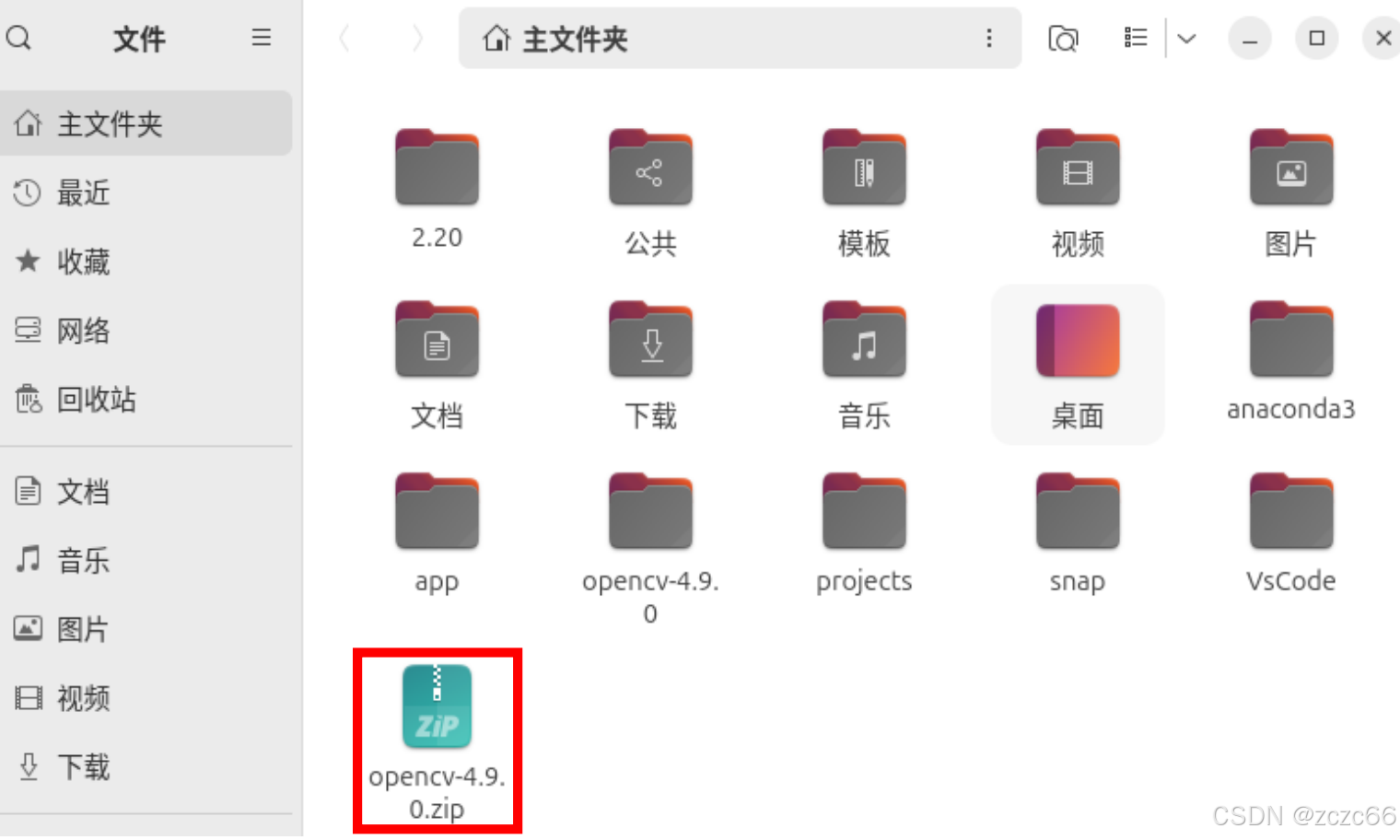
 2.1 解压

在opencv所在目录下打开终端,输入命令:

unzip opencv-4.9.0.zip

2.2安装编译所依赖的库

sudo apt update
sudo apt upgrade
sudo apt install g++
sudo apt install cmake
sudo apt install make

2.3 安装opencv依赖项 

       在Ubuntu系统上安装OpenCV的依赖库时,可以根据你的需求选择安装基础依赖或扩展依赖。以下是一些推荐的依赖库及其安装命令,这些依赖库能够满足大多数OpenCV的使用场景。

sudo apt update
sudo apt install -y build-essential cmake git pkg-config \
libjpeg-dev libpng-dev libtiff-dev libjasper-dev \
libavcodec-dev libavformat-dev libswscale-dev \
libgtk-3-dev libdc1394-22-dev python3-dev python3-numpy

2.4进入解压过后的OpenCV文件夹

cd opencv-4.9.0

创建一个build文件夹并进入 

mkdir build
cd build

2.5 编译 

cmake -D CMAKE_BUILD_TYPE=Release \
      -D OPENCV_GENERATE_PKGCONFIG=YES \
      -D CMAKE_PREFIX_PATH=/usr/lib/x86_64-linux-gnu \
      -D CMAKE_LIBRARY_PATH=/usr/lib/x86_64-linux-gnu \
      ..

注:

在下载的过程中,可能会卡在下载ippicv文件和ade文件,可单独下载

(1)ippicv文件下载

下载地址:

https://raw.githubusercontent.com/opencv/opencv_3rdparty/0cc4aa06bf2bef4b05d237c69a5a96b9cd0cb85a/ippicv/ippicv_2021.10.0_lnx_intel64_20230919_general.tgz

下载后,放在opencv-4.9.0/3rdparty/ippicv路径下

修改opencv-4.9.0/3rdparty/ippicv/ippicv.cmake 第32行配置为:

ocv_download(FILENAME ${OPENCV_ICV_NAME}
               HASH ${OPENCV_ICV_HASH}
               URL
                 "${OPENCV_IPPICV_URL}"
                 "$ENV{OPENCV_IPPICV_URL}"
                 "file:/home/xxx/opencv-4.9.0/3rdparty/ippicv/"
 (2)ade文件下载

      下载地址:

https://github.com/opencv/ade/archive/v0.1.2d.ziphttps://github.com/opencv/ade/archive/v0.1.2d.zip

下载后的文件放在opencv-4.9.0/3rdparty/路径下,并解压

打开DownloadADE.cmake,位于opencv-4.9.0/modules/gapi/cmake路径下,修改部分内容

修改前:

 修改后:

set(ADE_root "/home/zc/opencv-4.9.0/3rdparty/${ade_subdir}/sources/ade")

file(GLOB_RECURSE ADE_sources "${ADE_root}/source/*.cpp")
file(GLOB_RECURSE ADE_include "${ADE_root}/include/ade/*.hpp")
add_library(ade STATIC ${OPENCV_3RDPARTY_EXCLUDE_FROM_ALL}
    ${ADE_include}
    ${ADE_sources}
)

if(CV_CLANG AND CMAKE_CXX_COMPILER_ID STREQUAL "AppleClang" AND NOT CMAKE_CXX_COMPILER_VERSION VERSION_LESS 13.1)
  ocv_warnings_disable(CMAKE_CXX_FLAGS -Wdeprecated-copy)
endif()

保存

2.6编译 

输入:

make -j8

(j后面这个数字时调用多线程进行编译,根据自己电脑性能进行选择)

2.7安装

sudo make install

其中,opencv4的安装路径为:/usr/local/include/opencv4

库文件的路径为:/usr/local/lib

三.配置opencv编译环境

1.将opencv的库添加到路径

sudo gedit /etc/ld.so.conf.d/opencv4.conf

打开后是一个空白文件,在文末添加

/usr/local/lib

 2.使路径生效

执行如下命令:

sudo ldconfig

 3.配置bash

sudo gedit /etc/bash.bashrc

 在文末添加

PKG_CONFIG_PATH=$PKG_CONFIG_PATH:/usr/local/lib/pkgconfig 
export PKG_CONFIG_PATH 

使配置生效

source /etc/bash.bashrc

4.安装plocate 

说明:plocate是一个更快的替代品,可以代替mlocate

sudo apt-get install plocate 

 安装完成后,更新数据库以确保plocate可以正常工作

sudo updatedb 

 5.检验是否安装成功

pkg-config --modversion opencv4

出现opencv的版本,安装成功:


ubuntu18.04 配置vscode的C++/C环境+opencv 目录 一、安装vscode 二、安装C/C++插件 三、配置调试和编译文件 3.1 tasks.json文件----生成out文件 3.2 launch.json文件----执行out文件 四 执行 五 OPENCV编译环境 5.1 配置依赖 5.2 配置opencv 5.2 配置vscode环境 5.2.1 c_cpp_properties.json 5.2.2 task... 阅读详情

相关推荐

ubuntu配置vscode,编译opencv

在此文之前,从网络搜索到的教程都多少有些问题,实际操作不可行。 最关键是我需要的两个目标是: 目标1:点击某个按钮编译当前源文件、不执行链接。-- 这个目标是用于快速编辑排错 目标2:编译连接全部源文件,单步调试。-- 连接系统库、opencv库、各个源文件的函数 我自己根据各方参考做了一个,每一步都是实际操作过。 ==================================================== 正文 Ubuntu下配置VScode的C/C++开发环境 a) .

joseph025_186的博客 3095

Ubuntu20.04在vsCode配置opencv

Linux-Ubuntu20.04 在 vsCode中从0到1配置opencv4.5.4(其他版本一样的操作)

AcetylcholineACh的博客 1万+

ubuntu上对vscode的zbar库配置

Ubuntu系统上对vscode的opencv库配置

yanyushiyi的博客 964

vscode ubuntu编译配置opencv源码

编译opencv源码主要是为了用于调试C++等程序,而python只需要通过pip安装即可。本文主要介绍CPU版本编译。CUDA版本opencv请参考文末的参考文献[1]。

叶子的博客 2118

流式数据湖存储技术,Apache Paimon是什么?

是一项流式数据湖存储技术,可以为用户提供高吞吐、低延迟的数据摄入、流式订阅以及实时查询能力。Paimon 采用开放的数据格式和技术理念,可以与 Apache Flink / Spark / Trino 等诸多业界主流计算引擎进行对接,共同推进 Streaming Lakehouse 架构的普及和发展。

一个写湿的程序猿 2万+

Facebook登录协议逆向实战:从加密参数到完整流程解析(附Python代码)

本文深入解析Facebook登录协议的逆向工程,重点拆解`lgndim`和`encpass`等加密参数的生成逻辑,并提供完整的Python实现代码。通过Base64解码和RSA加密技术,帮助开发者理解并实现Facebook登录流程,同时涵盖工程优化与安全实践。

weixin_30687051的博客 480

Ubuntu20下 vscode配置OpenCV 4.5.5

Ubuntu20下 vscode配置OpenCV 4.5.5

xiangfengl的专栏 2万+

4.UE数字人工程运行逻辑及程序逻辑

UE数字人工程运行逻辑及程序逻辑

6093

【Tools】Ubuntu中vscode安装和使用

00. 目录 文章目录00. 目录01. vscode简介02. vscode下载03. vscode安装04. vscode汉化05. vscode安装C/C++06. vscode安装运行环境07. vscode测试08. 附录 01. vscode简介 Microsoft在2015年4月30日Build 开发者大会上正式宣布了 Visual Studio Code 项目:一个运行于 Mac OS X、Windows和 Linux 之上的,针对于编写现代 Web 和云应用的跨平台源代码编辑器。 该编辑器

C/C++软件工程师、嵌入式软件工程师、物联网研发工程师、C/C++讲师、物联网讲师、嵌入式讲师、鸿蒙讲师---欢迎大家一起交流(私信添加博主微信) 1万+

无感健康监测的未来:毫米波雷达如何重新定义睡眠科技与居家养老

毫米波雷达技术正重新定义无感健康监测,特别是在睡眠科技与居家养老领域。通过精准监测呼吸、心率和体动,无需穿戴设备即可实现临床级精度。结合合宙Air700E开发板,构建了完整的远程看护解决方案,为老年人提供跌倒检测、异常报警等安全保障,同时保护用户隐私。

cake8的博客 571

机器人外接 USB 音响完整配置指南

摘要:本文介绍了为机器人配置外接音响的方法。由于内置音响音量小且有散热噪音,建议使用Type-C接口外接音响。配置步骤包括:1)通过aplay -l命令查看音响端口信息;2)使用aplay命令测试音频播放;3)通过amixer命令设置音量。关键点在于正确识别音响的卡号(如card 2)和设备号(如device 0),并在命令中准确配置这些参数即可实现外接音响的正常使用。

m0_47999117的博客 364

Ubuntu22.04安装opencv4并配置VsCode

Ubuntu22.04安装opencv4并配置VsCode

seek97的博客 7816

全网首发--Unet3+改进16:在不同位置添加RepLKBlock超大卷积核

本文提出了一种基于大核卷积的神经网络架构RepLKNet,旨在缩小CNN与ViTs之间的性能差距。通过重新审视CNN中的大核设计,研究证明使用少量大卷积核替代多个小核能获得更强大的性能。提出的RepLKNet采用31×31大卷积核,在ImageNet和下游任务上取得了与SwinTransformer相当或更好的结果,同时具有更低延迟。文章详细介绍了实现步骤:(1)创建RepLKBlock模块文件;(2)在模型层中添加注意力机制;(3)在UNet模型中集成RepLKBlock;(4)完成训练流程。该方法展现了

AIcurator的博客 666

Ubuntu20.04安装OpenCV并在vsCode中配置

其中/user/loacal是opencv安装路径也就是makefile中指定的安装路。在文件中加上一行 /usr/loacal/lib。默认下载目录在Downloads中,用终端打开。用gedit打开/etc/ld.so.conf。打开VSCode界面中的终端,运行任务,设置。点击Sources进行下载自己需要的版本。文件,往里面添加opencv路径。运行sudo ldconfig。修改bash.bashrc文件。在VScode中,按下。

lt405514623的博客 2606

Java炫酷烟花③(完整代码)

Java语言实现炫酷烟花动画的完整代码。 下载代码 下载链接:我是一只有趣的兔子,感谢你的喜欢。

AIGC 786

【明道云】如何让用户可以新增但不能修改记录

在设计表单时直接将字段设置只读是不行的。字段设置只读将会直接让界面上此字段的前端组件不可编辑。

每日出拳老爷子的博客 705

ubuntu下vscode安装并配置opencv

到了这一步的时候如果报错说sudo没有这个updatedb命令也不用急,直接跳过这一步,验证那个cmake里的example就行!请注意!!!

qq_55621259的博客 3333

jdk-8u144-linux-x64.tar.gz.

该资源为搭建Linux系统Java环境用,资源的后缀为tar.gz格式的压缩包

Ubuntu 20.04从源码编译安装普通和支持Cuda的OpenCV,并配置VSCode记录

一窍不通的小白安装时遇到了很多问题,破防了很多次,写下这篇记录,希望帮助其他人少走弯路。

zyknb_的博客 1475

最新的sdio 4.0 spec 协议标准 带书签 高清完整PDF版

Part-E1-SDIO-Specification-Ver4.00-Final-120220.pdf:最新的sdio 4.0 spec 协议标准 带书签 高清完整PDF版,包括SDIO 接口的外设,SDIO 接口官方协议等。

ssm框架搭建

这个是一个在idea上成功跑起来的ssm框架项目,保存在这里方便以后使用直接下载

Ubuntu安装VScode并配置OpenCV(C++)(亲测有效!)

选择格式进入下载文件的目录,打开终端,输入 sudo dpkg -i 选中压缩包,点击鼠标右键,选择使用其他程序打开,选择,点击安装后,输入密码进入安装。

forever0007的博客 4772

visio安装包

Microsoft Office Visio 是一款专业的制图软件。利用经过更新的形状、协作工具和数据链接图表,创建专业级图表以简化复杂的信息。

Ubuntu下OpenCV配置(VScode+cmake)

待写

qq_44470094的博客 1448

ubuntu18.04下安装vscode并配置python+opencv

不出意外会是ubuntu自带的2.7 现在pip install 安装opencv装不到python3.6解释器。现在已经安装好了pip可以直接pip install opencv-contrib-python。打开vscode点击拓展然后搜索python点击安装 (我这边已经装过了)现在需要安装pip(注意是3.6 如果是其他版本的python需要更改)现在打开vscode 输入ctrl+O打开文件夹 找到刚刚创建的文件夹。由于刚刚在vscode安装了python 现在我们在终端输入。

zhang1009_的博客 3086

Ubuntu20.04配置OpenCV4 vscode C++开发环境

第一步:安装OpenCV4和vscode。 可以参考这篇博客:Ubuntu20.4:安装OpenCV4,配置vscode+CMake作为基本开发环境_你和猫丶都要的博客-CSDN博客 网上相关文章很多,这里不再详述。 第二步:安装vscode C/C++插件。 打开vscode,点击Extensions搜索C/C++,点击安装即可。 第三步:配置OpenCV C++的编译环境。 在vscode内新建一个文件夹,新建一个test.cpp文件,编写一段包含opencv的调试代码。 按F5运行.

formaever的专栏 1594

Ubuntu18.04 vscode(c++)配置opencv4.1.0

本文转载于:Ubuntu18.04 vscode(c++)配置opencv successful 需要准备的东西:vscode vscode-c++编译环境 opencv,主要是修改三个文档,launch.json , c_cpp_properties.json , tasks.json vscode配置c++网上的教程较多,在这里就不再赘述。 1、新建一个cpp文件,保存。 2、vscode左侧方的debug按钮(小虫子)–Debug -> Open Configurations -> 打开备

帕帕尼的博客 1361

ubuntu18.04安装vscode用于开发c++环境下的opencv

微软官方下没有为ubuntu给出Visual Studio2022之类的安装方法,但是Visual Studio Code却有,window下,Visual Studio 20xx下配置opencv的C++环境容易,主要是下载几个包,然后配置一下Visual Studio 20xx软件中的一些library的引用路径就行;而当我在win10配置Visual Studio Code的C++环境之前我用cmke-gui那个软件,折腾了好久,就是编译不成功,遂作罢;

大家好我说家盛 6004

ubuntu16.04编译安装c++ opencv与vscode配置debug

一.编译安装c++ opencv 1.下载zip包 本文安装的是opencv3.4.3,下载链接,以Sources方式下载zip包. 2.安装依赖 sudo apt-get install build-essential sudo apt-get install cmake git libgtk2.0-dev pkg-config libavcodec-dev libavformat-dev libswscale-dev sudo apt-get install python-dev python

智障变智能 596

【手把手】在WSL2 (Ubuntu 22.04 LTS) 上编译安装OpenCV 4.8并配置VSCode开发环境

本文详细介绍了在WSL2 (Ubuntu 22.04 LTS) 上编译安装OpenCV 4.8并配置VSCode开发环境的完整流程。从环境准备、依赖安装到源码编译和VSCode配置,手把手指导开发者搭建高效的计算机视觉开发环境,特别适合需要在Windows和Linux之间切换的开发场景。

weixin_30357231的博客 458
上一篇: VSCode上搭建C/C++开发环境
下一篇: VSCode搭建Opencv(windows系统)
zczc66
博客等级 码龄5年 115粉丝 8原创
评论
成就一亿技术人!
拼手气红包6.0元
还能输入1000个字符
 
 条评论被折叠 查看
添加红包

请填写红包祝福语或标题

个

红包个数最小为10个

元

红包金额最低5元

当前余额3.43元 前往充值 >
需支付:10.00元
成就一亿技术人!
领取后你会自动成为博主和红包主的粉丝 规则
hope_wisdom
发出的红包
实付元
使用余额支付
点击重新获取
扫码支付
钱包余额 0

抵扣说明:

1.余额是钱包充值的虚拟货币,按照1:1的比例进行支付金额的抵扣。
2.余额无法直接购买下载,可以购买VIP、付费专栏及课程。

余额充值
