vscode连接远程Linux服务器

【VScode】远程连接Linux 使用 VScode 远程编程与调试的时有会用到插件 Remote Development,使用这个插件可以在很多情况下代替 vim 直接远程修改与调试服务器上的代码,同时具备代码高亮与补全功能,就和在本地使用 VScode 一样。解决在服务器端翻来覆去的配置 vim 插件了。Remote Development 插件配置的过程很简单,本文介绍如何通过 ssh 的方法连接到远程机器上,另外插件还提供了连接到 WSL 和容器的功能。 阅读详情


记录一下vscode连接远程Linux服务器及免密登陆的基本操作,操作环境:

  1. 本地windows安装vscode
  2. 远程服务器存放代码和安装vscode-server

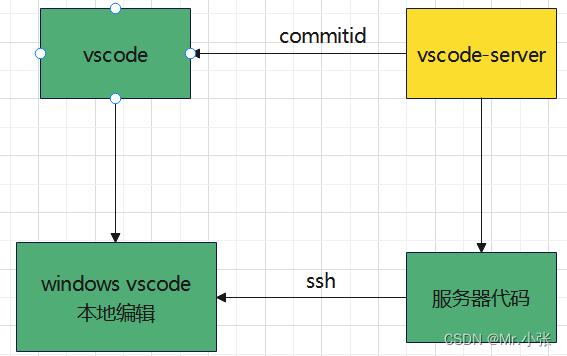
vscode通过commitid和vscode-server绑定,vscode编辑通过ssh调试远程服务器代码
在这里插入图片描述

一、环境安装

vscode和vscode-server在github项目如下:

 https://github.com/microsoft/vscode/tags
 https://github.com/coder/code-server/releases

1.1 下载vscode

vscode官网下载

1.2 下载vscode-sever

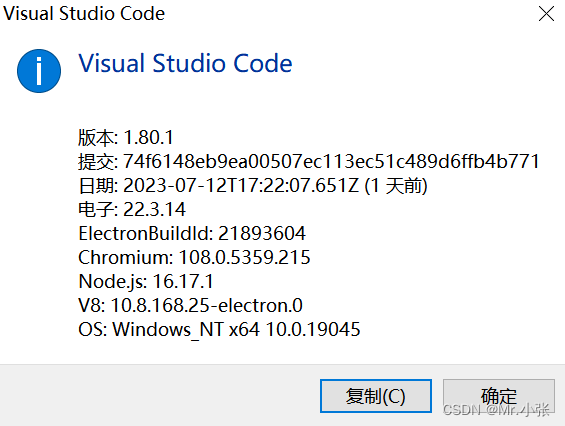
下载vscode-server的url需要和vscode客户端版本的commit-id对应。通过vscode面板的帮助->关于可以获取该信息:
在这里插入图片描述
vscode-server下载地址如下:

https://update.code.visualstudio.com/commit:${commit_id}/server-linux-arch/stable

其中commit_id是上面复制的提交id,而arch则是服务器的架构

由于我使用的服务器是x86架构的,所以下载的url如下:

https://update.code.visualstudio.com/commit:74f6148eb9ea00507ec113ec51c489d6ffb4b771/server-linux-x64/stable

如果是arm的话

https://update.code.visualstudio.com/commit:74f6148eb9ea00507ec113ec51c489d6ffb4b771/server-linux-arm64/stable

通过scp或者其他方式把下载的压缩包,放在服务器上
将它解压到~/.vscode-server/bin/${commit_id}目录下:
我这里用的root用户,~对应的/root
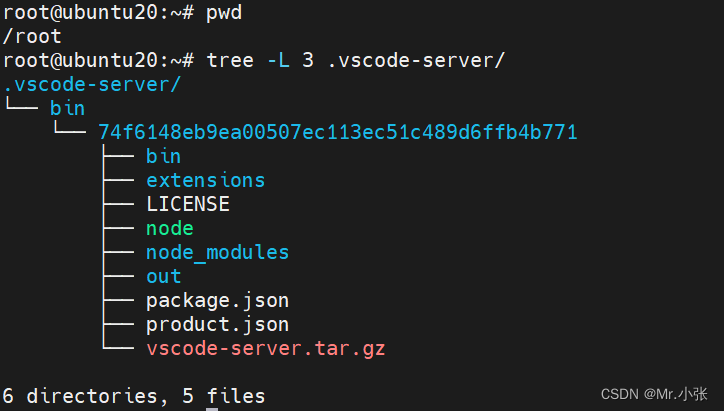
在这里插入图片描述

补充

出现远程主机上的 glibc(GNU C 标准库)和 libstdc++(C++ 标准库)版本过低,不满足当前 VS Code 服务器的运行要求

║ LinuxPrereqs │ 远程主机可能不符合 glibc 和 │ • https://aka.ms/vscode-rem │ • https://aka.ms/vscode-rem ║
║ │ libstdc++ VS Code 服务器的 │ ote/faq/old-linux │ ote/linux-prerequisites ║
║ │ 先决条件 (远程主机不满足运 │ │ ║
║ │ 行VS Code服务器的先决条件) │

可以参考旧版本:8b3775030ed1a69b13e4f4c628c612102e30a681
vscode-server下载:

COMMIT_ID="8b3775030ed1a69b13e4f4c628c612102e30a681"
wget https://update.code.visualstudio.com/commit:$COMMIT_ID/server-linux-x64/stable -O vscode-server.tar.gz
mkdir -p ~/.vscode-server/bin/$COMMIT_ID
tar -xzf vscode-server.tar.gz -C ~/.vscode-server/bin/$COMMIT_ID --strip-components 1

vscode user下载

https://update.code.visualstudio.com/commit:8b3775030ed1a69b13e4f4c628c612102e30a681/win32-x64/stable

二、ssh链接

2.1 安装Remote-SSH

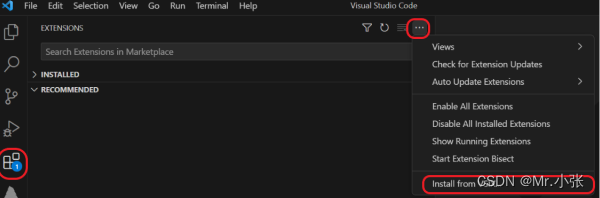
参考2.2 离线安装插件
在这里插入图片描述

2.2 设置vscode ssh

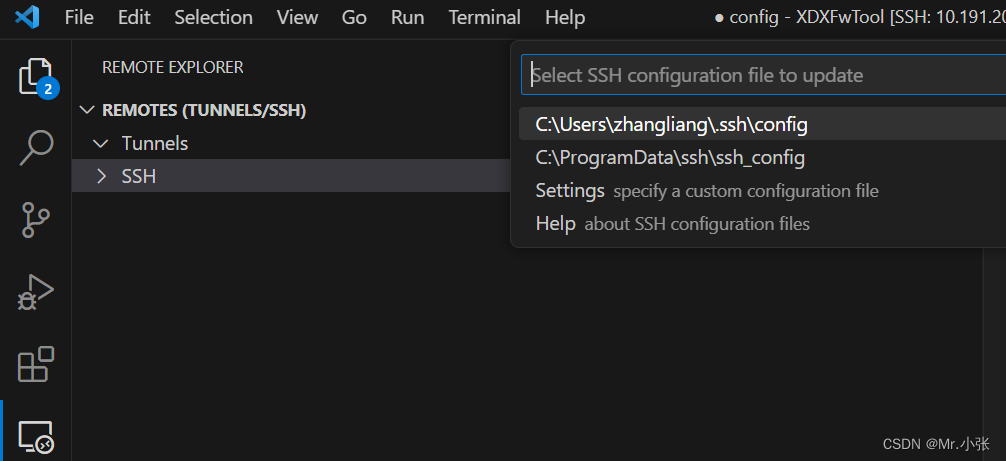
点击“远程资源管理” -> “设置” -> .ssh/config
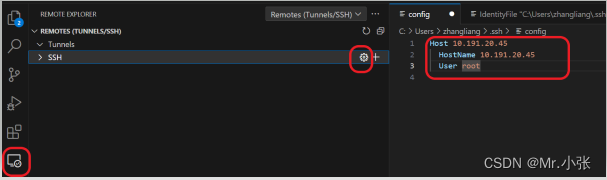
在这里插入图片描述
在这里插入图片描述
配置.ssh\config文件如下"

Host 10.191.20.45
  HostName 10.191.20.45
  User root

  • Host:自己定义一个服务器的名字
  • HostName:服务器的IP地址
  • User:SSH登录名
  • Port:SSH连接的端口(更改过ssh端口则加上这一项)
  • IdentityFile:“私钥的文件路径”(配置了私钥则加上这一项)

点击保存,然后重启 VScode,或者点侧边栏 remote 的刷新按钮,这个时候 SSH 的列表里应该就会出现你需要连接的服务器了,在弹出的窗口依次选择Linux,Continue,然后输入你设置的用户名对应是用户密码,再按enter键,稍等一会就能连接成功。

在这里插入图片描述

2.3 设置免密登录

设置免密登录之后,每次登录就不用输入密码了

2.3.1 本地生成公私钥

打开cmd,输入

ssh-keygen

使用ssh-keygen命令生成公钥和私钥,如果执行命令前,已经存在公私钥文件,则会重新生成后进行覆盖。默认生成之后,在自己用户目录会生成 .ssh 文件夹,里面 id_rsa.pub是公钥,id_rsa是私钥。
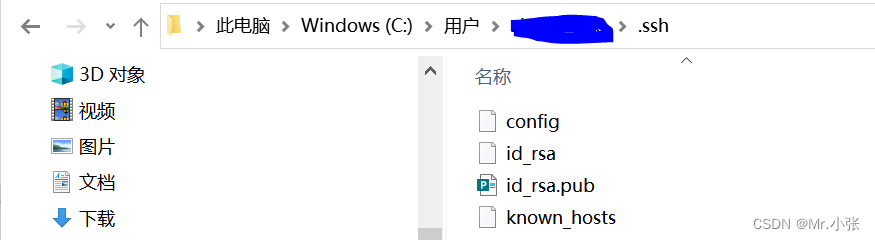
在这里插入图片描述
2. user端vscode需要配置ssh依赖文件

Host 192.168.1.100
    HostName 192.168.1.100
    User test
    IdentityFile C:\Users\test\.ssh\id_ed25519
    ForwardAgent yes

id_ed25519选自己依赖的key,id_ras也可以,要跟放在server ssh文件里authorized_keys对应

2.3.2 服务器端添加公钥

服务器端添加私钥到authorized_keys

  1. 设置服务器端ssh

如果没有设置可以按以下方式设置

ssh-keygen -t rsa
  1. 将本机生成的rsa_id.pub公钥上传至服务器中

拷贝rsa_id.pub到服务器,然后将其 追加(cat命令) 写入到 /root/.ssh 目录下的authorized_keys文件中 (我这里使用的root用户,其他用户就在自己对应的目录下面)

cat id_rsa.pub >> authorized_keys

为什么是追加写入?因为可能存在其他用户的公钥,如果~/.ssh目录下没有authorized_keys文件,则需要我们手动创建一个:

touch authorized_keys

然后用cat命令写入将公钥写入文件

  1. SSH server配置问题
    sudo vim /etc/ssh/sshd_config打开 SSH 配置文件,检查是否存在以下配置项,若不存在则添加:
PubkeyAuthentication yes
AuthorizedKeysFile      .ssh/authorized_keys

配置后建议执行以下命令重启 SSH 服务,确保修改生效:

# 不同系统可能需要用不同命令,尝试以下之一:
sudo systemctl restart sshd   # 大多数 Linux 发行版
sudo service ssh restart      # Ubuntu/Debian 旧版本
sudo /etc/init.d/ssh restart  # 部分老系统

我这里是ubuntu18.04,使用

sudo systemctl restart sshd
  1. server文件权限
    SSH 对公钥文件的权限非常敏感,哪怕权限稍宽都会拒绝公钥认证。
# 检查权限(执行后看输出是否符合要求)
ls -ld ~ ~/.ssh ~/.ssh/authorized_keys

# 若权限不对,执行以下命令修复
chmod 755 ~                  # 用户主目录权限(必须是755,不能是777)
chmod 700 ~/.ssh             # .ssh目录权限(必须是700)
chmod 600 ~/.ssh/authorized_keys  # 授权文件权限(必须是600)

三、安装插件

3.1 vscode安装插件

3.1.1 在线安装插件
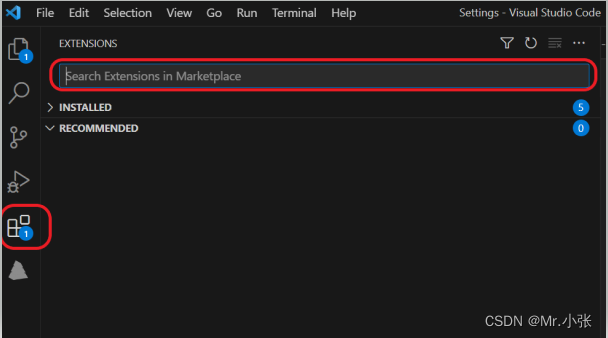
在这里插入图片描述

3.1.2 离线安装插件
3.1.2.1 下载插件

vscode扩展插件
在这里插入图片描述

3.1.2.2 安装插件

此处下载Remote Development 插件,其中包含ssh相关插件,后面远程链接需要

在这里插入图片描述
下载成功之后是以**.vsix**结尾的文件
在这里插入图片描述
从vscode软件中进行导入刚下载的文件
在这里插入图片描述

3.2 vscode-server安装插件

3.2.1 在线安装插件

vscode 远程ssh链接好之后,按照vscode在线安装方式就可以

3.2.2 离线安装插件
离线下载插件,我这里服务器是x64+ubuntu,所以选择 Linux x64 ![在这里插入图片描述](https://img-blog.csdnimg.cn/1e3634f089924f628e2a0236025bdfdd.png#pic_center)
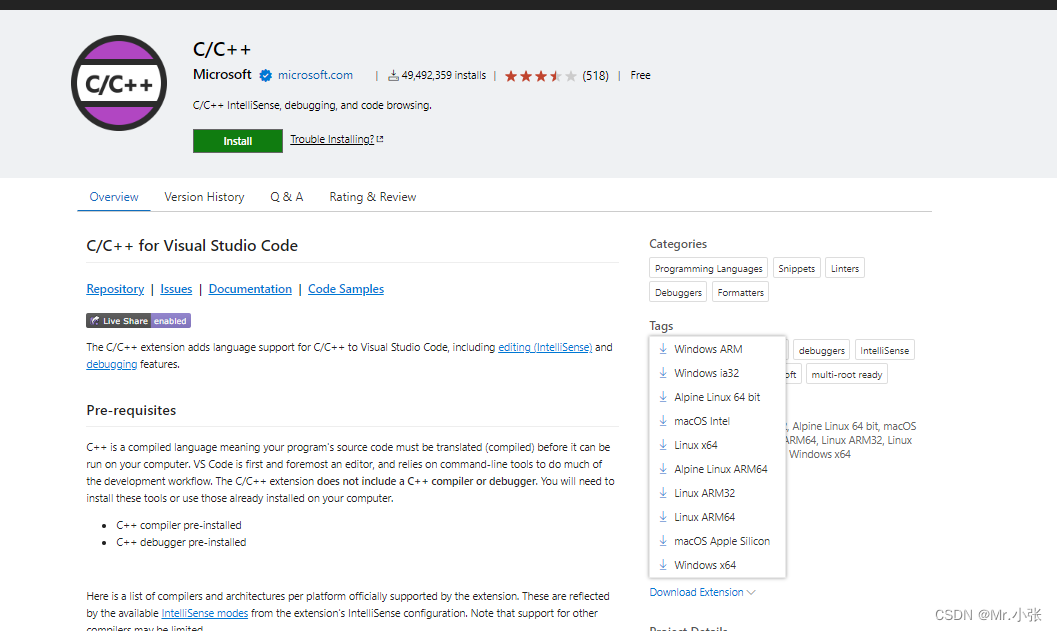
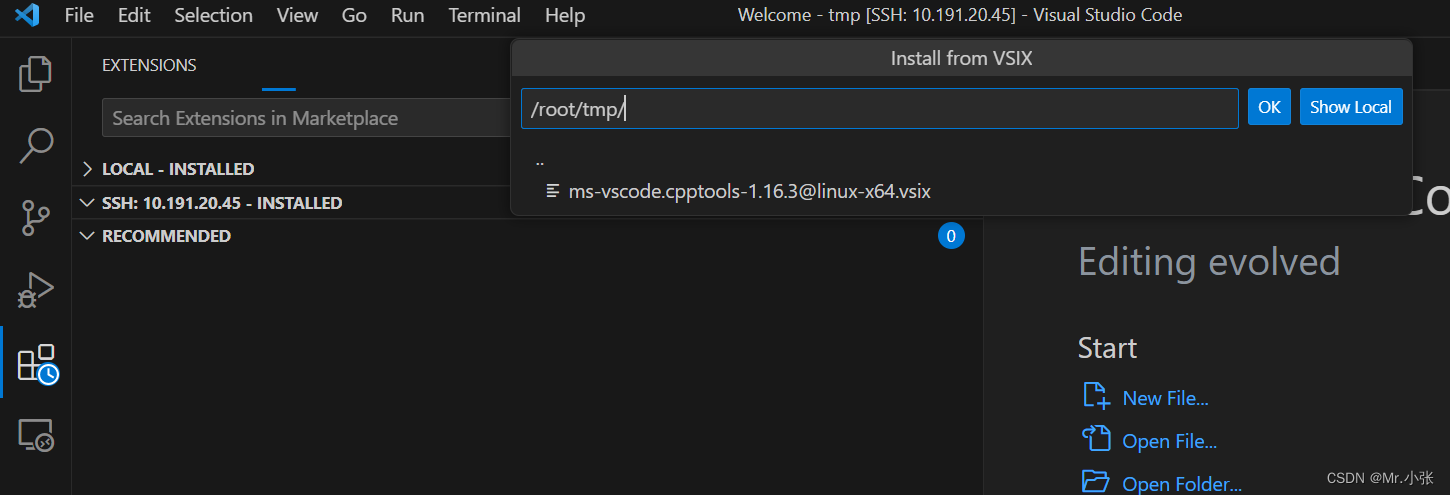
把下载好的插件放在服务器上,vscode 远程ssh链接好之后,按照2.2 离线安装插件默认打开vscode-server安装服务器上面插件,我这里下载的插件放在服务器 /root/tmp/ 下面:

在这里插入图片描述
安装插件
在这里插入图片描述

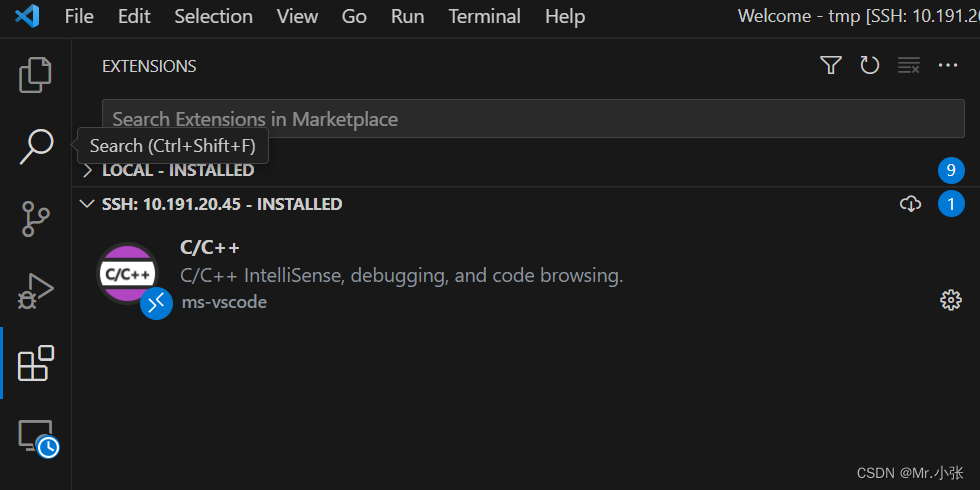
安装完成之后如下:
在这里插入图片描述
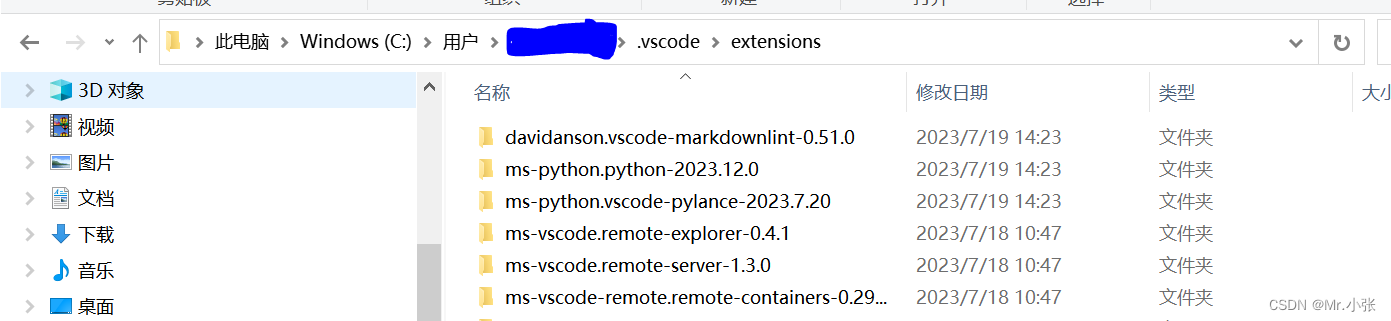
vscode的插件安装在自己用户目录:
在这里插入图片描述

vscode-server安装位置在自己home目录下面的.vscode-server下:

在这里插入图片描述
理论上直接copy到对应目录也行

四、C/C++开发建议安装clangd

4.1 clangd配置

使用vscode搭配官方的C/C++插件使用发现,经常很多代码都无法跳转,代码补全功能几乎是废的,vscode+clangd可以实现代码任意跳转补全等功能
首先自然就是卸载vscode官方提供的C/C++因为功能和clangd会有冲突,建议直接删除(禁用)

4.1.1 下载clangd vscode插件

参考 code-server 2.2 离线安装插件

在这里插入图片描述

4.1.2 下载clangd

安装好clangd插件之后只是一个套壳现在代码是不能跳转的,需要通过clangd language的支持来完成跳转,clangd language的下载方式有两种方法

  1. 在线下载:
    下载好之后任意打开一个C/CPP文件,vscode下方会出现弹窗直接install即可

    在这里插入图片描述
  2. 离线下载
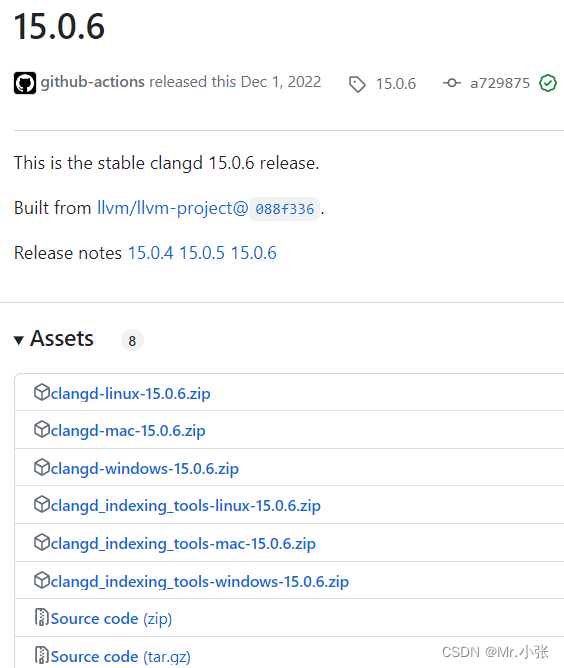
    从GitHub上下载clangd-language
    在这里插入图片描述
    我这边server端是linux所以下载 clangd-linux
    将下载好的clangd解压到任意一个path下,如下

在这里插入图片描述
在这里插入图片描述
在vscode上按住ctrl+,进入配置选项,如下在clangd中填写我们下载好的language的path。
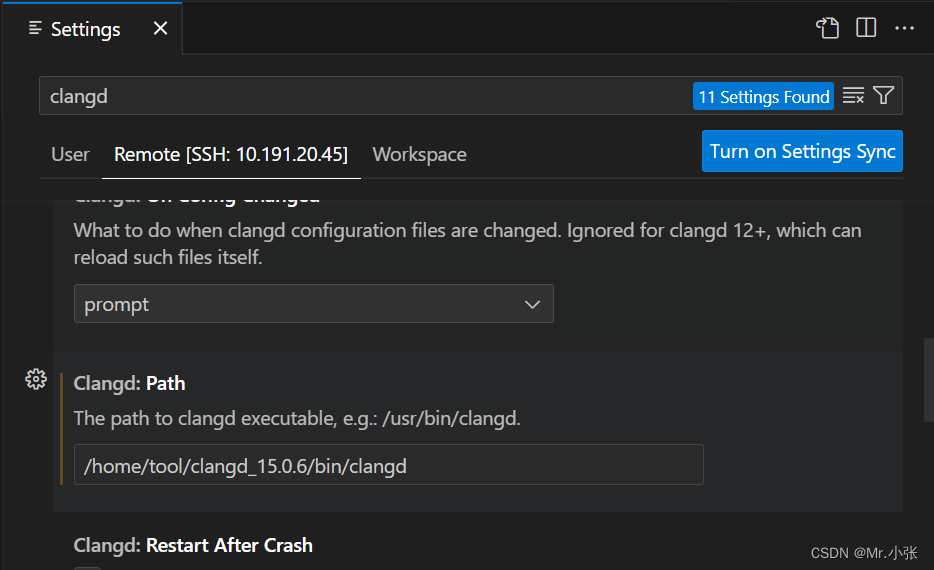
在这里插入图片描述

4.1.3 配置clangd

clangd准备工作在上述,虽然已经基本完成,但是如果打开工程代码还是会发现代码还是不能够任意跳转,这是因为clangd查询不到对应的工程头文件,因此需要生成compile_commands.json,使用compile_commands.json文件来生成索引文件,这样当我们点击某个函数时可以飞快跳转到它定义的地方。

compile_commands.json文件中记录的是每个文件的编译选项,样式如下:

4.1.3.1 cmake工程配置

cmake工程生成 compile_commands.json 文件比较简单,定以CMAKE_EXPORT_COMPILE_COMMANDS 即可。

cmake -DCMAKE_EXPORT_COMPILE_COMMANDS=1 ../
4.1.3.2 makefile 工程配置

makefile 工程没有现成的选项生成 compile_commands.json 文件。
我们可以通过 Bear 来生成,而且不需要改动代码。
安装bear:
- 可以直接 apt-get install bear
- 离线下载 bear

此处bear和libear版本需要一致

 bear_***.deb 
 libear_***.deb

安装之后,执行以下命令即可生成:

bear make [其他make本身的参数]
4.13.3 jq合并多个compile_commands.json

安装jq

注:实在安装不了,直接下载二进制文件就行

合并多个compile_commands.json如下:

jq -s 'map(.[])'  多个compile_commands.json文件地址  >  新生成compile_commands.json文件地址

五、其他参考

Microsoft Visual Studio Code 中文手册
官方快捷键大全
第一次使用 VS Code 时你应该知道的一切配置

VSCode - 使用VSCode远程连接到Linux并实现免密码登录 VSCode - Linux - 使用VSCode远程连接到Ubuntu并实现免密登录 我使用的是Ubuntu14.04,即便是使用其他发行版也不会影响操作步骤 阅读详情

相关推荐

vscode远程ssh连接远程linux服务器(包括离线配置方法和如何设置免密)

运行命令,如果可以看到ssh正在运行,那么可以直接使用vscode进行连接,跳转到下一步骤。服务端需要开启ssh服务vscode才能连接,首先检验linux是否开启了ssh服务。如果通过systemctl和service都开启不了ssh。安装remote-ssh拓展。没关系~~~,我也没成功。

qq_53633989的博客 3018

VSCode 连接 Linux 远程服务器

VSCode 连接 Linux 远程服务器

weixin_44042453的博客 8466

vscode远程连接linux服务器

要在远程服务器上使用 Visual Studio Code (VS Code) 的图形界面,可以通过以下几种方法实现。最常见的方法是使用 VS Code 的 Remote Development 插件,这样你可以在本地机器上使用 VS Code 连接并编辑远程服务器上的文件。

如履薄冰 1237

VSCode远程连接Linux服务器

我用的Linux服务器(腾讯云服务器,如果是虚拟机需要手动去配置ssh),操作系统是ubuntu 20.04(系统如果不一样,可以重装系统)

plj521的博客 5176

OpenWrt kmod内核不兼容?手把手教你用脚本强制安装驱动模块(附国内镜像源)

本文详细解决了OpenWrt kmod内核不兼容问题,提供智能脚本强制安装驱动模块的方法,并附有国内镜像源加速配置。通过自动化脚本修改内核MD5校验值,确保kmod包正常安装,同时推荐多个国内镜像源以提升下载速度。

weixin_42549451的博客 534

【5G NB-IoT NTN】3GPP R17 NB-IoT NTN介绍_nbiot ntn

你的支持,我的动力;祝各位前程似锦,offer不断,步步高升!!!” />你的支持,我的动力;祝各位前程似锦,offer不断,步步高升!!!更多资料点击此处获qu!!

2401_83703866的博客 3152

VScode远程连接linux

第一步:安装远程连接插件 点击左侧的扩展按钮,搜索插件“ Remote Development ”进行安装 第二步:配置连接服务器账号 1)安装完后会在左侧生成了远程连接的图标,点击此图标,然后选择设置图标 2)点击弹出的 config文件,如下图 3)在文件中填写服务器的配置 Host为在VS Code内显示的名称,可以随意填写,Hostname是远程服务器的公网IP地址,User 是用于登录的用户名称。如下图: 选择.ssh/config 第三步:修改VS Code 设置 依次选择 “文件”-&

sunrj_niu的博客 2万+

三相电机控制中的端电压、相电压与线电压波形解析

本文深入解析了三相电机控制中端电压、相电压与线电压的核心概念与波形差异。通过对比方波控制、SPWM和SVPWM三种主流控制策略下的实测波形特征,揭示了不同控制逻辑对电压波形(如梯形波、正弦波、马鞍波)的影响。文章重点阐述了SVPWM控制如何通过生成马鞍波形端电压来提高直流母线电压利用率,并提供了实用的波形测量与调试指南,帮助工程师深入理解电机控制原理并进行有效调试。

qsc901234567的博客 1386

【ssh】vscode 远程连接(本地虚拟机) Linux 服务器

安装Remote-SSH并配置 首先打开 vscode,找到Extensions,搜索Remote,下载Remote-Developoment插件,会自动安装其他的Remote插件,其中会包含Remote-SSH: 进入设置,搜索ssh,找到并选中拓展中的Remote-SSH中的Show Login Terminal选项,因为在连接的时候,终端会让你输入yes或者密码等: 接着,需要配置你的Linux服务器地址信息,按 CTRL+SHIFT+P,搜索ssh,找到Open Configuration

isanth 5万+

ZYNQ AXI DMA零拷贝实战:用mmap在用户空间玩转高速数据流(基于Petalinux 2020.2)

本文详细介绍了在ZYNQ平台上使用AXI DMA和mmap技术实现零拷贝数据传输的实战方法。基于Petalinux 2020.2环境,通过内核配置、设备树修改和用户空间库设计,大幅提升PS与PL之间的数据传输效率,特别适用于高清视频流、高速AD采样等高性能场景。

weixin_27956639的博客 361

【electron】- 从零到一:在electron-vite项目中集成better-sqlite3的工程化实践

本文详细介绍了在electron-vite项目中集成better-sqlite3数据库的完整工程化实践。针对原生模块的编译挑战,提供了从环境配置、路径规划、服务封装到IPC通信的解决方案,并重点解决了开发与生产环境的数据库路径分离及打包部署等核心问题,帮助开发者构建稳定高效的Electron桌面应用数据层。

weixin_29306571的博客 192

如何用vscode远程连接Linux服务器

一分钟学会如何用vscode远程连接Linux服务器

这是一个非常有意思的博主 8008

QT项目实战:如何在正点原子Linux开发板上集成CVR-100UC身份证阅读器(附完整代码)

本文详细介绍了在正点原子Linux开发板上集成CVR-100UC身份证阅读器的完整实战流程。内容涵盖驱动适配、库文件部署、QT项目框架搭建、核心功能封装以及界面集成,并提供了完整的代码示例,帮助开发者快速实现嵌入式环境下的身份证信息读取功能。

yyy34的博客 252

【小白向超详细】使用 VSCode 远程连接 Linux 服务器详细教程

通过配置 SSH 和使用 Remote - SSH 插件,VSCode 可以方便地连接远程 Linux 服务器,支持文件编辑、代码调试等操作。如果遇到问题,可以根据报错信息一步步排查。希望本文对你有所帮助!如果有其他问题,欢迎评论交流。😊。

qq_17405059的博客 6333

lammps教程:in文件结构详解以及一个比较实用的in文件模板

lammps软件只是一个求解器,没有可视化的前处理和后处理软件,所有的命令只能通过代码的方式输入到求解器进行求解计算。 所有的命令都被写到一个称为“in”的文件里,对于初学者来说,熟悉in文件的编写是一个难点。 in文件其实就是一个文本文档,也没有要求文件名或者后缀名中必须带有“in”字样,用任何文件名均可运行。 in文件里的代码是按照编写的顺序进行解释执行,对于大部分命令行来说,前后顺序影响并不是很大,但是,对于一些命令,在执行过程中需要某个参数,则这个参数的定义和计算必须写在命令执行之前。 例如,对晶体

lammps_jiayou的博客 2万+

Python爬虫实战:全方位解析前程无忧(51job)职位详情爬取及反爬破解

平台规模:覆盖全国各行业、数百万条岗位信息。数据特点:职位描述详细,职位标签丰富。数据价值:支持招聘趋势分析、职业发展研究、薪资行情调研。推荐Python 3.10+,支持最新async特性与库兼容。

2201_76125261的博客 1484

Vscode,远程连接Linux服务器

本文主要介绍:VScode 的下载和安装 安装和配置Remote SSH,远程连接Linux服务器

santu_tust的博客 1690

老版QQ原生表情gif动态

这是老版的QQ表情,不过全是动态的的,Windows照片查看器是不会动的,可以右击用浏览器打开查看,再说一遍是老版的,只是分享给宁愿用老版也要动态的人。

windows下使用vscode远程连接Linux服务器进行开发

windows下使用vscode远程连接Linux服务器进行开发一、 安装远程开发插件Remote Development1、在商店中搜索**Remote Development**并安装。2、选择SSH Targets3、新建远程连接4、连接远程服务器5、打开文件夹6、安装插件 vscode推出了Remote Development开发包,让我可以在不同的场景快速切换,无需等待同步文件、环境。因为vscode远程开发完全是运行在服务器上的,我们本地的vsocde只是一个前端界面,所以根本无需同步服务器上的

irober的博客 2万+

深度学习工具包 DeepLearningToolbox

深度学习工具包Deprecation notice.-----This toolbox is outdated and no longer maintained.There are much better tools available for deep learning than this toolbox, e.g. [Theano](http://deeplearning.net/software/theano/), [torch](http://torch.ch/) or [tensorflow](http://www.tensorflow.org/)I would suggest you use one of the tools mentioned above rather than use this toolbox.Best, Rasmus.DeepLearnToolbox================A Matlab toolbox for Deep Learning.Deep Learning is a new subfield of machine learning that focuses on learning deep hierarchical models of data.It is inspired by the human brain's apparent deep (layered, hierarchical) architecture.A good overview of the theory of Deep Learning theory is[Learning Deep Architectures for AI](http://www.iro.umontreal.ca/~bengioy/papers/ftml_book.pdf)For a more informal introduction, see the following videos by Geoffrey Hinton and Andrew Ng.* [The Next Generation of Neural Networks](http://www.youtube.com/watch?v=AyzOUbkUf3M) (Hinton, 2007)* [Recent Developments in Deep Learning](http://www.youtube.com/watch?v=VdIURAu1-aU) (Hinton, 2010)* [Unsupervised Feature Learning and Deep Learning](http://www.youtube.com/watch?v=ZmNOAtZIgIk) (Ng, 2011)If you use this toolbox in your research please cite [Prediction as a candidate for learning deep hierarchical models of data](http://www2.imm.dtu.dk/pubdb/views/publication_details.php?id=6284)```@MASTERSTHESIS\{IMM2012-06284, author = "R. B. Palm", title = "Prediction as a candidate for learning deep hierarchical models of data", year = "2012",}```Contact: rasmusbergpalm at gmail dot comDirectories included in the toolbox-----------------------------------`NN/` - A library for Feedforward Backpropagation Neural Networks`CNN/` - A library for Convolutional Neural Networks`DBN/` - A library for Deep Belief Networks`SAE/` - A library for Stacked Auto-Encoders`CAE/` - A library for Convolutional Auto-Encoders`util/` - Utility functions used by the libraries`data/` - Data used by the examples`tests/` - unit tests to verify toolbox is workingFor references on each library check REFS.mdSetup-----1. Download.2. addpath(genpath('DeepLearnToolbox'));Example: Deep Belief Network---------------------```matlabfunction test_example_DBNload mnist_uint8;train_x = double(train_x) / 255;test_x = double(test_x) / 255;train_y = double(train_y);test_y = double(test_y);%% ex1 train a 100 hidden unit RBM and visualize its weightsrand('state',0)dbn.sizes = [100];opts.numepochs = 1;opts.batchsize = 100;opts.momentum = 0;opts.alpha = 1;dbn = dbnsetup(dbn, train_x, opts);dbn = dbntrain(dbn, train_x, opts);figure; visualize(dbn.rbm{1}.W'); % Visualize the RBM weights%% ex2 train a 100-100 hidden unit DBN and use its weights to initialize a NNrand('state',0)%train dbndbn.sizes = [100 100];opts.numepochs = 1;opts.batchsize = 100;opts.momentum = 0;opts.alpha = 1;dbn = dbnsetup(dbn, train_x, opts);dbn = dbntrain(dbn, train_x, opts);%unfold dbn to nnnn = dbnunfoldtonn(dbn, 10);nn.activation_function = 'sigm';%train nnopts.numepochs = 1;opts.batchsize = 100;nn = nntrain(nn, train_x, train_y, opts);[er, bad] = nntest(nn, test_x, test_y);assert(er < 0.10, 'Too big error');```Example: Stacked Auto-Encoders---------------------```matlabfunction test_example_SAEload mnist_uint8;train_x = double(train_x)/255;test_x = double(test_x)/255;train_y = double(train_y);test_y = double(test_y);%% ex1 train a 100 hidden unit SDAE and use it to initialize a FFNN% Setup and train a stacked denoising autoencoder (SDAE)rand('state',0)sae = saesetup([784 100]);sae.ae{1}.activation_function = 'sigm';sae.ae{1}.learningRate = 1;sae.ae{1}.inputZeroMaskedFraction = 0.5;opts.numepochs = 1;opts.batchsize = 100;sae = saetrain(sae, train_x, opts);visualize(sae.ae{1}.W{1}(:,2:end)')% Use the SDAE to initialize a FFNNnn = nnsetup([784 100 10]);nn.activation_function = 'sigm';nn.learningRate = 1;nn.W{1} = sae.ae{1}.W{1};% Train the FFNNopts.numepochs = 1;opts.batchsize = 100;nn = nntrain(nn, train_x, train_y, opts);[er, bad] = nntest(nn, test_x, test_y);assert(er < 0.16, 'Too big error');```Example: Convolutional Neural Nets---------------------```matlabfunction test_example_CNNload mnist_uint8;train_x = double(reshape(train_x',28,28,60000))/255;test_x = double(reshape(test_x',28,28,10000))/255;train_y = double(train_y');test_y = double(test_y');%% ex1 Train a 6c-2s-12c-2s Convolutional neural network %will run 1 epoch in about 200 second and get around 11% error. %With 100 epochs you'll get around 1.2% errorrand('state',0)cnn.layers = { struct('type', 'i') %input layer struct('type', 'c', 'outputmaps', 6, 'kernelsize', 5) %convolution layer struct('type', 's', 'scale', 2) %sub sampling layer struct('type', 'c', 'outputmaps', 12, 'kernelsize', 5) %convolution layer struct('type', 's', 'scale', 2) %subsampling layer};cnn = cnnsetup(cnn, train_x, train_y);opts.alpha = 1;opts.batchsize = 50;opts.numepochs = 1;cnn = cnntrain(cnn, train_x, train_y, opts);[er, bad] = cnntest(cnn, test_x, test_y);%plot mean squared errorfigure; plot(cnn.rL);assert(er<0.12, 'Too big error');```Example: Neural Networks---------------------```matlabfunction test_example_NNload mnist_uint8;train_x = double(train_x) / 255;test_x = double(test_x) / 255;train_y = double(train_y);test_y = double(test_y);% normalize[train_x, mu, sigma] = zscore(train_x);test_x = normalize(test_x, mu, sigma);%% ex1 vanilla neural netrand('state',0)nn = nnsetup([784 100 10]);opts.numepochs = 1; % Number of full sweeps through dataopts.batchsize = 100; % Take a mean gradient step over this many samples[nn, L] = nntrain(nn, train_x, train_y, opts);[er, bad] = nntest(nn, test_x, test_y);assert(er < 0.08, 'Too big error');%% ex2 neural net with L2 weight decayrand('state',0)nn = nnsetup([784 100 10]);nn.weightPenaltyL2 = 1e-4; % L2 weight decayopts.numepochs = 1; % Number of full sweeps through dataopts.batchsize = 100; % Take a mean gradient step over this many samplesnn = nntrain(nn, train_x, train_y, opts);[er, bad] = nntest(nn, test_x, test_y);assert(er < 0.1, 'Too big error');%% ex3 neural net with dropoutrand('state',0)nn = nnsetup([784 100 10]);nn.dropoutFraction = 0.5; % Dropout fraction opts.numepochs = 1; % Number of full sweeps through dataopts.batchsize = 100; % Take a mean gradient step over this many samplesnn = nntrain(nn, train_x, train_y, opts);[er, bad] = nntest(nn, test_x, test_y);assert(er < 0.1, 'Too big error');%% ex4 neural net with sigmoid activation functionrand('state',0)nn = nnsetup([784 100 10]);nn.activation_function = 'sigm'; % Sigmoid activation functionnn.learningRate = 1; % Sigm require a lower learning rateopts.numepochs = 1; % Number of full sweeps through dataopts.batchsize = 100; % Take a mean gradient step over this many samplesnn = nntrain(nn, train_x, train_y, opts);[er, bad] = nntest(nn, test_x, test_y);assert(er < 0.1, 'Too big error');%% ex5 plotting functionalityrand('state',0)nn = nnsetup([784 20 10]);opts.numepochs = 5; % Number of full sweeps through datann.output = 'softmax'; % use softmax outputopts.batchsize = 1000; % Take a mean gradient step over this many samplesopts.plot = 1; % enable plottingnn = nntrain(nn, train_x, train_y, opts);[er, bad] = nntest(nn, test_x, test_y);assert(er < 0.1, 'Too big error');%% ex6 neural net with sigmoid activation and plotting of validation and training error% split training data into training and validation datavx = train_x(1:10000,:);tx = train_x(10001:end,:);vy = train_y(1:10000,:);ty = train_y(10001:end,:);rand('state',0)nn = nnsetup([784 20 10]); nn.output = 'softmax'; % use softmax outputopts.numepochs = 5; % Number of full sweeps through dataopts.batchsize = 1000; % Take a mean gradient step over this many samplesopts.plot = 1; % enable plottingnn = nntrain(nn, tx, ty, opts, vx, vy); % nntrain takes validation set as last two arguments (optionally)[er, bad] = nntest(nn, test_x, test_y);assert(er < 0.1, 'Too big error');```[![Bitdeli Badge](https://d2weczhvl823v0.cloudfront.net/rasmusbergpalm/deeplearntoolbox/trend.png)](https://bitdeli.com/free "Bitdeli Badge")

RU DOS版、EFI版32bit/64bit BIOS常用工具

DOS版、EFI版的RU工具,可用来查看IO、MEM、PCI、SMBIOS等资源。亲测在EFI SHELL下可用。

Windows下如何使用VScode连接远程linux服务器进行远程开发

Windows下如何使用VScode连接远程linux服务器进行远程开发 1. 先上手-成功连接 1.vscode下载安装所需插件:vscode中的remote-ssh插件 安装之后,就会出现上图黄色所示的图标 2.点击远程图标中的配置按钮,选择config文件 3.配置config文件 Host部分输入服务器的外号(如“test”) HostName部分输入服务器的地址 User部分输入用户的名称 config文件中写的Host名称test就会显示在最左侧。 4.新建窗口连接 此时,单击“新建连接

weixin_42072280的博客 3103

霍尼韦尔SoftMaster使用说明

霍尼韦尔SoftMaster使用说明

vscode连接远程Linux服务器失败

问题vscode会不断的提示你去输入密码,然后一直,还是失败,但是使用其它远程连接工具比如是没有问题的,很大概率是因为上一次在关闭vscode的时候,出现了异常.解决首先在vscode中按快捷键或者点击,搜索,下面会出现一个,选中这个然后回车执行即可. 执行以后,它会把远程主机中的vscode服务给删除,在,删除前,这个目录中有一个以vscode版本号命名的目录. 然后我们重新在vscode中连接远程服务器,这个时候会提示正在下载,时间会很久(远程服务器可能无法挂代理),耐心等待即可.下载成功之后,输入密码

qq_49723651的博客 5141

【完整过程】vscode连接远程Linux服务器及免密登陆

之前,我通过scp命令把代码上传到服务器后,在终端ssh连接服务器,通过一系列的Linux命令进行数据集和模型的操作。其实cd ls这些命令都还很方便,但是当我需要查看或修改源码时,用vim编辑总是不能给我舒适的体验。甚至,服务器上的vim有时会出现排版或编写时bug(注:我不是说vim不方便,vim实际上是Linux系统强大的工具,而是最近我在服务器上遇到了vim的一些bug ~ 可以理解为我的求生欲哈哈哈)。所以,为了更好的体验,这里记录一下vscode连接远程Linux服务器及免密登陆的基本操作。..

我的技术栈碎碎念空间 1万+

使用 VScode 连接远程 Linux 服务器

文章目录 一、安装 OpenSSH 二、安装 Remote - SSH 三、配置 Remote-SSH 四、连接服务器 五、实例测试 六、下次打开的操作 一、安装 OpenSSH OpenSSH 可以让你在终端使用 ssh 命令,Windows10 一般自带。 可以通过以下方式检查是否安装 OpenSSH: 按下快捷键 Win + X,选择 Windows PoweShell(管理员),输入以下指令:Get-WindowsCapab......

老胡的博客 7551

用VScode进行连接和远程操作Linux服务器

具体指令步骤 创建一个存放python文件的目录 mkdir test 在test文件夹下新建一个python文件 cd test vim sq.py 查看python文件中的内容 more sq.py python sq.py

strivequeen的博客 504

VScode远程连接linux服务器

使用VSCode连接Linux服务器并配置免密登录:1)安装Remote-SSH插件,配置主机IP、用户名并保存;2)连接时输入密码登录;3)在Windows生成RSA密钥对;4)将公钥(id_rsa.pub)上传至服务器.ssh目录;5)用cat命令追加到authorized_keys文件。完成后即可实现SSH免密登录。整个过程涉及VSCode远程连接、SSH密钥生成和授权配置等步骤。

2401_84509019的博客 808
上一篇: UEFI BIOS —— PEI阶段分析
Mr.小张
博客等级 码龄9年 8591粉丝 49原创
评论 1
成就一亿技术人!
拼手气红包6.0元
还能输入1000个字符
 
 条评论被折叠 查看
添加红包

请填写红包祝福语或标题

个

红包个数最小为10个

元

红包金额最低5元

当前余额3.43元 前往充值 >
需支付:10.00元
成就一亿技术人!
领取后你会自动成为博主和红包主的粉丝 规则
hope_wisdom
发出的红包
实付元
使用余额支付
点击重新获取
扫码支付
钱包余额 0

抵扣说明:

1.余额是钱包充值的虚拟货币,按照1:1的比例进行支付金额的抵扣。
2.余额无法直接购买下载,可以购买VIP、付费专栏及课程。

余额充值