初学之使用intelliJ IDEA开发web项目

IntelliJ IDEA 搭建一个比较完整的网站实例 1 首先,电脑上安装IDEA,jdk,mysql,maven以及tomcat,这几样都是单独安装的,安装完成之后需要配置环境变量,网上教程也有很多,这里就不多叙述了。我这里所用到的mysql是8.0版本,jdk是1.8版本的,tomcat是9.0版本的。这里需要注意一点,就是tomcat的版本,8点几和九是不一样的,不注意版本的话有可能会报错。IDEA的各个版本之间差别不大,我这里用的是2018版。 ... 阅读详情

1、一个合格的程序猿要有一个强大的内心世界。

由于本人天性懒惰就是不舍得动动我的手指头多打两个字,这个博客从建号以来一共就写了两篇内容,说来也是尴尬尴尬。但是,为什么今天又突然心血来潮开始撸内容了呢?不,这并不是心血来潮,这是蓄谋已久安静(好吧,我承认这就是心血来潮)。自从我开始工作到现在已经整整半年时间,虽说时间不长,但是在这半年时间里,我都不知道自己经历了什么,学到了什么,回头想想我做的东西还挺多的,但是又仔细去想却又想不到自己到底做了什么东西,从中又学习到了什么东西。开发项目的时候,遇到自己不会的,甚至于曾经遇到的问题明明知道怎么解决但是有时就是不知道该从何入手,每次遇到问题不是百度就是在去百度的路上,这就让人很是难受。子曾经曰过:“好记性不如个烂笔头”,这时候想想还真是挺实用的,为什么上学的时候就没有领悟到这句话的真谛呢(说来还是懒)?话说我从一个android开发攻城狮转战到ios开发攻城狮,再到现在为什么又要攻服务端开发呢?理由:程序猿要有一个强大的内心世界。。。(省略一万字)。

2、环境搭建

上面感慨一大堆,接下来该进入正题了。首先让人头疼的配置环境,我就不详细的去介绍如何安装配置IDEA了,找了几个博客,里面介绍都挺详细的,有兴趣的可以去瞅瞅:

window:http://blog.csdn.net/qq_35246620/article/details/61200815

mac:http://blog.csdn.net/testcs_dn/article/details/51771422

3、创建项目:

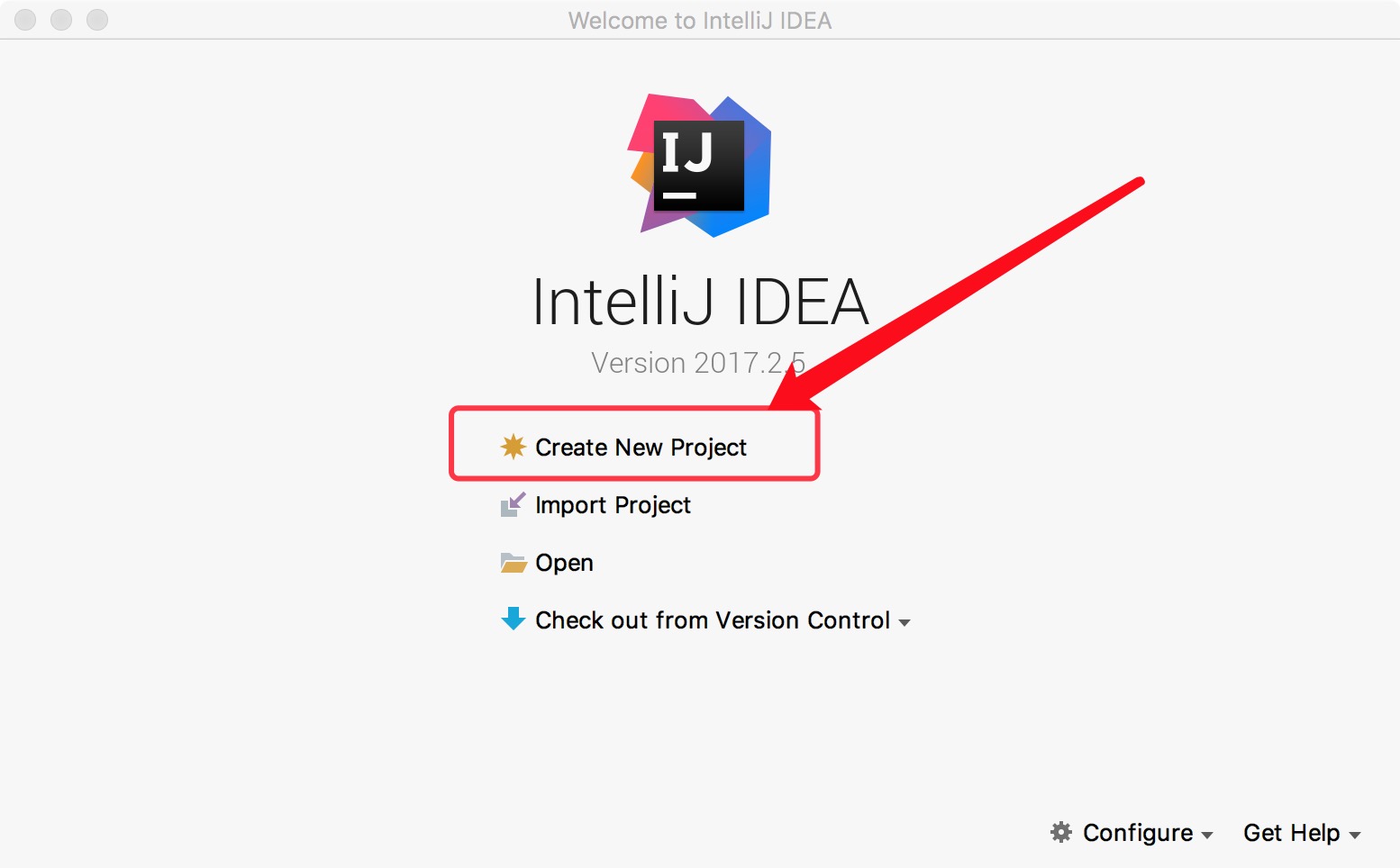
环境搭建好,就可以开始创建一个项目,用过其他IDE的小伙伴应该一看就知道该怎么做了:Create New Project   或者在工程里面创建项目  File-->New-->Project

然后:注意红色方框里面的内容,注意要选择SDK,如果没有配置SDK的话,可以百度配置SDK
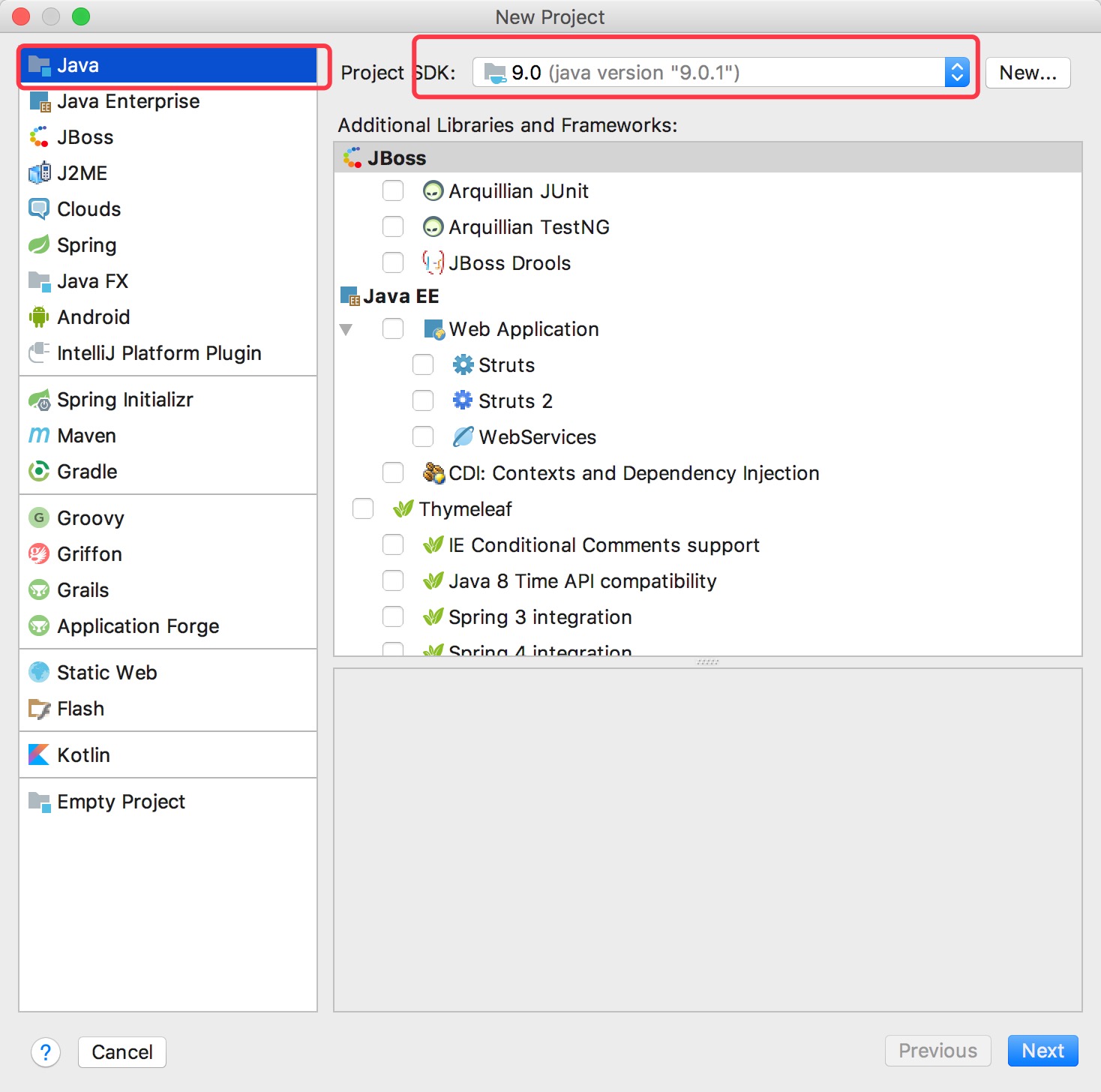

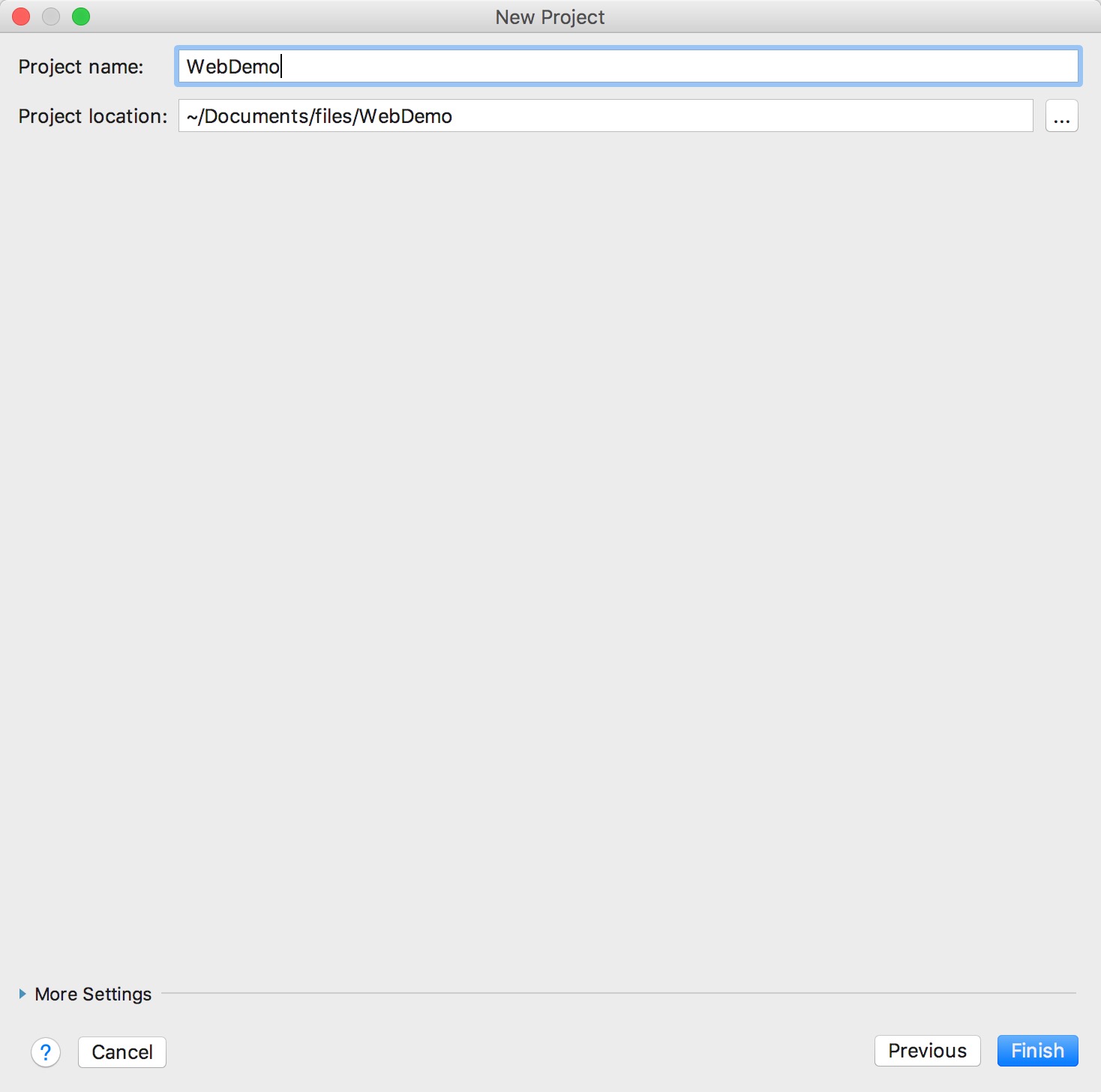
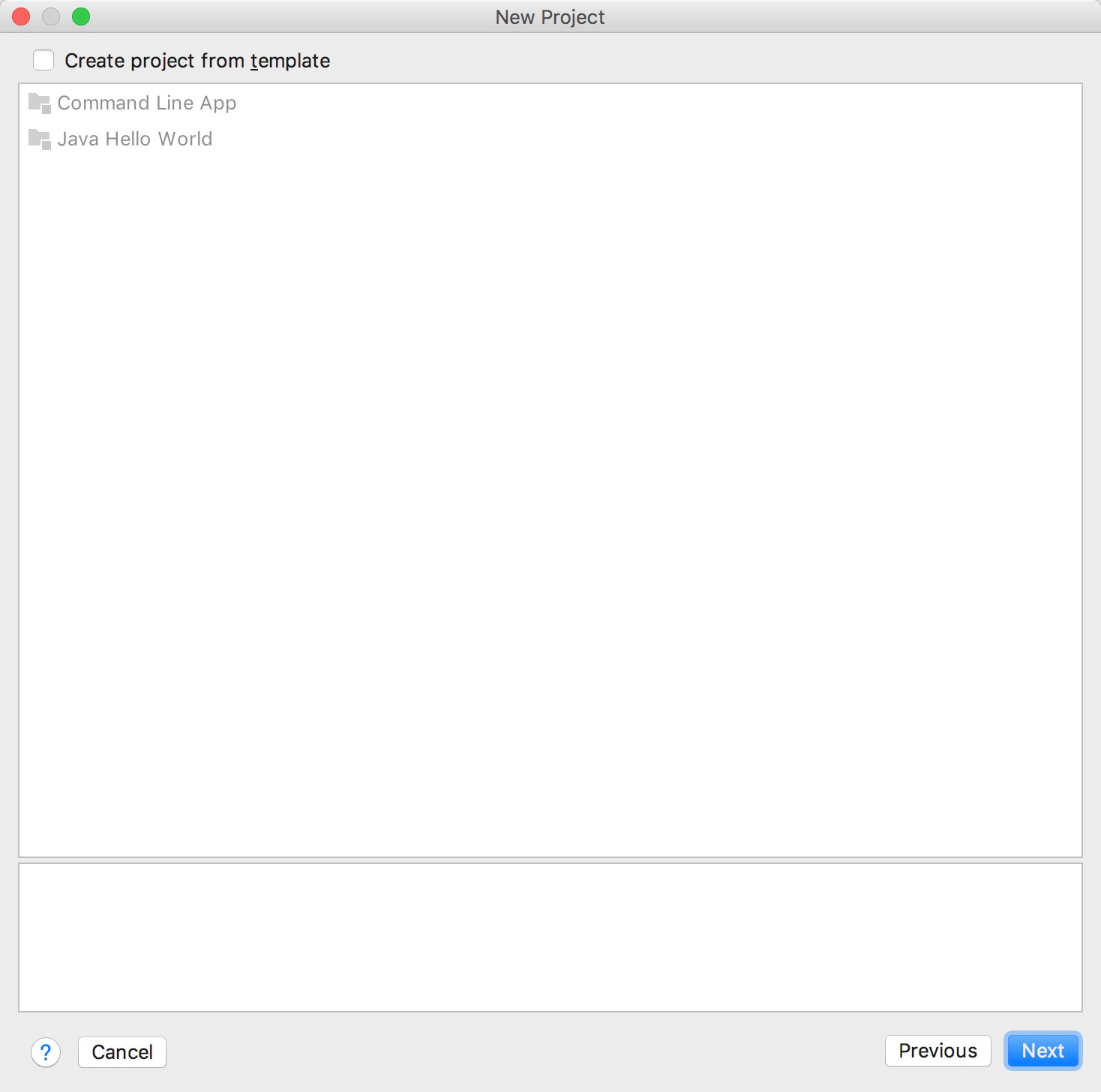
不勾选,直接点击next,接着输入自己项目名称,点击finish:
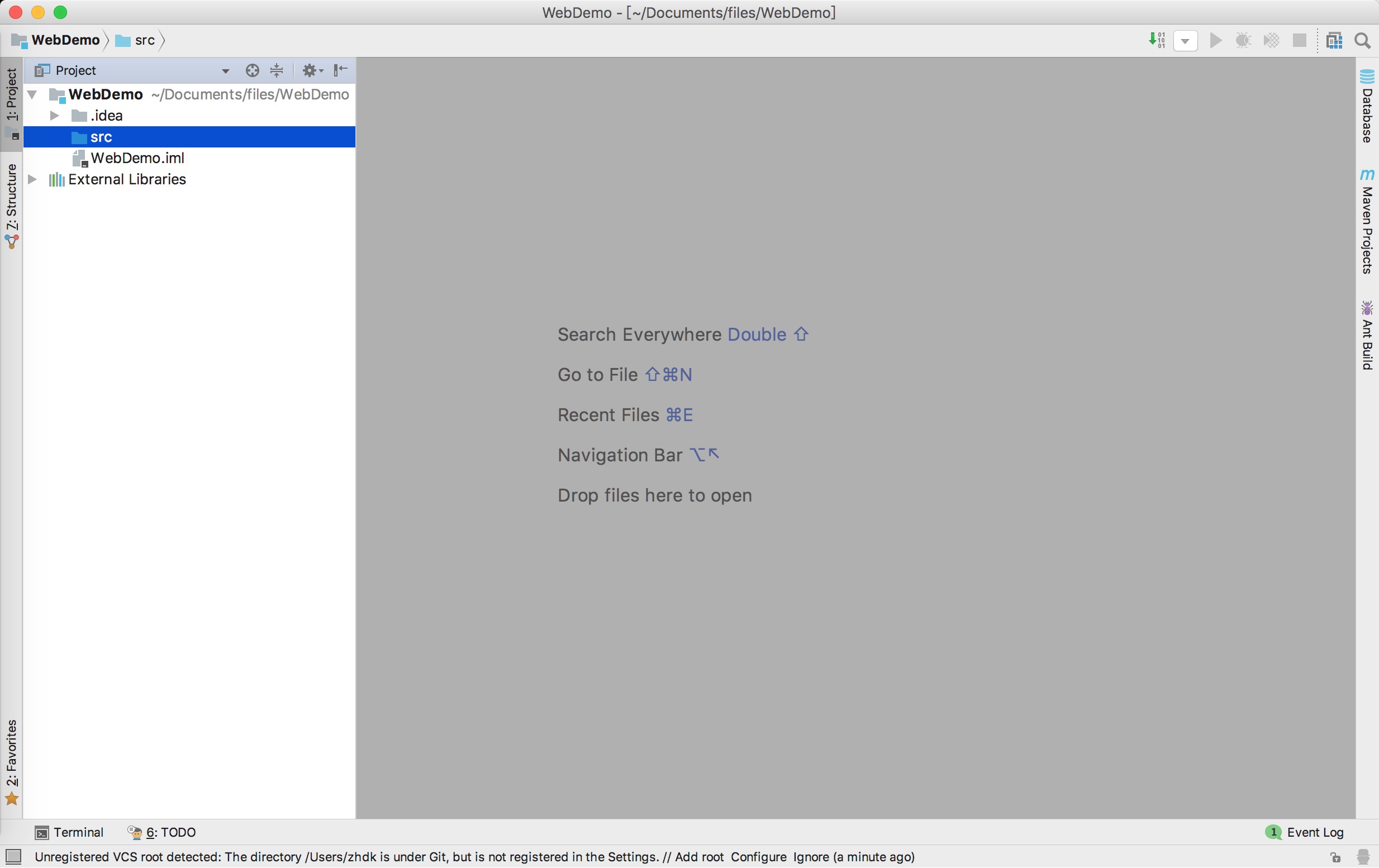
接着一个工程就出现在我们眼前,基本都长一个样子:

项目创建完成之后,右击WebDemo:file-->new-->module 创建一个module(注意红色框),然后点击next:
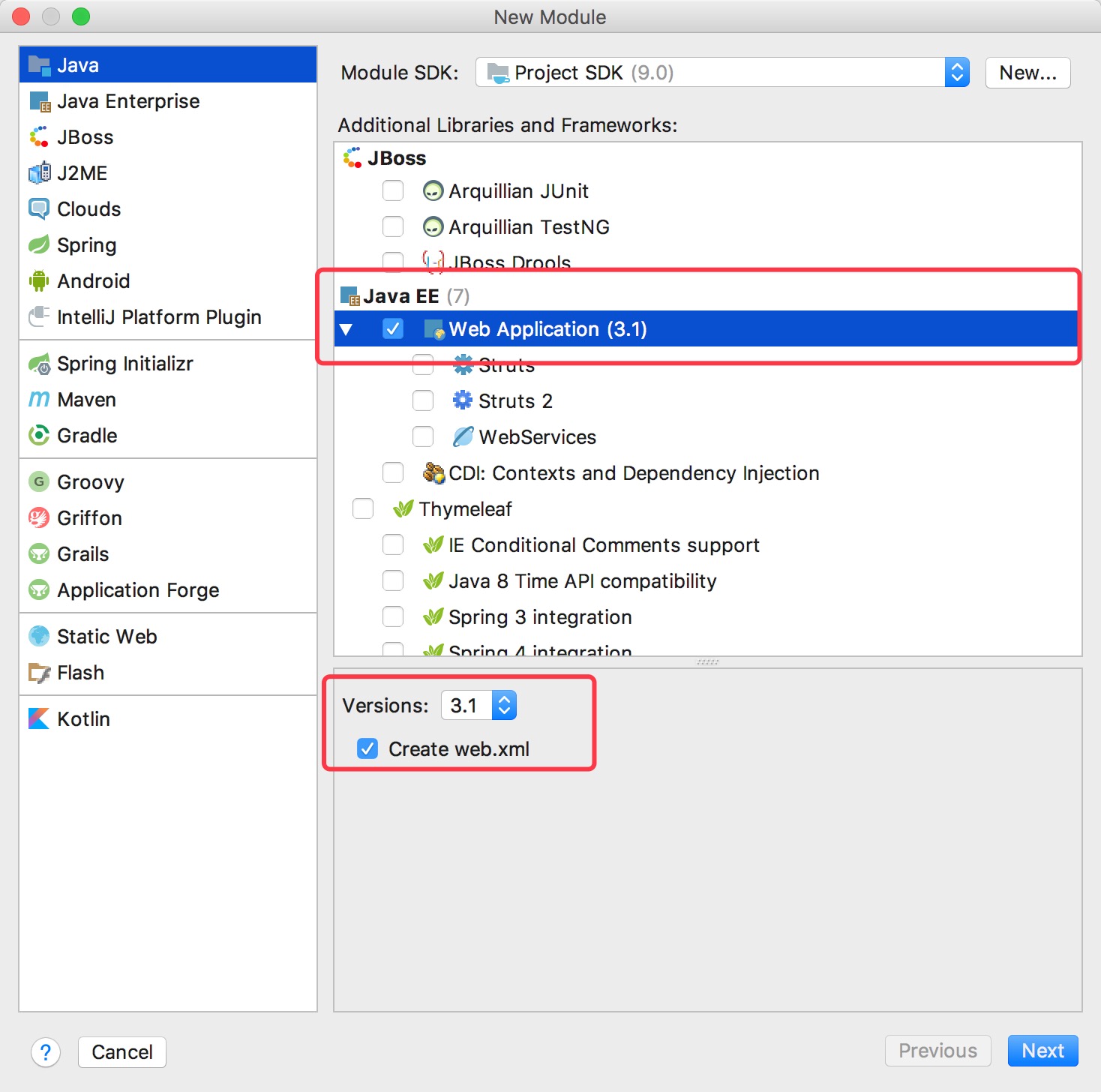
输入module名称,点击finish:
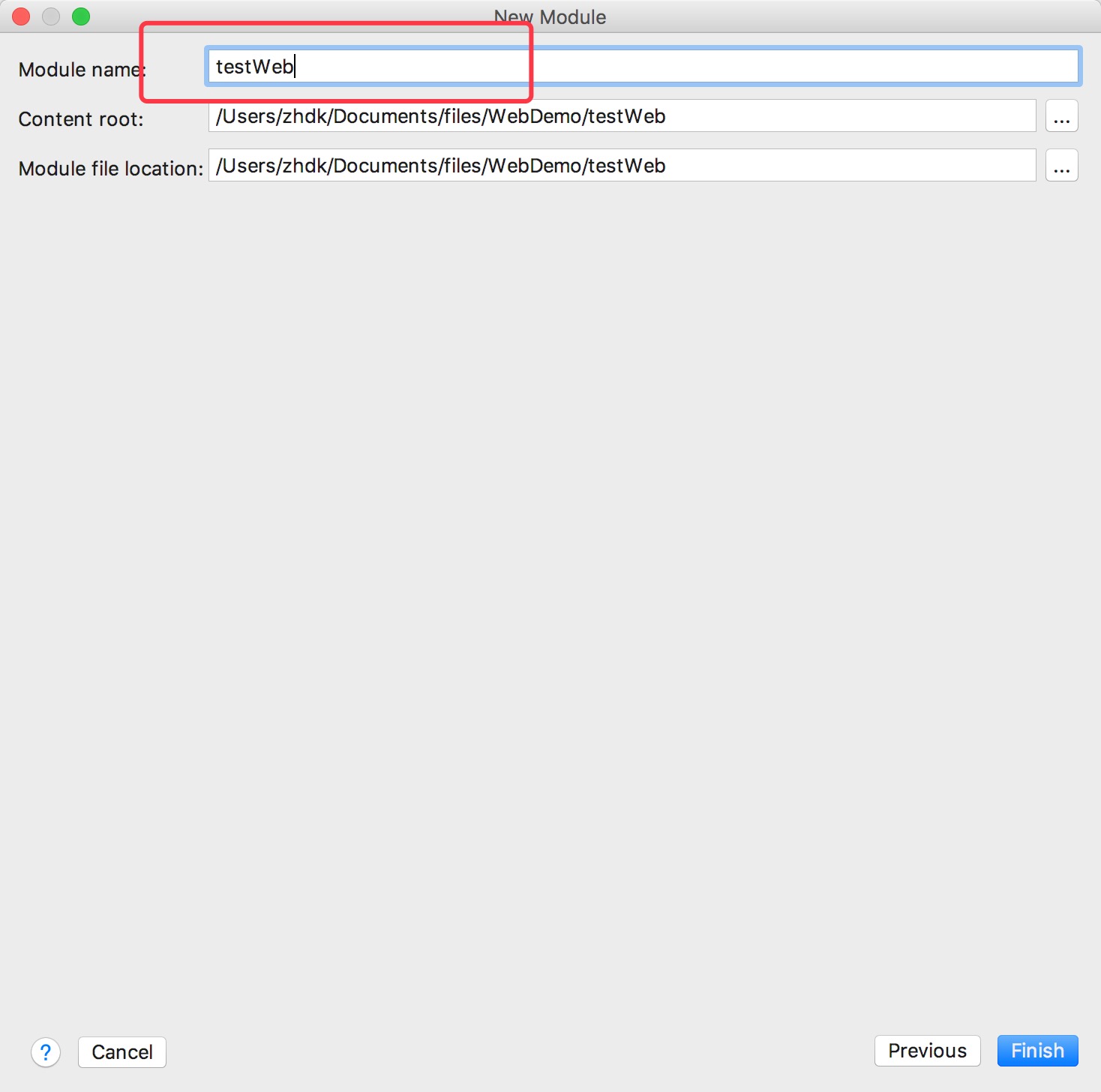

此时可以看到创建好的web项目:
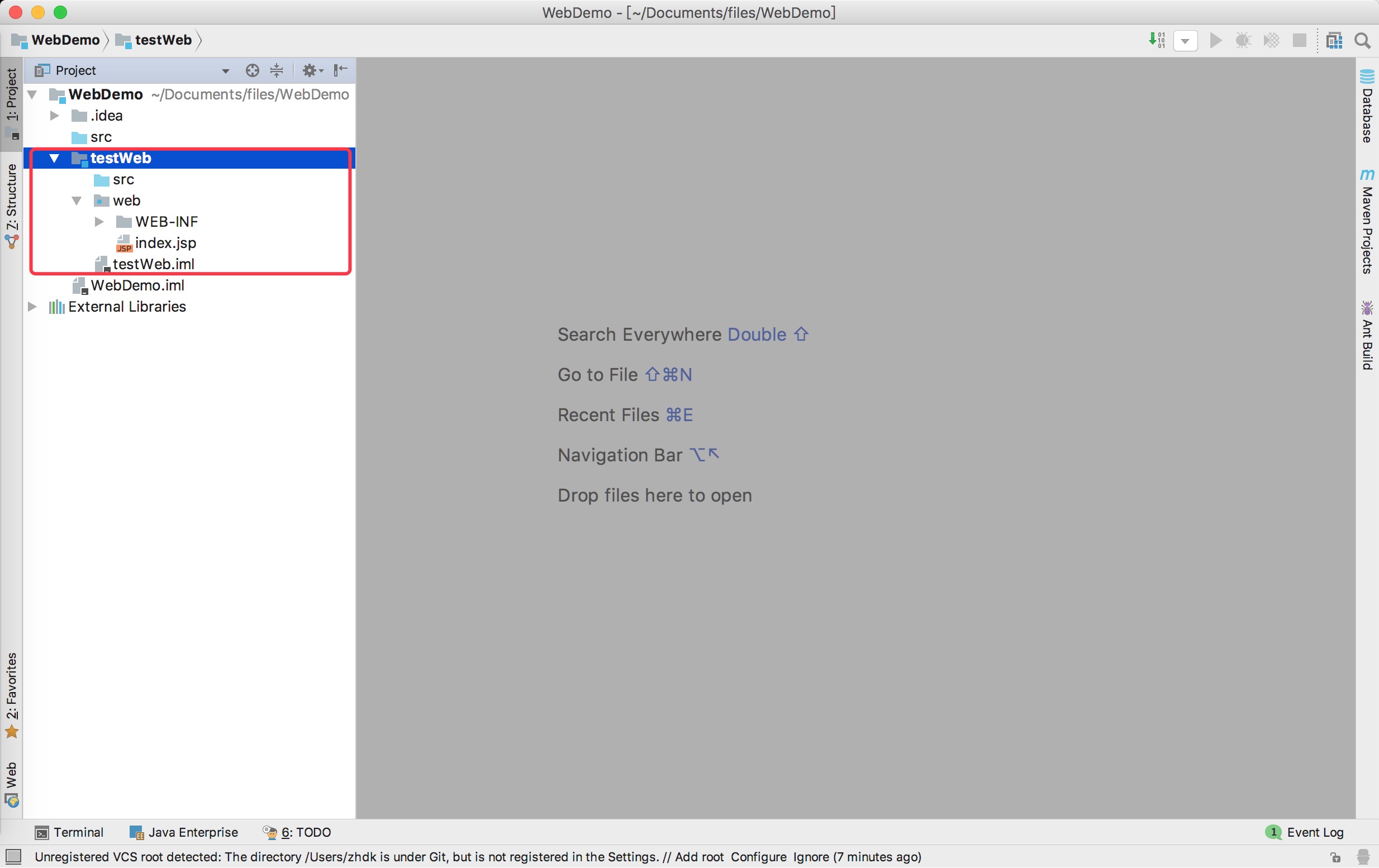

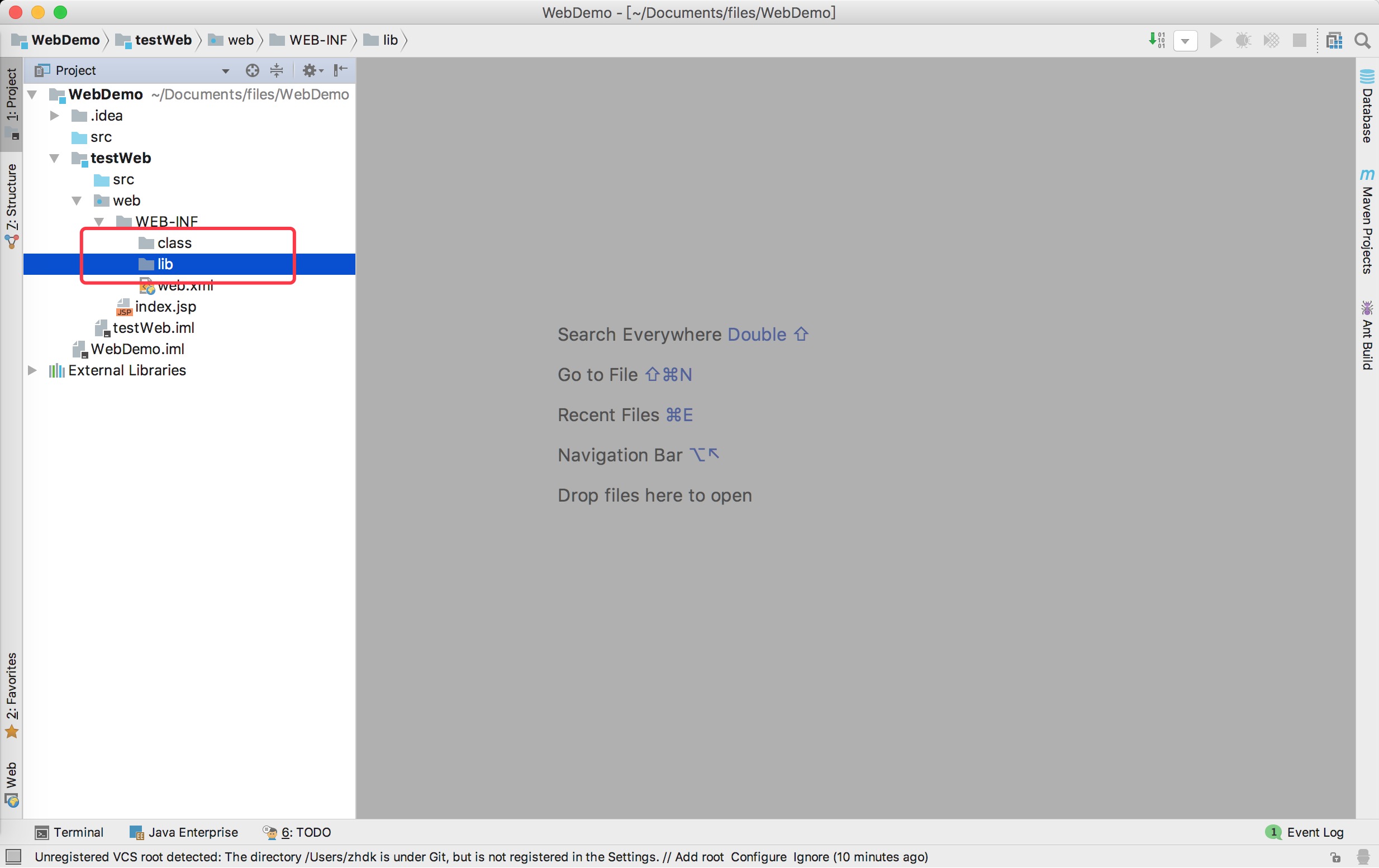
在WEB-INF文件下创建两个包(class用来放编译后输出的class文件,lib放第三方jar包):
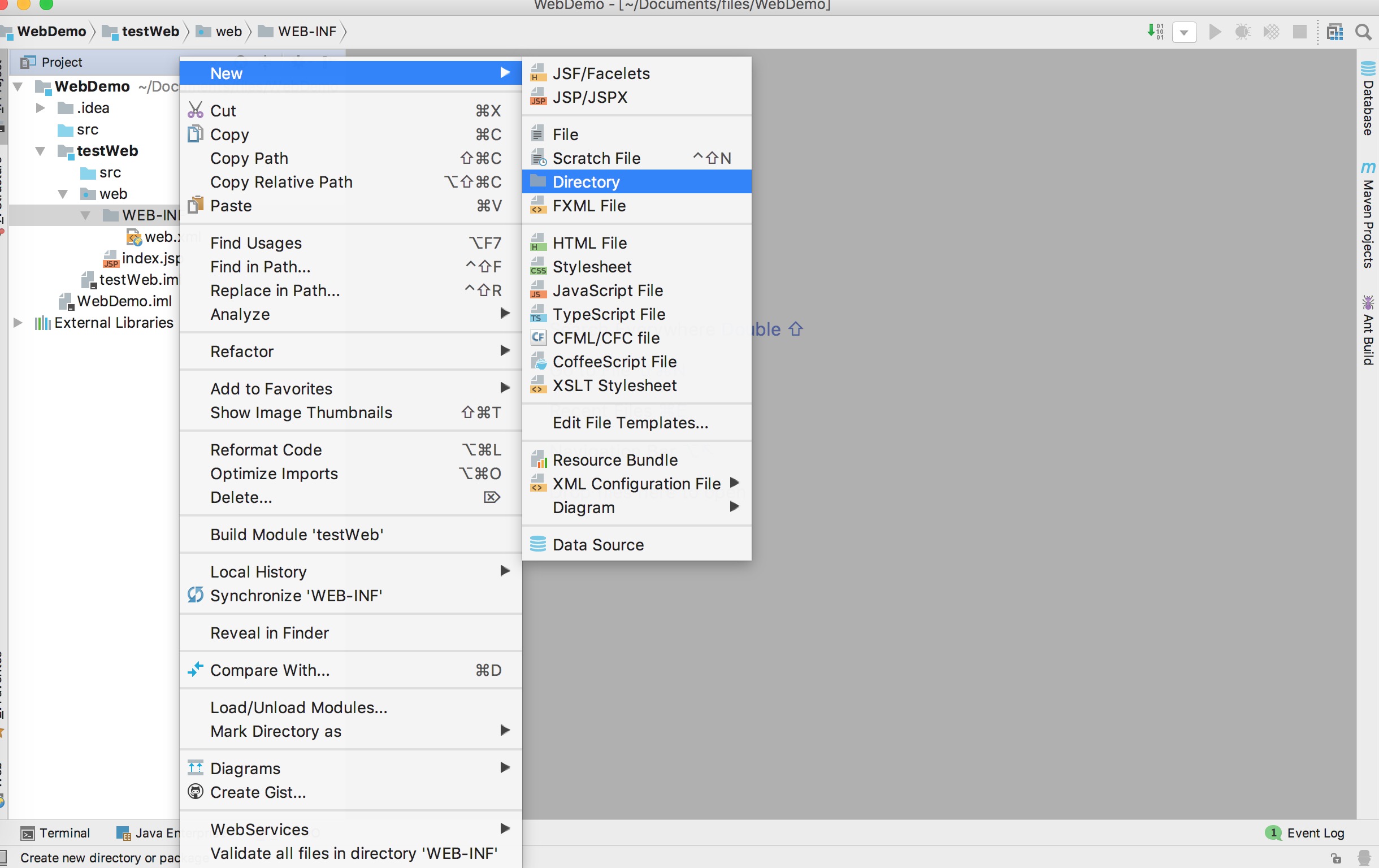


配置文件夹路径如下图所示:


在刚刚的页面基础上添加lib文件,点击apply -> ok:
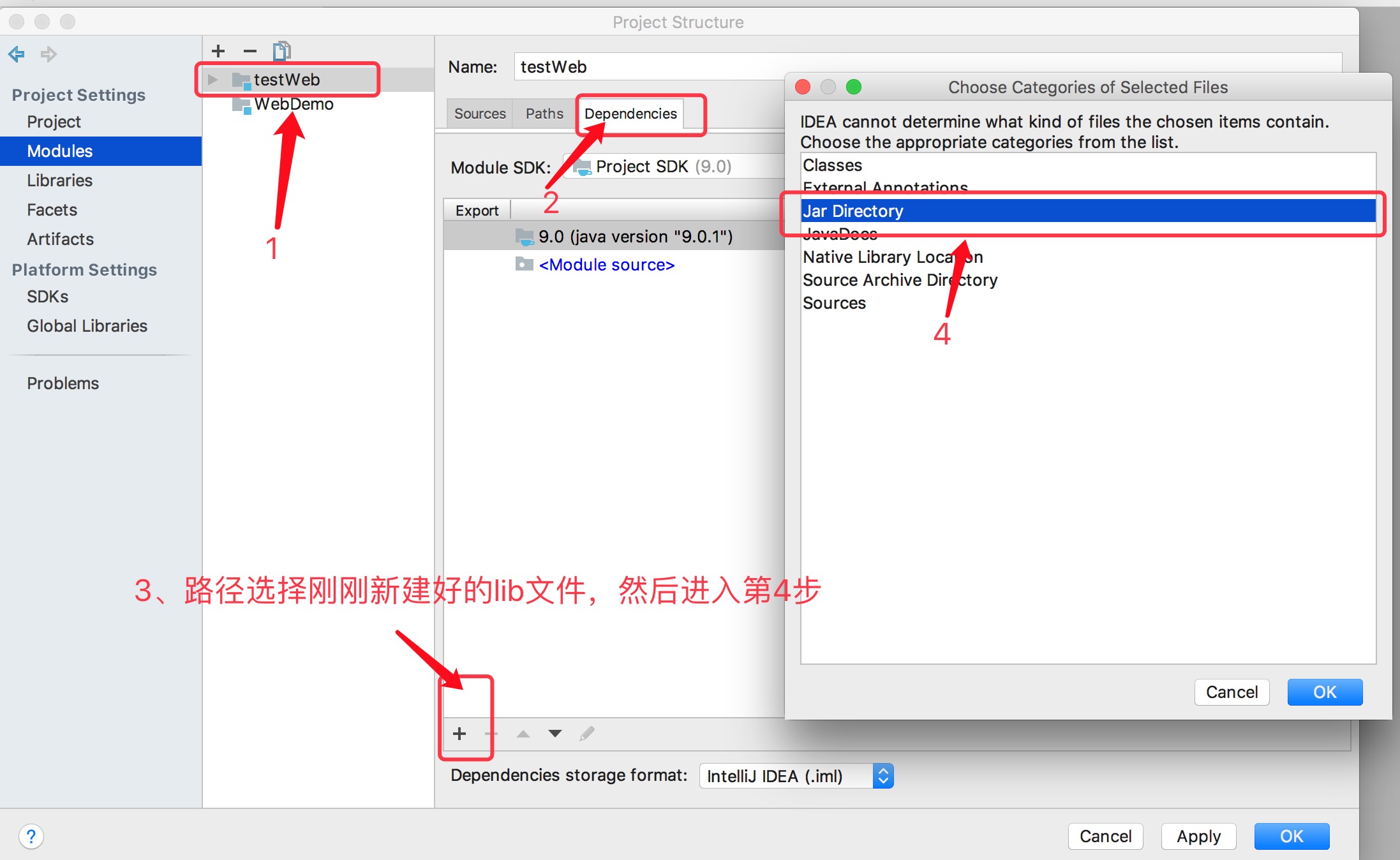

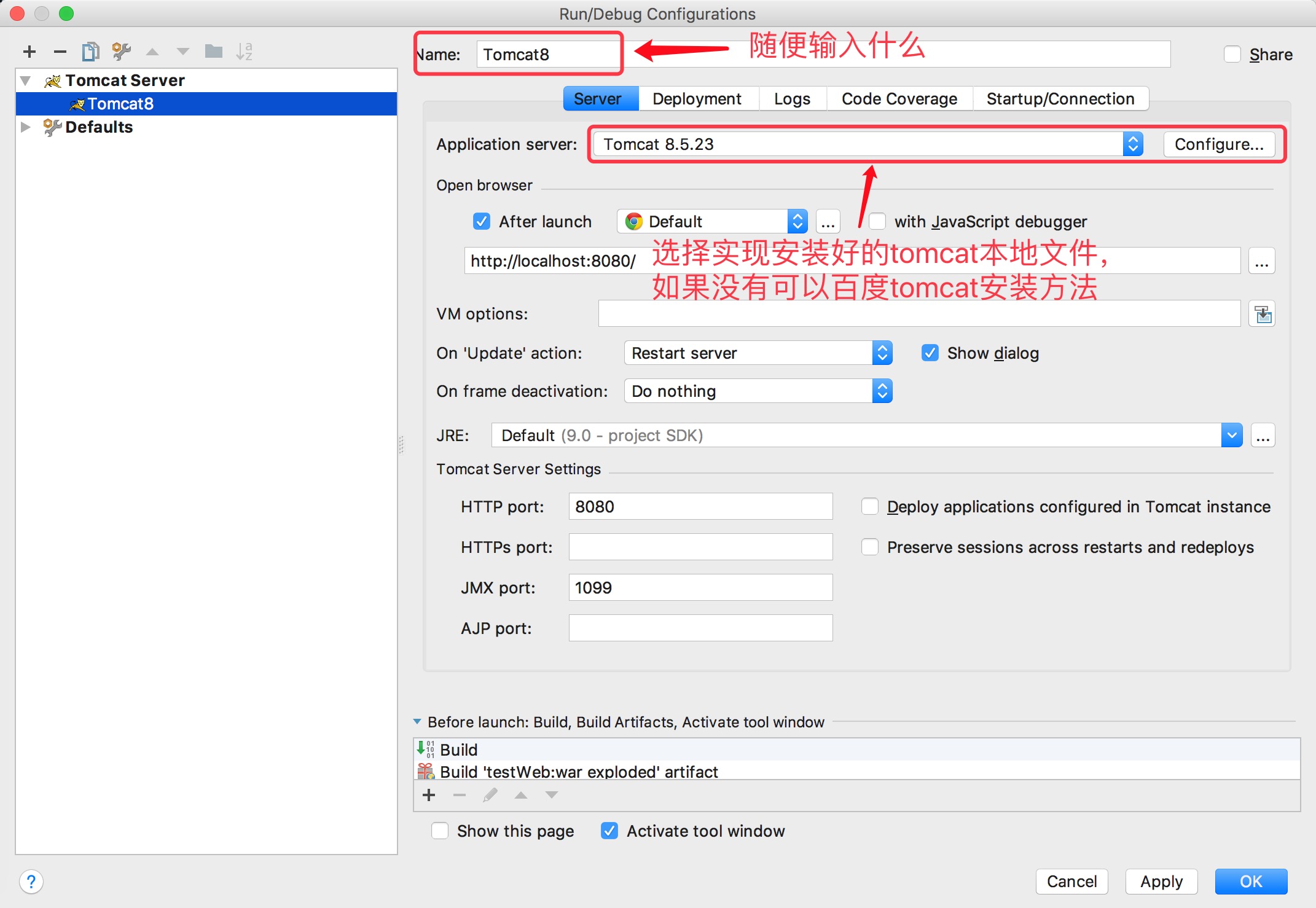
4、配置Tomcat容器
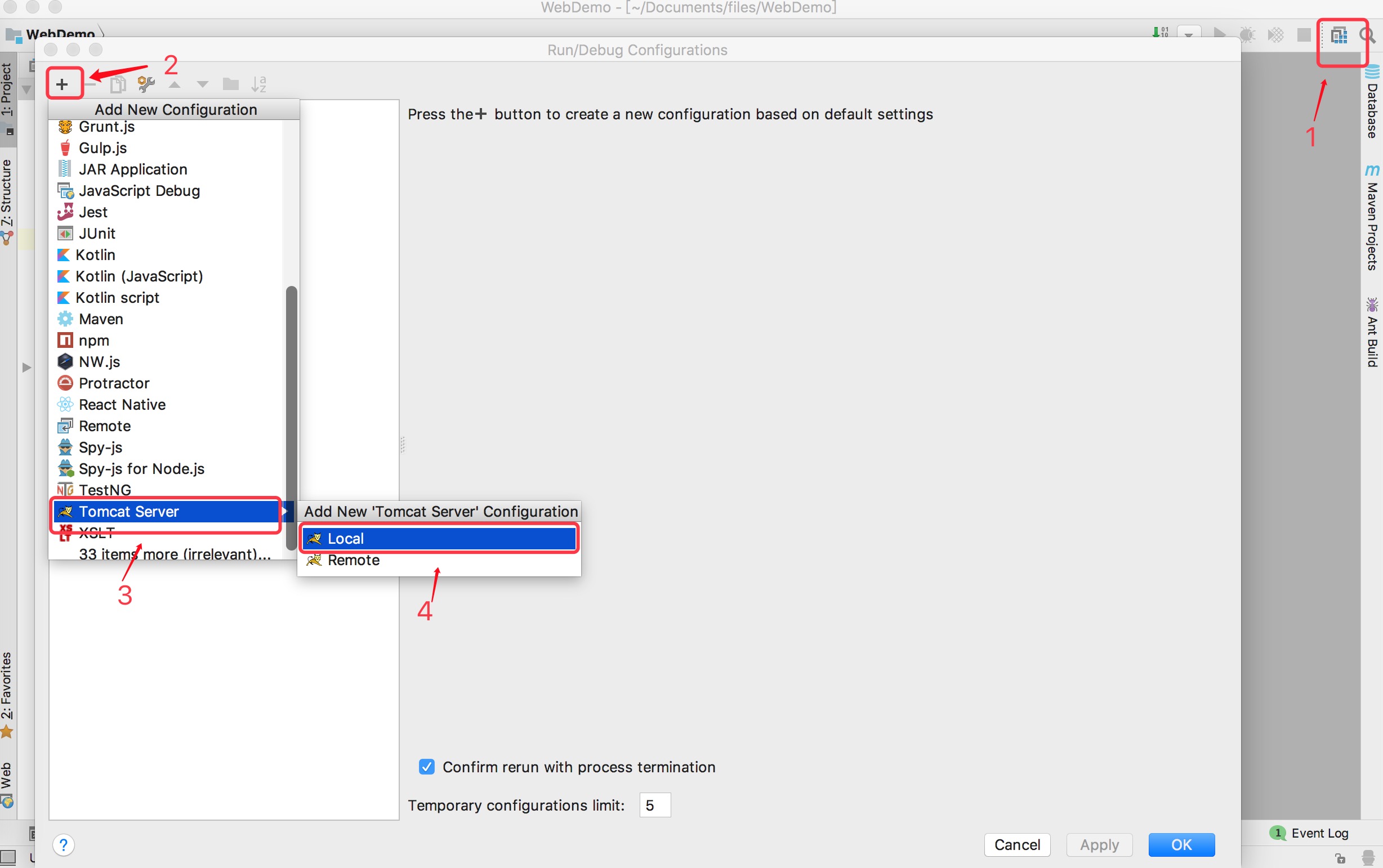

在上面的基础上选择Deployment,在Application context:输入testWeb(也可以不填写)
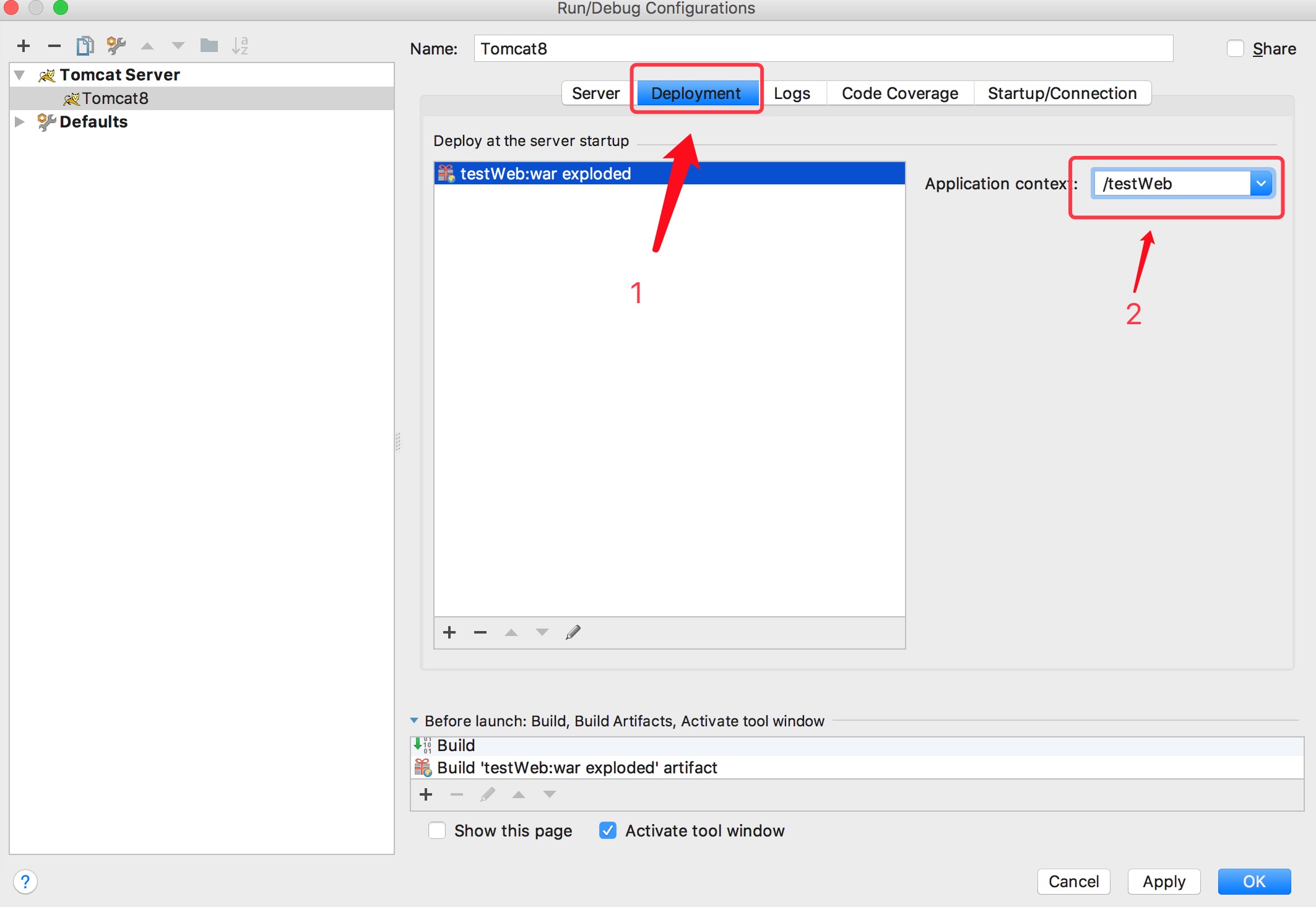
切回到Server界面,把On'Update' action 和On frame deactivation都换成如下图所示:
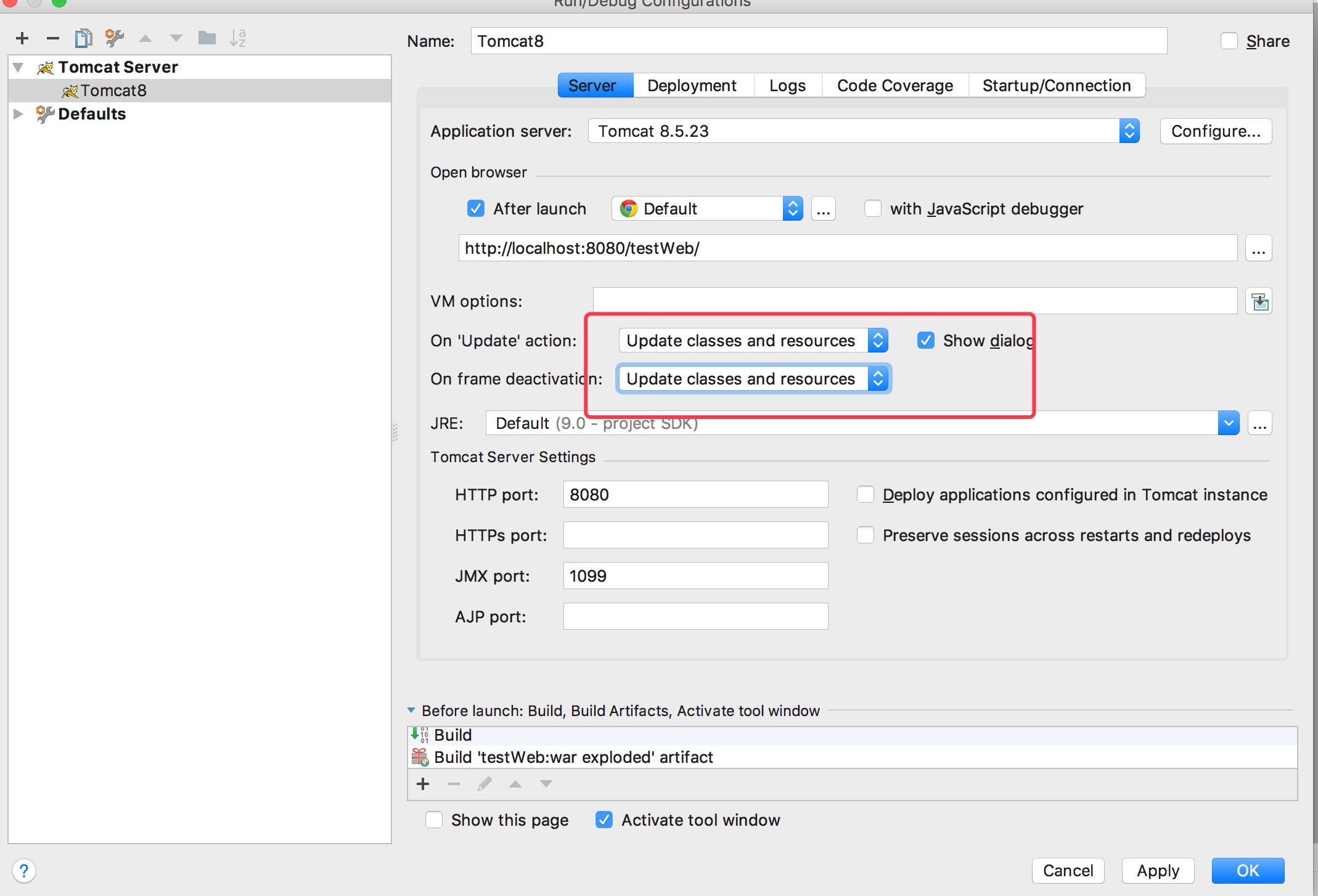

ok,所有的配置都已完成,下面就是见证奇迹的时刻:

编写index.jsp代码,点击运行:
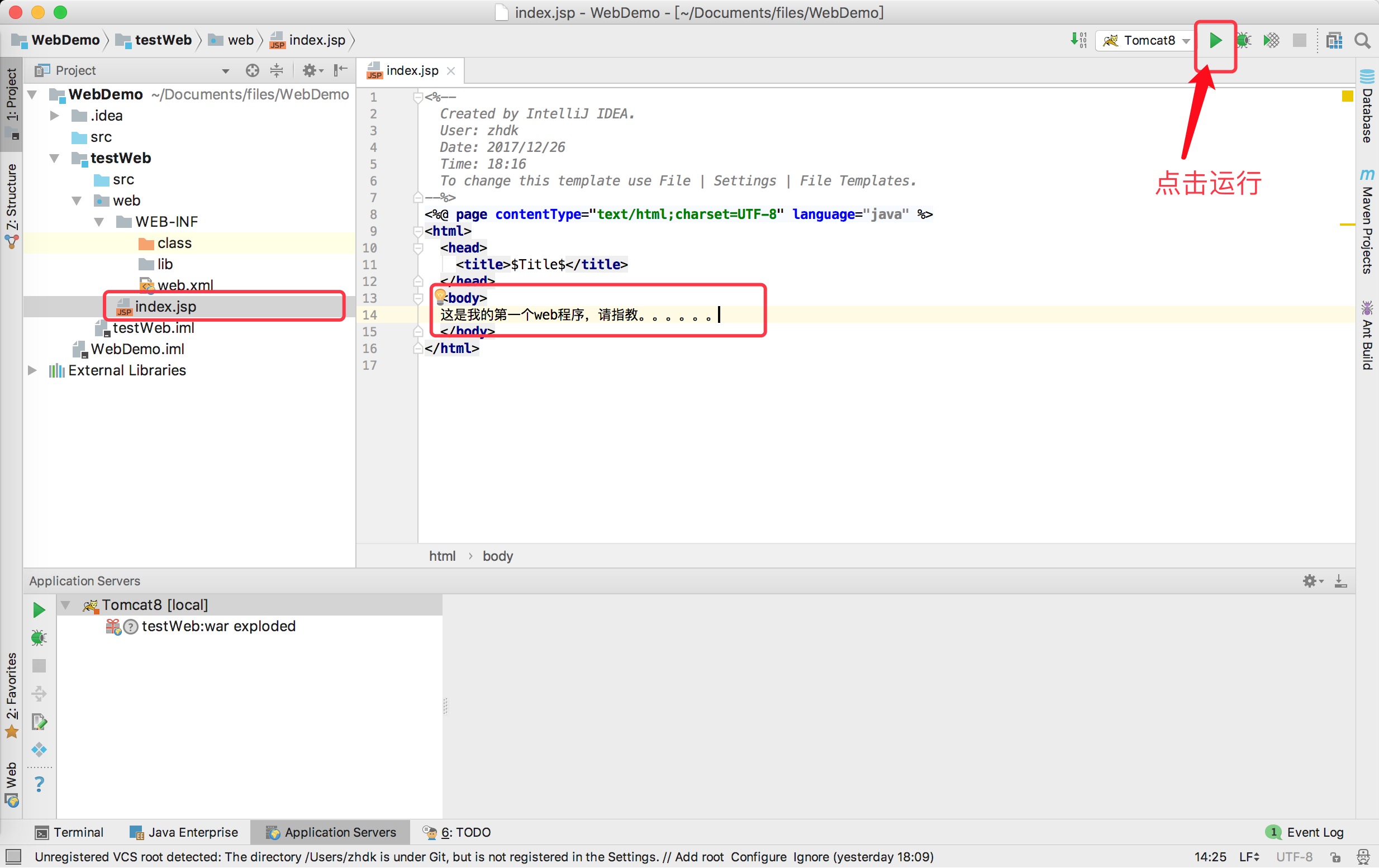
运行效果如下图(虽说很简洁,但是对于新手来说,很激动有木有):

ok,到此也算是告一段落了。好久没写了,由于这也是我第一次写这个项目,完成这篇博客也是经历了不少问题,耗费了将近半天的时间,算是做个记录吧。


2.4-使用idea开发javaWeb应用程序-1(前端页面) 系列文章目录 提示:这里可以添加系列文章的所有文章的目录,目录需要自己手动添加 例如:第一章 Python 机器学习入门之pandas的使用 提示:写完文章后,目录可以自动生成,如何生成可参考右边的帮助文档 文章目录系列文章目录前言一、pandas是什么?二、使用步骤1.引入库2.读入数据总结 前言 提示:这里可以添加本文要记录的大概内容: 例如:随着人工智能的不断发展,机器学习这门技术也越来越重要,很多人都开启了学习机器学习,本文就介绍了机器学习的基础内容。 提示:以下是本篇文章正文内容,下面案例 阅读详情

相关推荐

IntelliJ IDEA快速入门:HelloWorld代码教程

在编程学习的旅程中,每个初学者都会接触到一个简单的里程碑——HelloWorld程序。这不仅仅是第一个程序的运行,更是一个传统与仪式的象征,宣告着一个崭新的开始。IntelliJ IDEA是目前最先进的Java集成开发环境之一,由JetBrains公司开发。它提供了智能代码辅助,直观的用户界面以及强大的工具集,适合进行各种规模的Java应用开发。在开始使用IntelliJ IDEA之前,第一步是进行安装。下载IDEA- 访问JetBrains官方网站或选择适当的存储库进行下载。

weixin_42497762的博客 976

IJ下的JavaWeb的搭建

IJ下的JavaWeb的搭建 1.创建一个新的web项目,打开IJ工具,选择Java下的Web Application项目 2.创建新的名字 3.在打开的工具中在右上角开在如下的图标 4.在打开的界面中点击+号,找到Tomcat Server,这里选择本地开发环境Local 5.打开之后选择Configure,我的这里已经配置好了的,所以有显示,还可以在自己配置端口号 6.还是一样的添加你...

归子莫的博客 2428

QtNodeEditor实战:构建高效可视化编程环境的完整指南

本文是QtNodeEditor实战的完整指南,详细介绍了如何利用这一基于Qt框架的可视化编程工具构建高效节点编辑器。内容涵盖从快速集成、自定义节点模型到深入理解MVC数据流架构,并提供了样式定制、场景序列化、动态端口等高级功能的实现方法,帮助开发者快速搭建灵活、可维护的可视化编程环境。

lemon的博客 704

用IDEA写的第一个JavaWeb项目(保姆级)

使用IDEA利用maven创建webapp的项目,使用tomcat服务器进行部署,编写一个servlet,利用数据库进行数据交换,通过jsp进行后台与前端的交互

qq_64552181的博客 1974

鸿蒙OpenHarmony技术:【Docker编译环境】

OpenHarmony为开发者提供了两种Docker环境,以帮助开发者快速完成复杂的开发环境准备工作。独立Docker环境:适用于直接基于Ubuntu、Windows操作系统平台进行版本编译的场景。基于HPM的Docker环境:适用于使用HPM工具进行发行版编译的场景。点击或者复制转到。表1Docker镜像介绍系统类型运行平台Docker镜像仓库标签标准系统(独立Docker环境)3.2小型系统(独立Docker环境)3.2轻量系统(独立Docker环境)3.2。

m0_62167422的博客 1447

AI大模型入门到实战系列(二十一)命名实体识别(NER)

命名实体识别(NER)是自然语言处理中的关键任务,旨在从文本中识别并分类预定义类别的实体(如人名、地点、组织等)。其核心步骤包括文本预处理、实体边界检测和类型分类。主流技术方法经历了从基于规则、统计机器学习到深度学习的演进,当前主要采用预训练语言模型(如BERT)和序列标注技术(如BiLSTM-CRF)。关键技术挑战包括实体边界模糊、嵌套实体和领域适应等问题。NER广泛应用于信息抽取、搜索引擎优化和知识图谱构建等领域,常用精确率、召回率和F1值作为评估指标。实际应用中通常采用BIO标注体系,并通过标签对齐处

echo的博客 1632

Intellij IDEA创建web项目 [超详细]

Intellij IDEA创建web项目 [超详细]

qq_42003702的博客 1121

浪涌防护TVS二极管选型参数,结构原理,工艺与注意问题总结

TVS二极管管,全称为Transient Voltage Suppressor,中文通常称为瞬态电压抑制器或浪涌防护二极管。这是一种特殊的半导体保护器件,主要用于保护电子设备免受瞬态过电压和电流冲击的影响。本文对TVS二极管的工作原理,结构特点,工艺流程,选型参数及设计注意事项进行总结。

fydar的博客 1205

使用IntelliJ IDEA进行Java的web程序开发(Servlet和Jsp)

  记录使用IDEA进行Java开发Web应用的详细过程。

dawn0718的专栏 4633

执行任务赚积分

接下来N行,每行两个空格分隔的整数(SLA和V),SLA表示任务的最晚处理时间,V表 示任务对应的积分。每个任务都有最晚处理时间限制和积分值,在最晚处理时间点之前处理完成任务才可获得对应的积分奖励。现有N个任务需要处理,同一时间只能处理一个任务,处理每个任务所需要的时间固定为1。可用于处理任务的时间有限,请问在有限的时间内,可获得的最多积分。第2个时间单位内,处理任务4,获得5个积分。输入描述:第一行为一个数N,表示有N个任务,1

面试高手的博客 4701

汽车LIN总线(3) -- 协议层:帧的类型

主要介绍LIN协议层中帧的类型,介绍中加入一点自己的理解(带下划线的是,其余是官方资料)。

晴朗luo的博客 893

IDEA创建maven的web项目时,main文件夹下没有java,resources目录等源文件夹

  我们在用IDEA创建maven webApp项目的时候,创建完成后发现main文件夹下并没有java,resources等源文件夹目录。这时,我们需要手动添加这些源文件夹: 创建后的项目目录结构: 手动添加源文件夹: 选择File->Project Structure...   点击Modules选项   点击我们的项目,在main文件夹上右键点击,选择New Fo...

qq_34377273的博客 3万+

【PINN物理信息网络】基于PINN物理信息网络求解泊松方程(python)

【PINN物理信息网络】基于PINN物理信息网络求解泊松方程(python)

k8291121的博客 2815

一文解决,IntelliJ IDEA 2018 配置Java web开发环境

一、配置要求 jdk已经配置好 tomcat 已经安装好 二、配置过程 ps:在IntelliJ IDEA里面“new Project” 就相当于eclipse里的“workspace”,而“new Module”才是创建一个工程。 创建项目:file->new->project 点击next,命名和选择位置,点击完成。 注意:如果盘符后面是\\,要改成\。否则会出现文...

遇见1995 7170

SpringBoot 整合Jasypt 实现配置文件加密读取操作详解

SpringBoot 整合Jasypt 实现配置文件加密读取操作详解

congge 4104

visio安装包

Microsoft Office Visio 是一款专业的制图软件。利用经过更新的形状、协作工具和数据链接图表,创建专业级图表以简化复杂的信息。

IDEA从零到精通06之创建web项目及部署tomcat运行

文章目录作者简介引言导航概述一、创建web项目二、修改部署信息三、启动服务四、关闭服务五、创建Servlet并访问六、引入第三方jar包小结导航热门专栏推荐 作者简介 作者名:编程界明世隐 简介:CSDN博客专家,从事软件开发多年,精通Java、JavaScript,博主也是从零开始一步步把学习成长、深知学习和积累的重要性,喜欢跟广大ADC一起打野升级,欢迎您关注,期待与您一起学习、成长、起飞! 引言 我本来是一直用eclipse和myeclipse的老程序员了,很多我的粉丝小伙伴都说他们要用idea

编程界明世隐的博客 7236

RU DOS版、EFI版32bit/64bit BIOS常用工具

DOS版、EFI版的RU工具,可用来查看IO、MEM、PCI、SMBIOS等资源。亲测在EFI SHELL下可用。

IDEA创建WEB项目

1.前言 如果刚开始接触IDEA,或者之前使用的是eclipse/myEclipse的话,即使是创建一个JAVA WEB项目,估计也让很多人费了好几个小时。此处详细介绍一下,使用IDEA工具进行创建WEB项目的具体操作。 2.创建WEB项目 2.1 创建项目 2.2选择创建Web应用 1.选择“Java Enterprise”选项 2.设置Project SK,选择本地的jdk,如果未设置,点击右边的"New…" 3.设置Application Server,选择本地的Tomcat,如果未设置,点击右边的

u010312671的专栏 801

数学建模模型总结

这是本人在两年内准备参加数学建模竞赛搜集到的模型资料,已经经过了本人的筛选和整理,希望能够对准备参加数学建模竞赛的学弟学妹们提供一些帮助!

计算机控制技术及应用

《计算机控制技术及应用》通过总结作者的科研成果和吸收国内外的先进理论、方法和技术,以计算机控制系统的网络化、开放化、智能化和集成化发展趋势为主线索,主要介绍计算机控制系统的基本概念和计算机控制系统的典型形式,计算机控制系统的数学描述与基本分析方法,以及数字PID控制器、最少拍控制系统、达林算法、状态变量设计法等设计方法及其各种改进算法。重点突出计算机控制系统输入输出通道接口的设计方法和典型控制系统的设计案例与实现方法等。

web项目打成war包的三种方式

文章目录一、intellij idea打war包二、eclipse打war包三、cmd命令窗口打war包 war包即Web归档文件,将Web项目打成war包可以直接拷贝到Web服务器发布目录(例如Tomcat服务器webapps目录 ),当Tomcat启动后该压缩文件自动解压,war包方便了web工程的发布。.这里我用idea、eclipse、cmd窗口三种方式说明如何打war包(后两中方法是截取其他博客,供参考)。 一、intellij idea打war包 1、第一步在我们的电脑上打开IntelliJ I

梦想不会灭 4万+

idea java开发_使用IntelliJ IDEA开发java web

前言:由于本人接触java语言时间还比较短,IDE工具eclipse还比较熟悉点,想试试用IntelliJ IDEA来开发java web项目来练练手!一、下载安装篇1.安装IntelliJ IDEA官网的下载地址: http://www.jetbrains.com/idea/download/ ,支持mac/windows/linux三大主流平台,我用的是windows版本。注:IntelliJ...

weixin_39728909的博客 343

IDEA与Eclipse创建JavaWeb项目的不同...

一、创建一个web项目(首次创建最麻烦) 1、保证安装好软件 2、双击打开软件-->新建一个项目 3、web项目选择如图,先建立一个空的项目空间来放置你的项目,这是一个区别 相当于myeclipse的如图 4、建立项目的名称 相当于myeclipse的如图 5、点击fininsh,会弹出如图所示,问你建立的项目是在此页显示,还是在新页显示,这个看你的需求...

DongJiaJia_的博客 2793

入门教程:IDEA 配置 Tomcat 并部署简单 Web 项目

通过本教程,您已成功在 IntelliJ IDEA 中配置了 Tomcat 服务器,并部署了一个简单的 Web 项目。配置 Tomcat 服务器。创建 Java Web 项目。添加简单 JSP 页面。部署和运行测试。这个基础项目可以作为起点,扩展到更复杂的应用(如添加 Servlet 或数据库连接)。如果您在操作中遇到问题,请参考 IDEA 官方文档或 Tomcat 社区支持。练习时,建议从简单项目开始,逐步增加功能!

2501_94074336的博客 1741

intellij创建java项目_IntelliJ IDEA2019实现Web项目创建示例

一、创建web项目1、打开idea软件,点击界面上的Create New Project2、进入如下界面。选中 java Enterprise,配置jdk,tomcat,勾选Web Application案例,注意勾选生成web.xml文件3、指定项目的名称及项目文件的保存地址4、创建成功5、创建class文件和lib文件夹点击项目的WEF-INF文件夹 ,右键,New → Directory 创...

weixin_33846982的博客 275

Idea项目--web入门

其他网址 Intellij IDEA系列教材 (六)- 基础 - Web Project

IT利刃出鞘的博客 604

IntelliJ IDEA 新手入门教程-Java、Web、Maven创建(带图解)

idea的下载、创建普通Java工程的步骤、idea页面的基本设置及用法、web工程的创建以及TomCat的部署及设置、MavenJava工程的创建以及maven按钮设置及部署路径、MavenWeb工程的创建及TomCat的部署、多模块管理、设置IDEA类注释模板

2301_80071187的博客 1076

从零开始:IntelliJ IDEA社区版实战Java项目

安装完成后打开软件,会提示选择主题和插件,建议保持默认配置即可。开发完成后,可以使用Maven的package命令生成可执行的jar包。填写项目名称和存储位置后,IDEA会自动生成标准的Maven项目结构。最近在尝试用IDEA社区版开发一个简单的Java Web项目,发现这个免费工具比想象中强大许多。记录下从环境搭建到项目部署的全过程,尤其适合刚接触Java开发的新手参考。整个项目开发体验下来,发现IDEA社区版虽然免费,但功能相当全面。体验在线开发环境,不需要安装任何软件,打开浏览器就能写代码。

BlackStone33的博客 1093

idea创建web项目

这次我介绍一个新的开发工具 叫idea 这是个java程序开发工具 但用来做web开发也是十分可行 因为idea的功能齐全 且构造简洁 用idea来做web开发也是再适合不过 话不多说 首先从建立一个页面开始吧 首先打开你的idea 左上角 如图所示 选择到蓝色指定区域 点击进去 会打开这样的一个东西 然后直接下一步 一直下一步到这个步骤 这里就可以命名你的项目名称 和选择你存放的路径 修改好之后就点击完成 这样一个项目就建立完毕 项目建好了 就要开始建立web的环境 首先是tomc

QIyusama的博客 240
上一篇: 网络模块之retrofit
下一篇: JavaWeb学习之Servlet
zhdkong
博客等级 码龄10年 32粉丝 16原创
评论 7
成就一亿技术人!
拼手气红包6.0元
还能输入1000个字符
 
 条评论被折叠 查看
添加红包

请填写红包祝福语或标题

个

红包个数最小为10个

元

红包金额最低5元

当前余额3.43元 前往充值 >
需支付:10.00元
成就一亿技术人!
领取后你会自动成为博主和红包主的粉丝 规则
hope_wisdom
发出的红包
实付元
使用余额支付
点击重新获取
扫码支付
钱包余额 0

抵扣说明:

1.余额是钱包充值的虚拟货币,按照1:1的比例进行支付金额的抵扣。
2.余额无法直接购买下载,可以购买VIP、付费专栏及课程。

余额充值