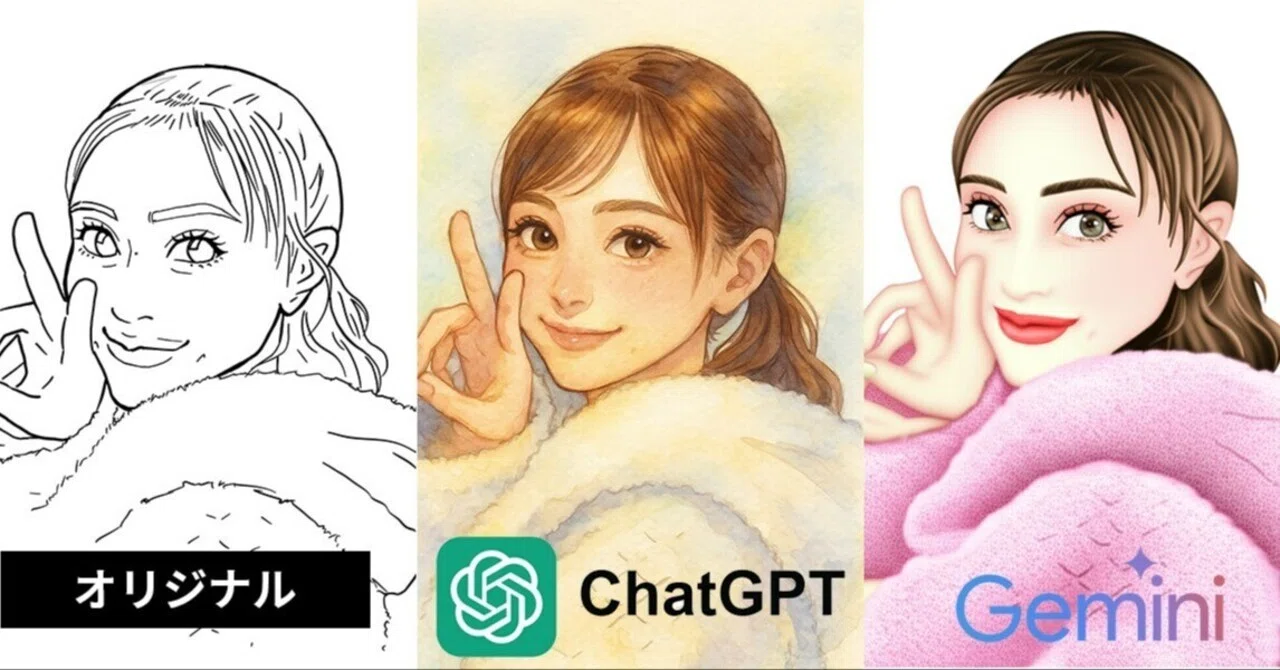
【線画派、歓喜?】Petalica Paintで"めんどい着色"が秒速で片付くと思ったけど…意外とGeminiができる子だった件

絵は長く描いています。
着色も決して嫌いではないのですが、正直なところ時間がかかるし、ややこしい。線画を描いているとき、もっと言うとラフを描いているときが一番楽しいです。これは趣味で絵を描いてる人にとってはあるあるだと思います。
ペン入れすると途端に下手に見えたり、色を着けようと思ってもテクニックも根気もないので、全然イメージ通りのカラーイラストにならない!
そんなジレンマを抱えながら「楽して線画に色をつけたい」と思った私は、まず“自動着色ツール”を検索してみることにしました。
自動着色ツールをいくつか調査してみた
代表的な自動着色ツールをピックアップし、それぞれの特徴を簡単に整理してみました。
● Petalica Paint(ピクシブ運営)
特徴:3種類の塗りスタイルが選べる。ヒントブラシで色指定も可能。
メリット:操作が簡単で直感的。結果がすぐ見られる。
デメリット:2025年7月31日でサービス終了予定。
● Clip Studio Paint(クリスタ)
特徴:商用ソフト。AI着色機能あり。
メリット:レイヤー分けや手動補正がしやすく、仕上げまで一貫してできる。
デメリット:有料(PRO以上)。操作に少し慣れが必要。
● pixiv Sketch(ピクシブスケッチ)
特徴:ブラウザで使える描画&投稿ツール。AI着色機能あり。
メリット:アカウントがあればすぐ使える。その場で自動着色できて手軽。
デメリット:スタイル選択やヒントブラシのような細かい調整は不可。
● VansPortrait
特徴:写真を線画化するAIツール。着色はできないが線画生成に特化。
メリット:実写を線画に変換できる。参考素材やベース作りに便利。
デメリット:着色機能は非対応。補助的な用途に限られる。
この中で最初に試してみたのは「Petalica Paint」。
操作がわかりやすく、結果がすぐ見られて、スタイルも選べるという気軽さが魅力です。
とはいえ、2025年7月でサービスが終了してしまうということで、ほかのツールも試しておく必要があります。
Petalica Paintを実際に使ってみた
Petalica Paintの操作はとてもシンプルで、順を追って進めれば誰でも簡単に使えます。以下に手順をまとめました。
ステップ1:公式サイトにアクセス
https://petalica-paint.pixiv.dev/ にアクセス。トップページにある「線画をアップロード」ボタンをクリックします。
ステップ2:線画をアップロード
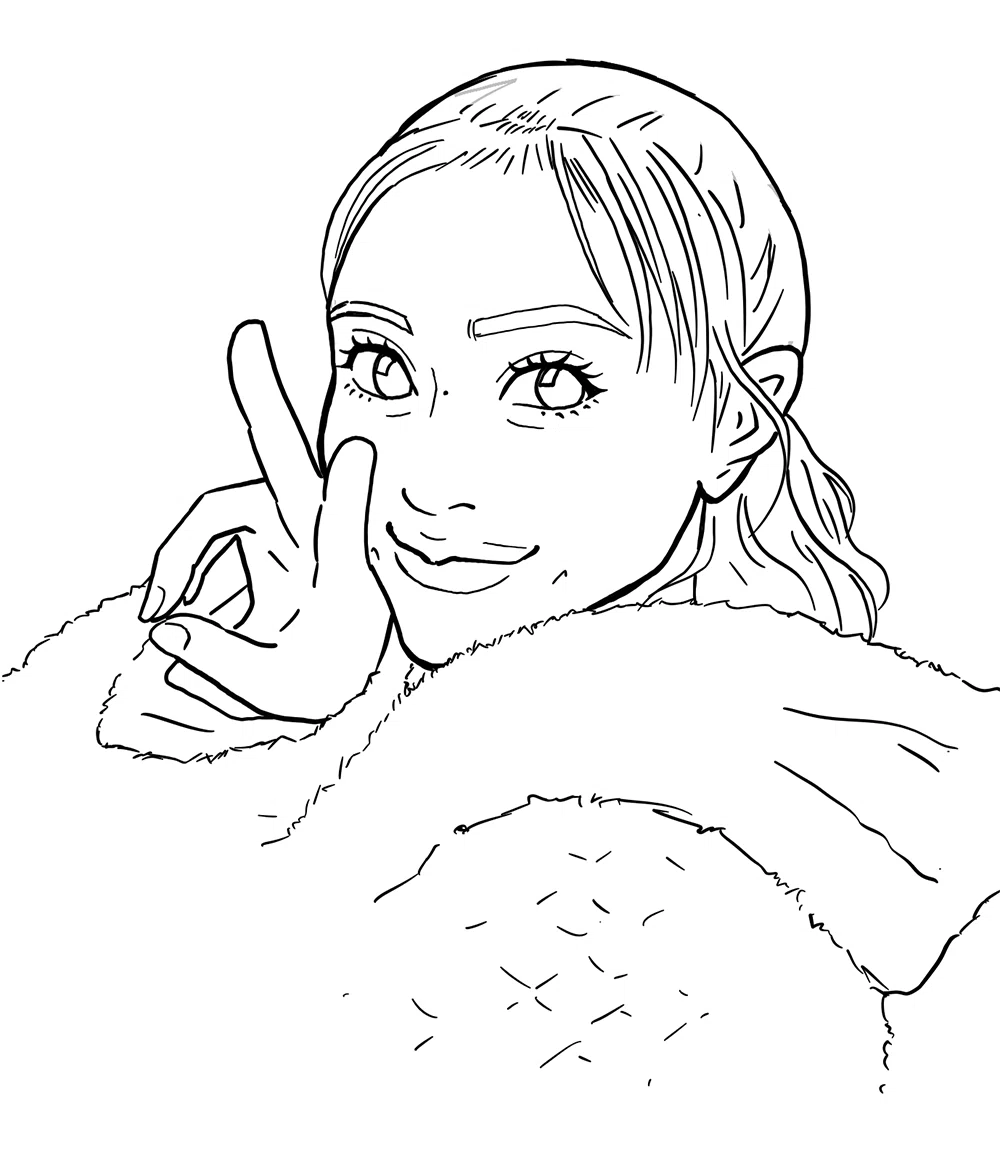
自分で描いた線画(背景は白、線は黒)をドラッグ&ドロップするだけ。数秒でプレビュー表示されます。
ステップ3:塗りスタイルを選ぶ
右側のスタイル選択から3つのスタイルを選べます:
Tanpopo:やさしくてふんわり。少女漫画風。
Satsuki:淡い水彩調で透明感のある仕上がり。
Canna:パキッとしたアニメ塗り。
今回は「Canna」を選んでみました。
こうなりました!
ステップ4:自動で着色!
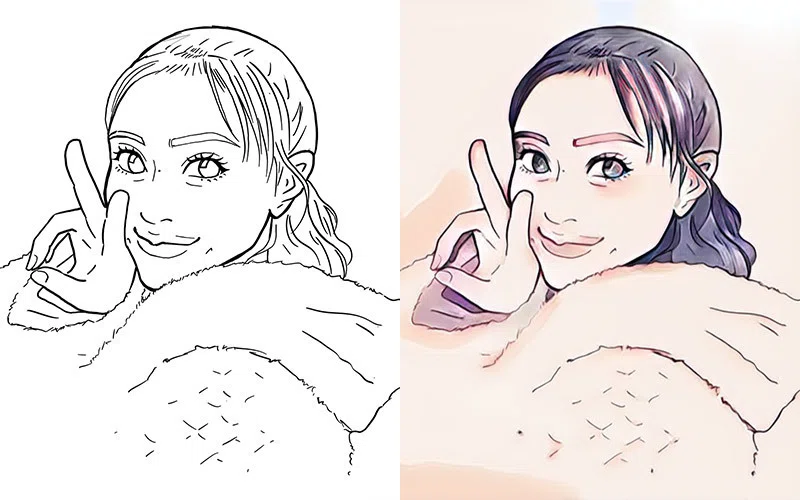
スタイルを選んだだけで、AIが一気に塗ってくれます。肌や髪、服の色まで自動でつくのですが、なんていうか、雰囲気はいいけどちょっと違う…。
ステップ5:ヒントブラシで微調整(任意)
もっとこだわりたい場合は「ヒントブラシ」機能を使って、髪や服などに少し色を足すこともできるようですが、どうにも思い通りにはいきませんでした。
ステップ6:保存
気に入ったら「Download」ボタンでPNG形式で保存。解像度もそこそこ高く、まあ、雰囲気はいいですが、もうちょっといい感じにしてほしかった。
ならば他の生成AIに頼んでみよう!
まずはChatGPTに色を着けてもらおう!
そうなんです、Petalica Paintが雰囲気はいいけど思ったのと違うので、こうなりゃなんでもできるChatGPT師匠に色も塗ってもらいました。
先ほどの線図をアップロードして、画像生成モードにしたうえで
「添付の線図に色を塗ってください」と入力して出力されたのが
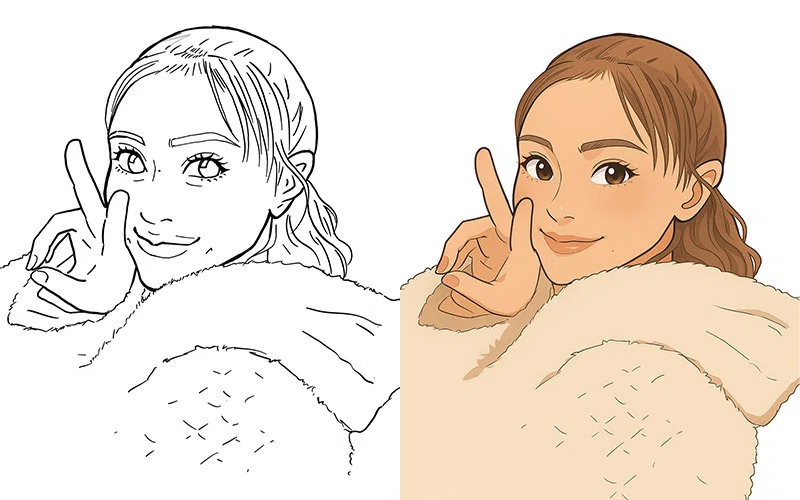
色は着いたけど、イラスト自体が変わってしまっている…。
う~~~~ん。
わかった、Geminiで行ってみよう!
線図を添付して同じプロンプトを入れてみると…。
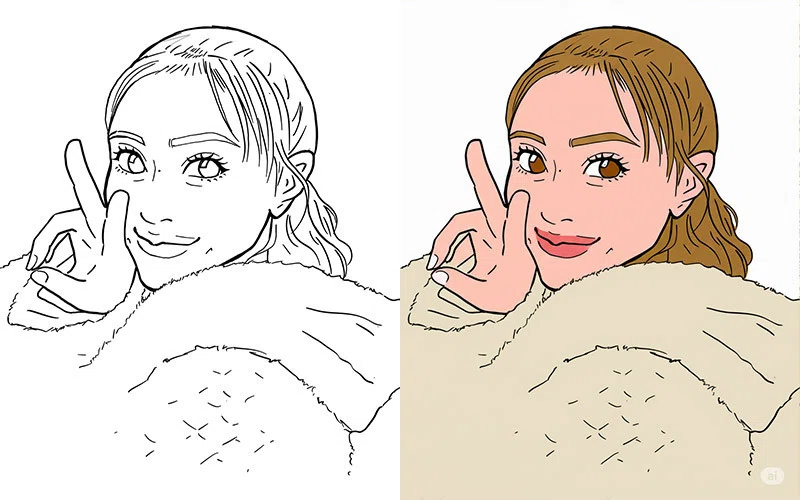
おおっ、着色の仕方はあれだけど、線図はオリジナルを踏襲している。
ならばと、以下のプロンプトを入れたら…
ミュシャ風の着色と背景に装飾を入れて
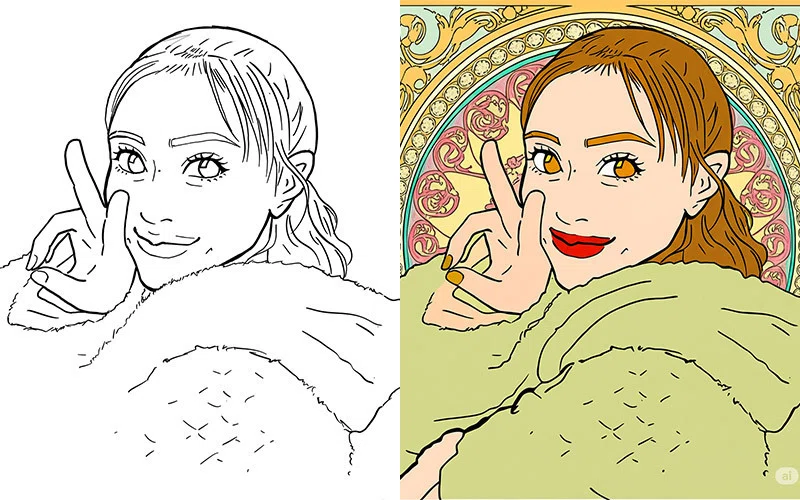
これはなかなかイケてると思い、いろんなプロンプトを打っていて
添付の線図の構成は維持しながら、アニメ調の諧調豊かなイラストにしてください
というプロンプトで描いてもらったら

なんか超綺麗なイラスト描いてくれました!
Geminiすごいじゃん!
好みかどうかでいうと、ゴテゴテしすぎていて好みじゃないのですが、自分のイラストの形状(?)を保ったまま綺麗に色を着けられているというのは感動的です。
ChatGPTは線図を正確に再現してくれないみたいなんですよね。著作権対策とかそういうのの関係かもしれませんが、以下のようになってしまいます。
うーん、うまいんだけど、オリジナルの線図からは離れていく…。
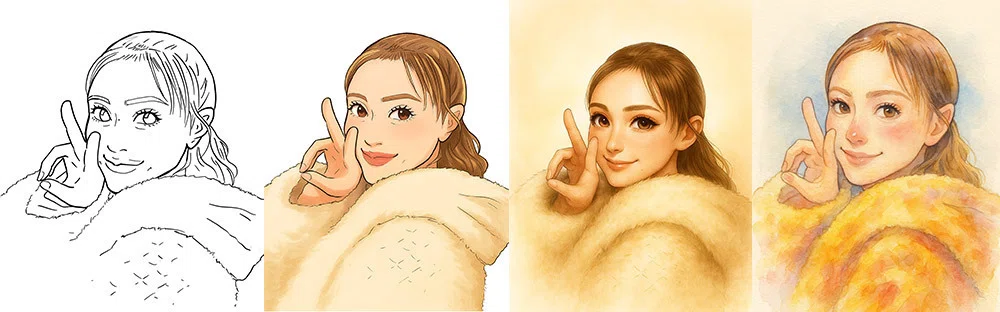
今回のまとめ
Petalica Paintの着色機能を試しつつ、ChatGPTとGeminiにも色を着けたもらったわけですが・・
1.Petalica Paintは雰囲気はいいけどちょっと違った
2.ChatGPTは着色は上手いけど、線図が変わっちゃうからダメ
3.Gemini最高!自分のイラスト(線図)に色を着けられる
っていう感じでしょうか。
ただ、ChatGPTの絵の意図をくみ取る力というんですかね、私の画力の問題で線画だとどんな服を着ているかよくわからないのですが、ChatGPTさんはちゃんとくみ取ってくれて、「もこもこのタオル地のパーカーのようなガウン」を着せてくれてます。
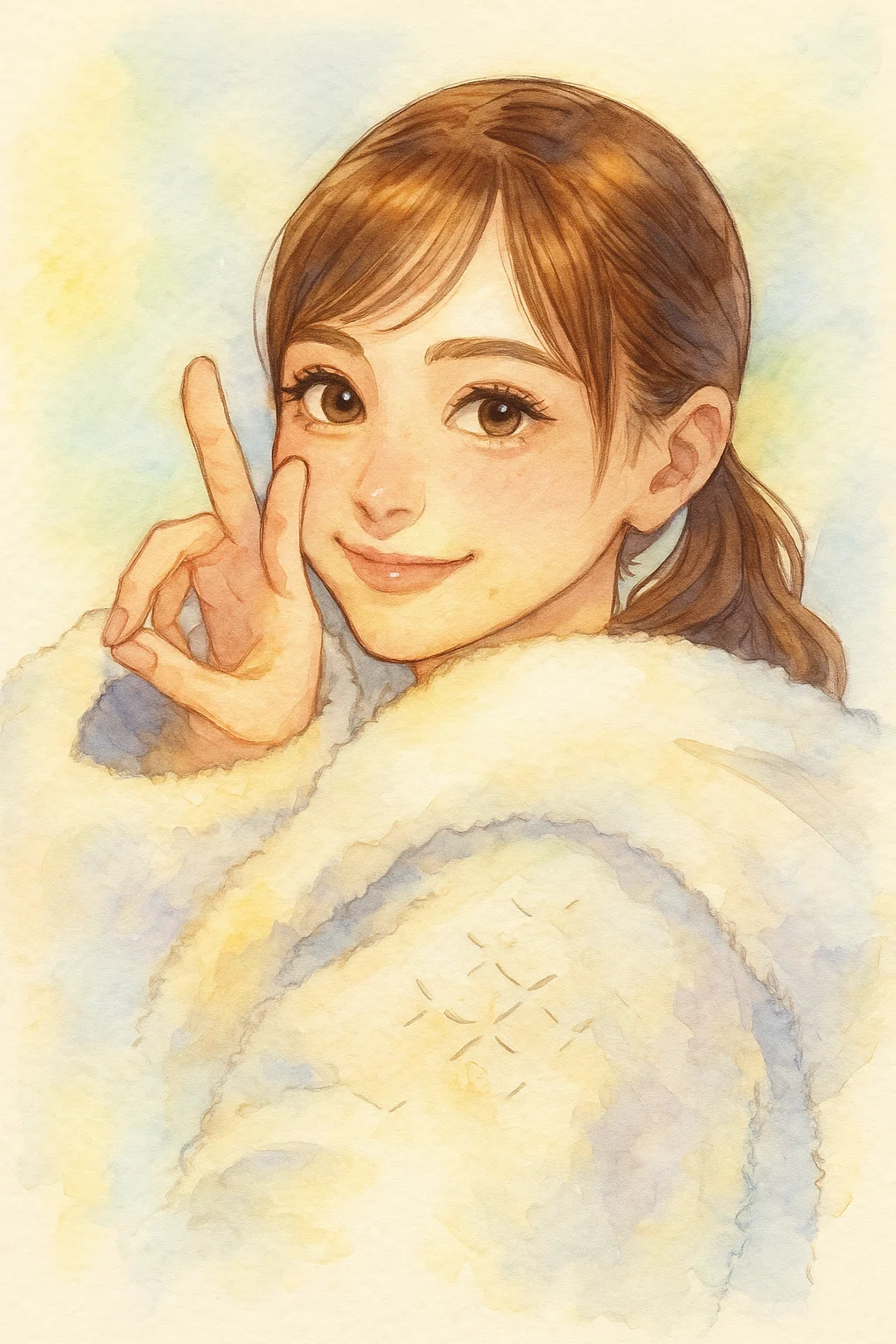
こういうところは、さすがChatGPT師匠!って感じがします。
