
note記事が増えてきたので、マガジンにまとめて整理整頓してみます!

どうも、株式投資で500万円を運用して月30万円を稼ごうとしているフリーターです。
今回はタイトルの通り、マガジン機能を使って整理整頓してみたいと思います。
前々から機能があることは知っていたんですけど、使い方が分からなかったので触っていませんでした。
マガジンを作成すると、過去の記事をテーマごとに分けられるという話。せっかく書いた記事が埋もれていくのは寂しいですからね。
お片付けは休日に! ということで試しにやってみようと思います!!
……こうやって記事にすれば書くネタも増えるし、整頓整頓も出来て一石二鳥だなって思ってる。
noteマガジンの作り方
マガジンの作り方で手間取ったので、画像と共にやり方を紹介したいと思います。
もう知ってるよ! という人はフォローボタンだけ押して、ブラウザバックして頂いて大丈夫です。
まずは「マイページ」に飛んでください。
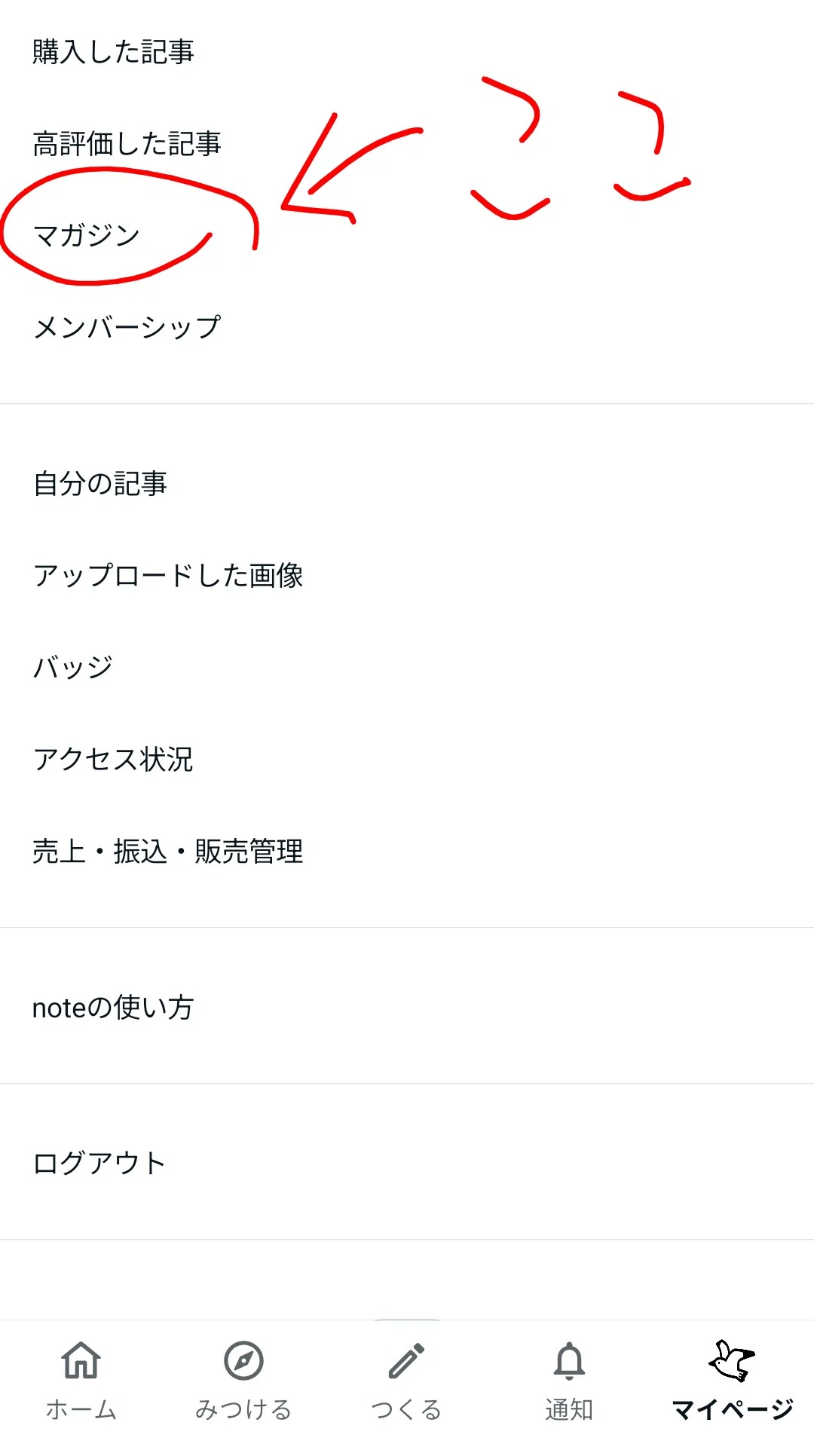
見覚えがありますよね?
そうです!
noteを書いている人が毎日1回は確認してしまうであろう「アクセス状況」がある画面です。
そのちょっと上に「マガジン」の欄があります。
そこを押すとマガジン一覧へ。
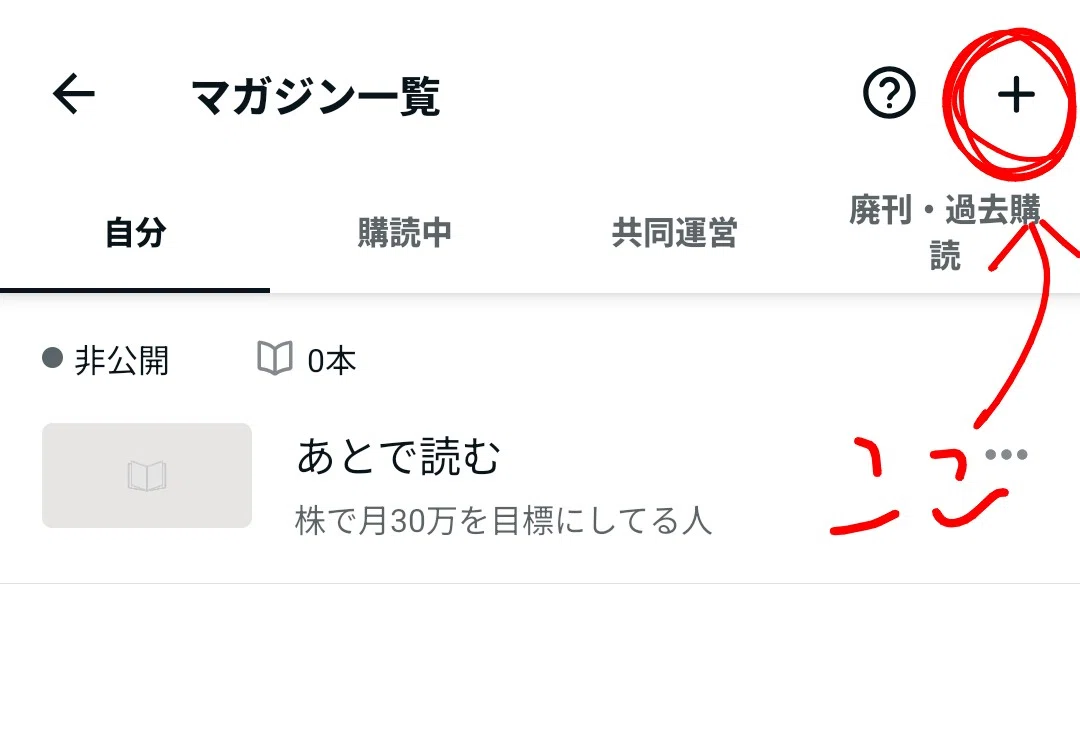
次に右上の「+」マークを押してください。ここ。
すると次の画面へ。新規作成です。
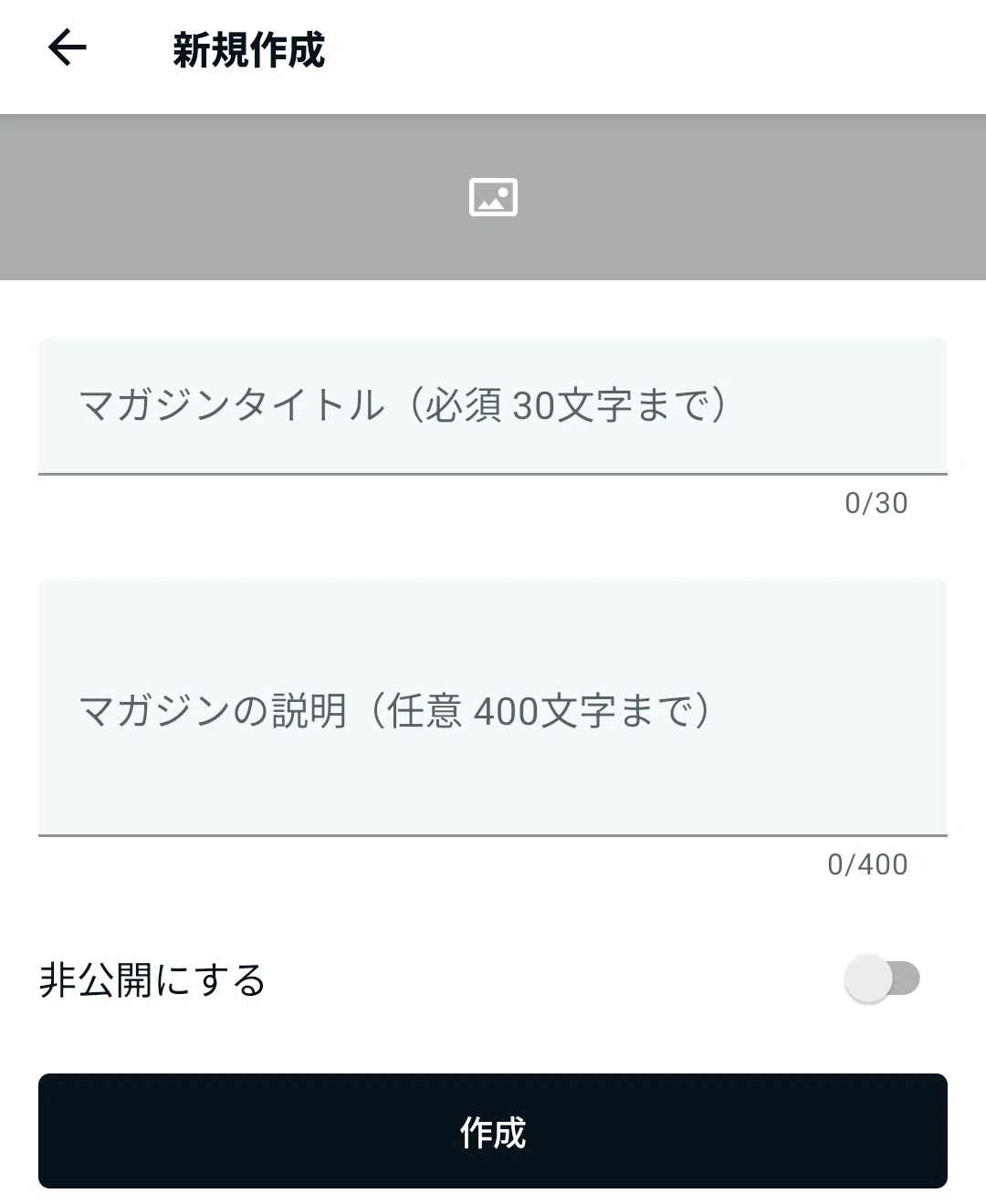
というわけで、マガジン作成の画面に入りました。
私はここまで来るのに、noteのヘルプセンターをみた後、note公式の記事を2つ読みました。情報リテラシーが低くすぎて分からなかった(;_;)
ヘルプセンターの記事、公開が1年前なのでUIが微妙に変わっていたんです。これが2025年最新版。
今回は3つほどマガジンを作って整理してみます。
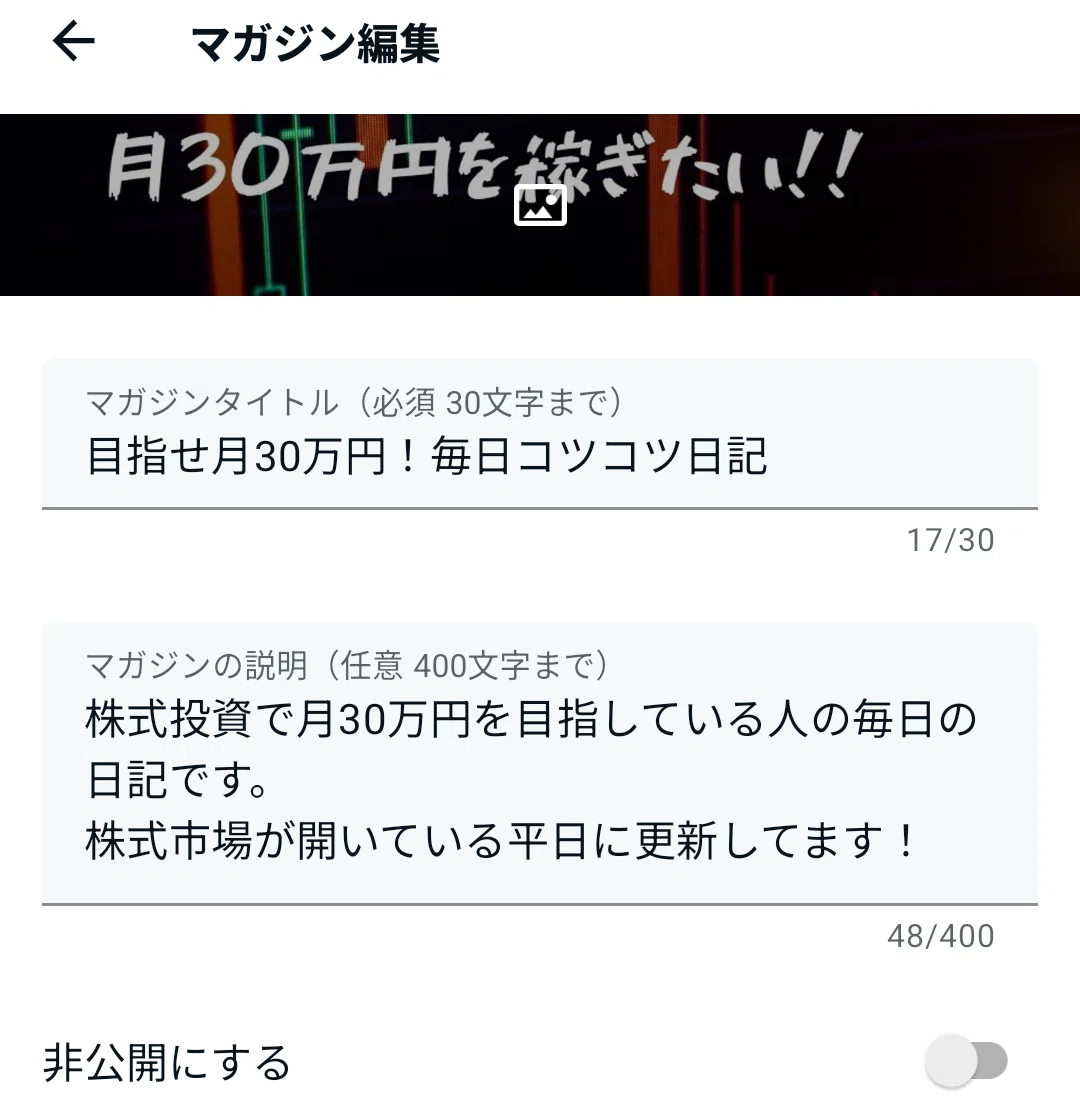
これで1つ目のマガジンが完成です。
毎日の投資記録をこれにまとめてみようと思います。コツコツね。
マガジンに記事を登録するよ!
次はこのマガジンに記事を登録していきます。
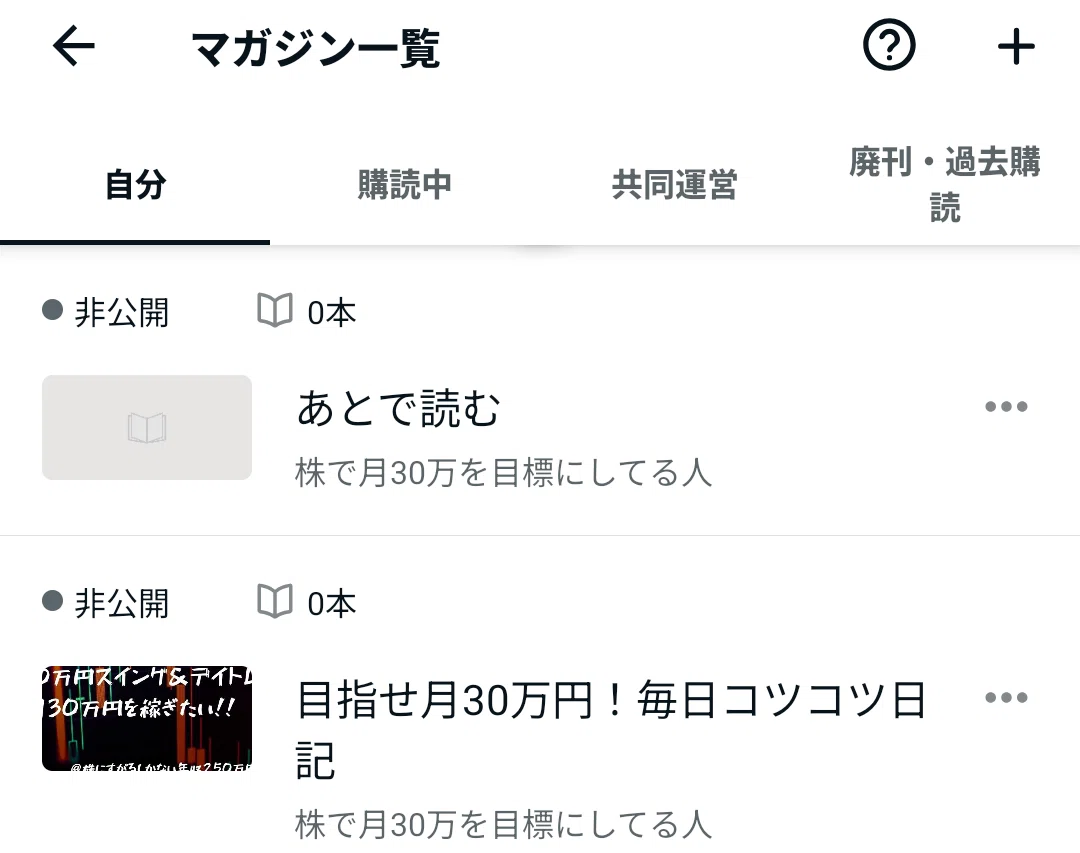
この画面では個別記事をマガジンへ登録することははできません。
また「マイページ」に飛んでください。
よく確認する「アクセス状況」の3つ上。※画像略
「自分の記事」を押してください。
そこからマガジンに追加したい記事を押すと、下記の画像の表示が出てきます。
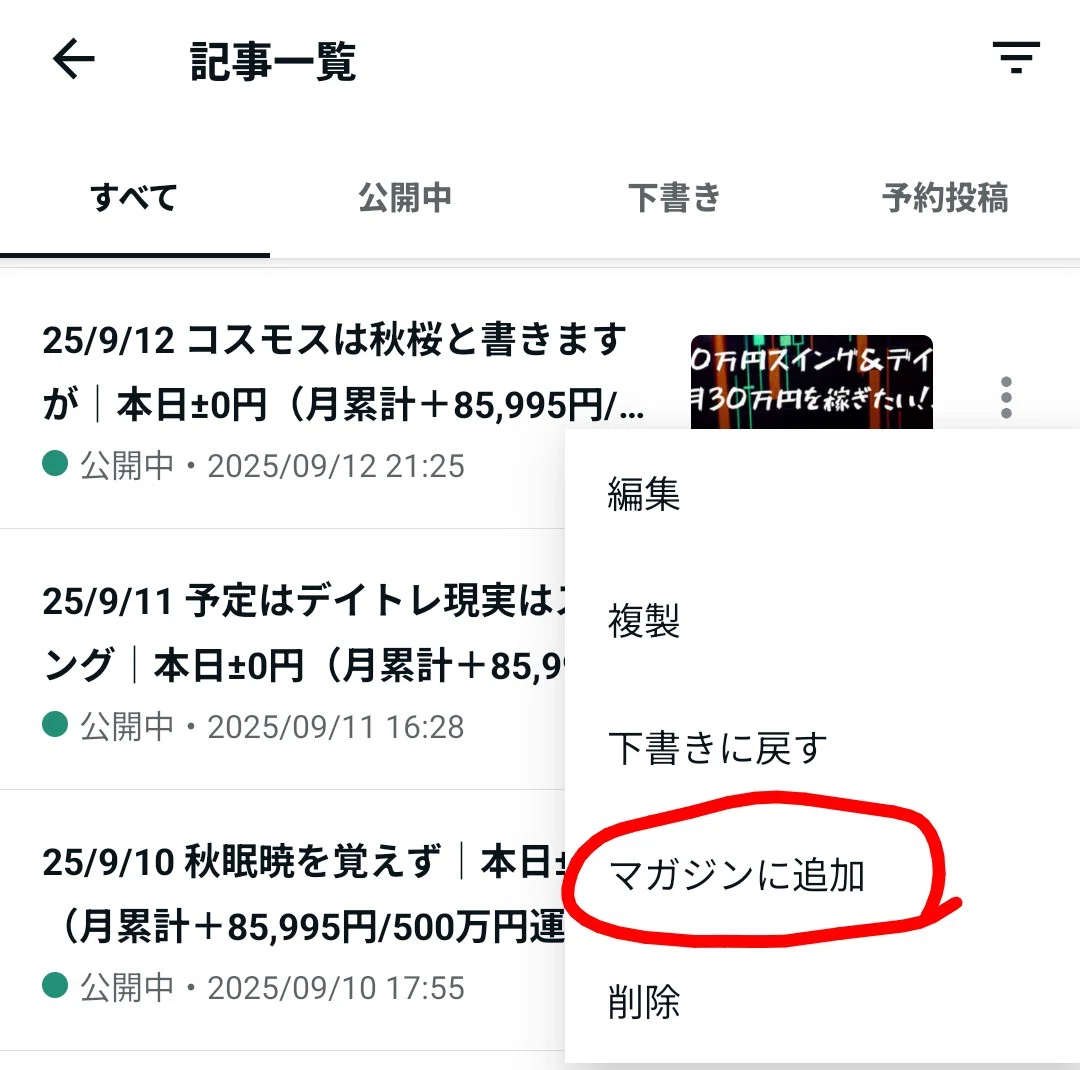
マガジンに並ぶ順番は「マガジン一覧」の方から、「投稿日の遅い順」or「投稿日の早い順」であれば後からでも一括で変更が出来ます。
個別に動かすことは出来ないので、どうしても並び順にこだわりがある場合は、順番に登録していく必要がありそうです。 ※違ったら私にも教えて。
個別記事をひたすらマガジンに追加していきます。
上記作業を繰り返した結果がこれです。
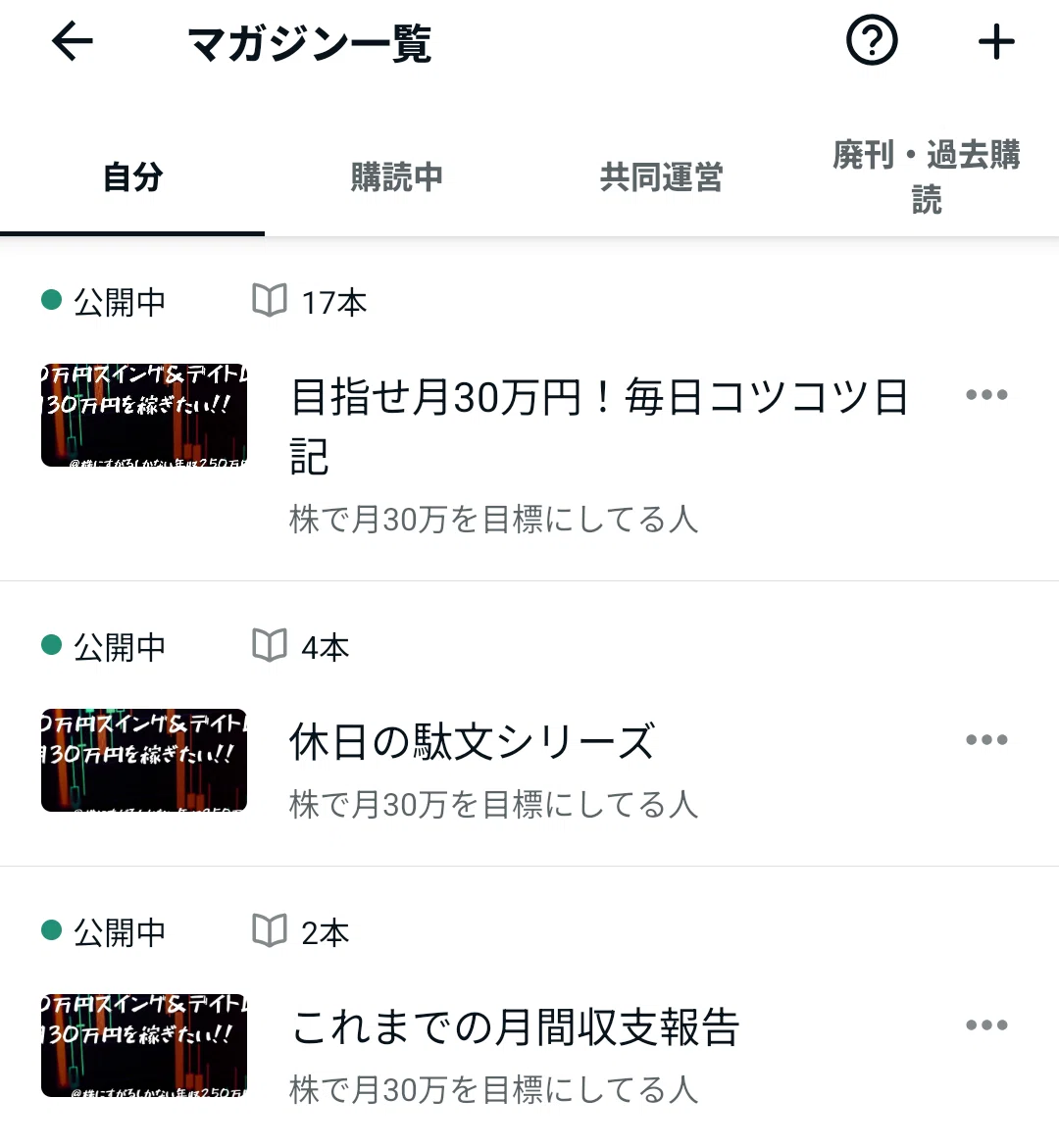
これで無事に整理することが出来ました!
すでに記事が多い人は作業が大変になるので、記事を厳選してマガジンにすると良いですね。
作っていて思ったんですけど、日々の記録はリアルタイムで追ってくれる人しか読まない気がするので必要ないのかも?
でも新しい記事のタイトルが、過去のタイトルと被っていないか確認出来るという利点はありました。
月間の収支はあると便利でしょう!
これは過去の分も遡って読んでもらえそう。
駄文シリーズは趣味です。…………面白いよ!!
マガジンの表示はこんな感じ!
最後にマガジンを作成すると、記事がどう変化するのか見てみましょう。
これが最新記事の一番下のページです。
「スキ」の下にあるやつです。
まずはマガジン作成前。
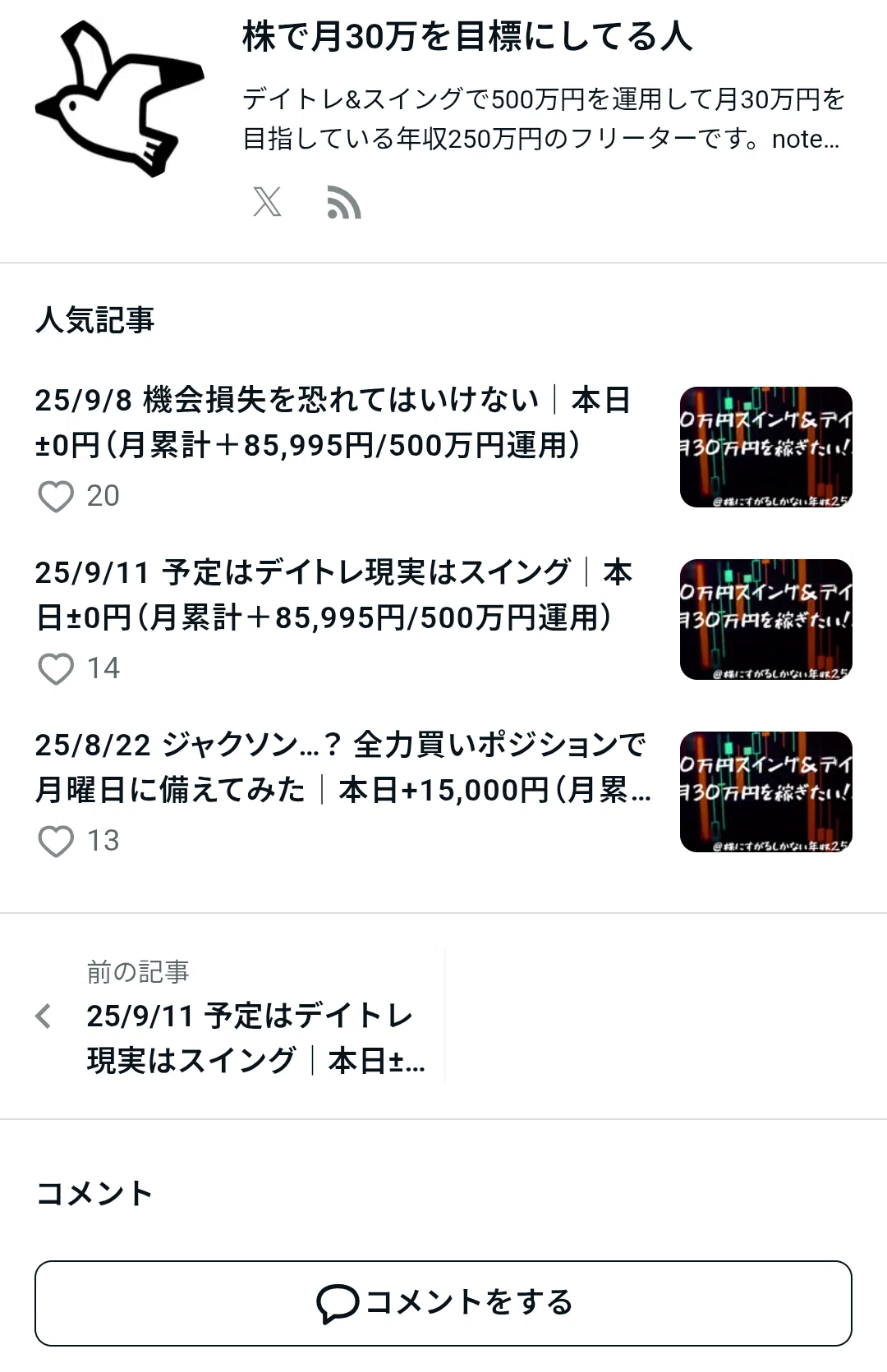
続いて下記の画像がマガジン作成後、記事をマガジンに追加した後です。
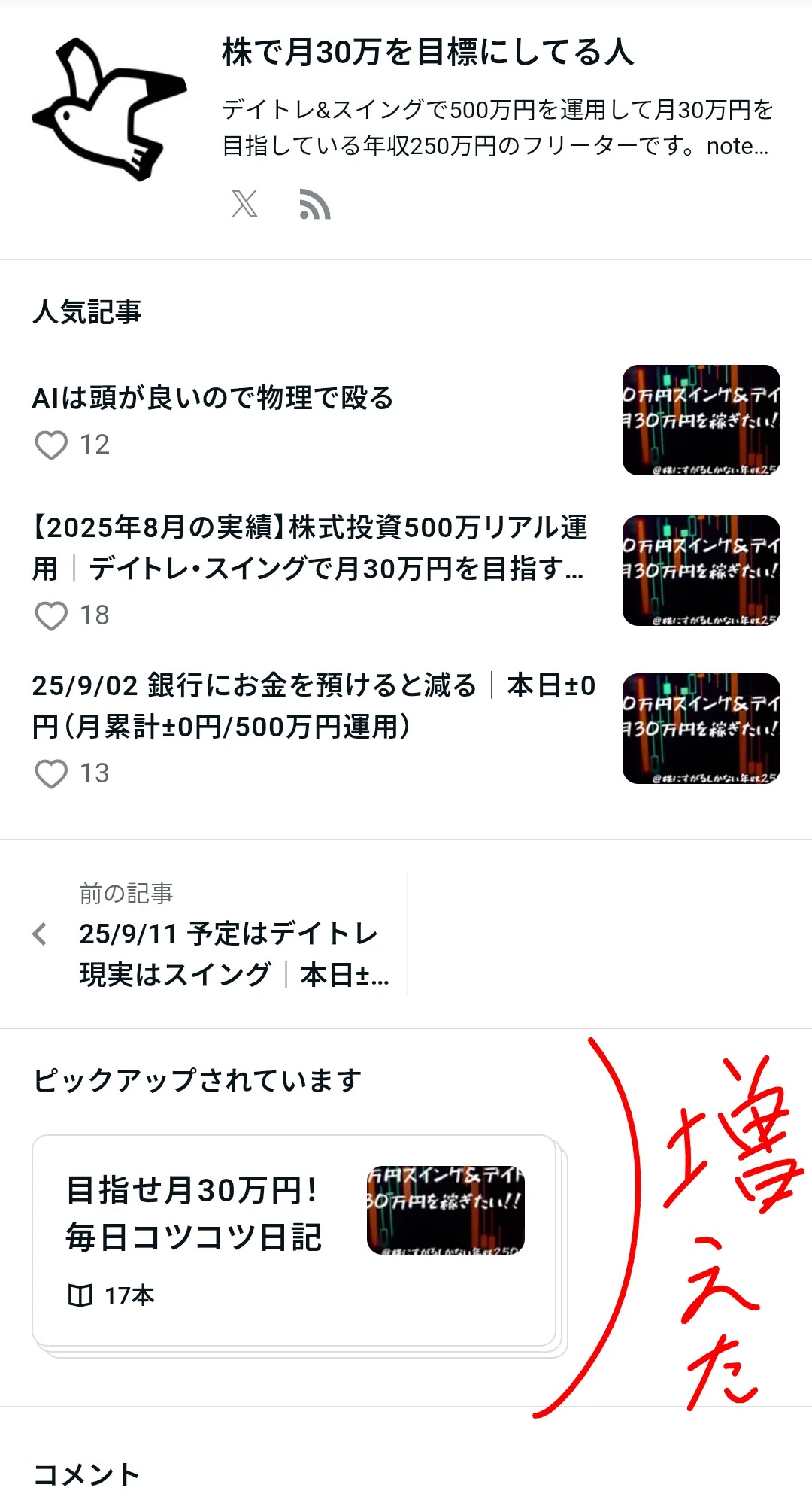
この部分が増えました。
「前の記事、次の記事」と「コメント」の間にマガジンが追加されましたね。
……あんまり変化ない?
正直、ここまで見る人は少ないかもですね。
でも、一人でも多くの人が読んでくれる可能性があるならやってみる価値はあるはず!
そんな感じで休日のお片付けこと、note記事の整理整頓でした。
マガジン機能で過去の記事は整ったんですけど、この記事は内容が散らかっているような気がしています。画像で目が滑りそう。
次の課題は文章の整理ですねっ!!
……はい、オチもついたので終わります。
以上、最後までお付き合いいただきありがとうございました。
