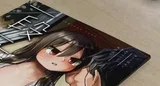
【テンプレあり】コンビニとダイソーだけで「余白なし」「A5正寸」の中綴じコピー本を作ってみる。(表紙厚紙変更可、B5・A5・B6・A6サイズ対応)

2026/09/23追記
進化しました。以下の記事を参照してください。
またしても正寸サイズのコピー本です。無線綴じの前回とは異なり、中綴じで製作します。
イベントでA5サイズの既刊セットにおまけでコピー本をつけようと考えていたのですが、セットの中でコピー本だけサイズが違うのはなんか嫌なので正寸で作ることになりました。
まずは完成品の写真から。


ピッタリですね。


正寸であること以外はごくごく一般的な中綴じ本ですが、前回に倣って作り方を置いておきます。
作れる本の仕様
B5、A5、B6、A6サイズ
カラー/グレー表紙
作例ではカラーで普通紙です。セブンイレブンのコピー機を使って印刷しています。
本文と表紙の印刷形式が同じだとお手軽です。
B6、A6サイズならファミマ・ローソンの光沢紙を使ってちょっとリッチにすることもできます。
だいたい32ページまで
セブンイレブンの冊子印刷を使用。
中綴じ本なので4の倍数縛りです。
表紙を別で印刷する場合は本文32ページまで作れます。一緒に印刷する場合は28ページまでです。
作例の印刷費用
本文8P(表紙込み12P) 90円
内訳:
表紙 50円
本文 40円
必要なもの
カッターナイフ
カッターマット
金属製の定規
ボールペン(できれば色の出なくなったもの)など
紙にスジを入れるための適度に尖ったもの
色が出るボールペンしかない場合はトレーシングペーパーがあると良い
ホッチキス
中綴じができない普通のホッチキスを使う場合はクッションになるもの(少し厚めの段ボール片など)があると良い。
工程
印刷用データを用意する
テンプレートに沿って印刷データを用意します。
表紙と本文で紙の種類やカラーモードが異なる場合
よくあるパターンだと表紙フルカラー本文グレーが当てはまります。この場合は表紙と本文を分けて印刷します。
表2表3も印刷する場合は本文と同じテンプレートを使って冊子印刷する方が手っ取り早いです。その時は表1,表2,表3,表4と並ぶようにページ設定をしてください。
表2表3が白紙の場合は表紙と裏表紙がつながった表紙専用テンプレートを使ってください。そっちのが安上がりになります。

表紙と本文で紙の種類とカラーモードが同じ場合
そのまま表紙含めて全ページ冊子印刷が楽です。
表紙を光沢紙(厚紙)にする場合
完成サイズがB6およびA6の時は表紙を光沢紙(厚紙)にできます。
表2表3には印刷できません。
テンプレートはファミリーマート・ローソン光沢紙用のものを使ってください。
また、A6の場合は本文の印刷データを作成する際に表紙光沢紙用のテンプレートを使ってください。余白がでかい方です。
表紙も本文も、テンプレートに乗るように塗りたしや余白を入れてください。印刷サイズや位置が数ミリ程度ズレるので、それを補完するために塗りたしをやや大きめにとってあります。
また、最低限表紙・裏表紙にはトンボが残るようにしてください。
作例では表紙と本文はどちらも普通紙、表紙カラー本文グレーで作っていきます。
印刷する
普通紙印刷はセブンイレブンで行います。グレーかつ冊子印刷をやる場合の設定は画像の通りです。

表紙を別で印刷する場合はちょっと小さめ「する」・詳細設定なしで印刷してください。
光沢紙(厚紙)印刷はファミリーマートかローソンで行います。

ファミリーマート・ローソンの場合、コピー機の機種によって余白が違うので、印刷されたものはトンボの位置が問題ないか測っておいてください。
ズレていたら正しいトンボの位置をペンで描いておきましょう。
本文を揃えて表紙にスジを入れる
印刷した紙をページ順になるようにまとめて揃えます。

中央のトンボに合わせて定規を置き、スジを入れます。
この時に色のでないボールペンを使うのがベストなのですが、ない場合はトレーシングペーパーを重ねてからスジを入れると良いと思います。

ホッチキスで止める
中綴じのホッチキス止めをします。今回は普通のホッチキスで止めるやり方で話を進めます。
紙束の下にクッションになるものを置いて、ホッチキスで止めます。


無難にやるなら2ヶ所止めてください。

折って化粧断ちをする
入れたスジに沿って折ります。しっかりと折りましょう。

折れたら化粧裁ちをします。カッターを使い表紙のトンボに合わせて切っていきます。
完全に切り落とすとトンボが使えなくなってしまうので、トンボの外側は切らずに残すようにします。
ページがズレないように、また断面ができるだけ垂直になるように気をつけてください。

完成
以上で完成です。無線綴じと比較すると実にシンプルですね。
所感
無線綴じと比較すると、冊子印刷でズレたページが反対側にはみ出てしまうためズレが目立つんじゃないかなと思いました。
まあでもこの辺を詰めていくのはコンビニコピー機では難しそうですね……

表裏で印刷位置がずれています。

また表紙を印刷する際に2枚を1枚設定で表紙と裏表紙を印刷できないか確認してみたのですが、冊子印刷と比べて隙間がかなり大きくできてしまうので2枚を1枚設定では表紙を印刷できないと判断しました。

テンプレート集
というわけでメインコンテンツ、テンプレート集です。

光沢紙は350dpi、それ以外は600dpiだと思います。(自信がないので書いてない)
大事なのは紙と枠のアスペクト比なので、都度拡大縮小して使ってください。
A6には表紙に光沢紙(A4サイズ固定)を使ったときに作業しやすくなるよう、用紙サイズがA4の本文テンプレートがついています。