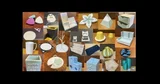
女子中高生向けのSTEAM教育 ~CPSを3Dプリントで体験してみる!Part7(2025/8/2)

イベントのきっかけ
2021年夏、遊びに行きたいのにいけない、いけない、いけない、が続き何か新しいことに挑戦しよう!と3Dプリンタを購入しました。その後、ほぼ毎日実験しています。こんな面白いものを独り占めするのはもったいない、という気持ちでいっぱいです。
また、リケジョを増やしたい!という思いで、女子向けSTEAM教育に関与したいなと常々思っており、大学のダイバーシティー推進センター企画のSTEAM教育に講師として参加しました。
ちなみに、私が大学生の時には、学科の女子率は4人/200人=2%でした。現在は10%程度ということですので、5倍になったということになります。それでもまだまだだなと。小さいときからモノ作りの楽しさを知ってもらうというのが重要かなと思っているため、STEAM教育に携わりたいと思っていました。
イベント概要
今回、18名の女子中高生の方が参加してくれました。
当日のルールは以下の通り。
作品は、蓋のある箱、ペン立てのいずれか
初めにデッサンをする。寸法も書き入れる。ここで設計をすませておく。
色は1色まで
造形寸法は 、ペン立て:50mm∗50mm∗100mm、蓋つきの箱:50mm∗50mm∗100mm以内とする
当日は全員に向けて、Fusionの基本操作(スケッチ、押し出し、回転、シェル、面取り)について説明し、手を動かしてもらいながら操作を理解してもらいました。また、今回のテーマの実現のためにカット、断面解析も取り入れながら、全員にシンプルな蓋つきの箱をモデリングしてもらいました。
今回は初心者向けコースとし、未経験者のみ対象としました。
これまでは、オリジナルデザインをモデリングしましょ!ということである程度難易度の高いものも受け入れていましたが、今回は参加者の皆さんに自力でモデリングしてもらうことを主眼としました。
今回は以下のような準備をして臨みました。
形状の実現は、押し出し、スイープ、回転で実現できる範囲とする。
とはいえ、難易度の高い作品もあるので、作りたいものの難易度とサポーターの経験・スキルを一致させる
実現困難なものは企画参加前にデザインの変更をお願いする
指定のサイズに入らない作品は事前に伝えて寸法を変更する。プリント失敗のリスクを低減するために、すべて0.4mmノズルを使用してじっくりプリントすることとし、できるだけ早くお手元に届けるために作品の大きさを制限。
デッサンに寸法が入っていないものは、CAD入力前に寸法をデッサンに書き込んでデザインを確定させる。
サポーターにアシスタントの方からレクチャーし、練習課題をモデリング。そのうえで、事前に参加者の担当分のデザインを設計してもらい当日指導できるようにした。今回は、初心者向けの講座使用する手法を限定していますので、その中で参加者の方が確実にモデリングをできるように、サポーターの方に必要最低限の機能をしっかりと習得してもらう内容でレクチャーしてもらいました。これが功を奏したと思います。
中高生の参加者が作りたいというもの(バラエティに富んだ、作れるかどうかを考えないもの。これ重要!)を実現するにはかなりのスキルが必要で、難易度の高いモデルは経験豊富な方に担当してもらうこととしました。サポーターの方々は自身が担当する方のデザインをどのように実現するのかを、それぞれが予習してきてくれました。
今回も、アシスタントの絶大な協力を得ました。(弊社の若手ホープ。動くものとかバリバリ作る手段の一つが3Dプリント)サポーターの指導にあたってもらい、また当日はあちこちであがる、お願いします!の声に颯爽に向かい、対応してくれました。

そしてスペシャルアシスタント(私よりずっとずっと経験豊富なのでアシスタントをお願いするのは申し訳ないぐらい)として、Tommy(@Tomy_cn)さんこと木島さんにご協力いただきました!
参加者の事前提出デッサンへのアドバイスから、サポーターの方の作品プリント、当日の難題の解決、そして素敵なオリジナル作品の準備まで、本当に多岐にわたってご活躍いただきました。

また、機械工学科出身のダイバーシティ推進センターの職員の方にもばりばりご活躍いただきました。お願いしまーす!とサポーターから声がかかるとフットワーク軽くに駆け付けます。さすが、プロのCAD使いです!(実は、普段はお仕事とかでCADは使われていないとのこと。昔取った杵柄?的確なアドバイスとモデリング能力のすごさに脱帽です!)
3人のアシスタントのおかげで、手厚く参加者の皆さんをサポートできたと思っています。
今回は、かみ合わせのある箱・ペン立てをテーマにしました。オリジナルモデルのモデリング前に皆さんにシンプルな箱を作ってもらい、そのあと発展形のオリジナルデザインをモデリングしてもらいました。

毎回何かしらお土産を配布しています。
今回は、JRRFに向けて作成した、Makerchipと植木鉢にしました。
https://note.com/875hanako/n/na73c4c029f0b?magazine_key=md6a63d4b236f
Makerchipは中にモノが入れられる構造になっていて、植物の種が入っています。参加者の方は、是非こちらで答え合わせをしてみてください。プレゼントしたのは最終版ではなく、一つ前のバージョンです。(中央で分離させていないやつ)
マンションなどで土がない方に向けて、こんなのもひとつづつ差し上げました。小さいかもです。足りなければ、どこかで土を調達してもらえたらと思います。
今蒔くべきではない種もありますので、いずれ育ててもらえればと思います
今回も、Prusa Research様にフィラメントをご提供いただきました。ありがとうございます!最後に使用したフィラメントを紹介しています。
参加者の作品集
事前にアシスタントさんとやり取りいただき、絶対時間内の実現は無理!というのはデザインを変更していただいて臨みました。とはいえ、いくつかの作品は難易度の高いままです。
それぞれのデッサンに基づき、Fusionでモデリングしていきました。
時間も十分ではなかったことから(理由は全体総括に記載)、面取りが足りないところはこちらで手を入れさせてもらいました。(面取りは設計変更にカウントしていません)面取りのために必要な設計変更もカウントしていません。プリントのために必要な(手直しをしないとプリントできない、失敗する可能性がある)部分だけ、こちらで手を入れて設計変更としてカウントしています。
ここでは、アドバイスとして要修正点も示しています。次回の、モデリング完了時のチェックで確認する内容の整理を兼ねています。参加者の方、サポーターの参考になればと思います。
1. ももかさん(中1)
スケッチ&Fusion360での設計
スケッチ上できちんと寸法が入れられています。表面は猫、裏にはMが施しています。ほとんどの箇所にきちんと面取りが入れられていました。一部入れ忘れと思われるところがありましたので、こちらで手を入れました。


少ない手数でモデリングをしています。
使用した機能:スケッチ、押し出し、シェル、フィレット、面取り


ちょっとしたことですが、垂直方向は面取りよりフィレットにしたほうが柔らかい雰囲気になると思いますので、垂直方向(外側)はフィレットに、内部や水平方向の稜線は面取りにしました。


Prusaslicerによるスライス
犬(?)の顔の凹凸が小さいため、サポートも着かず問題なくプリントできそうです。


プリントした作品
希望していたパールホワイトのフィラメントでプリントしました。一回目のプリントで、顔にシーム(垂直方向に進む際の段のつなぎ目)が出るので、シームの位置を変更し、再プリントしました(こちらのミス)

シームをスライサで設定しなおしてプリントしたのがこちら。凸方向の厚みが0.2mmと薄いですが、模様はしっかりと表現しています。思い描いていた作品になったのではないでしょうか?

総括
シンプルながら、基本の機能を使ってモデリングし、面取りなど細かいところまで配慮しています。素敵な作品に仕上がったのではないでしょうか?是非今後は新しい機能も取り入れて作品作りに挑戦してほしいです。
サポートの必要性: なし
設計変更: なし
2. れおなさん(高1)
スケッチ&Fusion360での設計
難易度の高いモデルです。普通にらせん状になっているだけでしたらそれほどでもないと思います。こちらは、スイープを使うことでもモデリングできますがコイルの機能を用いてモデリングしたようです。コイルは説明していなかったので、サポーターやアシスタントの方の協力があってできたものだと思います。是非、ご自宅で自分でモデリングしてもらえればと思います。
デッサンは細かいところまで計算して描かれています。思いが伝わってきます。


ボディが結合されていませんでした。惜しいです。モデリング完了、までは行けていません。

底面の面取りだけこちらでさせてもらいました。3Dプリンタを用いてプリントする際、底面が太る可能性があるので、私は普段このようにしています。


Prusa Slicerによるスライス
スロープ部分の傾斜が浅いため、サポートが付きます。角度が30度以上であればサポートは付きません。写真撮影のため3か所のうち2か所のサポートは外しました。あと一か所はご自身の手で外してください。


大きな作品ではありませんが、サポートが付くためプリント時間が3時間となっています。この作品の性格的にしょうがないと思います。
プリントした作品
フィラメントは薄緑希望です。サポートを外すとき、折れないかどうか緊張しました。デザイン的に、縦のラインが1本しかありませんが、もう一本あればもっと緊張せずにサポートが外せますし、使う際にも安心感があると思います。
0.2mmの高さ方向の分解能でプリントしていますので、細かい段差が見えます。これを避けるためには、角度をもっと深くするか、0.1mmピッチなどでプリントするか、光造形方式のほうが向いています。もし、比較してみたい、という言うことでしたらモデリングしたデータをプリントサービスなどにお願いしてプリントしてもらい、比較するとよいと思います。


総括
オリジナリティの高い作品です。デザインをとるか使い勝手をとるかで作品は大きく変わります。どちらもありです。実際に使われて、次回に生かしてもらうとよいと思います。
今回の作品は実現の難易度が高く、かなりサポーターの力を借りたと思います。自分自身の手で実現してみてください。そしてオリジナリティの高い新たな作品に挑戦してください
サポートの必要性: あり
設計変更: あり(ボディの結合)
3. ふうかさん(中1)
スケッチ&Fusion360での設計
ミュージシャンのマークをふたに配した箱です。デッサンにきちんと寸法も記載済みです。模様もへこませてあるので、蓋の上部を下にしてプリントできます、すなわち大量のサポートが必要とはなりません。


設計の手数も少ないです。

きちんと蓋の重なり部分も設計しています。


Prusaslicerによるスライス


プリントした作品
緑色のフィラメント希望です。このような作品ができあがりました。模様の部分が掘り下げられているというより、内部の少し荒い層が見えることでそれが雰囲気を醸し出しています。


総括
基本的な機能を忠実に使いこなすことで、素敵な作品に仕上がったと思います。今後は独自性の高い作品を目指すと、新たな機能を覚えていくことになると思います。是非、次の作品にも挑戦してもらえればと思います。
サポートの必要性: なし
設計変更: なし
4. ゆあのさん(中1)
スケッチ&Fusion360での設計
細かくスケッチで寸法を決められています。有機的な形ですので、すべての形を決めることは難しいですが、ここまでかけていたら3D CADに入れる前にすでに設計が完了しているのと同じです。これからのAI時代には、きっとCAD入力はAIがやってくれますので、ここまで作りたいもののイメージが明確にできるのであれば、それで十分だと思います。


模様は彫り込んでいますので、蓋は裏向けてプリントできます。

箱モノなので、はめあわせ部分が重要です。きちんと設計しています。

裏側だけ0.5mm面取りをしておきました。細かいことですが、角が少し取れるだけで、当たると痛いな、という感覚を避けられますし、プリント時に底面が太ることがあるのでそれを避けられます。

上面は複雑な模様なので面取りは入れられませんでした。

Prusaslicerによるスライス
蓋は上面を下にしてプリントします。顔の模様の掘り込み部分にはサポートをつけない設定としました。

プリントした作品
かわいく出来上がりました。しっかりと顔の模様や体の縞々模様を表現しています。

内側もこんな感じ。結構複雑な形状です。

総括
3D CADに入力する前に、しっかりと形を決めてからモデリングに入ることができました。基本機能のみを使用し、自分で実現することにこだわり、完成度の高い作品を実現できたと思います。
次回は、別の機能も使い、よりオリジナリティの高い作品作りに挑戦してください。

サポートの必要性: なし
設計変更: なし
5. じゅんさん(中1)
スケッチ&Fusion360での設計
スケッチ上できちんと寸法を決めています。ただし、スケッチにある、接線や中心との関係性を持たせることは説明していませんでした。手数が多かったことで、最後はつかれていたようですね。


作られた作品はこちら。手数は多いです。それだけやり遂げた、ということにもなります。ボディがバラバラになっていました。最後に一つにまとめておく必要があります。(押し出しの時に結合する、もしくは最後に結合する)

円の位置がモデリング上で決まっているようで決まっていないです。上記でもお伝えしましたが、線が黒いのは位置が確定している、青いのは動いてしまう線です。

また、意図したものと違う形になっていると思います。飛び出ている丸の部分の角が描けていたり、へこんでいる部分がおかしな形状になっています。(中途半端に形状が残ったり切り取られている)

じゅんさんがモデリングしたものからできるだけ形を変えない範囲で位置を確定させました。するとこのようにすべて黒い丸になります。

また、飛び出ている部分とへこんでいる部分を処理しました。飛び出ているところは斜めにカットする必要がありますのでそのようにしました。CAD上でぐるぐる回しておかしなところがないか確認することが必要です。


Prusaslicerによるスライス
飛び出している円の下部分をプリントするためにはサポートが必要でした。(もしかしたら不要かもしれませんが、上のほうまでプリントして、うまくいかず設定を変更するぐらいならサポートをつけてしまったほうが良いです。多数作るなら実験的にサポートがつくかもって部分だけ切り取って試してみます)


プリントした作品
パールホワイト希望でした。こんな感じに出来上がりました。かなり想定していたのに近い形になったのではないかと思います。


総括
複雑なデザインのモデリングに挑戦しました。最後までずっとモデリングに取り組んでいましたね。初回にしては複雑すぎた感があります。同じような操作を繰り返すように見えて、スケッチに書いてある通りに実現しようとすると、お伝えした機能だけではできません。また細かいところまでじゅんさんの手でやり切れなかったりが残念です。
基本の、スケッチ、押し出し、回転、カット、などの機能の使いこなしてできる形がたくさんあります。是非、ご自宅でも想像を働かせて、手を動かして、様々なモノづくりに挑戦してください。
サポートの必要性: あり
設計変更: あり
6. あゆこさん(中2)
スケッチ&Fusion360での設計
きっちりとスケッチに作りたい形を描かれていますので、イメージが頭にしっかりと入った状態でモデリングしたのだろうなと思います。一方で、詳細まできちんと描けていたわけではなく、モデリングした際に遭遇した偶然(?)から最終形が変わったのではないかと思います。

きっと私なら内部はつながったままだと思いますが、

内部の壁を分離させていました。これはこれで使い勝手よさそうです!

はめ合わせ部分もきちんと設計しています。一部、壁の薄いところがプリントできるかどうか気になりましたが。

ちょっと気になったのは、下の図にある縦じま。

この部分があることで、蓋に面取りを入れようと思いましたがうまくいきませんでした。理由は、この縦じまになっている部分があったためです。強引に削除しようと思いましたが、原因を突き止めることにしました。

よくスケッチを見てみると、クローバーの葉の一部が線と接しているように見えます。

拡大すると、接しているのではなく、面積が重なる部分があります。

なので、外枠の四角を無効な線(正確には、コンストラクション)にしてやることで外枠の影響を受けなくなります。

これにより、縦じまはなくなりました。縦じまは、細かく見ないとわかりませんが、ハートの一部が切れていたということです。


Prusaslicerによるスライス
特に問題なくプリントできそうなことがわかります。


プリントした作品
プリント結果はこちら。美しい作品に仕上がりました。

内部も分割していて使いやすそうです。

総括
思い描いていた作品が出来上がったのではないでしょうか?初めのスケッチに描き切れなかった詳細がモデリングをすることで見えてきて、途中で形が変わってきた例だと思います。工業製品だと、仕様がありその通りに実現しないと他の部品と組み合わせることはできません。でも、このような作品作りにおいてはこういう設計変更、大いにありだと思います。是非、次の作品に挑戦してください。
サポートの必要性: なし
設計変更: なし(縦じまの削除は、面取りをするためのもので、プリントに支障はありませんのでカウント外です)
7. なつきさん(中1)
スケッチ&Fusion360での設計
シンプルな形の組み合わせながら、きちんと設計したデザインです。下の穴については、ご家族の方と相談して決めたとのこと。当初は下側に足が張り出していましたが、それは辞めてもらいました。無駄にサポートが付きますので。


手数も少なくモデリングしています。

裏から見るとこのような穴が開いています。


Prusaslicerによるスライス
サポートが付くこともなく、スライスできました。


プリントした作品
美しい作品に仕上がったと思います。グレーの色ともマッチしています。

裏側のメッシュの一部が不規則になっていますが、それも味だと思います。

総括
自分の作りたい形をもち、それを基本的な機能を駆使して実現しています。作品の完成度も高いです。是非新しい機能を駆使して次の作品に挑戦してほしいと思います。
サポートの必要性: なし
設計変更: なし
8. あやかさん(中3)
スケッチ&Fusion360での設計
蓋のRも含めてきっちりモデリングしています。
ト音記号は初めは周りの輪郭を掘ることで浮き上がらせる構想だったのだと思います。その方法だと蓋の上部を下にしてプリントすることができます(サポートを最小限にする)が、モデリング上は蓋の上部からト音記号が浮き上がるようになっています。


それほど手数も多くありません。基本機能を使ってきっちりモデリングしています。


Prusaslicerによるスライス
蓋の上側に出っ張った模様になっているため、蓋を裏返してプリントすることができません。(ト音記号以外の部分にサポートが付く)
なので、蓋をそのまま(空間が下を向く)プリントしています。

そのせいで、サポート材がたっぷりついています。(全体のプリント時間が3時間18分に対し、30分余りがサポートの印刷に充てられている)


プリントした作品
パールホワイトでプリントしました。きれいな作品が出来上がったと思います。蓋の裏側にはサポートが付きました。箱として蓋を閉めてみるためにサポートを外しましたが一部残っています。(残しています)手で簡単に取れるはずです。サポートのつく面と付かない面(本体の底、蓋の上面)の違いを見てもらえればと思います。

蓋の裏にサポートが大量につきました。サポートをはがすのもひと仕事、プリント時間もフィラメントの無駄も発生します。なので、できる限りサポートが付かない形状とするのが望ましいです。デザイン的にそれが避けられない、サポートをつけたことではがした跡が表情になるとかでなければ。

総括
基本機能を使いこなし、素敵な作品を作ることができました。ト音記号を崩したオリジナルの模様が素敵です。是非、今後もいろいろな機能を使って楽しくモノづくりをしてもらえるとうれしいです。
サポートの必要性: あり
設計変更: なし
9. あやのさん(中1)
スケッチ&Fusion360での設計
初めは非常に複雑なデザインを希望していました。実現可能なものに、ということであやのさん自身がこちらのデザインに変更しました。時間が不足したのか、内部のアンパンマンの顔までは行きつけませんでした。もしかしたら方針変更かもしれません。ということで、事前の判断は的確だったと思います。
目、口はもともとは球を切り取ったような想定だったとスケッチからは読み取れますが、時間の都合もあり、フィレットで実現しました。
はじめの一歩は、シンプルに、基本機能を用いて作り上げたほうが良いと思いますので、これが良かったと思います。


モデリングの手数もそれほど多くありません。
とはいえ、細かいところでいくつかノウハウが必要な個所がありました。当初のスケッチでは鼻と口がくっついていたことからフィレットがかからず、スケッチを修正して鼻と口を独立させることでフィレットが入れられるようにしました。アシスタントの機転の結果です。

本来ですと、蓋の上のデザインは凹状にしてもらいます。これは、サポートを避けるために蓋の上部を下にしてプリントするためです。このように蓋の上に凸状になっている場合には、蓋を上下逆にせずにプリントしますのでサポートが付きます。(サポートは不要なので後で除去します=無駄なフィラメントとプリント時間が発生)しかしながら、蓋の厚みはそれほどないことから無駄になるフィラメントの量はそれほど多くないこともあり、この構造を受け入れました。


Prusaslicerによるスライス
スライス結果はこちらの通り。

蓋の裏側にはがっつりとサポートが付きます。その分、プリント時間もかかります。


プリントした作品
ゴールドのフィラメントでプリントしました。


総括
マウスもパソコンも使うのが初めてということで、慣れないパソコンとソフトウエア操作の習得を乗り越えて作品を完成させました。初めに作りたかった作品、是非練習を繰り返し、新しい機能を覚えて完成させてください。
サポートの必要性: あり
設計変更: なし
10. あおいさん(中2)
スケッチ&Fusion360での設計
変則8角形(16角形?)のペン立てです。スケッチ上に必要な情報をすべて書き込み、基本の機能を使用して、モデリングしています。余分な作業がないことから、すんなりとモデリングしたように見えます。こういう設計だと、どこかで失敗するというような危険性も低いと思います。


裏側にも模様が入っています。こういう細かい配慮ができるのは素敵だと思います。

面取りだけこちらで入れさせてもらいました。デザインには影響を与えない程度(0.5mm)です。


Prusaslicerによるスライス
サポートもつかず、プリントの難易度が高くない(失敗する可能性が低い)作品です。


プリントした作品
希望のペールブルーのフィラメントでプリントしました。設計データで想定した通りきれいな作品です。

内側の稜線もきれいです。

総括
基本の機能を忠実に使いこなし、センスの良い作品を作り上げることができました。いろいろな機能を使いこなす必要のある、次の作品を期待します!
サポートの必要性: なし
設計変更: なし
11. みらくさん(中1)
スケッチ&Fusion360での設計
ウサギの顔を蓋に彫り込んだ箱です。フリーハンド(フィット点スプライン)で模様を描くのは実は結構難しいのです。

イメージがきっちりできていることがスケッチからもわかります。


必要最低限の手数で実現しています。右の耳が絶えれ下がっているところは掘り込みを入れて表現したのですね。この部分がスケッチには欠けていました。ただ、スケッチで形を決めて、とはいえ立体化するうえで検討をしていない部分、うまくいかない部分をどうやって解決していくのかを考えるのも楽しいものです。

きちんと箱として機能するように設計しています。はめ合わせ部分の必要な隙間も設けられています。

内側の形もキュートです。面取りも基本的にはかけられていました。


Prusaslicerによるスライス
プリントした作品
初めにプリントしたのがこちら。掘り込みが0.2mmと浅く、このフィラメントは白っぽくならないため模様が見えにくいです。

また、新品のフィラメントを乾燥させずに使用したところこのように糸引きがありました。

これでは残念な感じですので、プリントしなおしました。顔の掘り込みは0.2mm→0.5mmに変更しました。(この辺りは、自らプリントしないとわからないものです)フィラメント55℃で4時間乾燥させました。

乾燥させたおかげで糸引きもなくなりました。
総括
基本の機能を使用して、自らの手で完成させました。始めの一歩は簡単なところから、興味がわけばどんどん新しい機能を覚えて新しい作品に挑戦するのが良いと思います。次はどんな作品挑戦しますか?
サポートの必要性: なし
設計変更: なし
12. りのさん(中2)
スケッチ&Fusion360での設計
6つ頂点のある星形です。必要な寸法はスケッチに反映済みです。


モデリングしたものです。どこかにつるすのか、穴をあけています。稜線の面取りもきちんとしています。外側の凸部分の稜線はとがるのでフィレットを、凹部分の稜線はそのままとなっており、そのあたりにこだわりを感じます。


Prusaslicerによるスライス
スライス上も特に問題はありません。丸穴はサポートなしで問題なしと判断しました。もし仮に、この穴に棒をさしたりするのであれば穴の上面の垂れさがりを気にしますが、そのような用途ではないと想像して、サポートは付けないこととしました。


プリントした作品
パールホワイト希望です。きれいな作品に仕上がりました。光が当たると内部のインフィルの模様が浮き上がります。これをよしとするのかしないのか。見えないほうが良ければ、濃い色にする、見えたほうが良ければインフィルの模様にもこだわってもよいと思います。いずれも、次のステップで考えてもらえればよいと思います。


総括
基本の機能を使って作品を実現しました。細かいところまで気を配った作品になっていると思います。次回はFusionのたくさんある機能を駆使して作品作りに挑戦してください
サポートの必要性: なし
設計変更: なし
13. えりさん(中3)
スケッチ&Fusion360での設計
2か所入れるところのあるペン立てです。70mm x 70mm x 100mmの寸法制限を最大限に利用しました。


手数も少ないです。面取りも丁寧にしてあります。一部、R部分とのつなぎ目の面取りがうまくいかなかったところもありますが、0.5mmの面取りですので実物はそれほど目立ちません。角を落としておくことが使い勝手を考えると重要と思っています。


Prusaslicerによるスライス
特に問題なくプリントできる形状だと理解できます。


プリントした作品
ラメ入りブラックでのプリント希望です。ばっちり使えると思います。シンプルな形とラメの入った色との組み合わせで素敵な作品になったのではないでしょうか


総括
基本機能を組み合わせて作品を完成させました。面取りなど細かいところまで配慮していました。初めはこういったシンプルな形を基本機能を使って自分の手で実現する、そのあと難しいものに挑戦していくのが良いと思います。今回が第一歩だと思って、新しい作品作りに挑戦してほしいと思います
サポートの必要性: なし
設計変更: なし
14. ゆかりさん(中1)
スケッチ&Fusion360での設計
非常に難しい模様のペン立てに挑戦しました。当初のデザインでは、斜めに入っているラインはsinカーブで、ということでしたが自力での実現は困難だろうという想定で、このような直線的なデザインに変更しました。細かく計算もしてスケッチに書き込んでいます。情熱を感じます。


サポーターが事前に学習してゆかりさんの望む形をどのように実現するか検討してくれました。最終的にこちらの、当初希望していたデザインを実現しました。手数も少ないです。


Prusaslicerによるスライス
事前にこの形でサポートが必要かどうかをアシスタントのTommyさんが確認してくれました。サポートなしでも行けることを確認し、サポートなしでのプリントとしました。この一つ一つの隙間にサポートが入るとすると、プリントに要する時間も無駄になるフィラメントも気になりますが、それよりサポートを外す手間を考えると気が遠くなります。


プリントした作品
希望のパールホワイトでプリントしました。美しい作品にでき上がっていると思います。
サポートなしでも特に垂れ下がっている感じは見られません。


総括
難しい作品を実現しました。一方で、かなり難易度が高いためにサポーターの力を借りる必要がありました。今回、基本機能は使えるようになりましたでしょうか。是非、一歩一歩新しい機能を覚えたり知見をためながら新しい作品作りに取り組んでもらえればと思います。
サポートの必要性: なし
設計変更: なし
15. こあきさん(中1)
スケッチ&Fusion360での設計
外形自体はシンプルな四角柱ですが、切り抜きをしたり、模様を加えたりといった工夫をしたペン立てです。寸法もきちんとスケッチに入っています。

面取りもきちんとしていて、また、掘り込みを加えたりと、工夫をし、丁寧な仕事をしているなと感じます。


Prusaslicerによるスライス
長いブリッジ(橋状の、宙に浮いている部分)がありますので、サポートが付きます。それ以外は特に問題なさそうです。


プリントした作品
希望通り、パールホワイトでプリントしました。シンプルな形ながら、加えた凹凸により作品の質が上がっていると思います。

サポートは一部残しておきました。このサポートはサクッととれると思います。外して、サポートが付いた部分の荒れなどを理解してもらうとよいと思います。実現する形によってサポートが付くことはしょうがないですが、サポートが付く部分が荒れたり、プリント時間とフィラメントの無駄が発生します。自分でプリントする場合にはこういったことも考えながら設計することになると思います。

総括
シンプルな外形ながら、きちんとスケッチに寸法を含めて落とし込み、それをFusionにより3Dモデリングし、装飾を加えて作品に仕上げました。基本機能をたくさん使ったことにより、慣れてもらえたと思います。初めは簡単なところから、次は新しい機能の利用に挑戦し、実現したいものを自分の手で実現することを目指してもらえると嬉しいです。
サポートの必要性: あり
設計変更: なし
16. さくらさん(高1)
スケッチ&Fusion360での設計
ショートケーキ形の蓋つきの箱です。うまく、蓋の部分を上側のスポンジとするようなデザインとしています。


Fusionでのモデリングは、手数はほかの人と比較して多くなっています。私は、たくさん手を動かすことは悪くないと思っています。試行錯誤をして、失敗しても相談できるサポーターが近くにいるのでどんどん失敗して、使いこなせるようになってくれることを期待します。

箱としてもきちんと成立しています。面取りもしており細かな配慮が見て取れます。


Prusaslicerによるスライス
イチゴの模様の凸はサポートをつけようかとも思いましたが、0.2mmのため不要と判断しました。


プリントした作品
希望していたパールホワイトでプリントしました。きれいな作品に仕上がったと思います。


総括
蓋の構造は18人中ただ一人、このような構造にするなど工夫を凝らしていました。(これによる難易度が上がることはなし)
円周上の模様は普通の押し出しでは実現できず、エンボス機能を使用しています。基本機能と一つ新しい機能を用いてオリジナル作品を実現しました。今後、手を動かしながら新しい機能を習得し新たなオリジナル作品の実現を期待します。
サポートの必要性: なし
設計変更: なし
17. さきのさん(中1)
スケッチ&Fusion360での設計
円周上に斜めに切り抜き、花を配したペン立てです。細かくスケッチに寸法など書き込まれていますので、ある意味これだけで設計を完了しているといえます。一か所不明点があり、それはCADに入力基本機能だけでは実現ができず、また作業の順番も選ぶ難易度の高い作品です。


Prusaslicerによるスライス
プリントした作品
ピンクのフィラメントでプリントしました。デッサンで設計した通りにほぼなっていると思います。ほぼ、というのは、設計上は各所にテーパーを入れることになっていましたが入れ忘れています。きっと、桜模様は複雑なため、45°のテーパーを入れることは難しそうな気もします。


総括
難易度の高い作品に挑戦しました。設計はすでにスケッチ上でほぼ完成していますので、モデリングの力をつければいろいろなものが実現できると思います。ただ、今回は初回としてこのデザインのモデリングは難しすぎたのでほとんど私が手を出してしまいました。是非、今回のデザインを自力でモデリングしてもらえればと思います。Advancedコースにもチャレンジして、新たな作品のモデリングに挑戦してもらえればと思います。
ちなみに、もし、今回設計したFusionのプロジェクトファイルを持ち帰らなかった場合、ファイルの共有可能ですのでご相談ください。
サポートの必要性: あり
設計変更: なし
18. のどかさん(中1)
スケッチ&Fusion360での設計
ペン立てです。何かの写真を参考にしたようです。
上に半円を繰り返す模様を施しています。器用にモデリングしているなと思いました。作りたいものを実現する方法は一つではない、というよい例です。
既にほかのところでモデリング(Fusion以外)を経験済みとのこと。手慣れた感じです。
素材を変えたいとのことでしたが、今回のルールでは色は1種類としていましたのでそれはお断りしました。


のどかさん自身がモデリングしたのはこちら。上部、下部と本体ボディの3つのパーツに分かれています。

本当はハートも別部品にするはずでしたが、そこまでは完了していません。

実現したい形はこちらだと思います。上部、下部、ハートの部分は通常の壁、それ以外は壁なしとして、内部(インフィル)をむき出しにしたいのだと思います。ボディが、上部、下部、本体、ハート*3の6つの部品からなります。


Prusaslicerによるスライス
最終的に手直ししたもの(左)、ハートだけ分離したもの(中)、のどかさんがモデリングしたもの(右)を比較します。のどかさんのモデリングしたものではハートも含めてすべて外壁なしになってしまいます。

左でも中でもよさそうに見えます。

しかしながら、真ん中のはハートの模様が0.2mmの厚みしかないため、非常に弱くなります。

スケッチにも書かれていませんし、今となってはご本人の意図がよくわかりません。安全サイドで考え、設計変更後のものでプリントすることとします。


プリントした作品
金色のフィラメントでプリントしました。
インフィルは、そもそも内部構造に用いるものです。ですので、もろい可能性もあります。使用するフィラメントを選ぶ必要もあると思います。私も作品の一部に使用したことはありますが(鉢の底、水切り部分)、本体に使用したことはありません。本体に使用するとすると、それに合わせて強度を持たせたほうが良いかもしれません。(そのような調整はしていません)。もしかしたら、内側は壁を残したほうが良かったかもしれませんし、ハートの部分だけ模様ありにしたほうが良かった気もします。


総括
モデリングファイルを見ると、非常に手慣れた感じです。
今回は、ご本人の要望でご自身のモデルにスライサ(Prusa Slicer)で設定を変更することにより柄を付けました。
こういった試行錯誤的なものは、何度もプリントの際に試行錯誤して自分が実現したい形と機能性を追求する必要があります。今後は、初級編ではあくまでも基本的なモデリングの範囲とし、スライサでの設定が必要なものなどは上級編で対応したいと思います。
サポートの必要性: なし
設計変更: あり
反省と全体総括
まず初めに、参加いただいた皆様、大変お疲れさまでした!
今回も皆さんとても集中していて休憩をとることを忘れていた方もいらっしゃいました。熱中している姿、とても生き生きしていました!
今回は、7回目の試みとして、前回までの反省点を生かして進めることができました。
アンケートを拝見すると、やや難しかったと回答する参加者が最も多かったです。難しいことに挑戦することはよいことだと思います。できなかったことができるようになるのはうれしい、モノづくりの幅が広がるのが楽しいと思ってくれた方がいたことが私の喜びです。
また、アンケートからは工学への興味を持てたという人も多くいたことがうれしいです。サポーターのホスピタリティとアシスタントの協力による作りたいものが実現できたおかげだと思います。
以下、今回の反省となります。
今回は、はじめのレクチャー(手を動かしながらFusionの基本機能を理解してもらう)で一人も置いてきぼりにならないように心掛けました。そのためか、説明に時間を使い過ぎ、オリジナルデザインのモデリングに取り掛かるのが15:40~となりました。中締めまで1:20しかありませんでした。
事前に提出してもらうスケッチを実現可能なレベルのものに仕上げることがかなり難しかったです。実は、スケッチ=設計図であり、3D CADに入力するのはあくまでもイメージを確認するための作業+3Dプリンタで実現するための作業です。ですので、頭の中で作りたいものを立体化することが重要となります。とはいえ、頭の中での立体化が初めての方にそれを伝えて理解してもらうことが非常に難しいのです。また、細かいところも含めてデッサンですべて決めておくことが重要ですが、”柄を入れる”といった指示だと”設計”レベルではなく単なる案になってしまいます。こういう部分をしっかりと設計(デッサン)に落とし込むことを事前にわかりやすくお伝えする手段を検討していきます。
基本機能だけで実現できない作品が多くあり、個別に説明する必要がありました。例えば、円周上に模様を入れる場合には、エンボス機能が必要となります。また、模様を整列させる、円周上に繰り返すにはパターン機能を用います。こういった機能を全員に習得してもらうとさらに説明に時間を要することとなります。次回からは基礎編では基本機能で実現できるものに絞り、参加者の手で実現が可能なものにしたいと思います。
今回も、良い経験をさせていただきました。
是非継続、発展させたいです。3Dプリンタ、プログラミング、動くものなど発展の方向性は様々です。
ますます、STEAM教育に本腰入れたくなってきました。同志で意欲的な方と、活動を広げていきたいです。
本業は、もちろん!6G・IOWN成功に向けて、動きを加速させていきます!
最後になりますが、このイベントを企画いただいたダイバーシティー推進センターの先生に感謝いたします!これから、5年、10年と続けていきたいです、と言っていただき大変感謝、感激です。私も、モノづくりの楽しさを若い人たちに体験してもらえる機会づくりにを続けていきたいと思います!
また、走り回りながら参加者のモデリングのサポートとオリジナリティを上げるための工夫の提案をいただいたアシスタントの木島さん、Hさん、ダイバーシティ推進センター職員のNさん、いつもながら高いホスピタリティで参加者をサポートいただいたサポーターの方々、皆さまのご尽力に感謝します!
(参考)使用機器・材料
使用条件と使用したフィラメントはこちらです。
信頼性の高い機材であるPrusa機と信頼性の高いフィラメントの組み合わせにより、失敗のリスクを減らします。
残るリスクは、私のモデリングとスライススキルです。
3Dプリンター
今回使用したのは、ダイバーシティー推進センター所有のPrusa Mini+ と私の個人所有機のMini+です。
こんな感じで、イベント中はずっとプリントしている姿を皆さんに披露します。

3D CAD
個人ユースであれば無料で使えるFusionが私の味方です。年間収益が ¥145, 336 未満で、非商用目的で個人的に デザインなどする場合は無料で使用できます。学生さんであれば機能限定されないバージョンを無料で利用できますので是非ダウンロードして使ってほしいです。今回は、ご自身のライセンスをお持ちの方はライセンス情報をお持ちいただき、モデリングしてもらいました。うまくいかない方には、ご自宅で続けてもらえるようにファイルを大学からご本人に送付いただきました。
https://www.autodesk.co.jp/products/fusion-360/personal
スライサ
Prusa機との相性も良く、完成度も高く、どんどん機能が追加されるPrusaSlicerを愛用しています。私のnoteでもスライスのTipsを共有しています。チューニングしなくてもそのままデフォルト設定で使えるのがPrusaSlicerの強みです。(私はいじりますが)
今回、印刷時間を比較として載せていますので、同等の条件としています。
すべて、PLA利用、0.4mmノズルでInput Shaper利用0.2mm STRUCTURAL からできるだけ条件を変えずにプリントしています。
https://www.prusa3d.com/page/prusaslicer_424/
フィラメント
Prusa Research様のご協賛により艶あり系はPrusamentでプリントしました。Prusa Research様、ありがとうございます!残念ながら日本のAmazonだと在庫切れのようですので、本家のリンクを張っておきます。私も、ここぞというときに使用する、高級・高信頼のフィラメントです!
光沢あり・シルク系(画像にリンクあり)
Pearl White (Blend)
Oh My Gold (Blend)
Prusament PLA Prusa Galaxy Black
緑色の作品は、ANTINSKYさんからサンプルにいただいたこちらのフィラメントを使用しました。見本とプリントした作品の色がかなり違う気がします。お値段お安めですが、きれいにプリントできました。
フィラメントはいつも安定してプリントできるものを探しています。そんな中おすすめされたElegoo社製フィラメントでピンクの作品をプリントしました。
艶消し・マット系
マット系は安定したプリント品質を提供してくれるSK本舗さんのフィラメントを主に愛用しております。(3,800円/kgとちょっとお高め)
マット系ながら、積層方向の強度が高く、気に入っています。
マット水色