画像ファイルをフォントに変換 ~PythonとFontForgeを利用した簡単な方法~

ゲーム制作などで、特定の画像ファイルを大量に文字登録したい…などと思ったことはありませんか?
今回は、かなり簡単にそれが実現できる方法の紹介です。
※ 今はwebでそういうことができるツールもあると思いますが、結局画像を全部アップロードしたりしなければならないので大量に登録したいときは動作が重くなったり結構面倒です。というか従来はかなり面倒な作業だったような…
1. FontForgeのインストール
のインストールについては良いでしょう。というかもう正常にインストールされている前提で書いていきます(標準ライブラリが使えれば十分です)。なお、どうやらインストールされてなくてもできる場合があるようで…。まああって損はしません。
まずはというソフトをインストールします。
以下から飛んでインストールしてください。
英語なのでやりづらいかもしれませんが、開いて出てくる「」を押し、開いたページを少しスクロールしたところにある「」を押して、そこで開いたページの「」をクリックすることでインストーラをダウンロードできると思います。あとはインストーラの指示に従ってインストールしてください。
なお、インストールの際、どこのディレクトリにを入れたか覚えておくとこの後が楽です(既定のところに入れない場合は特に)。
さて、このというソフトは今回直接使うわけではありません。の中にもとから組み込まれているスクリプトを使います。
これを利用することで、側からの機能を使うことができます。
2. 変換の方法
(1) 画像の準備
まずは変換したい画像をで用意してください。いくつでも大丈夫です。用意する際、以下のことに注意してください。
・なるべく縦(高さ)はそろえる
・登録したい文字をファイル名の1文字目にする
・ファイル名における全角半角、大文字小文字に注意(登録は別扱い!)
・RGBA pngで保存
・あまり大きなサイズの画像にしない
・文字にするところを色付き、背景は透明にする(※)
登録文字をファイル名の1文字目にする、は以下のような感じです。

a_.pngなどと後ろに違う文字を入れて対応させています。
登録に使われるのは1文字目なので、例えばabcde.pngならaで登録されます。
なお、全角半角の違いはファイル名として別になるようです。
サイズについては分かりにくいと思いますが、24x24(半角は12x24)での動作は確認しています。おそらく36x36とかなら普通に行けると思いますが、200x200などの大きいものはいけるかわからないです…。
RGBA pngで保存、というのは少しわかりにくいですが、要は最終的にwindows既定のペイントで保存してください、という意味です。なお、他にもGIMPなどでもRGBA pngになるようです。
※ 他の有名どころだと、なんとpaint.netは使えません。なぜか普通にやるとPalatte pngになってしまうようで…。もし仮にPalatte pngになっていても、windows既定のペイントやGIMPなどで保存し直せばRGBAになります。
正直、一度少数作ってみて実行してエラーが出たらRGBAに直す、で良いと思います。
文字にするところを色付き、というのは、普通に透明背景に黒でも何でもいいので(完全不透明で)文字を書いてください、ということです。なお、逆の場合(黒背景に透明で文字を切り抜いたやつ)でもプログラムを変えれば対応します。これについては後述します。
用意したら、先ほどの画像のような感じで一つのフォルダにまとめて保存しておいてください。フォルダの名前は何でも良いですが、プログラムでの既定値は「」としています。
(2) フォルダ構成とプログラムの確認
次に、以下のプログラムをダウンロードしてください。
これをそのままシェルから実行するわけではありません。準備として、以下のようなフォルダ構成にしてください。
変換用フォルダ
├ png2font.py
└ png
├ あ.png
├ い.png
├ う.png
……

pngフォルダの中には準備した画像が入っているはずです
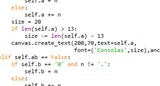
次にプログラムを開き、上のほうを見てください。

読み込むディレクトリ名というのは、さきほど準備した画像を格納したフォルダの名前です。フォルダの名前を既定値のとしているなら変更の必要はありませんが、他の名前にしている場合は必ず合わせるようにしてください。
次の画像の最大高さも要確認で、準備した画像の縦(高さ)の値を入力してください。もし高さが違う画像がある場合は、全体の最大値にしてください。
要確認の上のところについては、保存するファイル名や情報についての話なので、基本的にそのままでOKです。
【補足】画像で透明なところを読む場合
(1)で少し触れたように、準備した画像が黒背景に透明で切り抜いた文字の場合は、少しプログラムの変更が必要になります。
関数の最後のほう、プログラム中の113行目に以下のようなところがあります。

ここを以下のようにしてください。

これで透明なところのみを文字として認識します。
(3) 実行方法
これで準備は完了です。いよいよ実行していきます。
まずは例のごとく、があるディレクトリをコマンドプロンプトで開いてください(エクスプローラーでディレクトリを開き、そこで上のところにと入力してEnterを押すのが良いと思います)。
開いたら、以下のコマンドを実行してください。
fontforge -script png2font.pyうまく実行できればそれでよいのですが、以下のようになってしまうかもしれません。

この場合、の部分を、以下のように置き換えてください。
"インストール場所\FontForgeBuilds\bin\fontforge.exe"既定でのインストール場所はのようなので、この場合、全体のコマンドは以下のようになります。
"C:\Program Files\FontForgeBuilds\bin\fontforge.exe" -script png2font.pyとにかく、の部分を具体的にがある場所に置き換えれば大丈夫です。
これで実行してみましょう。

自分は C:\Users\ユーザ名\Documents にfontforgeを置いているので、
"C:\Users\ユーザ名\Documents\FontForgeBuilds\bin\fontforge.exe" -script png2font.py です。
最後に「完成」と出たら成功です。終わったらコマンドプロンプトは閉じてもOKです。
そうしたら、エクスプローラーに戻って、先ほどのフォルダを見てみましょう。ファイルとファイルが追加されているはずです。

中身はどちらも同じなので、使いやすいほうを使ってください。フォントファイル単体で使えるので、ゲームへの使用等いろいろ使えると思います。
(4) 注意事項
本プログラムはフリーですし再配布可です。ただし、ご使用は自己責任でお願いします。本プログラムの使用、また作成したフォントの利用によるトラブル等につきましては、私は一切の責任を負いかねます。
なお、個人利用の範疇なら問題はないかと思いますが、もともとあったフォント(特に有料フォントやサービス終了のもの)のトレースやスクショ等による切り取りなどでフォントを作成した場合は、著作権等に十分注意してください。
3. 変換の仕組み
さて、ここからは軽くどうやって変換しているのか?の解説です。興味ない方は読み飛ばしていただいても構いません()
(1) pngファイルを読み込んで解析する
まずは関数の内容です。
ファイルは画像ですが、内部的にはバイト列で保存されているためバイナリデータとして読み込みます。しかし、ただ読み込むだけではデータとして使える状態にありません。そこで解析をしていきます。
は、チャンクと呼ばれるデータごとのまとまりによって構成されています。代表的なものとして、次の3つがあります。
IHDR:画像の幅・高さ・色形式など
IDAT:圧縮されたピクセルデータ
IEND:ファイル終端
特にこのうちは、画像の基本情報となるものが13バイトで格納されており、かなり重要です。
今回のプログラムでは、次の(2)のところでの動作を保証するために8bit RGBA pngのみの受け入れにしており、その判定もこのを読むことで行っています。
(2) フィルターの逆変換
ファイルでは、画像データとしての容量を小さくするために、各行のデータにフィルターを施してから圧縮しています。もちろん普段使いする分には容量が小さくなるのはありがたいことですが、今回のように中を読もうとするとそれが裏目に出ます。
フィルターされている、つまりただ展開するだけでは読めないので、フィルターを外さなければなりません。
このフィルターの仕組みとしては、1つ前のピクセルや上のピクセルなど、周辺のものの情報から、実際の値との差分を保存するようなイメージです。
例えば、あるピクセルが、1つ左のピクセルとの差分を保存していたとします。の値が30だとし、は復元結果が100だったときは、にもともと入っていた値はになる、というイメージです。
これを繰り返すことで、圧縮データからもともとの配色・透明度等のデータを復元することができます。
(3) 文字の抽出
ここからはいよいよ文字を抽出していきます。
一般に、データというのはの4つのデータで構成されています。はそのまま赤・緑・青の度合い、は不透明度(0が完全透明、255が完全不透明)です。
このうち、プログラムで見ているのは不透明度であるです。
つまり、元画像の色は関係ありません。塗られているかそうでないかを見るのみです。
透明なほうを文字として読むなら、塗られているほうを文字として読むならを条件として、各ピクセルで取り出していきます。
※ 半透明(例えば)は条件に弾かれるので認識されません。
(4) Unicode文字として登録
最後に登録部分です。
ここは正直説明することはあまりなく、ただ(3)までのデータを座標変換などで位置を調節して登録する処理をしているだけです。
なお、ここで重要なのは、登録段階でとは分けていないことです。
例えるなら、ペイントソフトなどで編集中の画面があり、そこからエクスポートでやなどいろいろな形式に保存できる、というのと同じです。
このプログラムでも、最後にのエクスポートのような機能を使うことでとをそれぞれ作成しています。
【補足】対応しているpng形式の詳細
本プログラムは、以下の条件を満たすpngのみ変換できます。
色形式:RGBA
色深度:8bit
圧縮形式:標準的なpngのDeflate
フィルター:0~4
インターレース:非対応
アルファ値:0 または 255
…とまあ、そういうわけで、使い勝手はあまりよろしくはないですが、python環境で開発している方ならFontForgeさえあれば使えるので、ぜひ使ってみてください!
>>>全記事ポータルページはこちら