だいぶ前にLaTeX関連の入力をまとめた記事を作りましたが、当時はまだ知識不足だったので書ききれてないものをここに書きます。
↓問題(?)の記事
※今回は前のまとめ記事の続きのような感じです
1. インライン形式中でディスプレイ形式表記
インライン形式では、分数21は小さく、limn→0 , ∑k=0n , ∫01などはディスプレイ形式より変な感じで表示されてしまいます。これを解決する方法です。
解決といっても簡単で、いつもの記述の前に\displaystyleと入力しておくだけです。しかもこれをやると左揃えのまま書けるので、ディスプレイ形式で書ける場所でもあえてインライン形式の\displaystyleでやったほうが見やすかったりします。
以下に例を出します。
【ディスプレイ形式】∫04πtanx dx=[−log∣cosx∣]04π=−log21+log1=−log2−21+0=−(−21log2)=21log2
【インライン形式(\displaystyle記述)】∫04πtanx dx=[−log∣cosx∣]04π=−log21+log1=−log2−21+0=−(−21log2)=21log2
かなり便利ですが、1つ弱点としてはインライン形式で記述側では改行してはいけない(バックスラッシュ2つ書いてもそのまま書き続ける必要がある)ことです。ディスプレイ形式だと式の改行とともに記述側も改行して問題ないので書きやすいですが、インライン形式だと改行できないので非常に書きづらいです。(しかし慣れたらもう何も感じない)
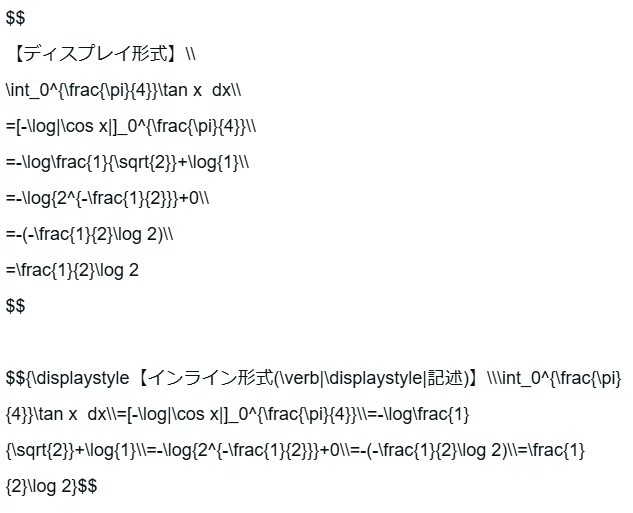 先ほどの例のところの記述。
ディスプレイ形式は記述でもわかりやすく改行できるが
インラインだと \\ を書くだけしかできない。【補足】分数だけ大きくする方法
以前にもなんか書いた気がしますが一応ここにも書いておきます。シグマや積分などの特殊なものがなく、分数だけディスプレイ形式にしたい場合は\displaystyleをわざわざ打たなくても、\fracと書くところを\dfracに変えればできます。なお、ディスプレイ形式中で\fracを\tfracに変えれば小さく表示もできます。
2. 改行の行間を広げる方法
ディスプレイ形式または\dfracで書いた分数をたくさん使った式を書くと、上の式の分母と下の式の分子が重なってしまうことがあります(下のような感じです)。
456123xyz789
こうなると非常に読みづらいので(過去の私がまさにこの状態)、打開策を紹介します。
改行には\\を使用しますが、これを\\[5pt]と書くと少し改行幅を広げることができます。[5pt]の数字部分を大きくすればするほど行間も広がっていきます。
これを書くと以下のようになります。
456123xyz789
なお、これは連立方程式や行列の中での改行にも有効です。
3. 指数が読みづらいときの対処法
指数関数を書いていると、e−x2や243x+2などのような関数が出てきますが、この指数部分は必然的に小さくなるので読みにくいです。これはLaTeX表記自体を大きくすることで解決します。
やりかたは簡単で、記述のまえに\largeを書くだけです。これを書くだけで少しはマシになります。
【書く前】 e−x2+243x+2
【書いた後】e−x2+243x+2
ちなみに、\largeは記述したところからLaTeX表示が大きくなるので、途中から\largeを使うことで最後の式だけ強調、みたいなこともできます。
4. カッコを大きくする方法
ディスプレイ形式で(21+31)⋅41のように分数にカッコをつけて書くと少し見づらいですね。このカッコは実は少しだけ大きくすることができます。
これもやり方は簡単、\big( , \big)のようにカッコの前に\bigを記述するだけです。記述前と記述後では下のような違いがあります。
【書く前】 (21+31)⋅41
【書いた後】(21+31)⋅41
この状態だと微差にしか見えませんが、分数の中身がもっと複雑な文字式や関数だった場合はかなり見やすさが変わります。これは絶対値を示すバーティカルバーなどでも同じことができます。
5. コードとして扱われる文字の出し方
本来LaTeXでは、波カッコ{}はコードの一部として使われる(\frac{}{}などのような感じ)ので、普通にこれを表示しようとすると表示がおかしくなってしまいます。もちろん\verb内でやれば出せますが数式中に出したいときもよくあるのでこの方法ですべてカバーできるわけではありません。
これの解決法は「バックスラッシュ」です。
なんと\{1234567890\}のように記述すれば{1234567890}というように表示できます。バックスラッシュがキーボードにない(またはバックスラッシュで反応しない)場合は円マーク¥でもできる可能性があります。
同様に%などの文字も前にバックスラッシュをつけて\%で表示することができます。
このやり方はLaTeXに限らずプログラム言語でよくあるやり方で「エスケープ処理」といいます。たいていのものはバックスラッシュでエスケープ処理できます。
LaTeXは慣れるまでは難しく奥も深いですが、使いこなせればわかりやすく数式を伝えられるだけでなく、数式以外で少しフォントを変えたり、強調したりすることもできてしまいます。ぜひご快適なLaTeXライフを!
追記
もう3,000文字あるのに記事短いかな?と心配してしまった…
最近おかしい内容と量の記事ばかり書いてるからですね(この前も1.4万文字)



