使わなきゃ損!noteふりがな機能の落とし穴と便利ワザ

こんにちは🍵
泰祥屋note店です。
noteを始めて、4か月。
最近になって、知りました。
noteの機能に、「ふりがな」がある。
最近、古典を投稿していて、ふりがながないと読みにくい、でも下に※とか()とかでふりがな入れるのは何か違う。
どなたかの記事でふりがなが付いているのを見た気がする。
そう思ってnoteのヘルプセンターを調べてみたら、見つけた!
この機能、使いにくいです、2021年9月から導入されていて約5年経っています、note運営さんアップデートして下さい🙇
調べていくうちにラクなやり方(ほんの少し)も見つかったので、つまずいた所もぜんぶ含めて、同じnote仲間に共有します。
基本の付け方
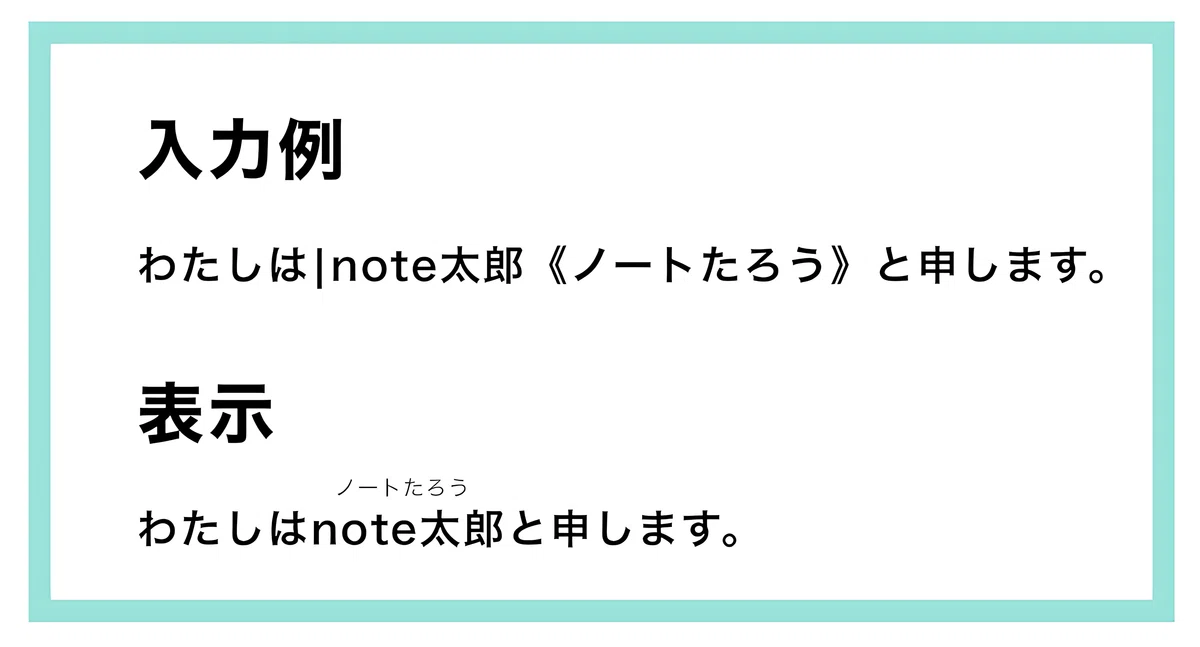
読みをふりたい文字の前に (縦線)を置いて、そのうしろの(二重山括弧)の中に、読み方を入れる。
私は「ものづくり」のエンジニアです、ふりがなの機能を作ったnoteのエンジニアが|《 》を使った経緯が目に浮かびます。
無理やりです、もっと使いやすいやり方も考えていられたと思いますが、それをやると根本から変更しないといけない時間も予算も限られている。
しぶしぶこのやり方を実装したのだと思います、「始めから言ってよ、後から言われても出来るけど・・やりたくないよ」。
私の妄想です、エンジニアと営業の会話はいつもこんな感じです。
ここで、一つ大事な注意があります。
記事を書いている編集画面では、ふりがなは表示されません。
(((そんなことあるかい!)))叫びそうです。
下書き保存して一度閉じて、プレビューで確認すると、ちゃんとふりがなが付いた状態が見られます。
この「編集中は見えない」という仕組みだけ、先に頭に入れておいてください。
知らないと、ここで必ず一度つまずきます。
パソコンでの入力方法
まずはパソコンから。
さっきの「」と「」、これをどうやって打つのか。
ここが、最初の関門でした、「」は見たことがある何となくキーボードを見たらあった、「」は見たこともないキーボードをみてもない。
手で打つ場合は、こうです。
「|」(縦線)は、Shift を押しながら ¥ のキー、もしくは「たてせん」と入力して変換。
「《」は、まず「<」を打って変換します。「<」は Shift を押しながら、右側のカンマ「,」のキー。
「》」は、まず「>」を打って変換します。「>」は Shift を押しながら、右側のピリオド「.」のキー。
「《」「》」は環境によっては変換しても出てきません、その時は「かっこ」と入力して変換して下さい。
これは使ってくれないよ...
その後、調べていくうちに、一発で出せるショートカットがあることを知りました。
Windows なら、Ctrl + Shift + |(縦線)
これを押すと、「|《》」がまとめて入力されます。
あとは「|」のうしろに漢字を、「《》」の中にふりがなを入れるだけ。
私の Windows では、これでちゃんと出ました。
Mac の場合は、note公式ヘルプによると「⌘ + Shift + |」で同じように出せるそうです、こちらは私の手元で確認できていないので、公式の案内としてお伝えします。
スマートフォンでの入力方法(Android・iPhone)
スマートフォンで書いている人も多いと思うので、こちらも紹介します。
パソコンと違って、スマートフォンは記号の出し方が少しコツがいります。
Androidの場合
まず「|」(縦線)から。
キーボードの「?123」または「123」をタップして、記号の一覧を開きます。
そこから「|」を選びます。
もし見当たらないときは、さらに次の記号ページ(「=<」などと書かれたページ)に進むと見つかります。
次に「《 》」(二重山括弧)。
これは記号一覧に直接出ていないことが多いです。
そんなときは、読みで変換するのが早いです。
「にじゅうかぎ」
または
「かっこにじゅう」
と打って変換してみてください。「《》」が候補に出てきます。
iPhoneの場合
「|」(縦線)は、こうです。
キーボードの「123」をタップして、次に「#+=」をタップ。
その中に「|」があります。
または、文字で打って変換する方法もあります。
「たてせん」
または
「たてぼう」
と打つと、「|」に変換できます。
「《 》」(二重山括弧)は、Androidと同じです。
iPhoneの標準キーボードにも直接は出てこないので、
「にじゅうかぎ」
または
「かっこにじゅう」
と打って変換してください。
スマートフォンは機種やキーボードアプリによって、少し画面が違うことがあります。
でも「記号から探す」か「読みで変換する」、このどちらかで必ずたどり着けます。
【おまけ】
さて、ここからは完全におまけです。
ふりがな欄、つまり《 》の中。
ここには「ふりがな」を入れる、というのが本来の使い方です。
でも別に、何を書いても良いのです。
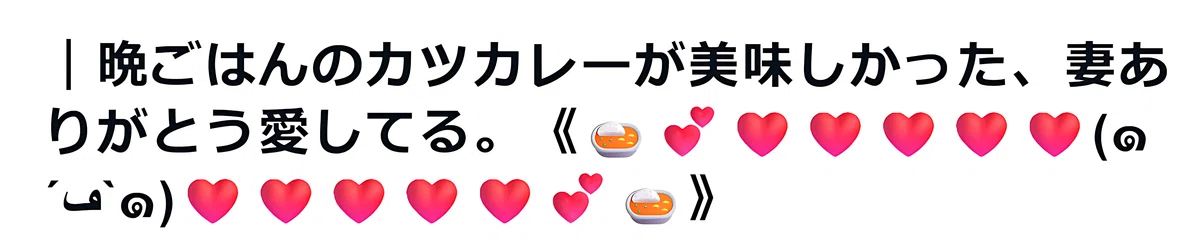
晩ごはんのカツカレーが美味しかった、妻ありがとう愛してる。
文章の上に、絵文字がずらっと並びます。
にぎやかで、ちょっと楽しい。
妻への感謝が、なんだか過剰に伝わる気がします。
もう一つ、こんな使い方も。
The katsu curry for dinner was delicious. Thank you, my wife. I love you.
今度は逆です。
英語の文に、日本語の訳をふりがなとして添えてみました。
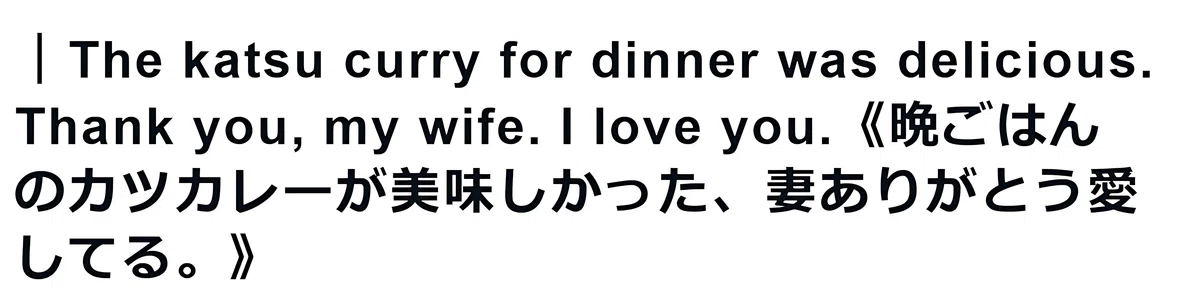
英文の上に、小さく和訳が乗る。
バイリンガルな見た目になって、ちょっとおしゃれじゃないですか。
この「英文に和訳をふる」やり方、意外とやっている人を見かけません。
語学系の記事や、英語の名言を紹介する記事なんかで使ったら、けっこう映えると思います。
絵文字を入れても、訳を入れても、ちょっとした隠しメッセージを入れても、怒られません。
次はディバイダ(区切り)として使えないかと考えています。
区切り線は何か違う、でもディバイダの画像を作るのは出来なさそうと思っている方に使ってほしいです、控えめな大きさのディバイダが表示されます、絵文字の入力なのでパターンは沢山作れます。
もっと良い使い方がありそうなのですが思いつきません😅
私に気兼ねなく使って下さい。
ディバイダ例
夕暮れの駅で別れたあとも、彼の最後の笑顔だけが胸に残っていた。もう会えないかもしれない。そう思うほど、この出会いが私の毎日を静かに変え始めていることに、まだ気づいていなかった。
あの日から一週間。彼のことを忘れようと忙しく過ごしていたある朝、一通のメッセージが画面に浮かんだ。送り主の名前を見た瞬間、止まりかけていた時間が、再びゆっくりと動き出した。

実は、 🙊 、こんなことも出来そう。

本来の使い方を覚えたら、あとは自由に遊んでみてください。
「人と同じ表現じゃ、ちょっとつまらない」
そう思っているnote仲間にこそ、試してほしい小ワザです。
━━━━━━━━━━━━━━━
ここまで読んでくださって、ありがとうございます。
入力のクセさえ越えてしまえば、あとは読みやすさのためにも、ちょっとした遊びのためにも使えます。
もしこの記事で「やってみようかな」と思ってもらえたら、ぜひ一度、自分の記事で試してみてください。
いいなと思ったら応援しよう!
 noteのお仲間の創作の幅が広がって、幸せになってくれるのが一番の楽しみです。
なので、ここはチップのお願いには使いません😂
noteのお仲間の創作の幅が広がって、幸せになってくれるのが一番の楽しみです。
なので、ここはチップのお願いには使いません😂