
Copilot Coworkの従量課金対策|7月1日以降の料金・活用法・コスト管理を解説【2026年版】

※最終更新:2026年8月5日。Copilot Coworkの一般提供、Copilot Creditsによる従量課金、管理者向けコスト管理機能、既知の制限をMicrosoft公式情報で確認し、全面的に更新しました。
Copilot CoworkをFrontier期間中に試していた企業にとって、2026年7月1日は大きな区切りになりました。
発表当時の機能やFrontierでの提供状況は、Copilot Cowork発表時の速報記事に記録しています。この記事では、その後に一般提供されたCoworkの料金と企業の対応へ焦点を移します。
Frontier期間にCoworkを利用したテナントには6月末まで課金猶予がありましたが、7月1日からはCopilot Creditsによる従量課金が始まっています。これまでMicrosoft 365 Copilotのライセンス内で試していた企業も、今後は「誰に、どの業務で、どこまで使わせるか」を決めなければなりません。
ここでCoworkを一律停止するのは早計です。一方、全社員へ制限なく開放するのも勧められません。
通常のCopilotで足りる仕事と、Coworkへ任せる価値がある仕事を分け、利用者・上限・効果を管理する。 これが7月以降の基本方針です。
この記事の要点
Copilot Coworkは一般提供済みで、Microsoft 365 Copilotライセンスに加えて利用量に応じた課金が発生する。
料金はモデル利用、業務文脈の取得、ツール呼び出し、実行時間などで変わり、1タスク一律ではない。
対策は利用停止ではなく、通常のCopilotとの使い分け、対象者の限定、上限設定、業務別ROIの測定である。
Copilot Coworkとは
Copilot Coworkは、Microsoft 365にまたがる複数工程の仕事を計画し、実行するAIエージェントです。
Copilot Chatが質問への回答、要約、下書きなど1回の対話で完結する仕事を得意とするのに対し、Coworkはメール、会議、ファイルなどの業務文脈を使い、複数のアプリと作業を横断します。
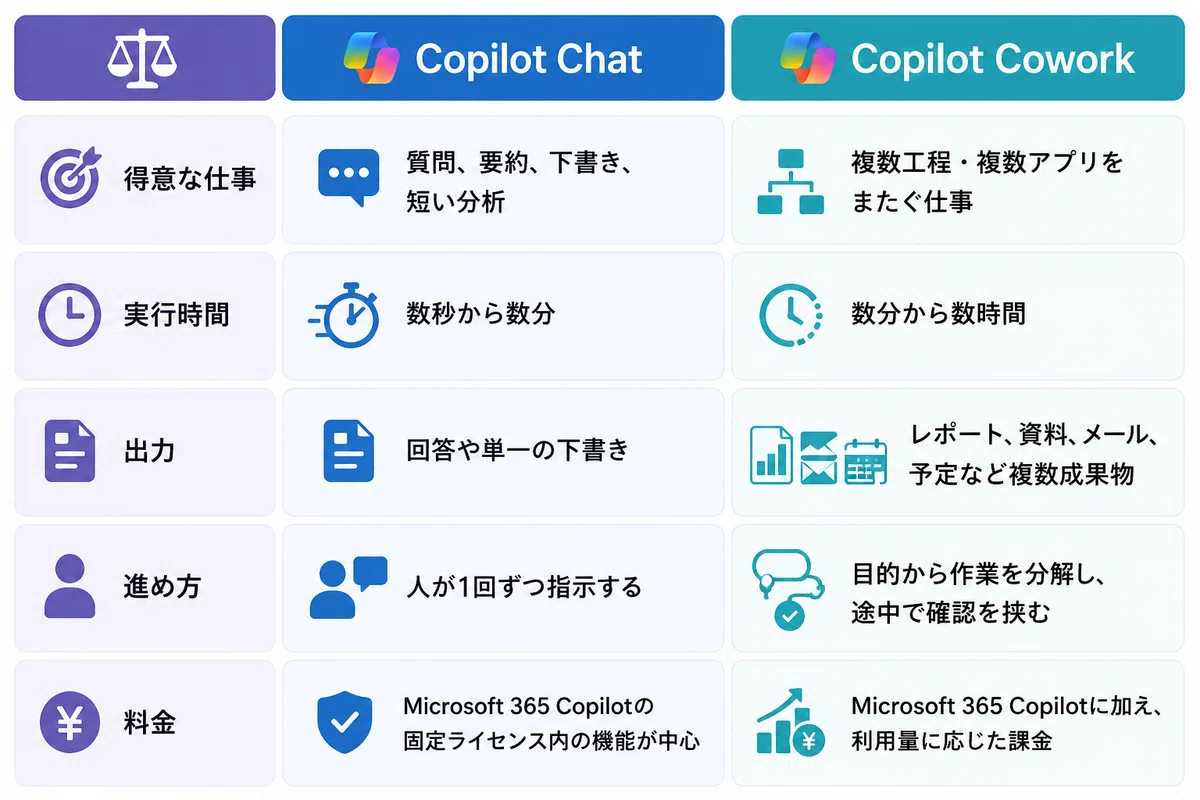
Microsoft公式は、素早い回答や対話にはCopilot Chat、狭く反復する仕事には専用エージェント、複数の工程とアプリをまたぐ仕事にはCoworkを使うと説明しています。
CoworkはMicrosoft 365の情報を勝手に学習して使うわけではありません。Work IQを通じて、利用者がアクセス権を持つメール、会議、ファイルなどを業務文脈として参照します。既存の権限設定がそのまま効くため、Coworkの導入前にSharePoint、OneDrive、Teams、Entra IDの設定を点検する必要があります。
7月1日から何が変わったのか
Microsoftは2026年6月16日、Copilot Coworkの一般提供を開始しました。同日から利用量に応じた課金が始まりましたが、3月30日から6月16日までのFrontier期間に利用者が1人以上いたテナントには移行猶予が設定され、6月末まではCowork利用分が課金されませんでした。
その猶予が終了したのが7月1日です。
「固定料金から従量課金へ変わった」と説明されることがありますが、正確には、Microsoft 365 Copilotの固定ユーザーライセンスを入口として持ちながら、Coworkの実行分は別途従量課金される二層構造です。
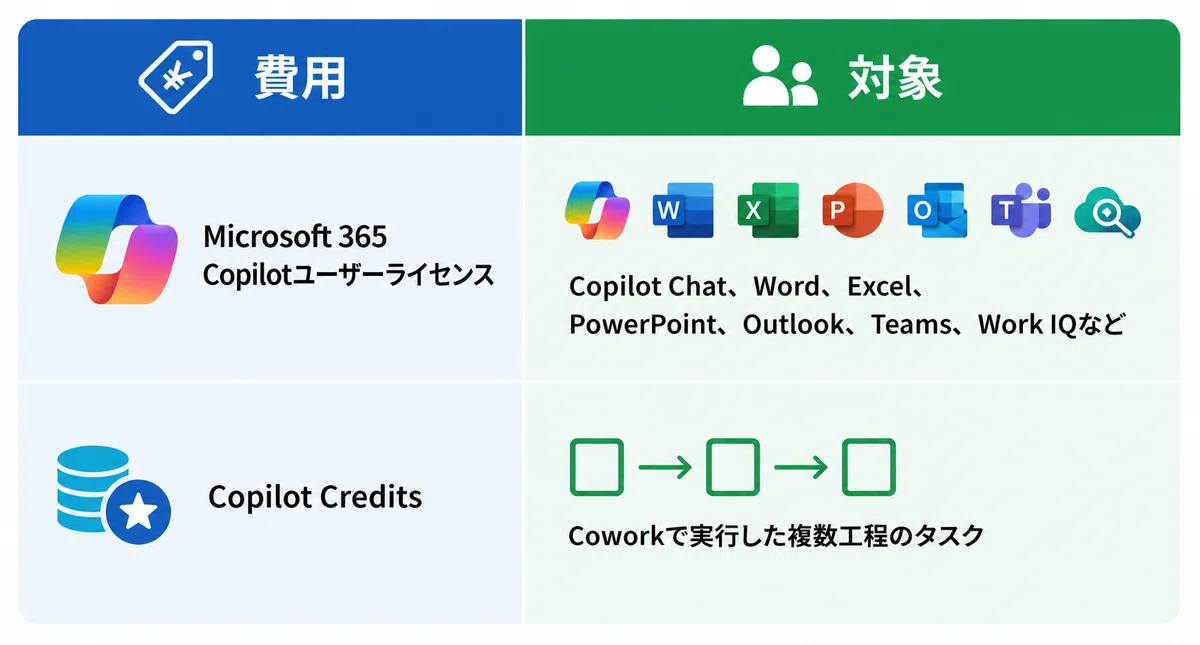
Coworkを使うにはMicrosoft 365 Copilot User Subscription Licenseが必要です。 Coworkだけを安価に追加し、ライセンスのない全社員へ使わせる仕組みではありません。
最新の提供条件はMicrosoft 365公式ブログとCopilot Cowork公式ページで確認できます。
Copilot Coworkの料金はどう決まるのか
Coworkの利用料はCopilot Creditsで計測されます。Pay-as-you-goでは、Microsoft公式ブログで1 Copilot Creditあたり0.01米ドルと案内されています。
ただし、1回の指示が何クレジットになるかは固定されていません。料金は主に次の4要素で変わります。
使用するAIモデル
メールやファイルなど、業務文脈を取得する量
呼び出すツールやスキル
タスクの実行時間
モデルの応答だけでなく、ツール・スキルの呼び出し、画像生成、ブラウザー操作なども消費量へ影響します。そのため「1回いくら」と一律に見積もるより、業務を軽量・中量・重量に分けて試算します。
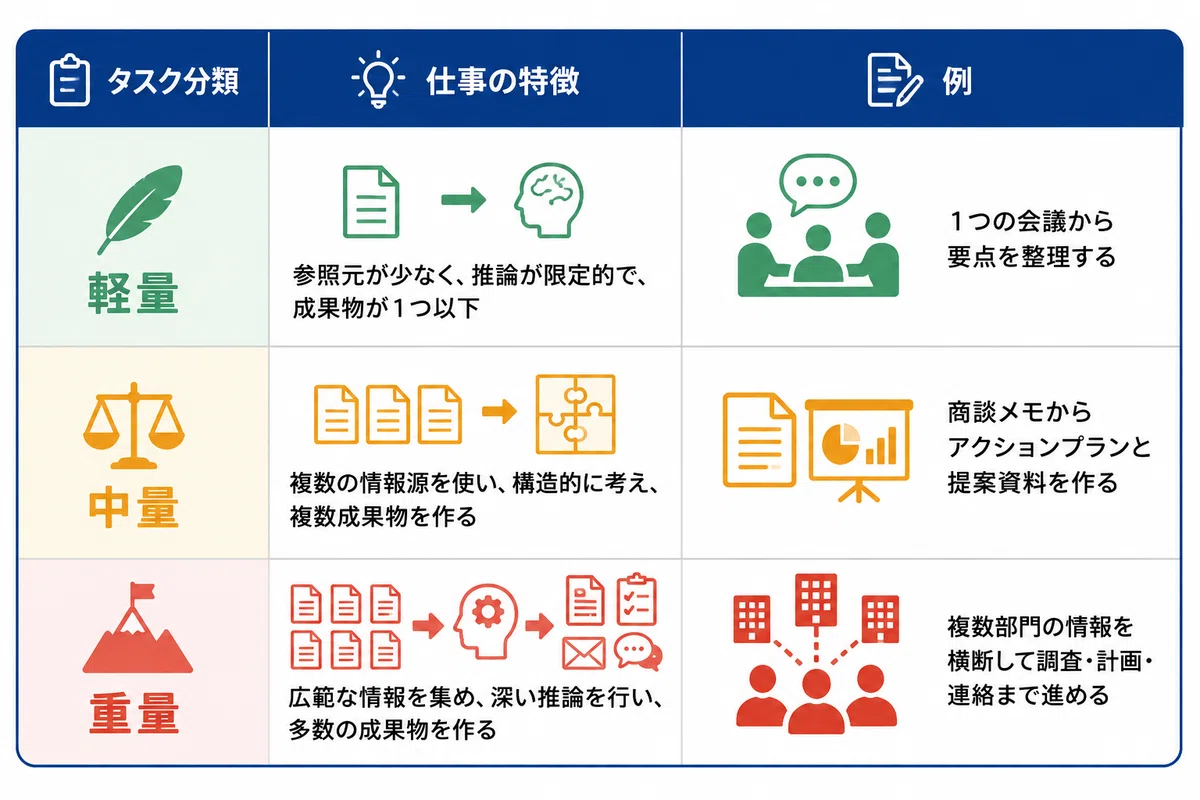
MicrosoftはCustomer Cowork Estimatorも提供しています。導入前は推計、導入後は実績という順で予算を更新します。
企業が7月以降に迷っている3つのこと
企業から出ている悩みは、単に料金が高いか安いかではありません。
1.通常のCopilotで足りる仕事が分からない
メールの下書き、会議要約、文書の要約など、1つのアプリや短い対話で終わる仕事までCoworkへ任せると、追加コストを払う意味が薄くなります。
2.利用量を予算化できない
同じ「資料作成」でも、参照する情報、モデル、成果物、実行時間によって消費量が変わります。全社員へ無制限に開放すると、誰が何に使った費用なのか説明できません。
3.使わせないと効果も分からない
コストが怖いから止めると、自社で価値が出る業務を特定できません。反対に、利用目的を決めずに開放しても、試すこと自体が目的になります。
実際の企業支援の相談でも、無料・猶予期間には使っていたものの、従量課金後は通常のCopilotで足りる仕事とCoworkを使う仕事をどう分けるか、費用をどう管理するかが論点になっています。
Copilot Coworkの従量課金対策7つ
1.通常のCopilotとCoworkの境界を決める
最初の対策は、一律停止でも値引き交渉でもありません。業務の振り分けです。
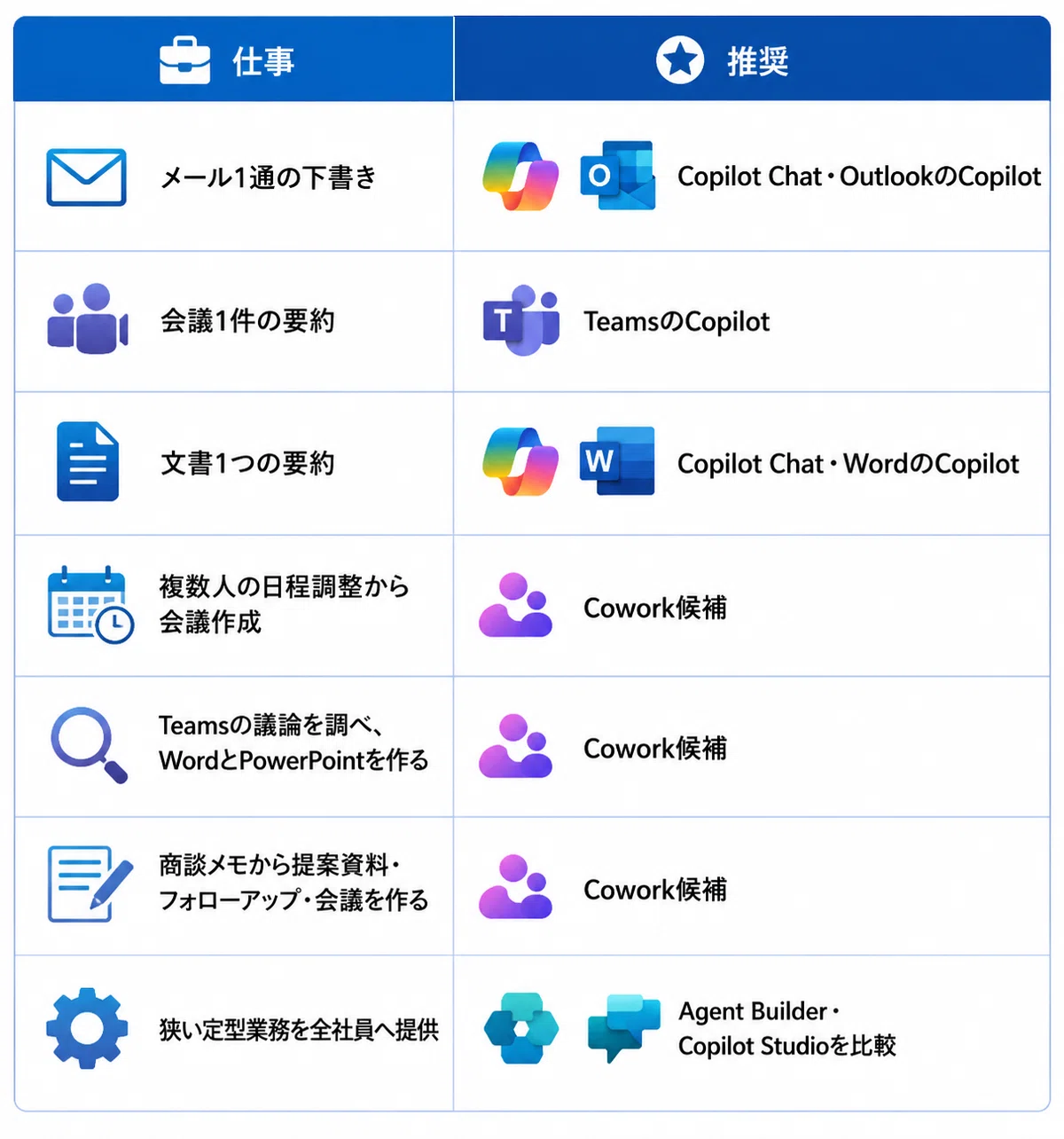
1つの回答や下書きで終わるなら通常のCopilot、複数の情報源・アプリ・成果物をまたぐならCoworkが基本です。
2.全社員ではなく、対象者を分ける
Coworkの価値が出やすいのは、複数の情報源を調べ、資料や連絡を作り、関係者を調整している人です。
管理職・経営企画
法人営業・提案担当
プロジェクトマネージャー
調査・分析担当
複数部門をまたぐ推進担当
まず少人数へ付与し、効果が出た役割から広げます。Microsoft 365 Copilotライセンスを持つ全員へ同じ上限を設定する必要はありません。
3.ユーザー・グループ別に上限を設定する
Microsoft 365管理センターのCopilot > Cost Managementでは、利用者やグループごとの支出ポリシーを設定できます。
Microsoft公式は、1人が利用枠を使い切ることを防ぐため、ユーザー単位の月間上限を確認・設定するよう案内しています。最初は低めの上限で試し、業務効果と消費量を見て増やします。
4.アラートとハードキャップを使う
利用量が増えた後に請求書で気づく運用は避けます。予算、通知、上限を事前に設定し、誰へ通知するかを決めます。
月間予算の50%、80%、100%で通知する
高消費ユーザーを週次で確認する
想定外の利用が続くグループは一時停止する
上限変更の承認者を決める
管理機能の詳細はMicrosoft LearnのCopilot Credits管理ガイドで確認できます。
5.高価なモデルを常用しない
Coworkでは、利用可能な環境でモデルを選べる場合があります。重いモデルほど常に業務効果が高いとは限りません。
会議整理や定型文作成へ深い推論を使い続けるのではなく、軽いモデルで足りる業務と、高性能モデルが必要な業務を分けます。料金だけでなく、成果物の修正時間まで比べて判断します。
6.PayGoから始め、利用量が読めてからP3を検討する
支払い方法は、Pay-as-you-goとCopilot Credit Pre-Purchase Plan(P3)があります。P3は従量課金と完全に別の仕組みではなく、事前購入したクレジットを先に消費し、超過後はPayGoへ移る構造です。
最初から大きな事前購入を行うより、対象者と業務を絞って実績を取り、月間消費が安定した後にP3の割引と比較します。
7.料金ではなく1業務あたりの効果を見る
Coworkの利用料だけを見ても、続けるべきか判断できません。
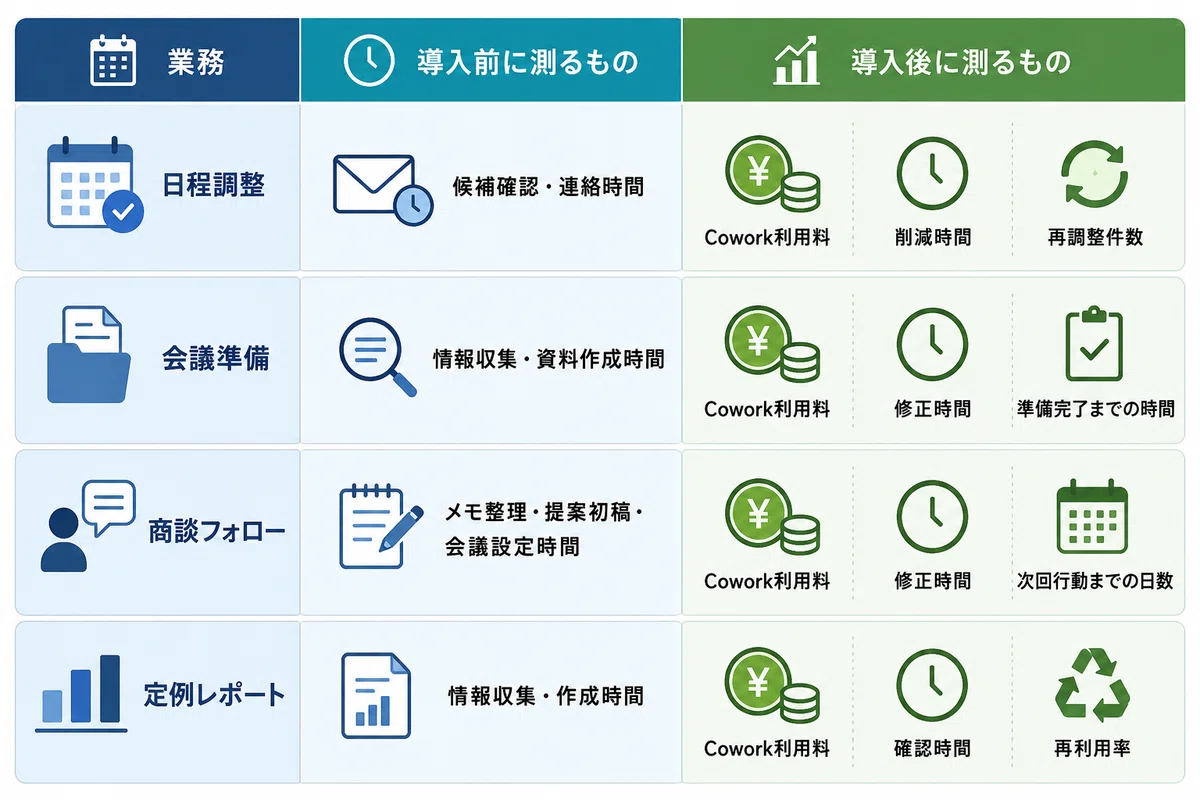
1タスクの料金ではなく、1業務を完了する総コストと時間で比較することが重要です。
Copilot Coworkの対象業務、通常のCopilotとの使い分け、従量課金後の運用設計を整理したい企業向けに、AIworkerの支援内容を資料へまとめています。
▶️ AIworkerのサービス資料をダウンロードする

Copilot Coworkの活用法
Coworkの特徴が分かる使い方を紹介します。
複数人の会議調整
参加者を指定し、空き時間を探し、候補を確認したうえでTeams会議を作成します。通常のCopilotが候補を回答するところで止まる場合に、Coworkは予定作成の直前まで進めます。
Teamsの議論から会議資料を作る
Teams内の過去の議論を整理してWordへまとめ、その内容からPowerPointを作る流れです。検索、要約、文書、スライドという複数工程を1つの依頼から進めます。
会議後の議事録をTeamsへ投稿する
文字起こしを基に議事録を作り、投稿内容を人が確認してからTeamsへ送ります。処理が途中で止まる場面でも、進行状況を確認して追加指示を出します。
商談後のフォローアップ
商談メモを分析し、アクションプランをWordへ整理し、提案書をPowerPointで作り、部下とのフォローアップ会議を設定します。Entra IDに上司・部下の関係が登録されている場合、その組織情報も使います。
一連の業務をカスタムスキルにする
繰り返し発生する商談フォローなどをスキルとして保存し、次回から同じ流れを再利用します。ただし、Microsoft公式FAQでは、ユーザーが作成したカスタムスキルはMicrosoftが検証するものではないと説明されています。出力と実行内容を社内で確認してください。
導入前に確認したい権限と情報管理
Coworkは、利用者がすでにアクセスできるMicrosoft 365の情報を使います。これは強みであり、権限設定が乱れている企業ではリスクにもなります。
たとえばSharePointで人事資料を本来より広い範囲へ共有している場合、Coworkを止めても権限問題は残ります。Cowork導入を機に、既存の共有設定を見直す必要があります。
SharePoint・OneDriveの共有範囲
Teamsのメンバーとゲスト
Entra IDの上司・部下・グループ情報
退職者・異動者の権限
機密ラベルと暗号化
外部アプリやプラグインの接続
メール送信・記録更新前の承認
実行ログの確認担当者
Microsoft公式によると、Coworkはローカル端末のファイルへアクセス・編集できず、OneDriveやSharePointのファイルを削除できません。暗号化されたファイルは、利用者が権限を持っていても読み取れません。添付ファイルは200MB未満という制限もあります。
仕様上できないことと、管理者設定で止めていることを混同せず、最新のCopilot Cowork FAQを確認してください。
Copilot CoworkとCopilot Studioの違い
Copilot CoworkとCopilot Studioは、どちらもAIエージェントに関係しますが、使う目的が異なります。
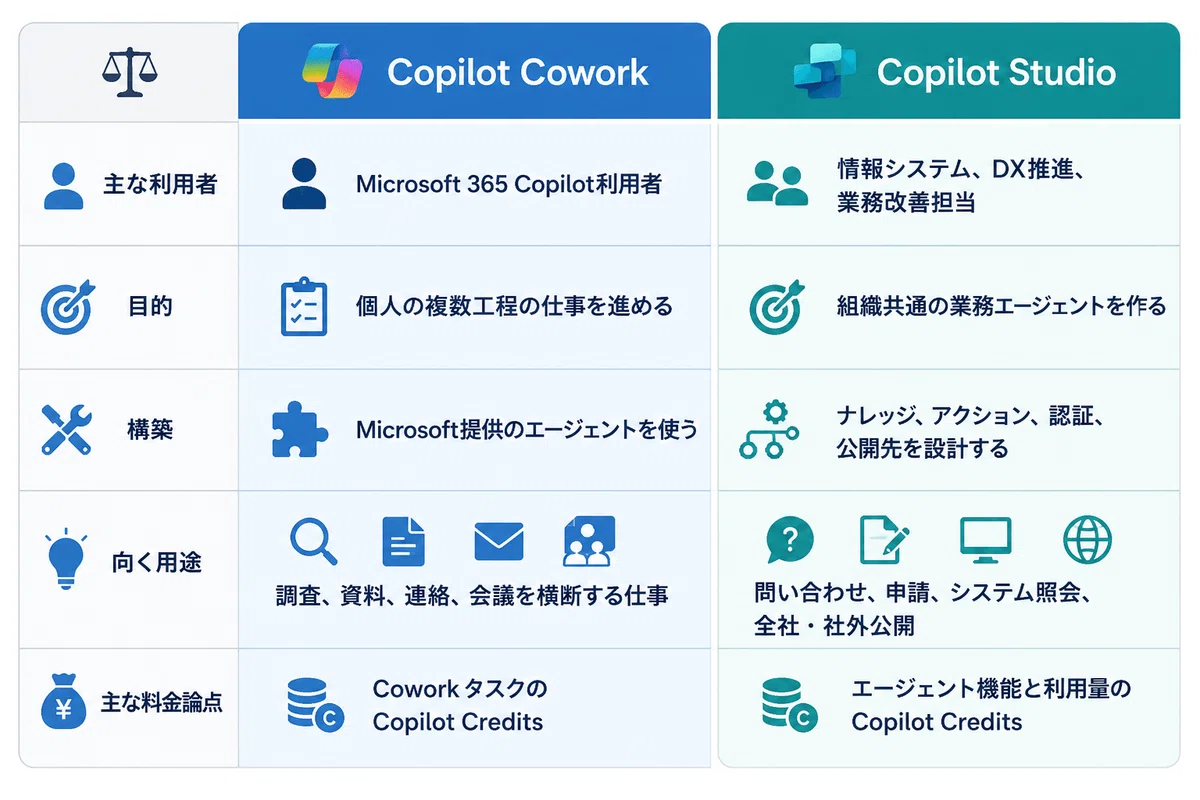
個人が調査、資料作成、連絡などの複数工程をまとめて進めたい場合はCoworkが候補です。組織共通のエージェントを作り、社内データや業務システムと接続したい場合はCopilot Studioが向いています。どちらが優れているかではなく、個人の仕事を支援するのか、組織の業務を仕組み化するのかで選びます。
Copilot Studioについては、Copilot Studioとは?できること・料金・作り方で詳しく解説しています。
AIworkerが支援できること
AIネイティブX研修
通常のCopilot、Cowork、Agent Builder、Copilot Studioの違いを、実際の業務で試しながら学ぶ研修を設計します。単なる機能紹介ではなく、自社のどの仕事へ何を使うか、どこで人が確認するかまで決めます。製品名が増え、現場が使い分けられていない企業に向いています。
AIネイティブX伴走
利用者・グループ別の対象業務、上限、アラート、権限、KPIを整理し、実際の消費量と効果を見ながら運用を修正します。情シスだけで費用管理を決めても現場の価値が見えない、利用部門だけで進めると予算管理ができないという企業を支援します。
業務AIプロ・AIエージェント開発
Coworkで繰り返している仕事を、Copilot Studioや自社業務に合わせたAIエージェントへ移すべきか判断し、必要な部分を実装します。Coworkが向く個人業務と、組織共通の仕組みとして作る業務を分け、運用保守まで設計します。
よくある質問
Q1.Copilot Coworkは7月1日から有料になったのですか?
一般提供と課金開始は2026年6月16日です。ただし、Frontier期間にCoworkを利用していた対象テナントには6月末まで課金猶予があり、7月1日から請求対象になりました。対象条件は契約と管理センターで確認してください。
Q2.Microsoft 365 Copilotのライセンスがあれば追加料金なしですか?
いいえ。CoworkにはMicrosoft 365 Copilotのユーザーライセンスが必要で、Coworkで実行したタスクにはCopilot Creditsによる利用量課金が発生します。
Q3.Copilot Coworkは1回いくらですか?
一律ではありません。モデル利用、業務文脈の取得、ツール・スキルの呼び出し、実行時間などで変わります。PayGoの単価は1 Copilot Creditあたり0.01米ドルと案内されていますが、1タスクのクレジット数は処理内容によって異なります。
Q4.利用料が膨らむのを止められますか?
Microsoft 365管理センターのCost Managementで、利用者・グループ別の支出ポリシー、月間上限、アラートなどを設定できます。無制限の既定設定にせず、少人数で実績を取ってから広げてください。
Q5.通常のCopilotとCoworkをどう使い分けますか?
要約、質問、メール1通の下書きなど単一タスクは通常のCopilotが向きます。複数の情報源とアプリをまたぎ、調査、資料、連絡、会議まで進める仕事はCoworkの候補です。
Q6.Copilot CoworkとCopilot Studioはどちらを使うべきですか?
個人が複数工程の仕事を任せるならCowork、部署・全社で共通利用する業務エージェントを作るならCopilot Studioが向きます。反復頻度、利用者数、接続先、認証、公開範囲、消費量を比べて決めます。
Q7.Claude Coworkより安いのですか?
Microsoftは、Claude CoworkをMicrosoft 365コネクタと組み合わせた場合との社内テストで、Copilot Coworkの1プロンプトあたりコストが平均30〜40%低かったと発表しています。ただし、これはMicrosoftによる特定条件での比較です。自社のタスク、モデル、利用量では結果が変わるため、実測してください。
Q8.企業で導入する前に何を確認すべきですか?
利用者、対象業務、月間上限、承認が必要な操作、SharePoint・OneDrive・Teamsの権限、実行ログ、効果指標を決めます。最初から全社へ開放せず、1部門・1業務で消費量と修正時間を測ります。
▶️ サービス資料のダウンロード(資料請求)

▶️ 無料カウンセリング・AI活用診断のご予約
#CopilotCowork #CopilotCowork従量課金 #CopilotCowork料金 #CopilotCowork対策 #Microsoft365Copilot #MicrosoftCopilot #Copilot #CopilotCredits #従量課金 #コスト管理 #生成AI #AIエージェント #Microsoft365 #WorkIQ #CopilotStudio #AgentBuilder #SharePoint #OneDrive #Teams #Outlook #EntraID #情シス #DX推進 #AI導入 #業務効率化 #業務自動化 #AIガバナンス #企業AI #法人向けAI #AIworker
