
積ん読の墓場が「しゃべるノート」に! 3大AIツール徹底活用で“あとで読む”をゼロにする情報整理術

「あとで読む」の山が、ついに“今すぐ使える知識”に生まれ変わる時代がきました。
保存してほったらかしだった記事や動画が、AIの要約と会話機能で、必要なときに即引き出せる「しゃべるノート」へ大変身。
例えば、1時間のYouTube動画が5分で要点化、300本の積ん読記事も2週間で整理完了。
今回は、その仕組みと実際の使い方を、現場レベルのリアルな例とともに徹底解説します。
もう“読んだつもり”で終わらせる必要はありません。
🤔 こんな悩み、ありませんか?
YouTubeの「あとで見る」が1000本超えてる
(見るわけない)PDFフォルダが完全にデジタル墓地と化してる
「前に見た気がする...でもどこだっけ?」の無限ループ
大丈夫、みんな同じだから安心して!
しかも今は、こうした“積ん読の墓場”が、AIの力で5分で要点化→会話で呼び出せる知識データベースに変わる時代です。
次の章で、その仕組みとリアルな活用例を紹介します。
💡 積ん読が“話しかけてくる”時代の到来
最新のAIツールを使えば、保存した情報は「読まなくても理解できる」+「必要なときに勝手に出てくる」資産になります。
たとえばこんなことが可能です。
ワンクリック保存:YouTube、ブログ、PDF、Google Docs…なんでも一瞬で保存
自動要約:AIが要点を抽出(1時間の動画→5分で理解)
会話で呼び出し:「この動画の結論は?」「この論文の弱点は?」など瞬時に回答
関連知識の自動リンク:過去の保存データがブラウジング中に勝手に光る
安心のエクスポート:Markdown形式で全データ持ち出し可(サービス終了も怖くない)
この5つが揃えば、「読む時間がないから積んでしまう」という悩みは消え、情報があなたを追いかけてくる生活に変わります。

🏆 積ん読革命の“三大巨頭”とは?
さて、ここからは、あなたの「積ん読」を「しゃべるノート」に変えてくれる、代表的な3つのAIツールを、それぞれの個性や使い方、料金プランまで含めて、じっくり比較・解説していきます。
どれも素晴らしいツールですが、得意なことが少しずつ違います。
あなたの目的や今の状況に、どのツールが一番フィットするのか、考えながら読み進めてみてください。
① Recall:今すぐ始めたいあなたのための「記憶拡張エンジン」🧠
こんな人におすすめ!
とにかく、今すぐこの快感を味わってみたい人
情報収集の8割が、ネットサーフィンだという人
「前に見たあの記事、どこだっけ?」と頻繁に探す人
2025年8月時点で、最も勢いがあり、Hacker News(海外のエンジニア向けニュースサイト)でも話題沸騰中なのが、この「Recall」です。
その名の通り、あなたの“記憶(Recall)”を拡張してくれる、まさに未来のツールです。
できること
Chrome拡張機能で、ワンクリック保存・要約・チャット
Webページを見ながら、ボタン一つで即座に保存。AIが自動で要約を作成し、その内容についてすぐに会話を始められます。このスピード感と手軽さがヤバいです。
神機能「Augmented Browsing(拡張ブラウジング)」
普通にネットサーフィンしているだけで、過去に保存した関連情報が、見ているページ上に自動でハイライト表示されます。まるで、あなたの脳に「過去の自分専用検索エンジン」が内蔵されたような感覚です。
保存した全コンテンツとの対話機能
YouTube、ブログ、PDFなど、保存したすべての情報源を横断して、「〇〇について教えて」と質問できます。しかも、どの資料のどの部分を参考にしたか、出典付きで答えてくれるので、情報の信頼性も抜群です。
科学的な記憶定着法「間隔反復」
心理学の忘却曲線に基づき、あなたが忘れかけた頃に、AIが自動でクイズを出題してくれます。これにより、保存した情報が「読んだつもり」で終わらず、長期的な記憶として定着します。
実際の使い方イメージ
気になる記事や動画を見つけたら、ブラウザの拡張機能ボタンをポチッと押して保存。
AIが、あなたが何もしなくても勝手に要約を作成してくれます。
Recallの「Chat」タブを開き、「この記事で一番重要なポイントは何?」「筆者が批判している点は?」など、自由に質問してみる。
数日後、別の関連記事をネットで見ていると、過去に保存したRecallの情報がページ上で勝手にピカッと光る。(この体験は、マジで感動します)
料金体系
無料プランあり! まずは気軽に始められます。
Plus版: 月額$10で、さらに多くの機能が解放されます。
② NotebookLM:Google製の"研究室" ✍️
こんな人におすすめ!
論文やレポートなど、複数の資料を扱う学生や研究者
動画や音声で、耳から情報をインプットするのが好きな人
Google DriveやDocsを日常的に使っている人
下のGoogleが本気で開発している、まさに「あなただけの研究相棒」と呼ぶにふさわしいツール。
自分で入れたデータのみを参照して回答するのがこのツールの醍醐味。
また、複数の資料を統合的に分析し、新しい視点を与えてくれるのが最大の特徴です。
できること
複数の資料を統合的に分析
PDF、YouTube動画、Google Docs、Google Slidesなど、最大20個の資料を一つの「ノートブック」にまとめて投入し、それらすべてを横断して質問・分析できます。
AIポッドキャスト生成機能(Audio Overviews)
投入した資料群の内容について、2人のAIキャラクターが対話形式で解説してくれる音声コンテンツを自動で生成。これがめちゃくちゃ面白く、複雑なテーマもラジオ感覚で楽しくインプットできます。
動画での視覚的理解(Video Overviews)
2025年7月にリリースされた新機能。資料の要点を、AIが視覚的な動画にまとめて解説してくれます。
マインドマップの自動生成
複雑なトピックや、複数の資料の関係性を、AIが自動でマインドマップに整理してくれます。全体像を直感的に把握するのに最適です。
引用(出典)付きの回答
すべての回答に、どの資料の何ページ目を参照したかという引用が明記されるため、学術的なレポートや論文作成にも耐えうる信頼性があります。
実際の使い方イメージ
研究テーマに関する関連資料(論文PDF、参考記事、YouTube動画など)を、一つのノートブックに全部放り込む。
「これらの資料群から、〇〇というテーマに関する肯定的な意見と否定的な意見を、それぞれ3つずつ抽出して」と、統合的な質問を投げかける。
生成された「Audio Overview」をダウンロードし、通勤中や家事をしながらポッドキャストとして聴く。
最後にマインドマップを生成させ、議論の全体像を俯瞰して、レポートの構成を練る。
料金体系
基本無料!(Google、いいぞ!!)
Plus版: Google Workspace( 3,300円/月)やGoogle One AI Premium(3,130円/月)に含まれ、より多くのの処理能力や機能が利用できます。
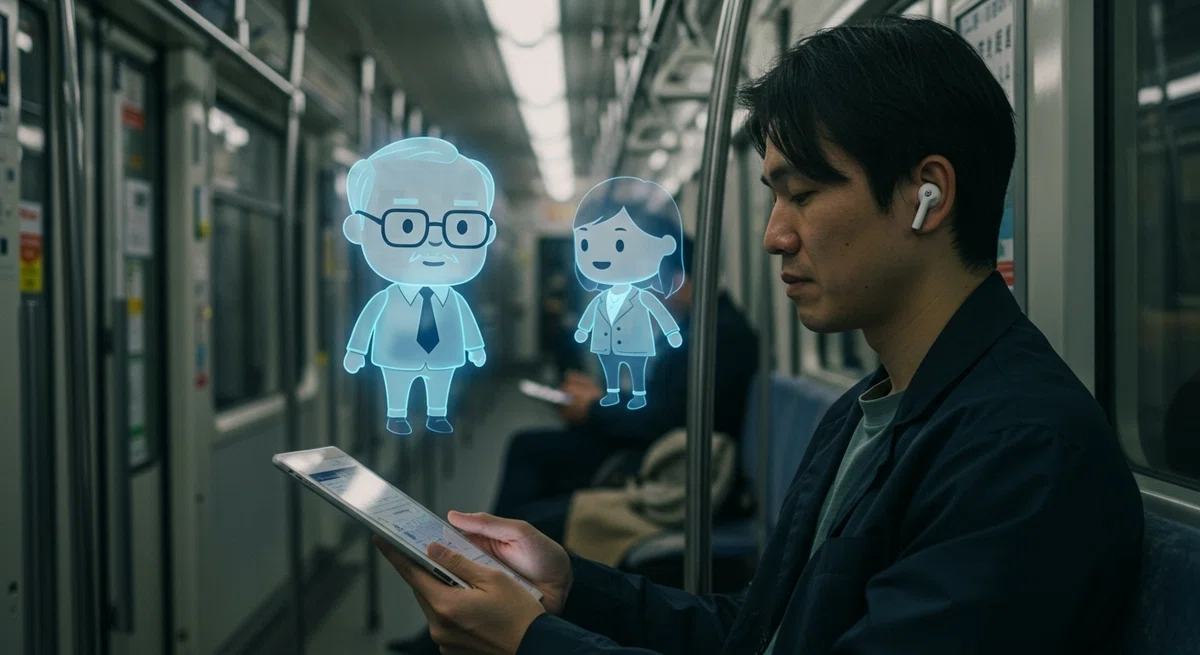
③ Readwise Reader + Ghostreader:読書家のための最強パートナー 📖
こんな人におすすめ!
ObsidianやNotionといった、既存のノートアプリを愛用している人
ハイライトやメモを、体系的に管理したい読書家
ニュースレターやRSS、X(旧Twitter)など、あらゆる情報源を一元化したい人
古くからある「あとで読む」アプリの老舗ですが、AIアシスタント「Ghostreader」の搭載により、その進化が止まりません。
特に、他のツールとの「連携」と「カスタマイズ性」においては一歩リードしています。
できること
AIアシスタント「Ghostreader」
最新のGPT-5(API経由)に対応。記事の要約、専門用語の解説、内容に関するチャットなど、高度な対話が可能です。
自由自在なプロンプトのカスタマイズ
「この記事を、小学生にも分かるように説明して」「この記事の主張に対して、3つの反論を考えて」など、あなた独自のAIへの指示(プロンプト)を保存し、いつでもワンクリックで呼び出せます。
他のノートアプリとの完璧な自動同期
Readerで付けたハイライトやメモが、ObsidianやNotionにリアルタイムで自動同期されます。これは、PKM(パーソナル・ナレッジ・マネジメント)を実践するユーザーにとっては、まさに“神機能”です。
あらゆる情報源を一元化
Web記事だけでなく、RSSフィード、ニュースレター、X(旧Twitter)のポスト、さらには電子書籍(EPUB)まで、あらゆるテキスト情報を一つの場所に集約できます。
実際の使い方イメージ
ネットサーフィン中、気になる記事をReaderに保存。通勤中にニュースレターを読み、重要な部分をハイライト。
PCで開いた記事の要点を手早く知りたい時、ショートカットキーでGhostreaderを呼び出し、「この記事を3つの箇条書きで要約して」と質問する。
週末、Obsidianを開くと、今週ハイライトした箇所がすべて自動で整理されているので、それらを元にブログ記事を執筆する。
専門的な論文を読む際には、あらかじめ保存しておいた「この記事の論理的な弱点を指摘して」というカスタムプロンプトを実行し、批判的な視点を得る。
料金体系
月額: $8〜(Ghostreaderの基本機能込み)
🚀 最短10分!今すぐ始めるセットアップ
理論はもう十分。今すぐ、この未来を体験してみましょう。
一番手軽に始められる「Recall」と「NotebookLM」の、最初の10分のステップを紹介します。
Recallで始める場合
ChromeまたはFirefoxに、Recallの拡張機能をインストール。
試しに、YouTube、Web記事、PDFを各1本ずつ、ボタンを押して保存してみる。
Recallの「Chat」タブを開き、「さっき保存した3つのコンテンツの要点を、それぞれ3行で教えて」と聞いてみる。
設定で「Augmented Browsing」をONにする。
翌日、いつも通りネットサーフィンをしていたら、過去に保存した情報がページ上で勝手に光るのを体験して、感動する。
NotebookLMで始める場合
notebooklm.google.comにアクセスし、Googleアカウントでログイン。
「新しいノートブック」を作成。
手持ちの資料(PDFやテキストファイル)を、ドラッグ&ドロップでアップロード。
「Audio Overviewを生成」ボタンをポチッと押す。
AIたちが自分の資料について対話しているのを聞いて、「おお〜、そういう解釈もあるのか!」と感心する。
💥 実例:1時間のYouTube動画を、5分の“会話メモ”に変える流れ
例えば、あなたが「Claude codeの使い方」という、1時間の有益なYouTube動画を見つけたとします。
従来なら、1時間かけて視聴し、手でメモを取る必要がありました。
しかし、これらのツールを使えば、そのプロセスはこう変わります。
Recallの拡張機能で、動画ページをワンクリック保存。(所要時間:2秒)
あなたが他の作業をしている間に、AIが自動で動画内容の要約を作成。(待機時間:約30秒)
Chat機能で、動画に対して質問を投げかける。
「この動画で、初心者が最初にやるべきことは何ですか?」
「この動画では触れられていない、Claudeの重要な注意点はありますか?」
「動画内で紹介されている、実務で使える具体例を5つ、箇条書きで教えてください」
AIの回答の中から、特に重要だと思った部分をノートに保存。
後日、あなたがClaude関連の別のブログ記事を読んでいると、この動画の情報が自動でハイライト表示される。
これで、1時間の動画が、いつでも対話して引き出せる5分相当の知識に変わるのです!
🎯 結局、どれを選ぶべき?(迷ったらこの基準)
Recallを選ぶべき人
✅ とにかく今すぐ、手軽に始めたい人
✅ Webブラウジングが情報収集の中心の人
✅ 「前に見たアレ」を自動で思い出させてほしい人
✅ まずは無料で試してみたい人
NotebookLMを選ぶべき人
✅ 研究や勉強で、大量のPDFや資料を扱う人
✅ 引用付きの正確なレポートを作成したい人
✅ AIポッドキャストや動画で、耳や目から理解したい人
✅ まずは無料で試してみたい人
Readwise Readerを選ぶべき人
✅ すでにObsidianやNotionを愛用している人
✅ ハイライトや注釈を、自分の言葉で体系的に管理したい人
✅ RSSやニュースレターも、一つの場所で管理したい情報整理マニア
✅ プロンプトを細かくカスタマイズして、AIを自分だけの秘書に育てたい人
😱 よくある疑問と、知っておきたい“落とし穴”
Q:AIは、ネット上のあらゆる情報から答えてくれるの?
A:いいえ、違います!
これが、これらのツールがただのChatGPTと違う、最も重要なポイントです。
AIは、あなたが保存したコンテンツの中からだけ情報を探して答えてくれます。
だからこそ、「的外れな回答」や「嘘の情報(ハルシネーション)」が極端に少なく、あなただけの閉じた知識空間で、質の高い対話ができるのです。
Q:無料で、どこまでできる?
Recall:
基本機能はかなり無料で使えます。 まずはここから始めるのがおすすめです。
NotebookLM:
ほぼ全ての機能が無料で使えます。(さすがGoogle、すごい…)
Readwise Reader:
残念ながら無料版はありませんが、月額$8(約1,200円)の価値は十分にあります。 特に、すでにObsidianなどを使っている人にとっては、必須級の投資です。
Q:今使ってるPocketやInstapaperから、お引越しできる?
A:はい、可能です!
特にRecallは、Pocketからの一括インポートに正式対応しています。
これまであなたが貯めてきた「積ん読」資産を、無駄にすることなく「しゃべるノート」へと生まれ変わらせることができますよ。
Q:プライバシーは大丈夫?個人情報を入れても安全?
A:各社とも、最高レベルのセキュリティ対策を講じています。
もちろん100%の安全はどこにもありませんが、通信はすべて暗号化されています。
🔥 すぐ効く!上級者になるための“裏ワザ集”
「タグ」より「リンク」を使え
Recallの「⚡️」マーク(リンク機能)で、関連する情報同士を手動で繋げてみましょう。 AIによる自動関連付けも強力ですが、あなた自身の頭で「これは、あの情報と繋がるな」と考えたリンクは、後の発見の質が段違いになります。
週に一度、AIに「クイズ」を出してもらう
Recallの「間隔反復」機能は、まさにAI家庭教師です。週に一度、「今週保存した情報から、重要な点をクイズ形式で5問出してください」とお願いするだけで、記憶の定着率が劇的に上がります。(マジで覚えます)
移動時間を「聞く読書」に変える
NotebookLMの「Audio Overview」機能は、最強の“ながら学習”ツールです。通勤中や家事をしながら、AIが生成したポッドキャストを聞くだけで、あなたの移動時間がインプットの時間に変わります。
賢い人の「プロンプト」を、遠慮なくパクれ
Readwise Reader (Ghostreader) には、世界中のユーザーが作った優れたプロンプトのライブラリが公開されています。最初はそれをコピーして使い、慣れてきたら自分流にアレンジしていくのが、上達への一番の近道です。
完璧を目指すな。「1日3本ルール」から始める
最初から気合を入れすぎて、何でもかんでも保存しようとすると、必ず挫折します。
まずは、「本当に重要だと思った情報だけを、1日3本だけ保存する」と心に決めてみてください。保存→要約→チャット、この小さな成功体験を繰り返すことが、習慣化の最大のコツです。
🎊 まとめ:情報は「積む」から「対話する」時代へ
もう、「あとで読む」で自分を責めるのは終わりにしましょう。
保存 → 自動要約 → 対話
この3点セットを習慣にするだけで、あなたが日々触れる情報は、忘れ去られる"積み読"ではなく、未来のあなたを助ける、価値ある資産へと変わっていきます。
今すぐ、速攻で始めたいなら → Recall
研究や勉強で、深く使いたいなら → NotebookLM
既存の読書体験を、拡張したいなら → Readwise Reader
難しく考える必要はありません。
今日、この記事を読んだ後に、たった3本だけ、気になる記事や動画をAIに預けてみてください。
そして、AIと少しだけ“会話”してみてください。
マジで、世界が変わりますから。
きっと3日後には、こう思っているはずです。
「なんでもっと早く、始めなかったんだろう」ってね。😺
📝【シンプル解説】専門用語解説コーナー
Read-it-later(あとで読む)アプリ
ネットで見つけた記事を「今は時間ないから後で読もう」と保存するアプリ。Pocket、Instapaper が有名。でも結局読まないことが多い(積ん読の電子版)。
Knowledge Base(ナレッジベース)
自分専用の知識データベース。Wikipediaみたいなものを、Googleドキュメントのように個人で作れる。今回紹介したツールは、これを自動で作ってくれるのがすごい。
Augmented Browsing(拡張ブラウジング)
Recallの神機能。普通にネット見てるだけで、過去に保存した関連情報が勝手にハイライトされる。まるで記憶力が100倍になったみたい。
Spaced Repetition(間隔反復)
忘却曲線に基づいた記憶法。忘れかけた頃に復習すると定着する科学的手法。Recallが自動でやってくれる。
Audio/Video Overviews
NotebookLMの機能。資料をAIがポッドキャスト風や動画にまとめてくれる。2人のAIが「へー、そうなんだ!」って対話してるのを聞くの楽しい。
Ghostreader
Readwise Readerに搭載されたAIアシスタント。幽霊じゃなくて、文章の見えない部分(文脈)を見せてくれるから。用語解説、要約、質問応答なんでもできる。
Markdown(マークダウン)
シンプルな記法で文書を書く形式。「#」で見出し、「**」で太字とか。どこでも使えるから、サービス乗り換えも楽。プログラマーの愛用品。note記事の執筆時もMarkdown形式。
PKM(Personal Knowledge Management)
個人の知識管理システム。ObsidianやNotionで自分専用のWikipedia作るみたいな感じ。今回のツールと組み合わせると最強。
API Key(APIキー)
外部サービスを使うためのパスワード的なもの。OpenAIのGPT-5を使いたい時とかに必要。有料だけど、自分好みにカスタマイズできる。
ローカル処理
データをサーバーに送らず、自分のパソコン内で処理すること。プライバシー的に安心。Recallの一部機能がこれ。
私はAIと遊んで楽しむをモットーに最新AIのリリース検証も一味変わった内容で投稿しています。また、海外でのAIを使った学校教育の最新実例などもよろしければご一読ください。
最後までお読みいただき、ありがとうございます。
毎日AIニュースやAI活用の情報を発信していますので、
「スキ」や「コメント」「フォロー」お願いします。
全てお返しします。
では、また明日別の記事でお会いしましょう。👋🤖
いいなと思ったら応援しよう!
 よろしければ応援お願いします! いただいたチップはAIの成長への投資に使わせていただきます。