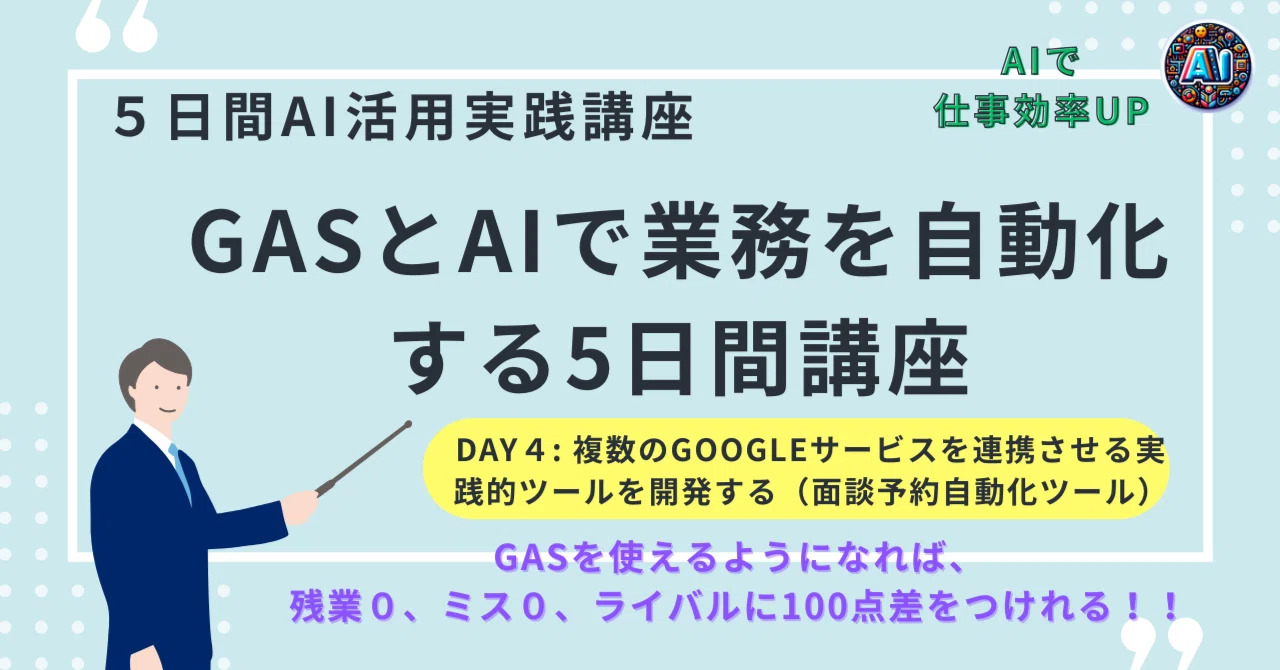
GASとAIで業務を自動化する5日間講座

Day4: 複数のGoogleサービスを連携させる実践的ツールを開発する(面談予約自動化ツール)
Googleフォーム、Googleカレンダー、Gmailといった複数のGoogleサービスを連携させ、より本格的な業務自動化ツール「面談予約自動化ツール」を開発します。
1.面談予約自動化ツールの概要
このツールは、お客様との個別面談調整など、煩雑な日程調整プロセスを完全に自動化するものです。
具体的には、Googleフォームで面談希望者から情報を収集し、その情報に基づいてGoogleカレンダーの「予約スケジュール」機能を活用して予約枠を自動で確保し、Google Meetのリンクを含んだ確定メールを自動送信します。
お客様との面談スケジュールの設定や確認用に作成してみましょう。
また、作成に当たっては、どのようなシステム(アプリ)にするか、システムの設計箇所から進めるようにしていきましょう。
システム設計は、システムエンジニアが実施するところなので、この辺りからAIに支援させれば、最初の段階から外注化不要になりそうですね。
2.AI (Gemini) とのシステム設計相談
本格的なツール開発を始める前に、AI(Gemini)に「システム設計エンジニア」として相談し、現状の業務課題と理想の姿を伝えることで、最適なシステム構成の提案を受けることができます。
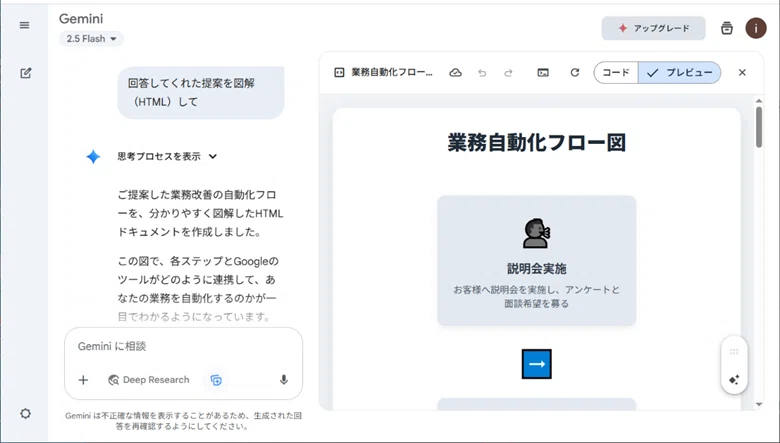
Gemini Canvas機能を使って、自動化フローを図で視覚化することも可能です。
3.Googleフォームの作成
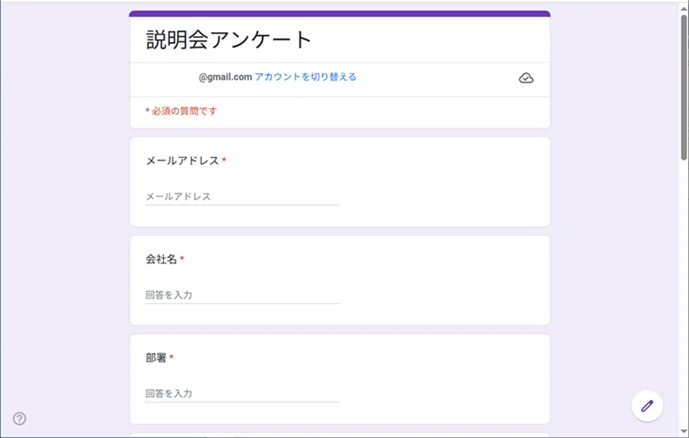
まず、面談希望を受け付けるためのGoogleフォームを作成します。会社名、氏名、メールアドレスなどの必須項目を設定し、フォームの回答を記録するためのスプレッドシートと連携させます。
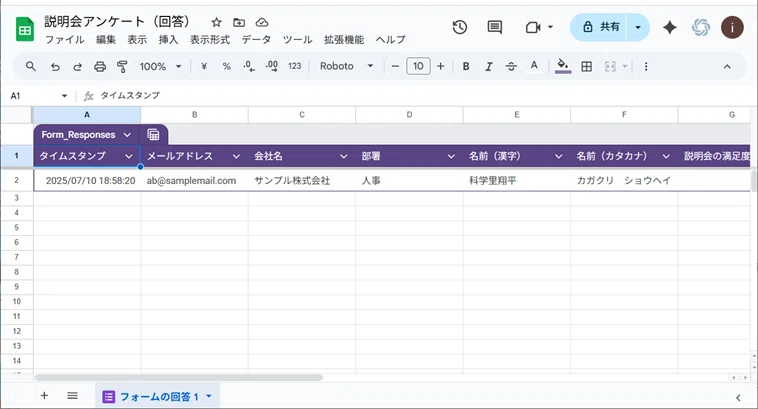
(Googleフォームの回答をGoogleスプレッドシートに自動的に記録されます)
4.Googleカレンダー「予約スケジュール」機能の活用
お客様が都合の良い空き時間を直接選んで予約できるように、Googleカレンダーの「予約スケジュール」機能を活用して専用の予約ページを作成します。
予約の長さ、受け付け期間、Google Meet連携、準備時間、予約フォームの追加項目、リマインダー通知などを設定し、生成された予約ページのURLを控えておきます。
このURLは、後でGASから送るメールに組み込まれる重要な要素です。
5.GASコーディングとトリガー設定
Googleフォームが送信された時にGASが自動で実行されるよう、フォーム送信をトリガーとするGASコードを生成します。
生成されたGASコードには、Googleカレンダーの予約ページURLやメールの件名・本文などを設定します。
GASのエディターで「フォーム送信時」のトリガーを設定し、Googleアカウントの承認を行います。
6.最終動作確認
実際にGoogleフォームからテストデータを送信し、以下の自動処理が意図通りに動作するかを確認します。
確認する事項は、以下の通りです。
スプレッドシートに回答が記録され、「回答済み」のタイムスタンプが追加されるか。
担当者に予約確定メールが自動送信されるか。
Googleカレンダーに予定が自動登録されるか。
Google Meetのリンクが生成され、メールに記載されるか。
GASの実行ログから処理が正常に完了しているか。
7.業務での活用例
お客様との個別面談日程調整を完全自動化し、手作業でのメール作成やカレンダー登録の手間をゼロにする。
面談の連絡漏れや記入ミスを防止し、業務の正確性と効率性を向上させる。
これができると、ダブルブッキングによる機会損失、信頼損失も防ぐことが簡単にできますね。
<実際の操作手順>
1.AI(Gemini)に設計内容について相談する
1.1 設計内容の相談
Geminiに以下のようなことを具体的に記載して相談します。
下記の例は簡潔に記載していますが、できるだけ詳しく記載します。
①あなた(Gemini)の役割
例)あなたは経験豊富なシステムエンジニアです
②ゴール
例)業務改善の提案、システム設計案を提示する
③出力内容
例)初心者にも分かるように説明する、また、経験豊富なシステムエンジニアとして、私の要望を上手に質問しながら聞き出していく
※一回で要望が伝えらえない場合があるので、何回かヒアリングしてもらうようにするために依頼しています。
④コンテキスト
・現状
例)現在どのような業務手順で実施しているかを伝える
・課題
例)どんな課題を抱えているかを伝える
・希望すること
例)どのような状態にしたいか(自動化したい、Googleのツールを活用するこで無料で実施したい、など)を伝える
Geminiからの回答が返ってきます。
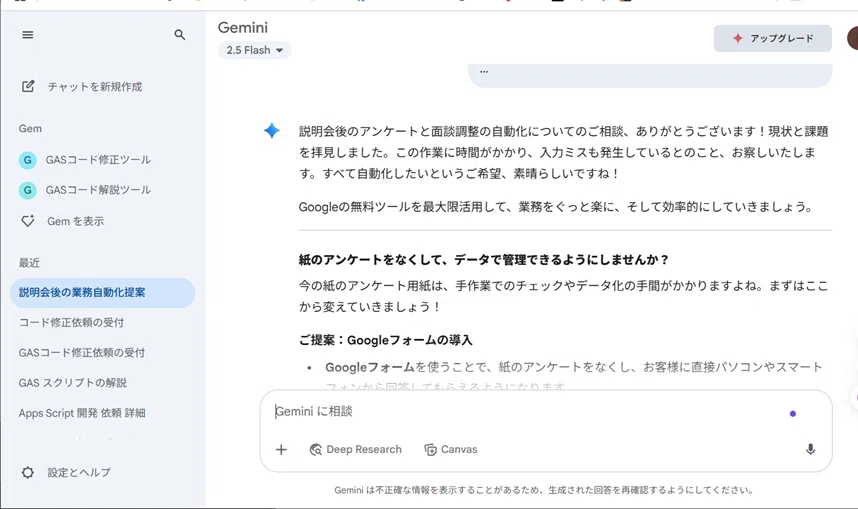
スクロールダウンしていくと、Geminiが追加質問がないか尋ねている。
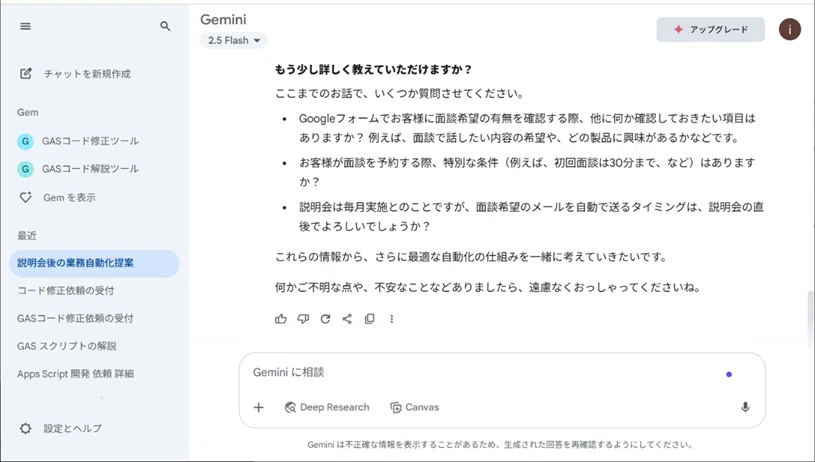
必要であれば、Geminiからの質問に対して回答します。
このQ&Aを複数回続けることができます。
Geminiとヒアリングを続けることで、より明確なシステム要件を作ってくれます。
1.2 GeminiのCanvas機能で分かりやすい形に図解にする
GeminiのCanvasをクリックします(青色になります)。
その後に、 「回答してくれた提案を図解(HTML)して」を入力します。
2.事前準備
2.1 Googleフォームの作成
Googleのドライブ→新規作成
Googleフォームの作成から、アンケート記載用のGoogleフォームを作成します。
2.2 スプレッドシートへリンク
Googleフォームから回答すると、「スプレッドシートにリンク」ボタンがあるので、スプレッドシートをリンクすることで、アンケート回答のスプレッドシートが自動的に作成されます。
2.3 Googleカレンダー
Googleカレンダーで予約スケジュールを作成します。
Googleカレンダー「+新規」→「予約スケジュール」にて作成。
場所と会議は「Google Meet ビデオ会議」に設定します。
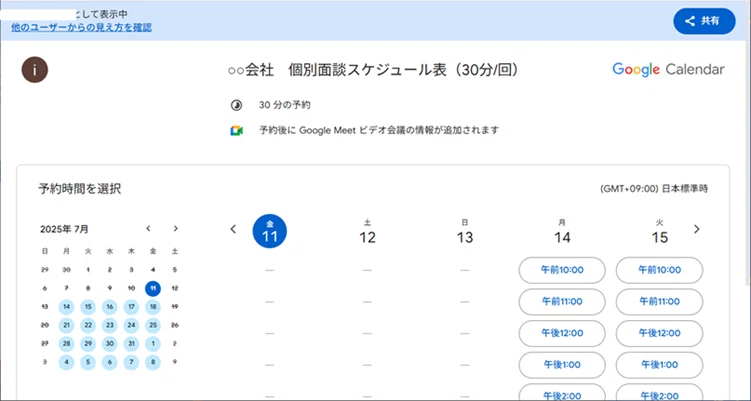
※GASのコードに反映するため、必ず作成した予約ページのリンクは残しておいてください。
注)無料版で、有料版(プレミアム)で、機能に差があります。無料版では、スケジュール作成は一つだけです。
スケジュール登録できること、スケジュール確認のメールが配信されることを確認しておきます。
2.4 GASのコードを作成
GeminiのGASのコード作成を依頼します。
依頼の一部
· Googleフォームの回答がスプレッドシートに送信されたら、自動的にこのスクリプトが起動すること。
· 抽出した回答の「メールアドレス」、「会社名」、「お名前(漢字)」の情報を取得すること。
· 取得した情報(会社名、お名前(漢字))をメール本文に差し込み、件名もカスタマイズした上で、予約スケジュールのURLを記載した面談案内メールを自動で送信すること。
· メール送信後、該当するスプレッドシートの行のK列に、メールを送信した日時(年/月/日 時:分:秒)を自動的に記録すること。
· メールの送信元はスクリプトを実行するGoogleアカウントのメールアドレスとすること。
· 送信に失敗した場合や、面談希望でない場合はログに出力すること。
Geminiが作成したGASコードをApps Scriptとして貼り付けます。
2.5 GASコードの動作確認
Googleフォームから必要事項を入力し送信します。
以下ができていることを確認します。
1.ユーザにGooleフォームで入力(メールアドレス、名前、依頼事項、個別面談希望有無)して頂く
2.個別面談希望の方には、Gooleカレンダーの予定スケジュールのURL記載したメールをユーザに自動返信されていること。
3.ユーザが受信したメールに記載しているURLをクリックするとGoogleカレンダーのスケジュールが自動表示されていること。
4.ユーザは面談したい時間を選択する
・ユーザ選択したした時間はスケジュール表から消えていること(ブッキングしない)
・ユーザが面談時間を設定したら、メールにてGoogle MeetのURLを自動送信していること。
4.管理側
・送信メールを確認することで、面談時間とGoogleMeetのURLが分かること。
・Googleスプレッドシートにフォームで入力された情報が自動記載されていること。
これでユーザのリストが取得できますね。
GASコードがうまく動作しない場合は、Geminiに結果と修正方法を相談します。
具体的な手順を確認したい場合は、以下のいずれかをお願いします。
面談や資料の質問がある方は、LINEでお願いします。
1)Instagramの閲覧
以下のInstagramを見て頂くと、具体的な手順を記載した資料(PDF)のURLを記載しています。
また、Instagramのフォローもお願いします。
<https://www.instagram.com/reel/DMHgQ4uzbo-/>
2)LINEの登録とキーワード入力
LINE登録後、キーワード「GAS-Days4」を入力してください。
応答にPDFをダウンロードできるURLを記載しています。
LINEでは質問、要望、面談なども受け付けています。
LINE:https://lin.ee/li9KWyr
最後に
AIについての以下のような悩みのある方は、個別相談を用意していますので、LINE登録して、個別相談を希望の旨を伝えて頂けると対応させて頂きます。
(個人)
・これからAIをどう学んでいけば良いか分からない
・AIを身につけて、快適な会社生活が過ごしたい
・AIが使えないというレッテルから解放されたい
・同僚から一歩抜きんでた仕事ができる人になりたい
・組織から認められて彼女、彼氏からも注目されるビジネスマンになりたい
(組織)
・AIをどのように使っていけばよいのか。
・こんなことをAIを使うことでコスト削減できないか。
・今まで外注や内作していたことを、AIを活用できないか。
また、宜しければ、以下の登録をお願いします。
Instagram:https://www.instagram.com/ai_kagakuri
補足
私が今回実施したことを資料にしています。
目次は、以下の通りです。
全体で、70ページになりました。
是非、Instagaram のフォローか、LINE登録をお願いします。
1.AI(Gemini)に設計内容について相談する
2.事前準備
3.GASのコードを作成
4.GASコードの実施
5.トリガーを設定する
6.試験で確認
7.GASの修正箇所の確認:デバッグモードでの確認
8.試験で確認の続き
9.GASが正しく動いたかを確認
10.GASコードの解説を知りたい場合
これを読めば、AI活用で、以前の私から大変身!!