補助金×AI×専門家連携『AI-Mindraft』 | かんたん使い方ガイド(利用者向け)

※本システムはPCブラウザ上での使用を推奨しています。
◆主要5機能◆
1.補助金事業計画書ドラフトをAIで生成する
2.事業計画書をAIで添削(改善指摘&作文例の提示)する
3.実績報告書ドラフトをAIで生成する
4.FreeChatでAIに日常のちょっとしたテキスト生成を依頼する
5.専門家を探し、相談を申し込む
0.ログイン
それでは、ログイン方法から順次、説明します。
①システムのサイトは以下です
↓ ↓ ↓
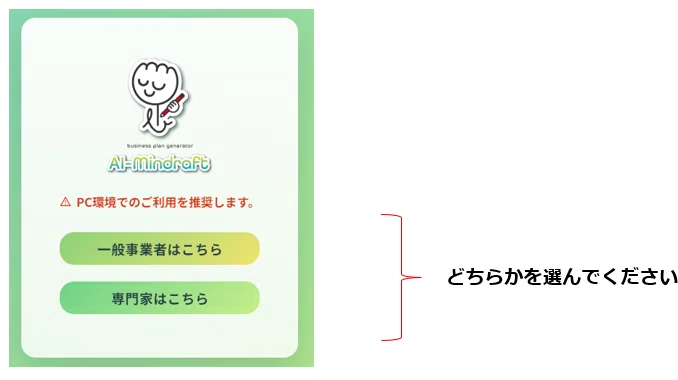
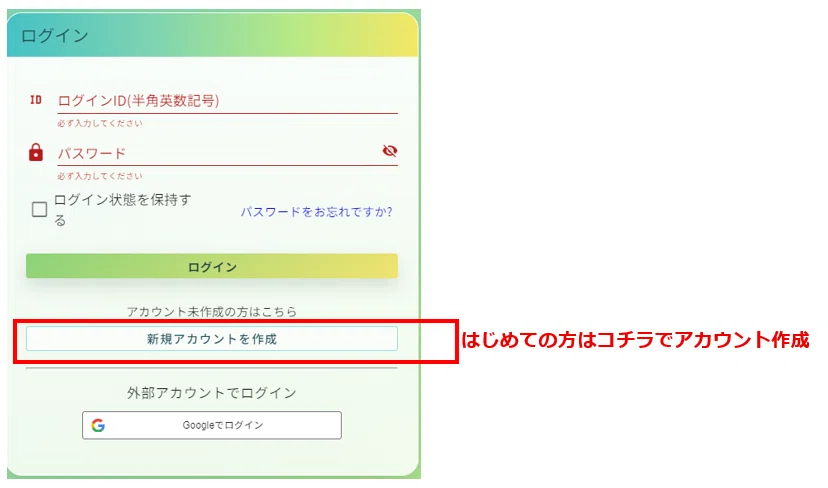
②ログインします。
③ダッシュボード画面 がすべての始まりです
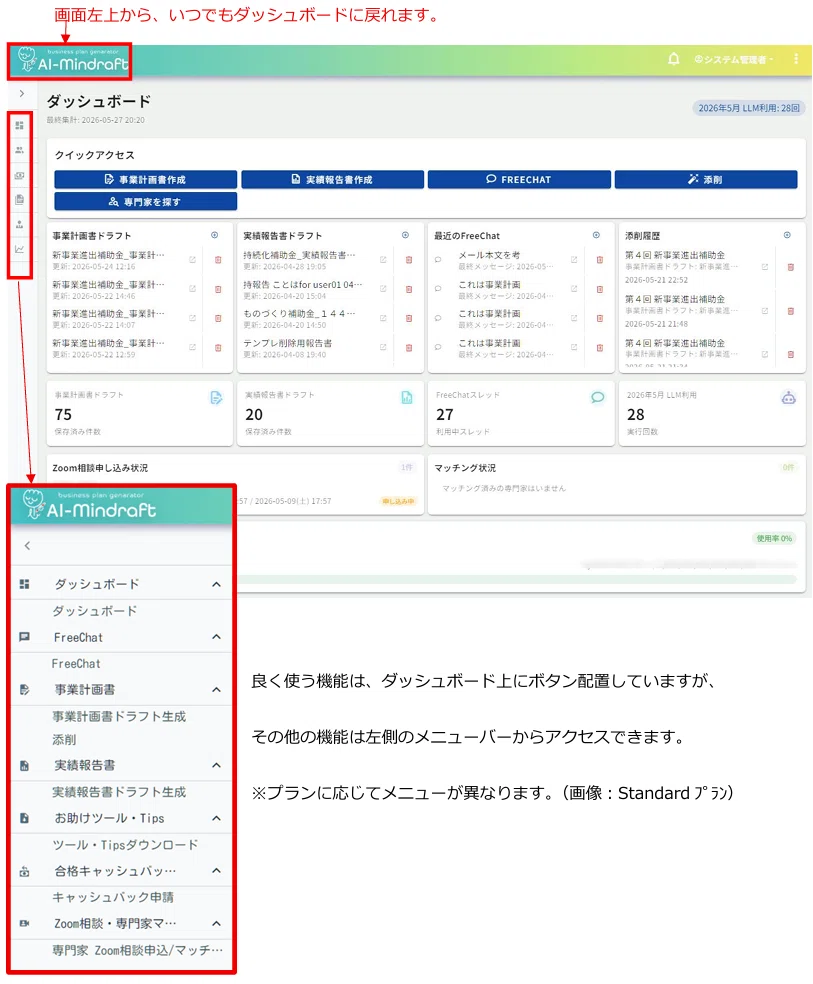
▽価格機能詳細▽
では、いきます。
1.補助金事業計画書ドラフトをAI生成する
※準備
この機能は、断片的なメモを投入することで素早く「事業計画書」を生成してくれます。
▼メモの例はコチラ▼ ダウンロードしてみましょう。
※メモは架空の会社です、適当に書き換えていただいて構いません。
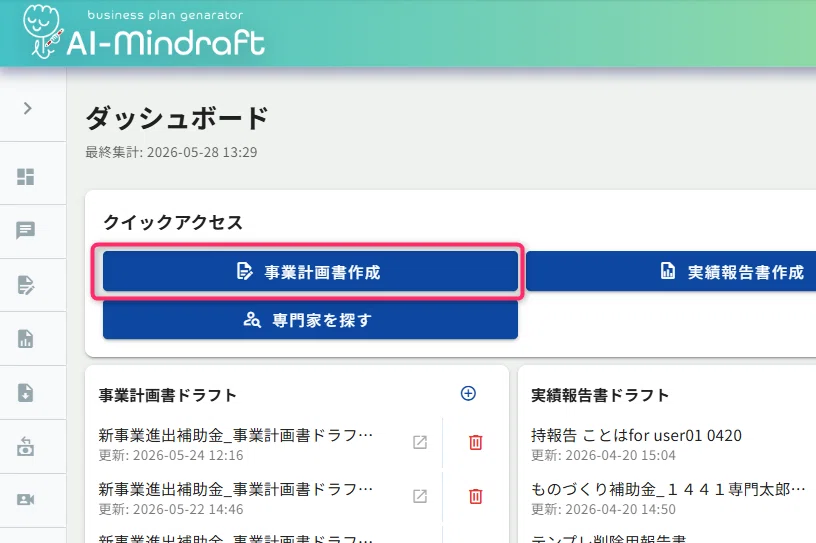
①ダッシュボードから「事業計画書作成」をクリック

②補助金テンプレートを選択します。
”もの補助”を例にします
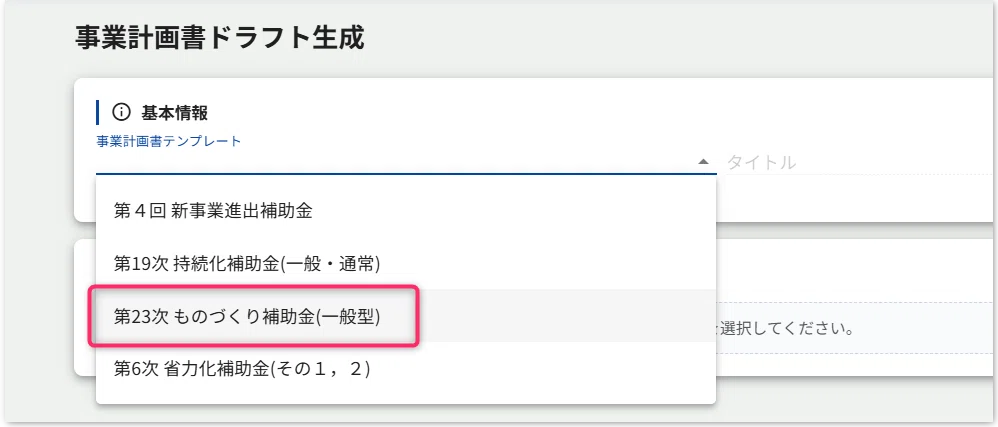
※トライアル時は“トライアル用テンプレート”をお選びいただけます。

③かんたん一括生成モード
※補助金テンプレート毎に、審査項目や章立てに応じ文章が生成されます。
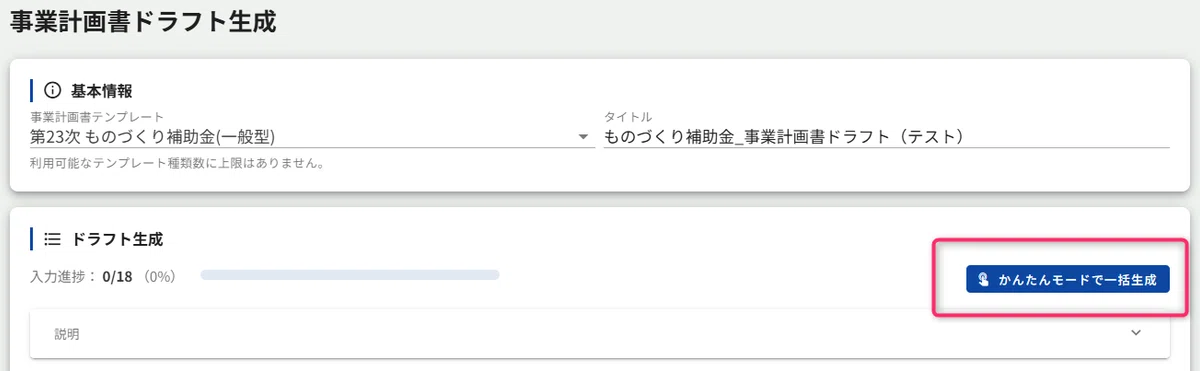
↓ ↓ ↓
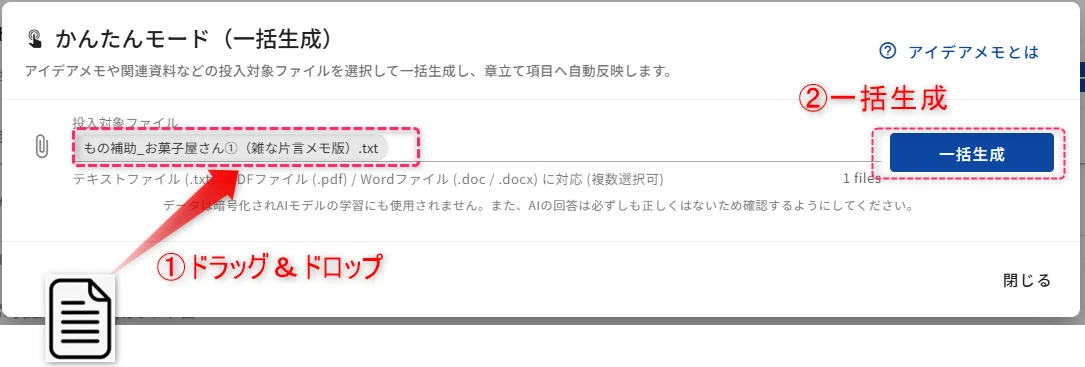
※処理時間は概ね10~15分程度かかります。(混雑状況による)
④ドラフトが出来上がりました。
セクションごとに内容を見てみてください。
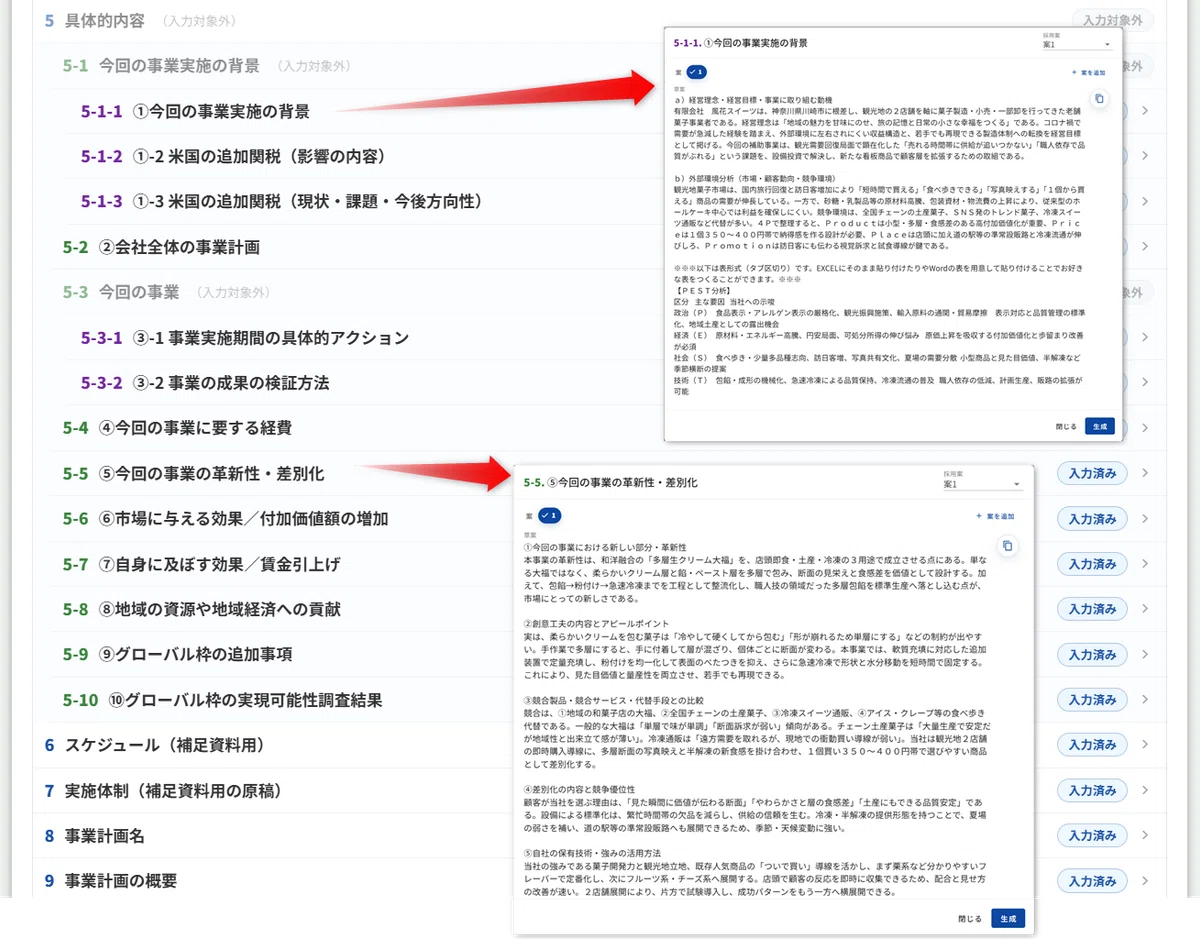
⑤セクションごとに”修正”もできます。
一番下の欄で、AIへの追加指示ができます。
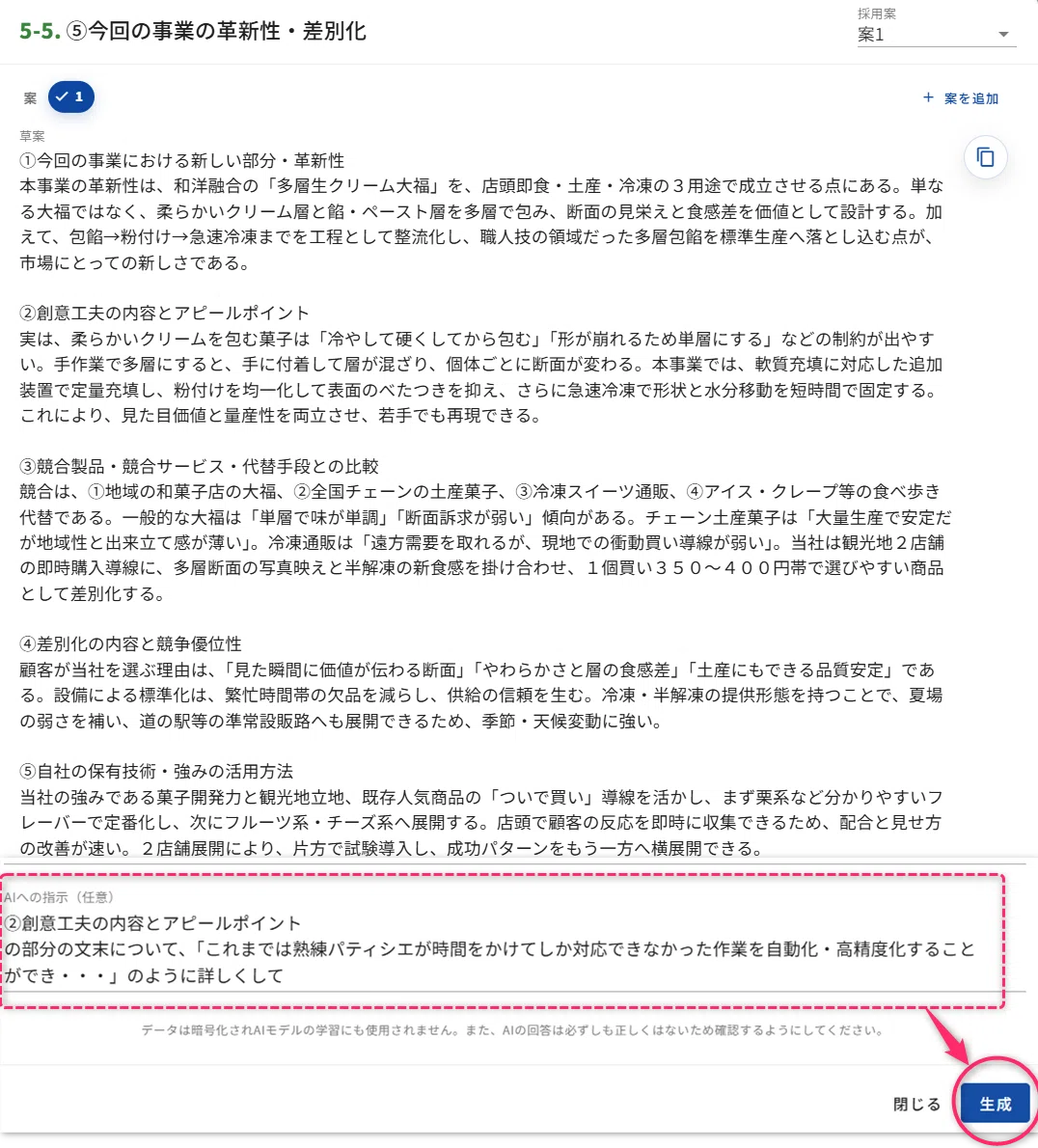
↓ ↓ ↓
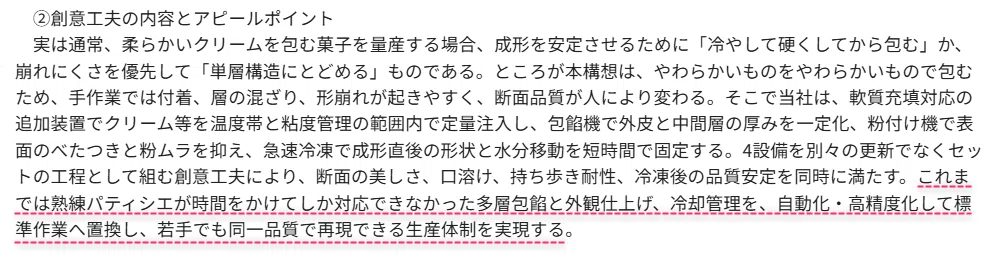
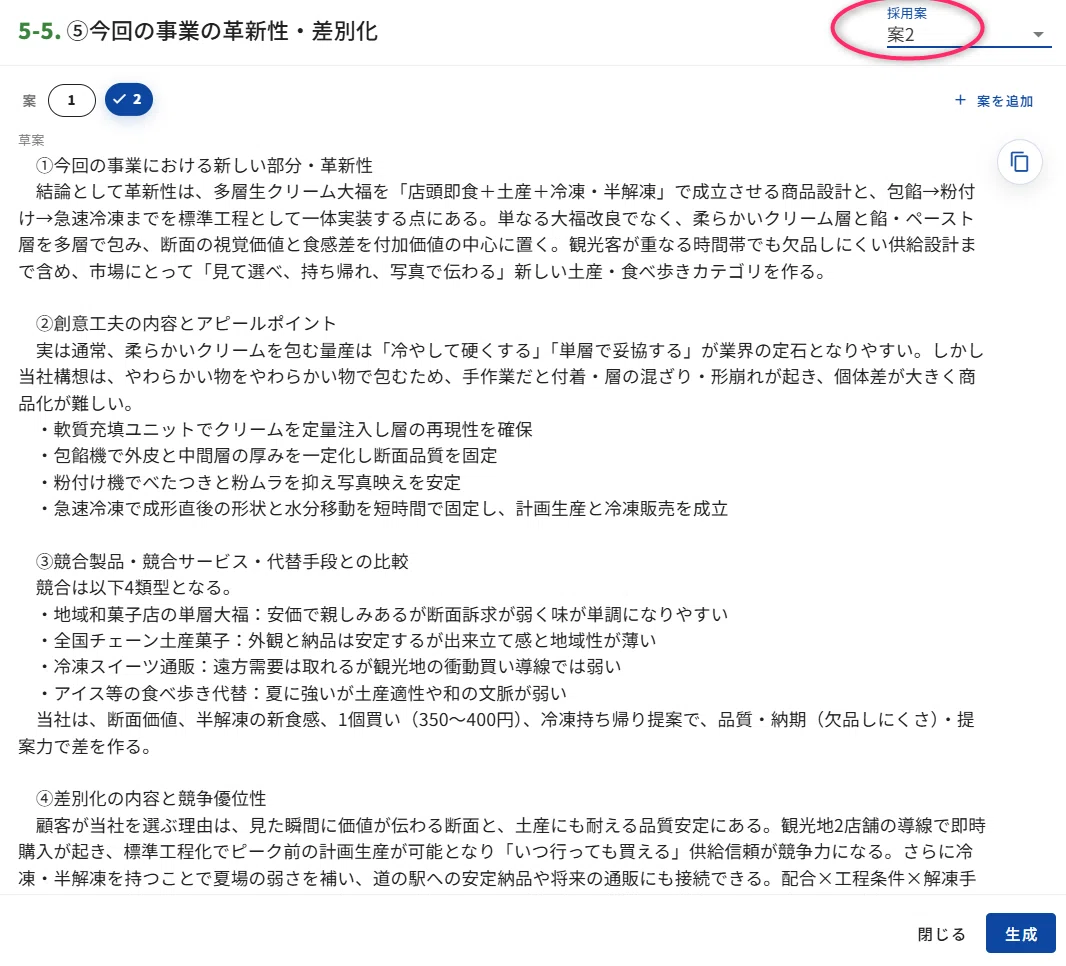
⑥セクションごとに”案を追加”することもできます。
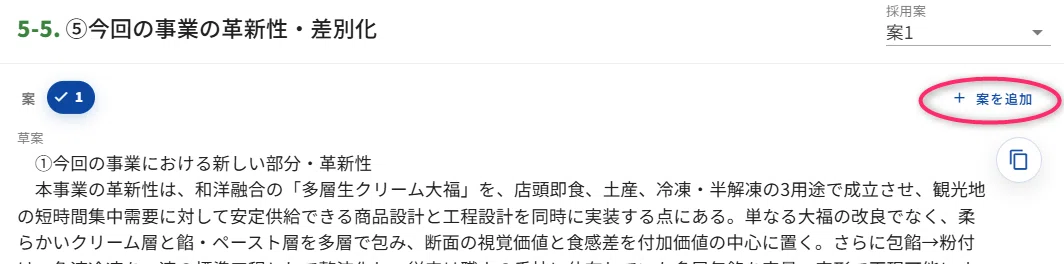
・案2が追加されました。
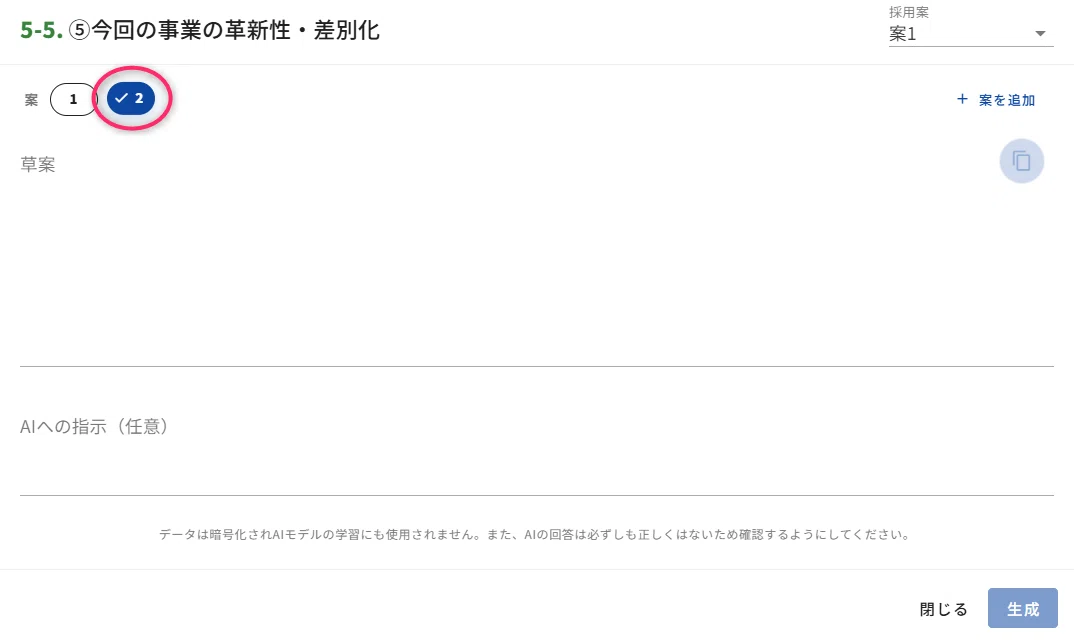
・案2に指示を入れて生成してみます。(1~2分)
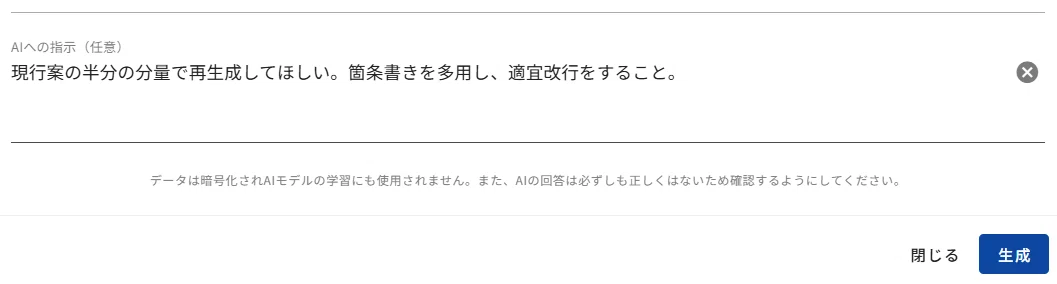
・採用案を選びましょう。
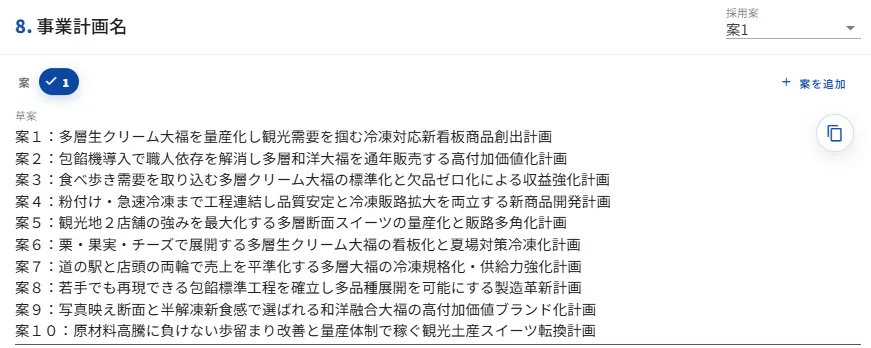
⑦ちなみに、事業計画名はキャッチーなものを”10選”提示
⑧全文コピーができます。
※セクションごとにも、コピー機能はあります。
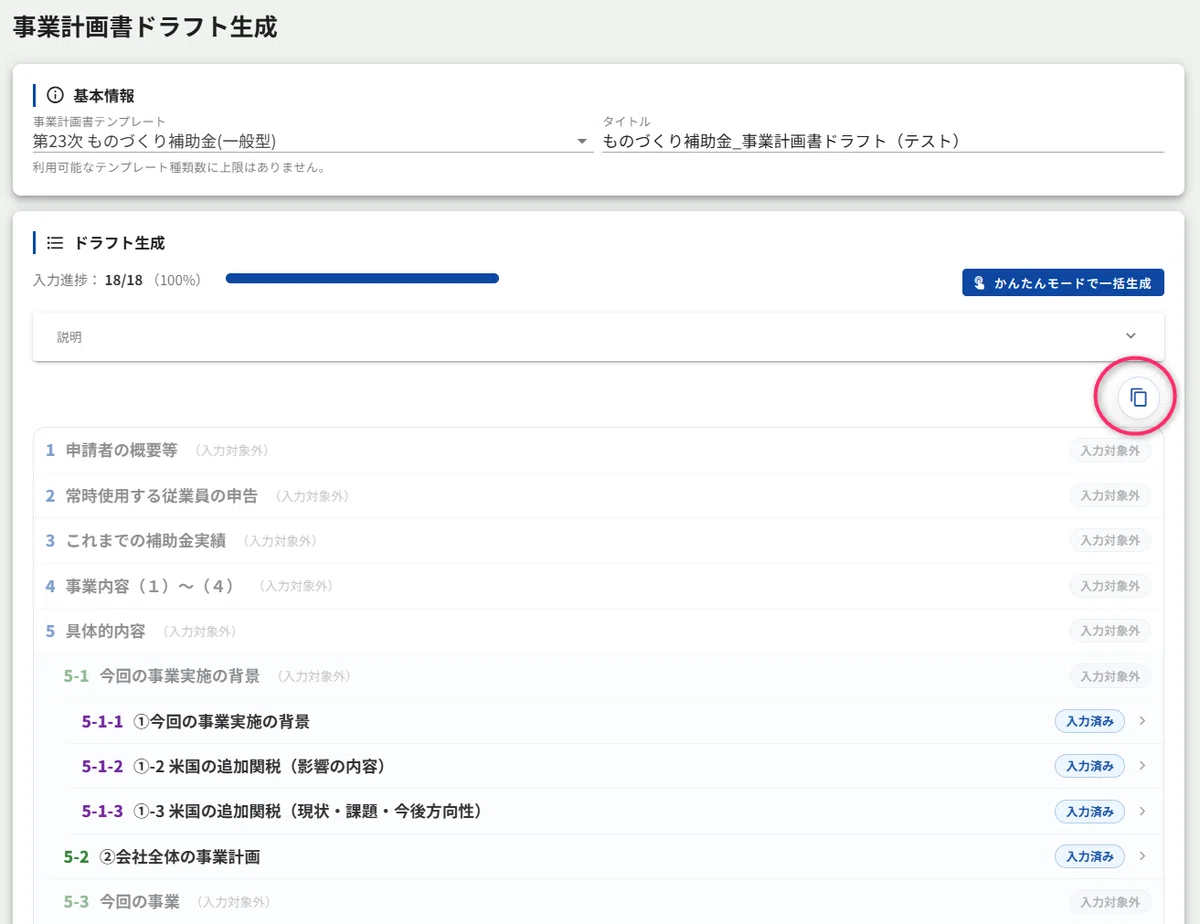
Wordに貼り付けたりできます。
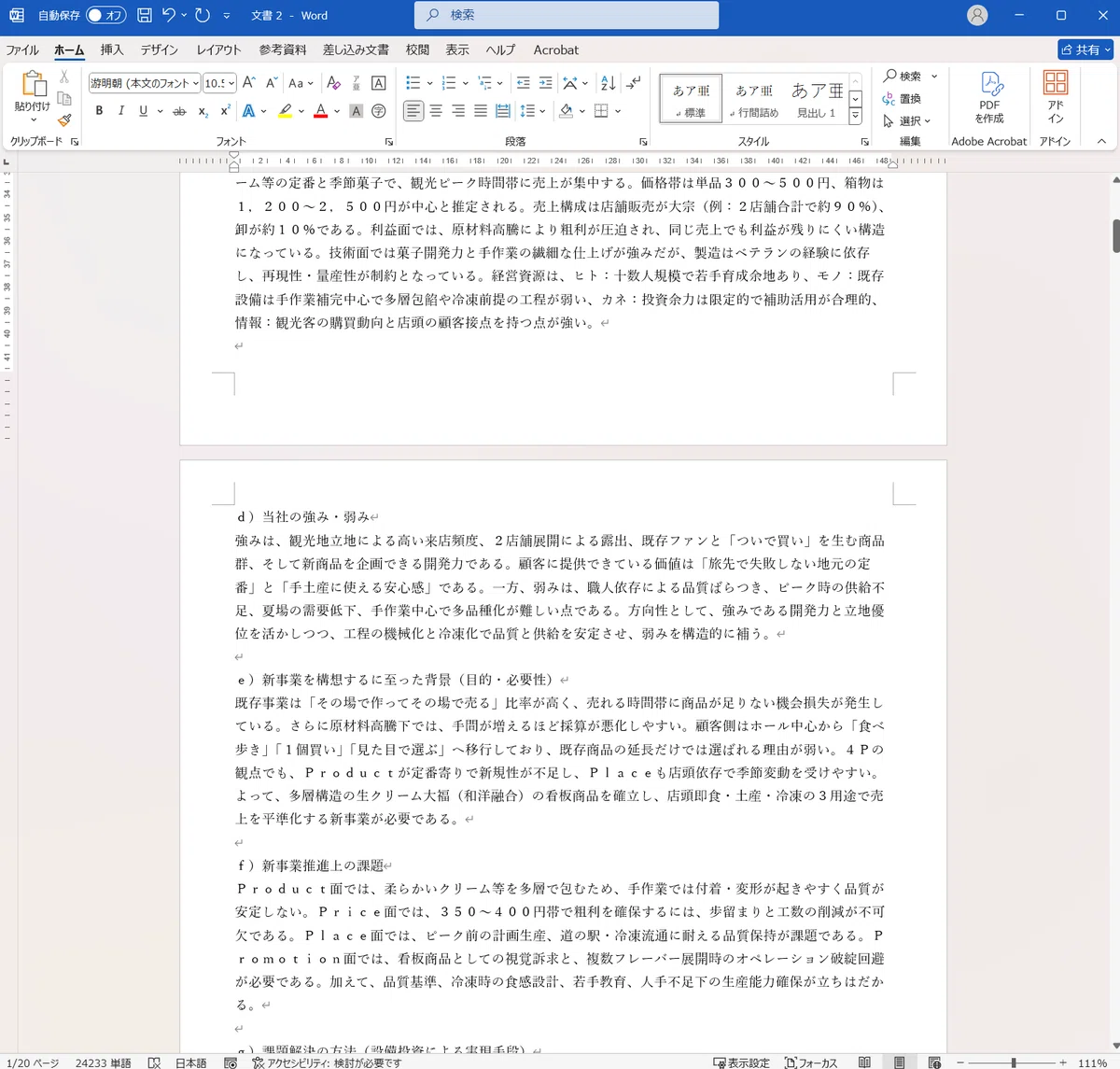
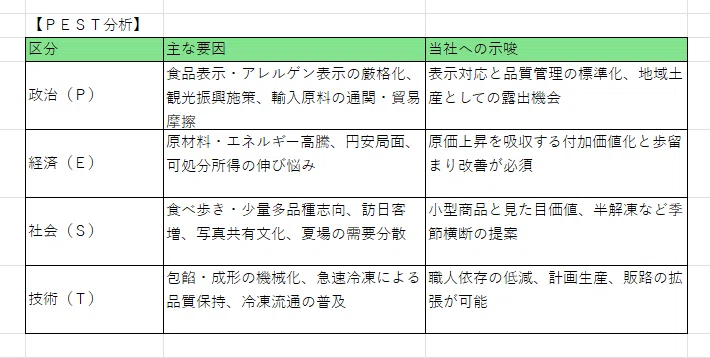
⑨表形式を想定した出力の部分は、コピーして
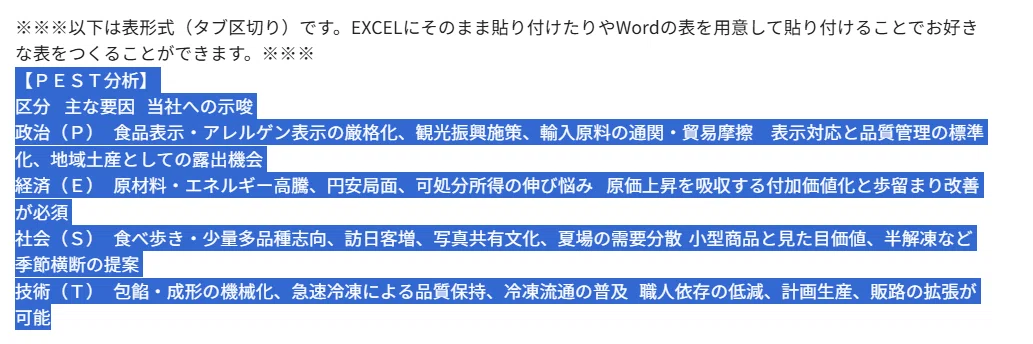
そのまま EXCELに貼り付けてオリジナルの表にしましょう。
※メモが断片的で限られた情報からでも、推論を交えるなどしてしっかり記載するようにしています。あとは自社のコトバに置き換えるとよりよくなります。
※投入するメモの情報粒度が細かいほど、生成される計画書の精度も高まります。
2.事業計画書をAIで「添削」する
※改善指摘&作文例の提示ができます。
①ダッシュボードから「添削」を選択
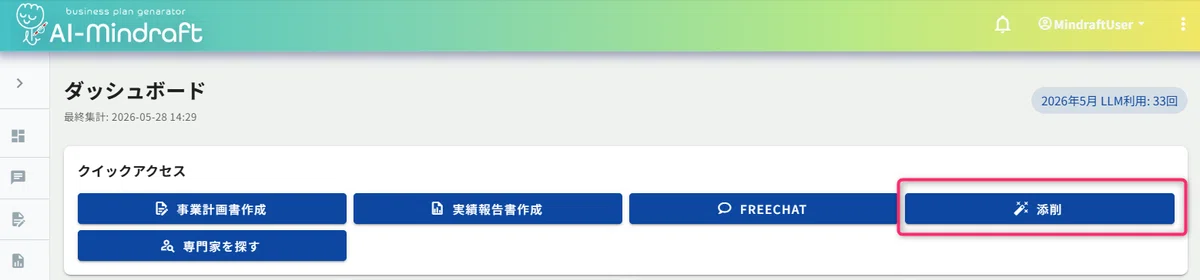
先ほど生成した事業計画書を「別プロセスのAI」が添削してくれます。
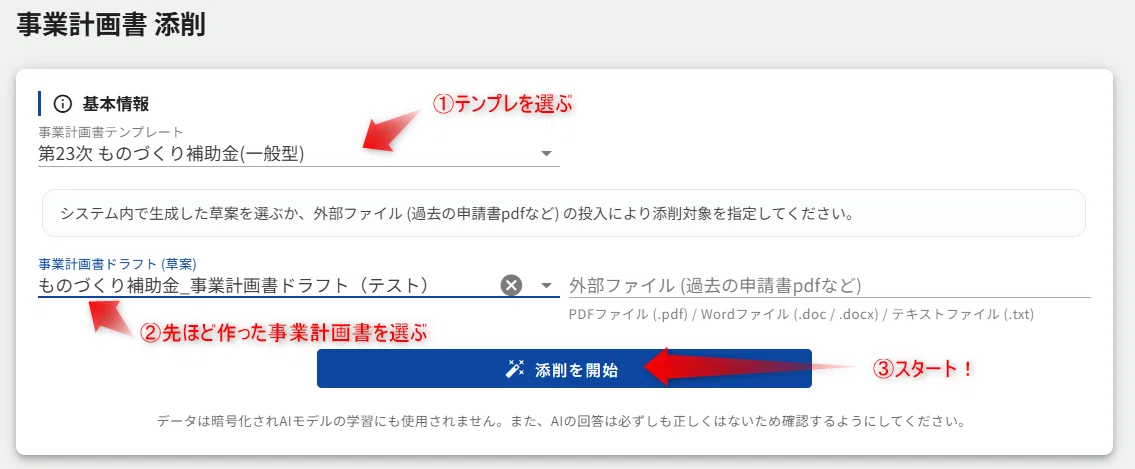
⌛ 数分待ちましょう
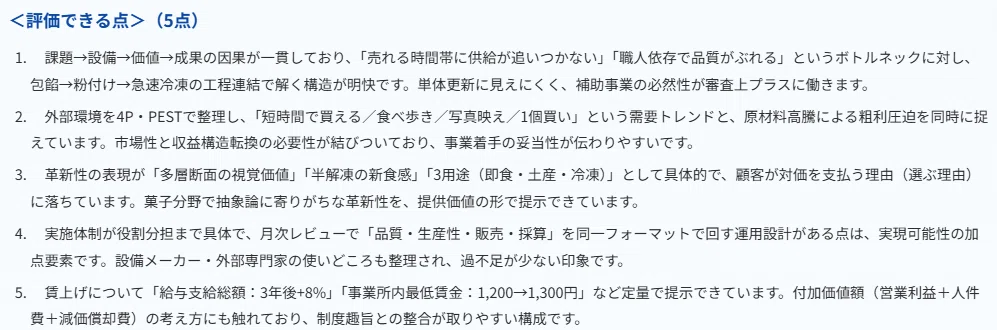
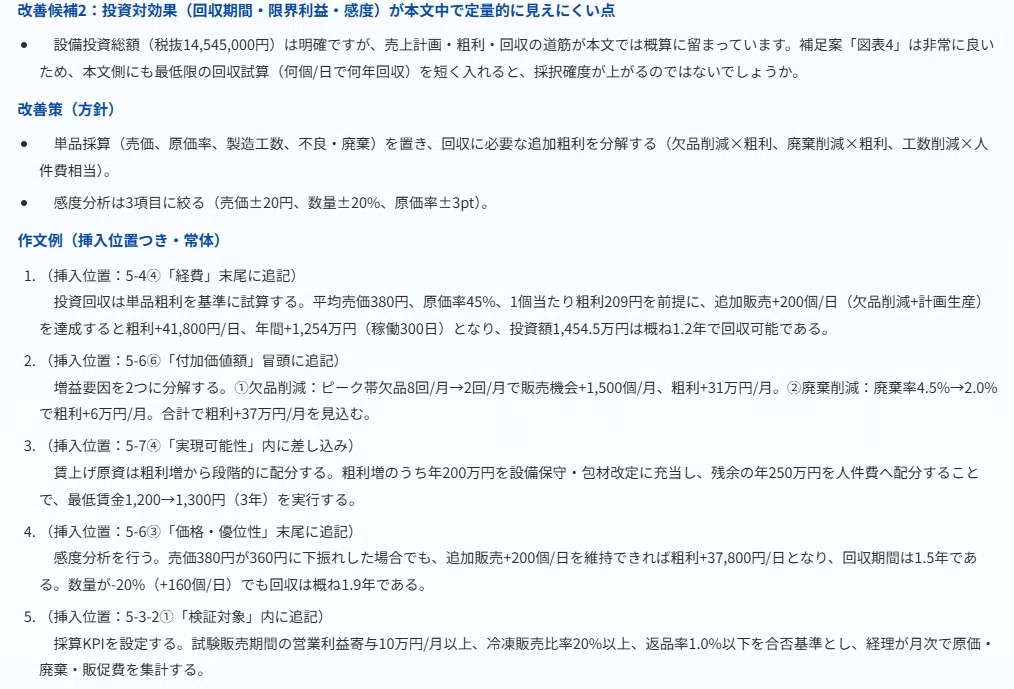
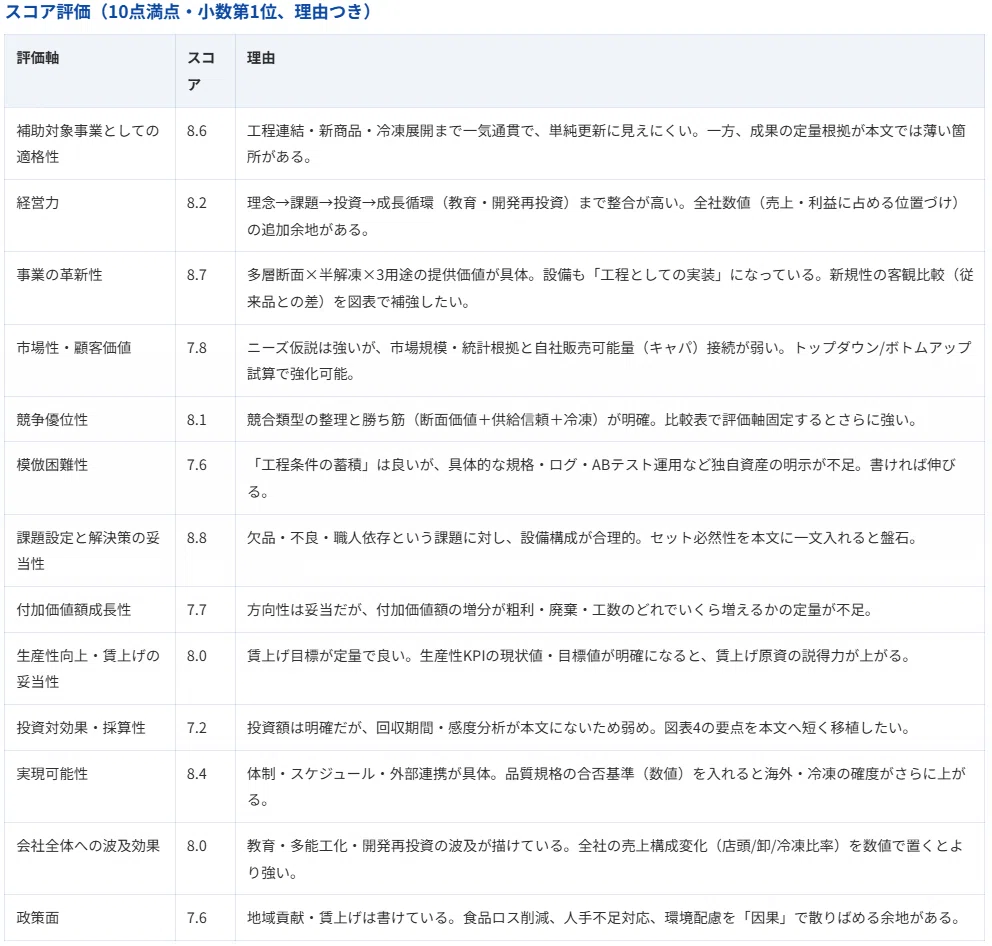
②添削結果が表示されます
・評価できる点
・改善候補 だいたい5~8個
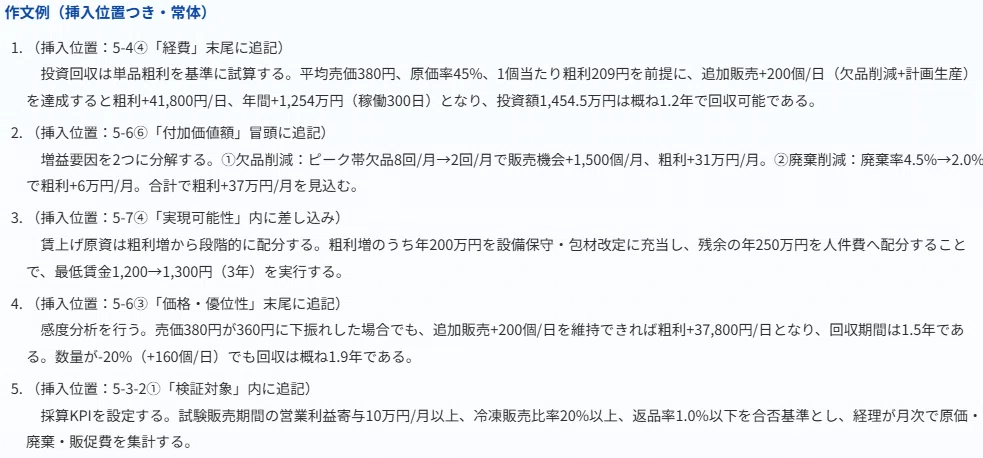
・改善候補ごとに作文例(挿入位置の提示あり)
・最後にスコア評価
が出力されます。
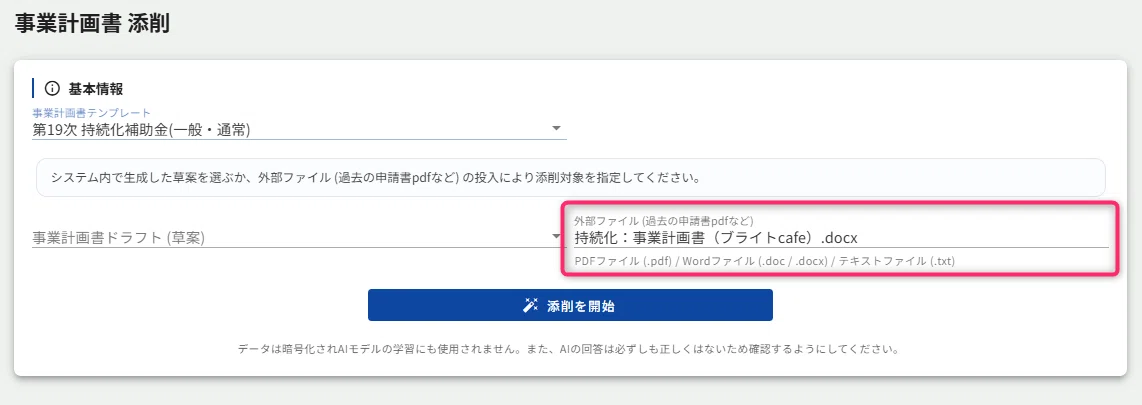
③ちなみに、過去の計画書も添削できます
過去の不採択事例の反省など・・・
作りかけだった計画書の添削など・・・
3.実績報告書ドラフトをAIで生成する
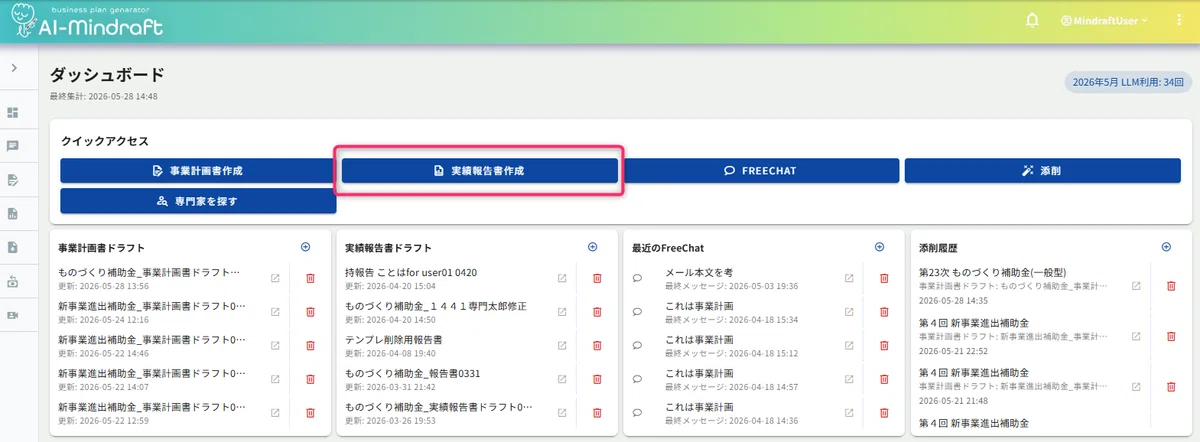
①ダッシュボードから「実績報告書作成」を選択
②事業計画書を読み込んでスタート
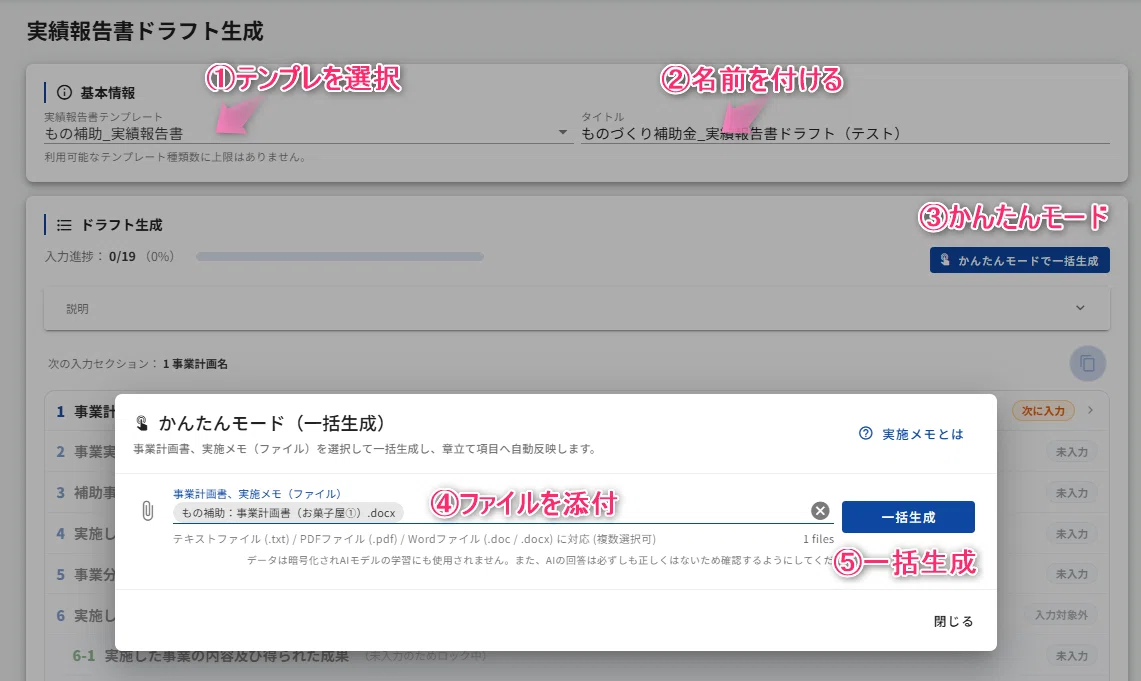
⌛ 数分待ちましょう
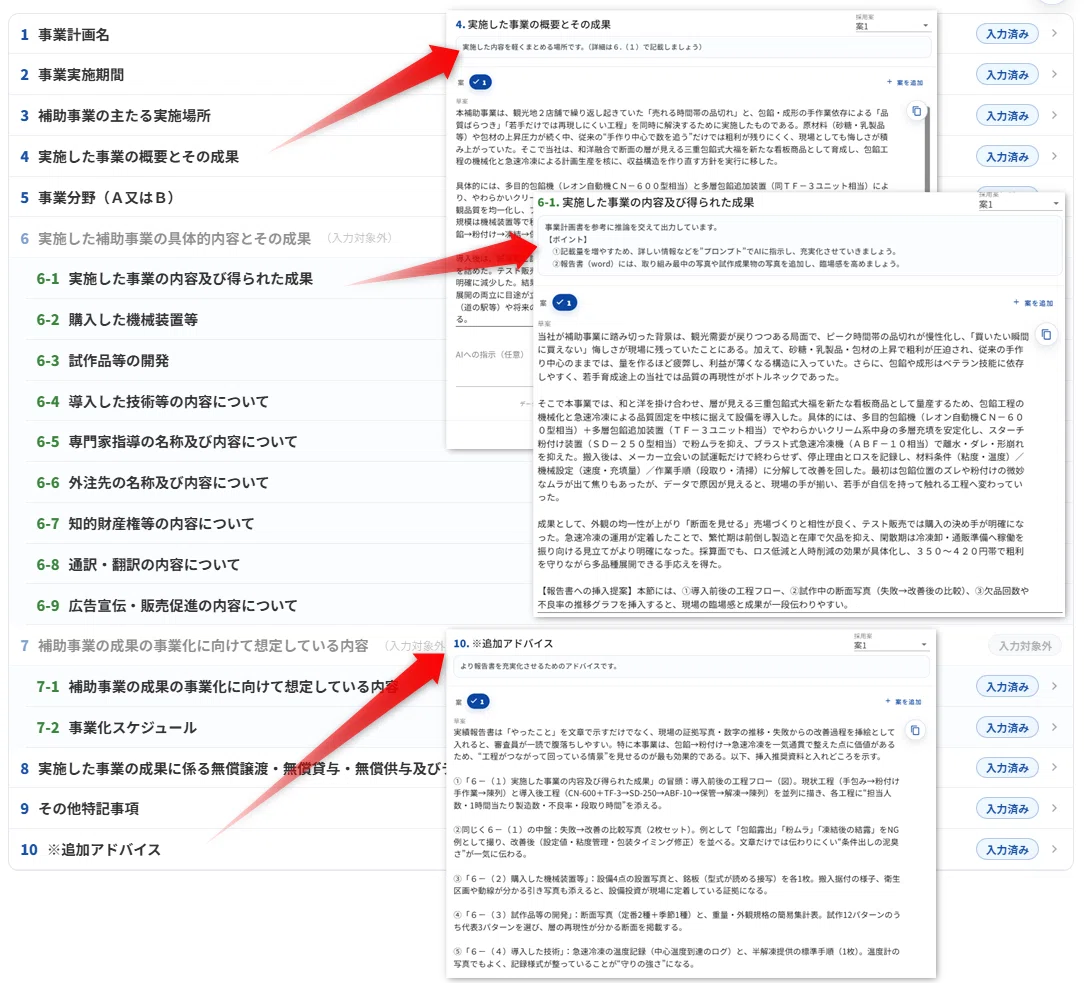
③報告書のドラフトが生成されます
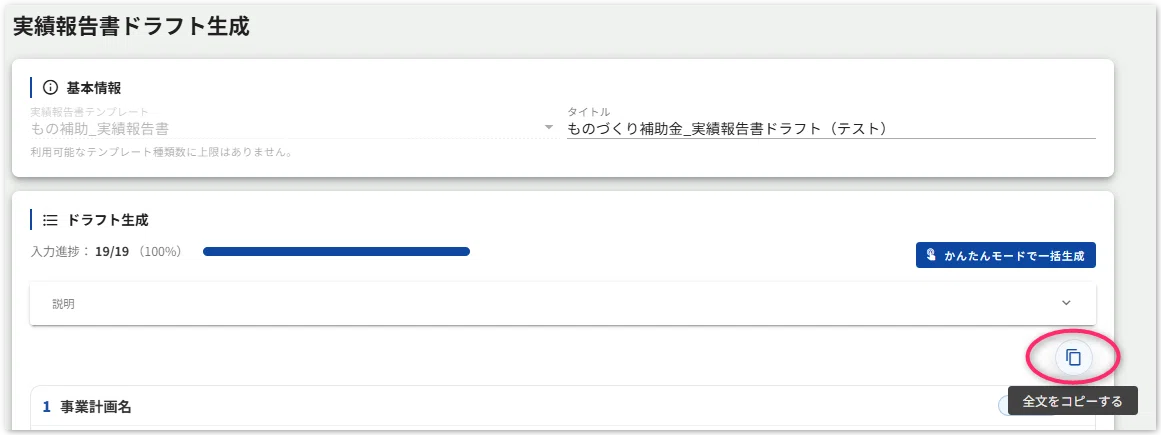
④もちろん全文コピーできます。
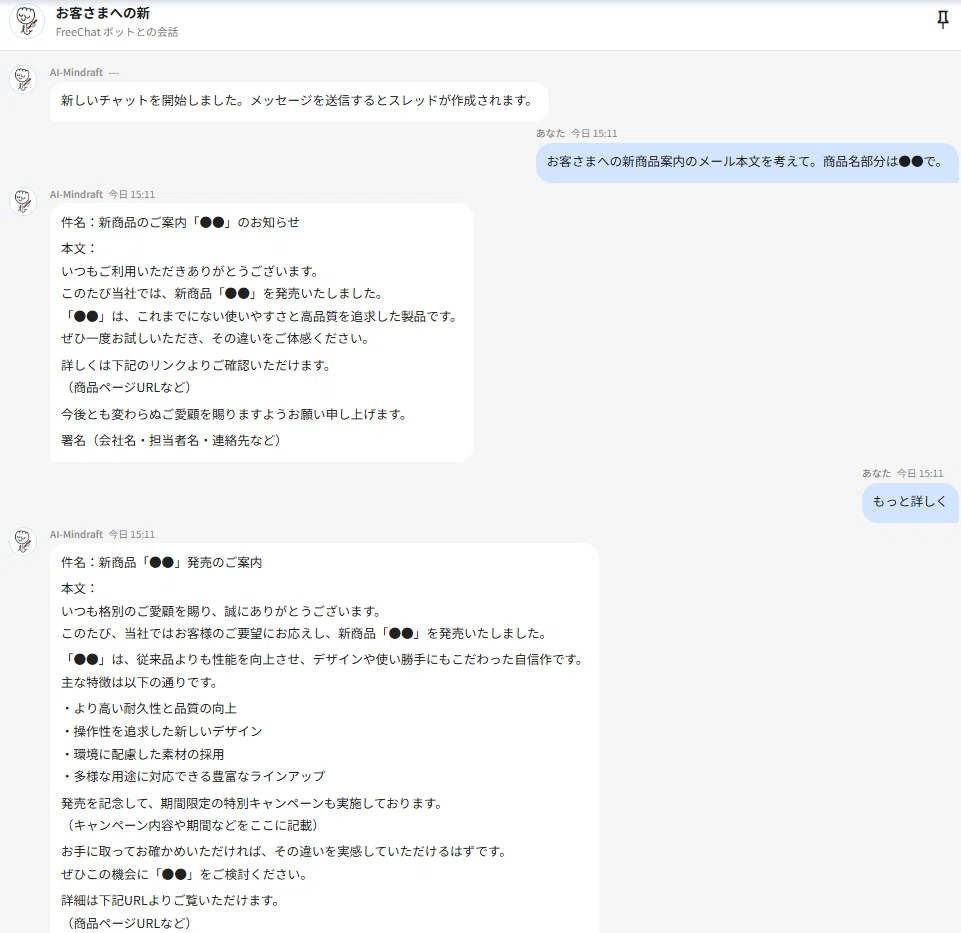
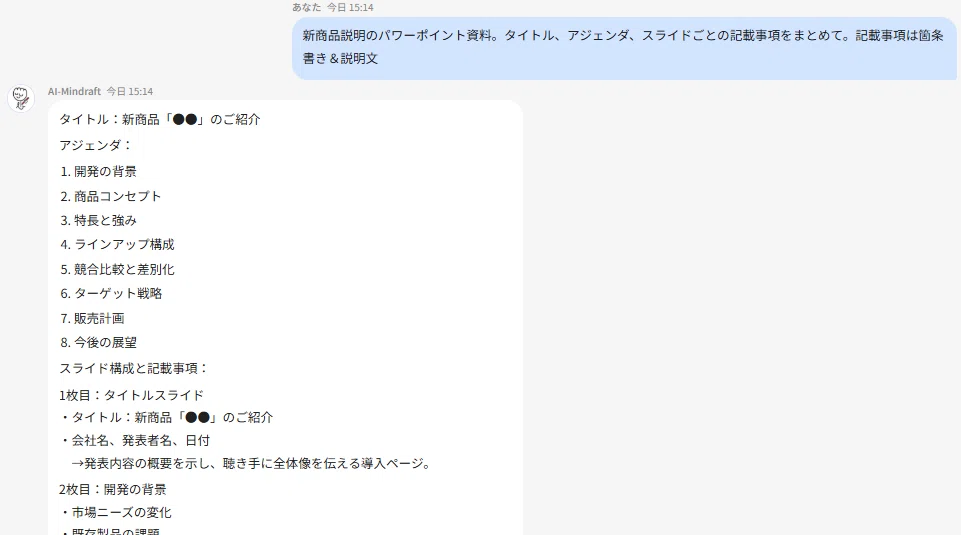
4.FreeChatでAIに日常のちょっとしたテキスト生成を依頼する
①ダッシュボードの「FreeChat」から

メール文を考えて!
企画書のアジェンダとスライドごとの概要を出力!
資料を要約して!
など、普段使いにどうぞ。
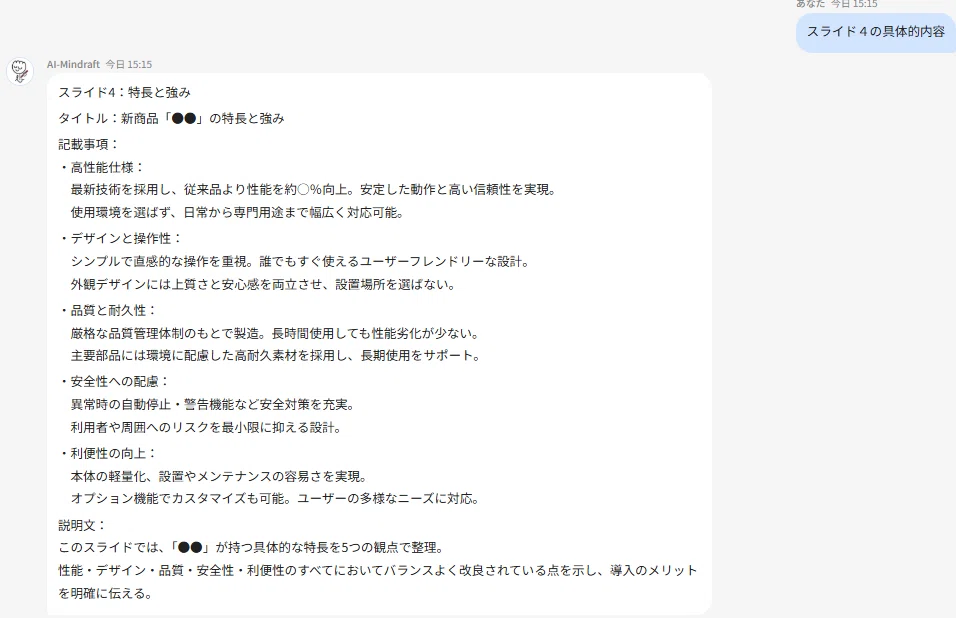
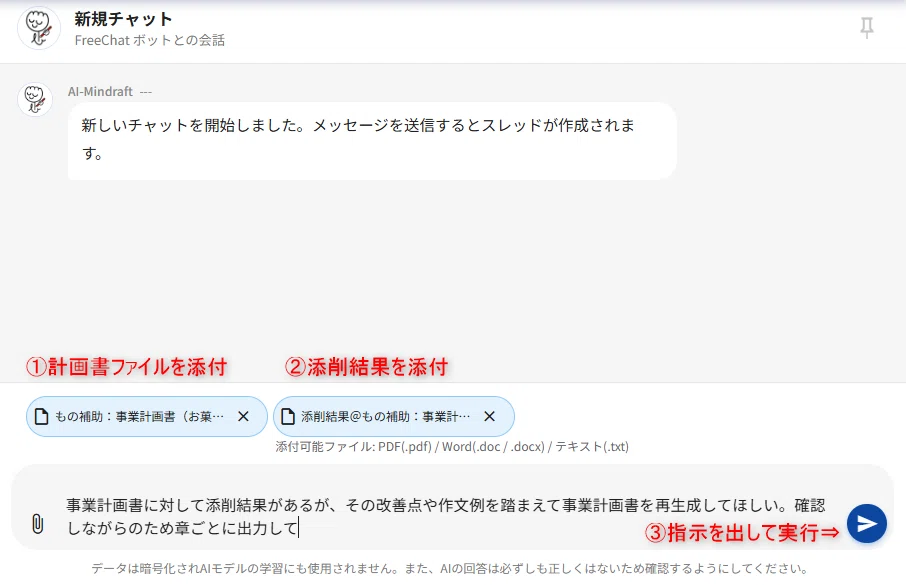
②こんな使い方もできます。
・事業計画書
・添削結果
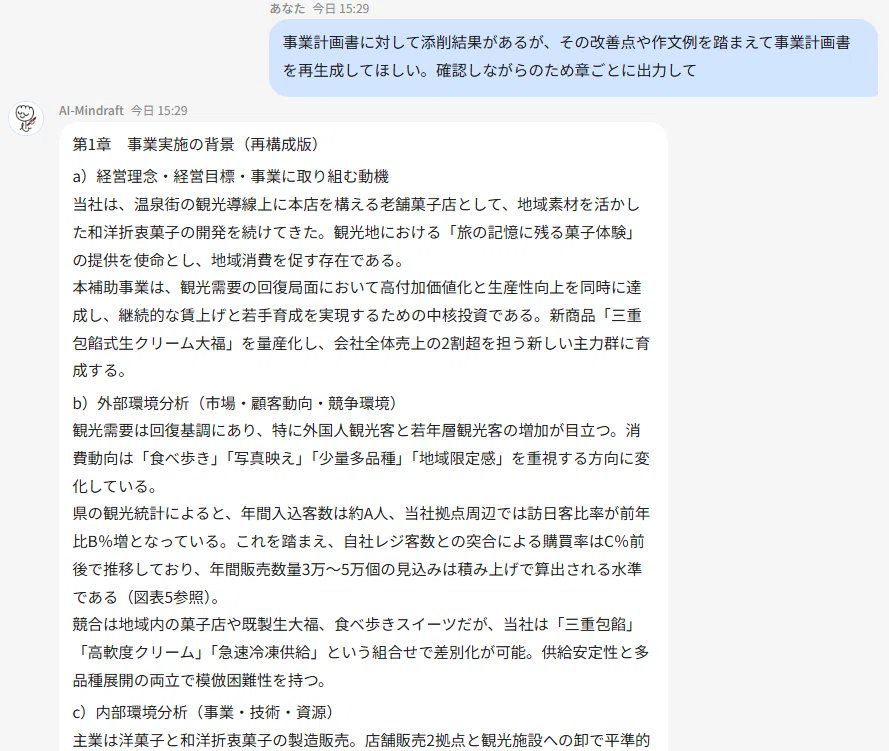
の2つを入れて、章ごとに出力する。など
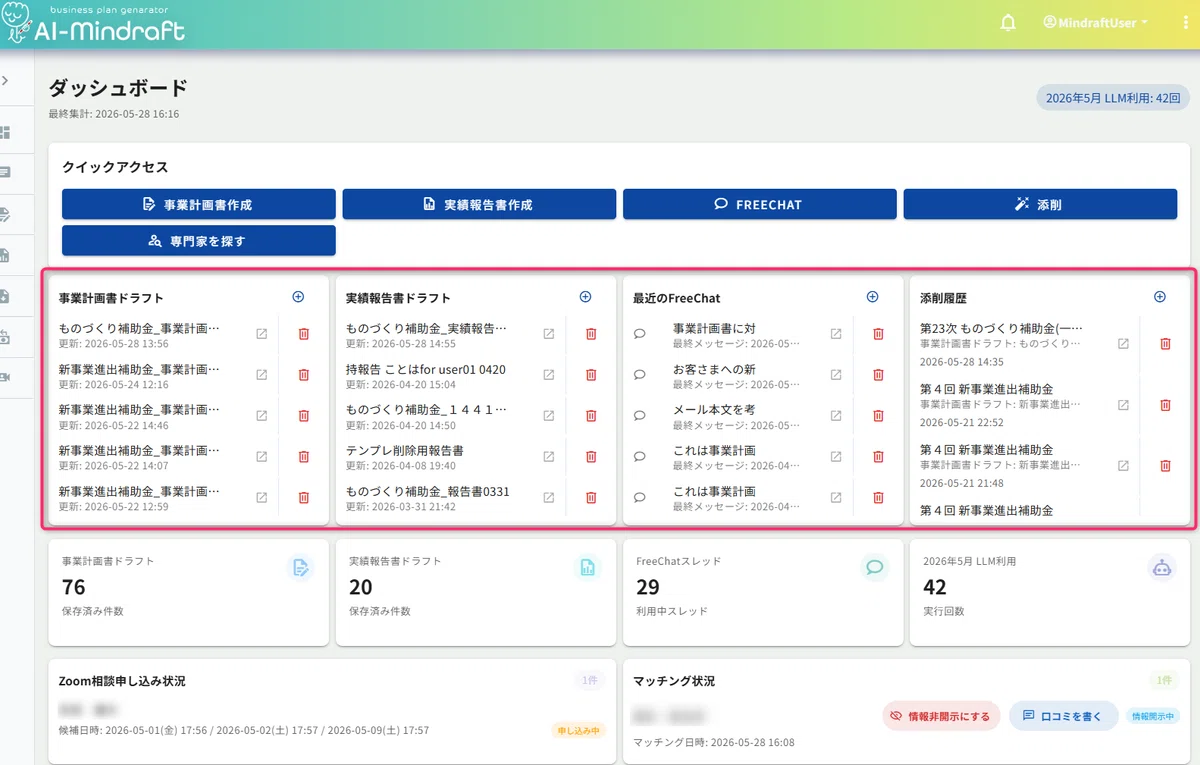
ここでいったんダッシュボードを見てください。
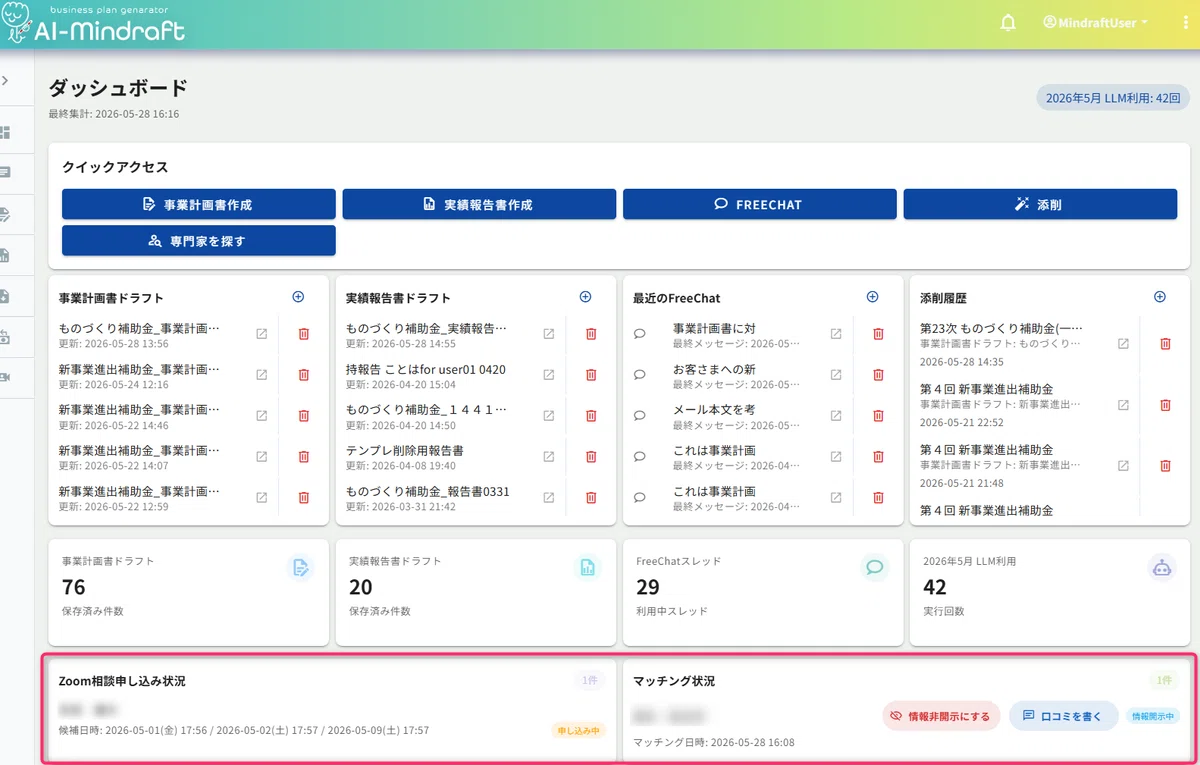
これまで作成した「事業計画書」「添削結果」「報告書」「Chat」の履歴はここに表示されています。
5.専門家を探し、相談を申し込む
自分で作った計画書、まだまだ不安で専門家の方に引き継ぎたい!
そういう声に対応しました。
①専門家を探す
ダッシュボードから
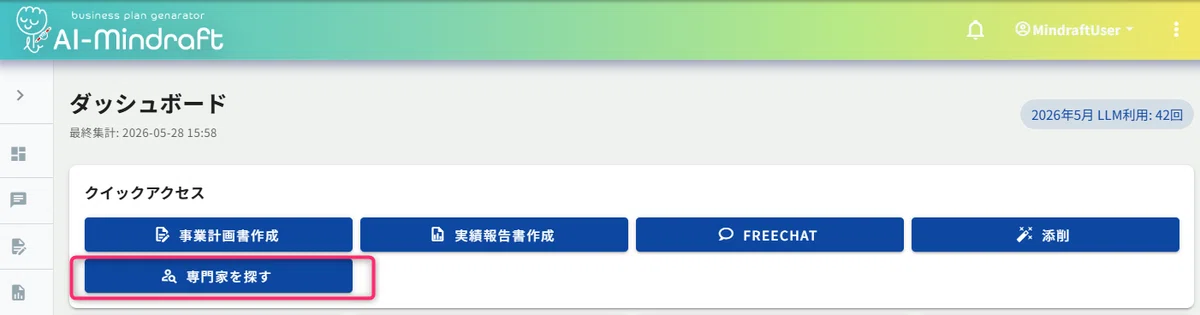
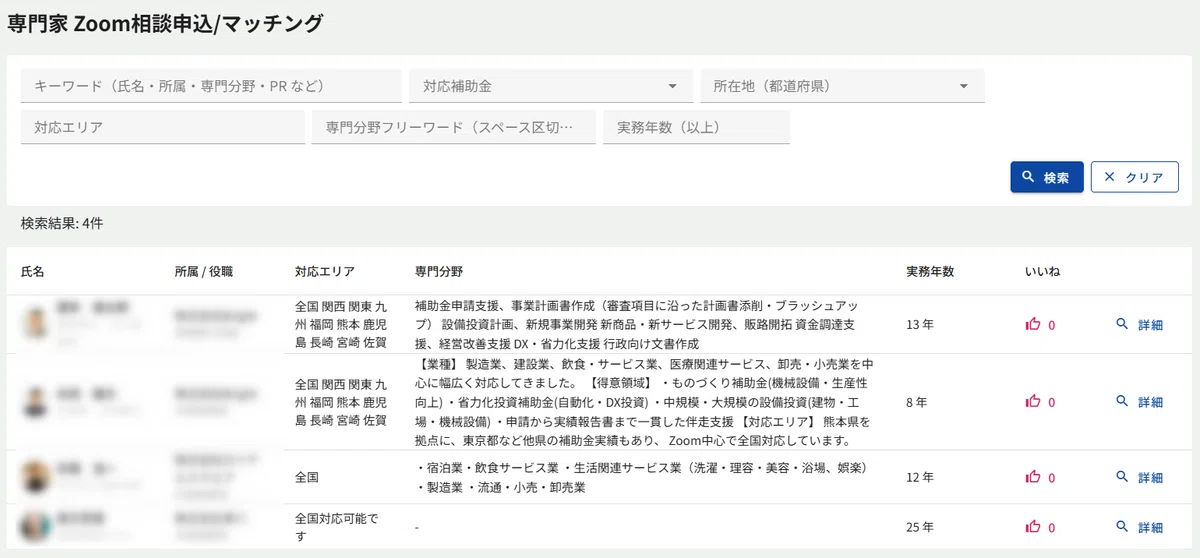
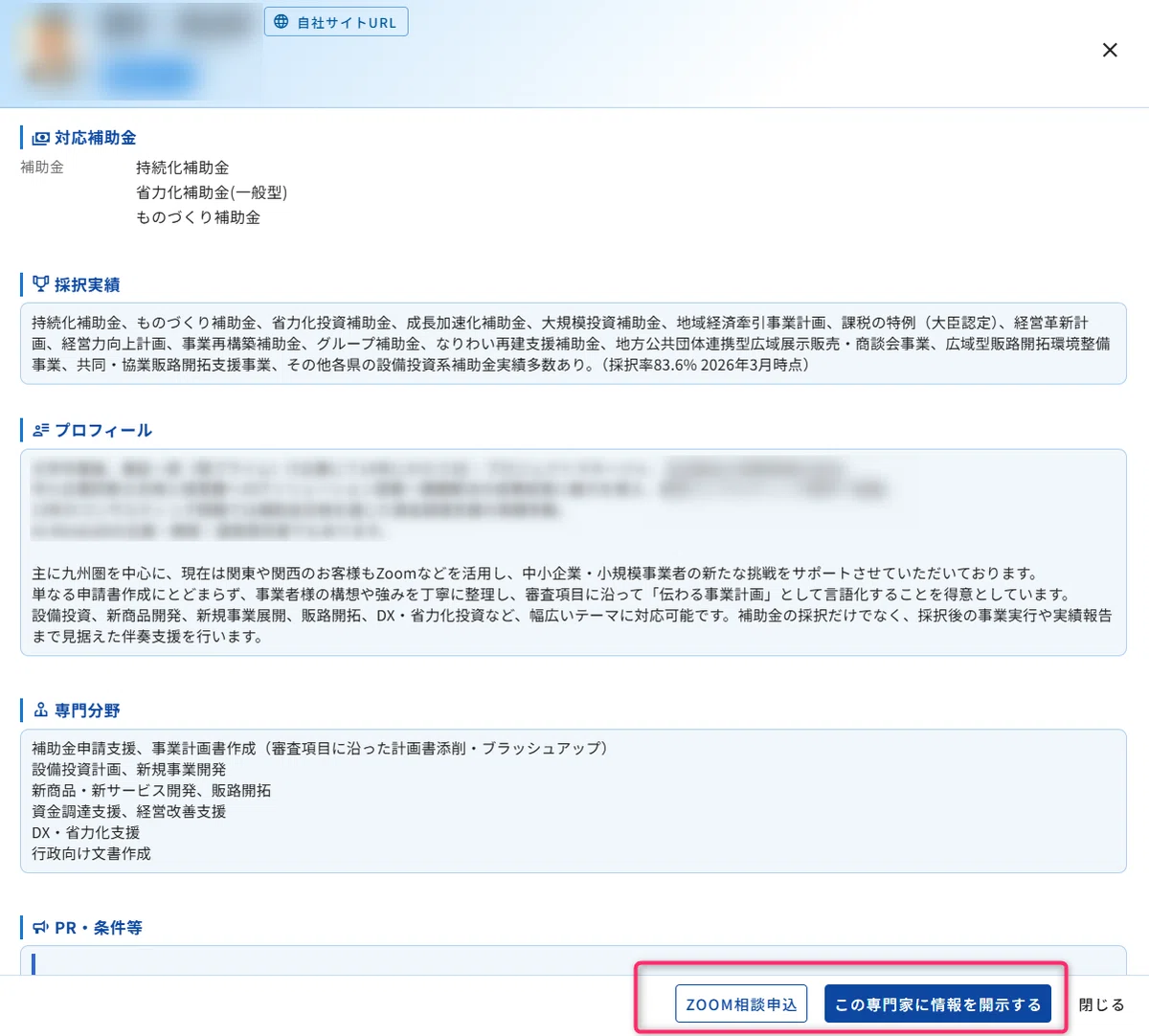
②詳細プロフィールから専門家にアプローチ
・まずはZoom相談
・システム内の計画書情報などを開示(そのまま専門家の方が見れます)
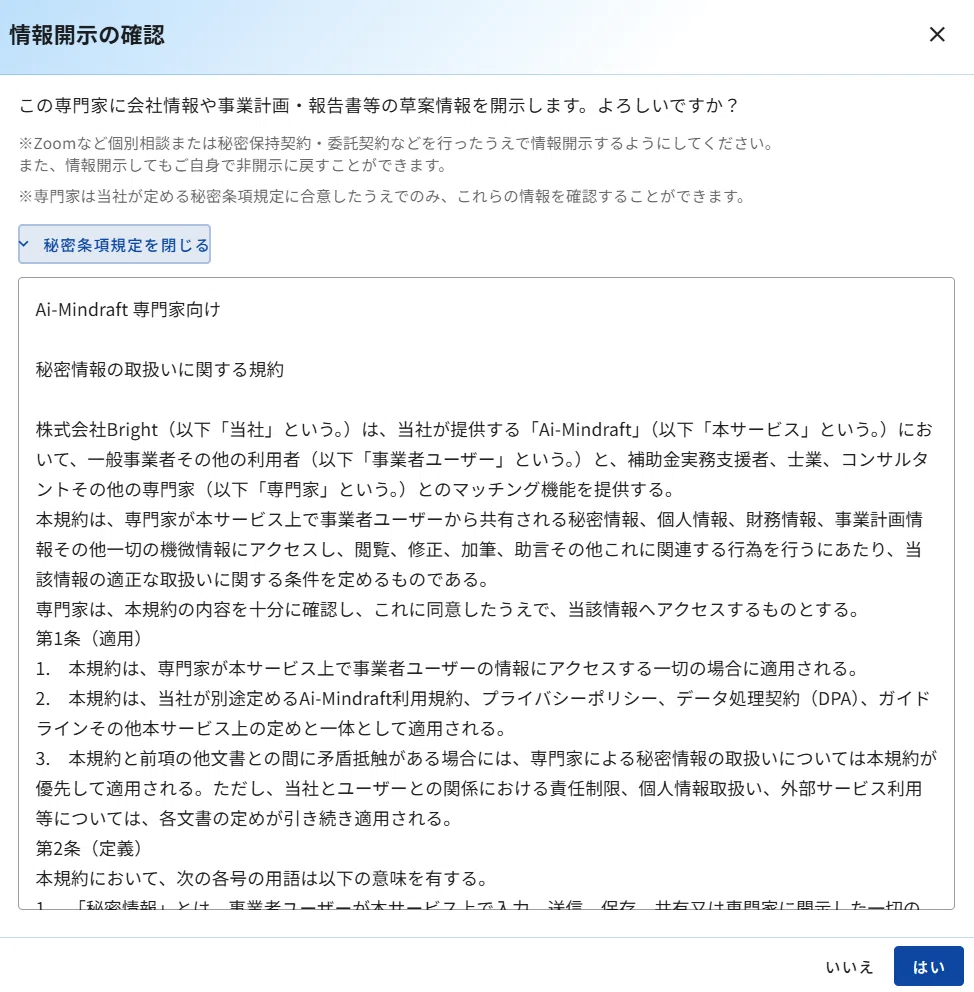
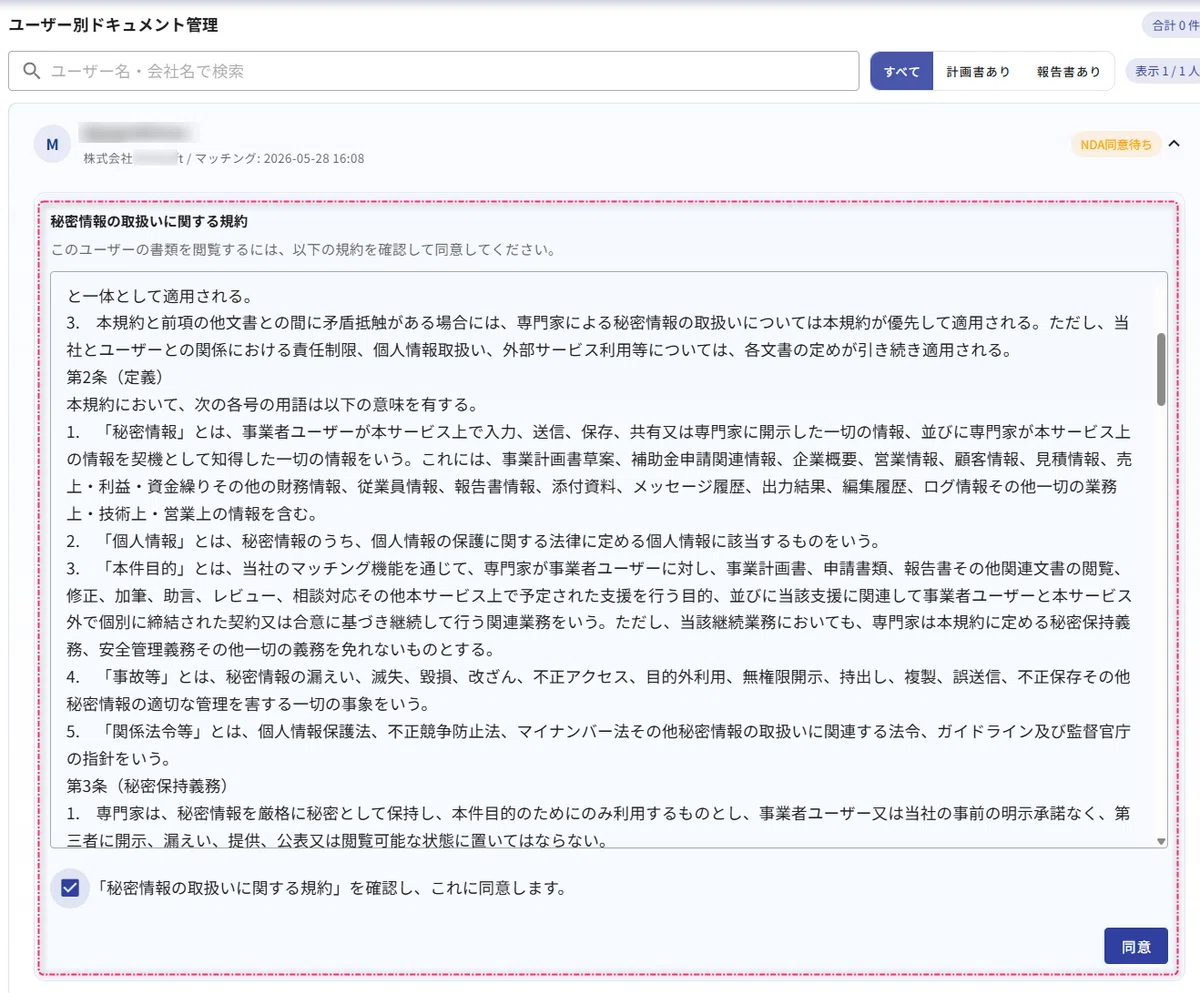
※専門家が情報を受け取る際には秘密条項への同意必須
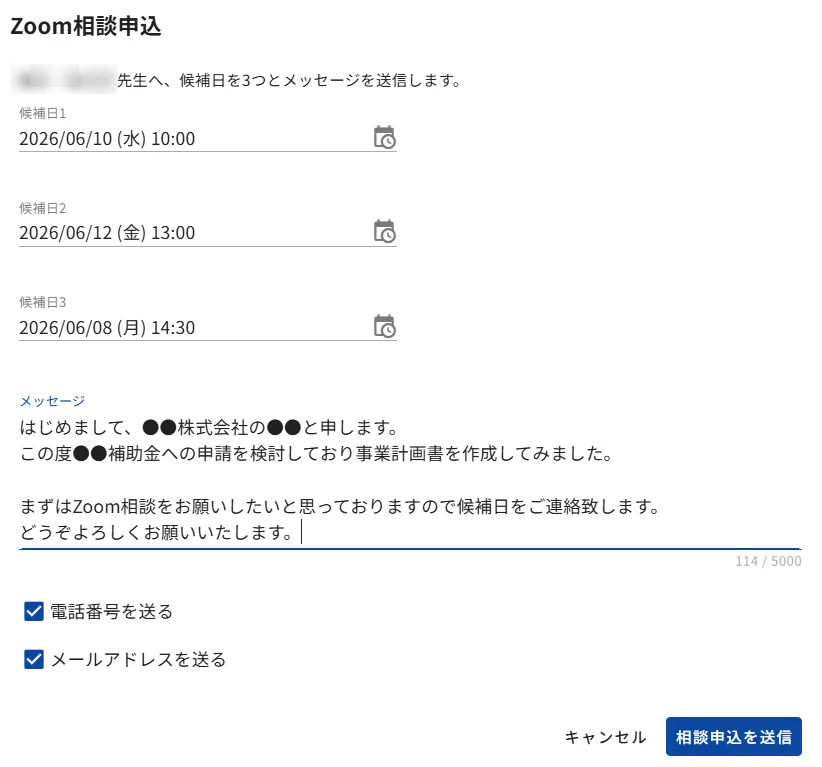
情報開示しようとすると・・・
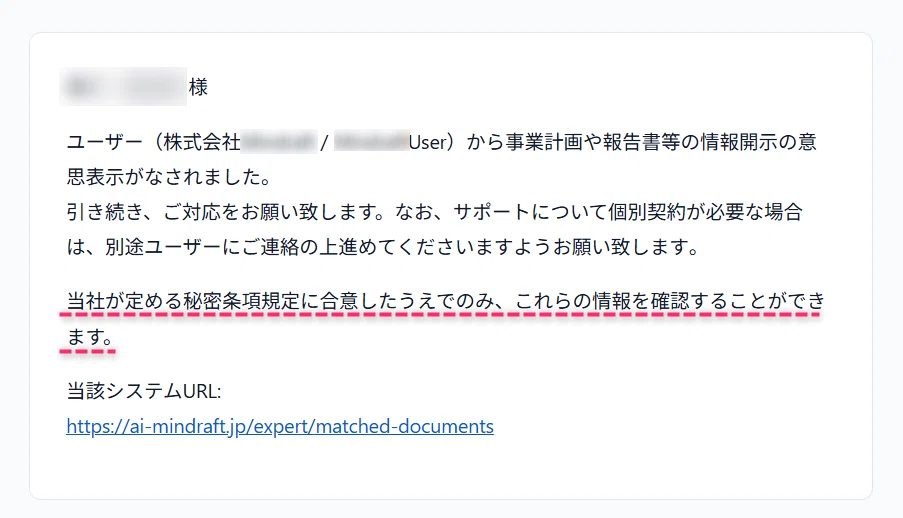
もし、情報開示した場合、専門家に下記メールが飛びます。
専門化は「秘密条項」に同意しない限りユーザーの事業計画書は見れません。
ダッシュボードでは、現在の専門家とのマッチング状況も確認できます。
いかがでしたか?
みなさんの成功をお祈りしています!
いろはちゃんでした🌷