
【ComfyUI】FLUX.1 Kontext Devを使う方法

ComfyUIでFLUX.1 Kontext [dev]がネイティブ対応したそうです。
モデルのセットとワークフローの取り込みだけで使えたので、初心者の方でも簡単に使えると思います。
今回はこのFLUX.1 Kontext Devの使い方をご紹介します。
✅メンバーシップの紹介
当メンバーシップは、最新のAI技術や情報を取り入れ、マネタイズや業務効率化につなげることが目的です。
インターネット上には膨大な情報がありますが、必要な情報を見つけて実行するには多くの時間と労力がかかります。
また、それらの情報が数万円で販売されていることも少なくありません。
その調査の手間を省き、厳選した情報を低価格で提供しています。
なお、私自身専門的な知識があるわけではないため、一緒に成長していけたらというスタンスです。
メンバーシップ(月額500円)に加入すると、一部の有料記事が読み放題です。最新のAI技術を素早くキャッチし、実践したい方はぜひご検討ください。
FLUX.1 Kontext Devとは?
Black Forest Labsが開発した次世代のマルチモーダル画像編集モデルです。
テキストと画像を同時に入力して編集できるのが最大の特徴。
12Bパラメータのオープンソース版で、主に研究用途向けに公開されています。
以下公式ページの概要を要約してものです。
コンテキスト理解に優れ、キャラの一貫性を維持
複数回の編集を行っても、キャラクターの顔立ちや構図が崩れない
対象部分だけを編集
他の要素に影響を与えず、特定の箇所のみを変更可能
スタイル保持
参照画像のスタイルを保ったまま新しいシーンを生成
高速な応答性
ローカル実行でも遅延が少なく快適に操作可能
FLUX.1 Kontextのバージョン構成
Pro:商用向け。高速な反復編集が可能(API経由)
Max:高精度なプロンプト対応力を持つ実験版(API経由)
Dev:ローカルで動作するオープンソース版(ComfyUIで使用可能)
今回紹介するのはこのDev版です。
ComfyUIでFLUX.1 Kontext Devを使う方法
ComfyUIのインストールがまだの方は以下の記事を参考にしてください。
ComfyUI
ComfyUIManager
インストール済みの方はComfyUIを更新する必要があります。
Comfy Manager入れている方はManager→Update ComfyUI。
カスタムノード含めて更新したい場合はUpdate All。
StabilityMatrixの方はパッケージ一覧で更新ボタン押せば更新できます。
モデルの用意
モデル
本家のモデルだと重いという方はfp8やGGUFがリリースされているのでそちらを利用してください。
FLUX.1-Kontext-dev(本家)
flux1-dev-kontext_fp8_scaled.safetensors
ComfyUI\models\diffusion_modelsFLUX.1-Kontext-dev-GGUF
flux1-kontext-dev.safetensors
ComfyUI/models/unettext_encoders
t5xxl_fp16.safetensors
clip_l.safetensors
ComfyUI/models/text_encodersVAE
ae.safetensors
ComfyUI/models/vae/・ワークフロー
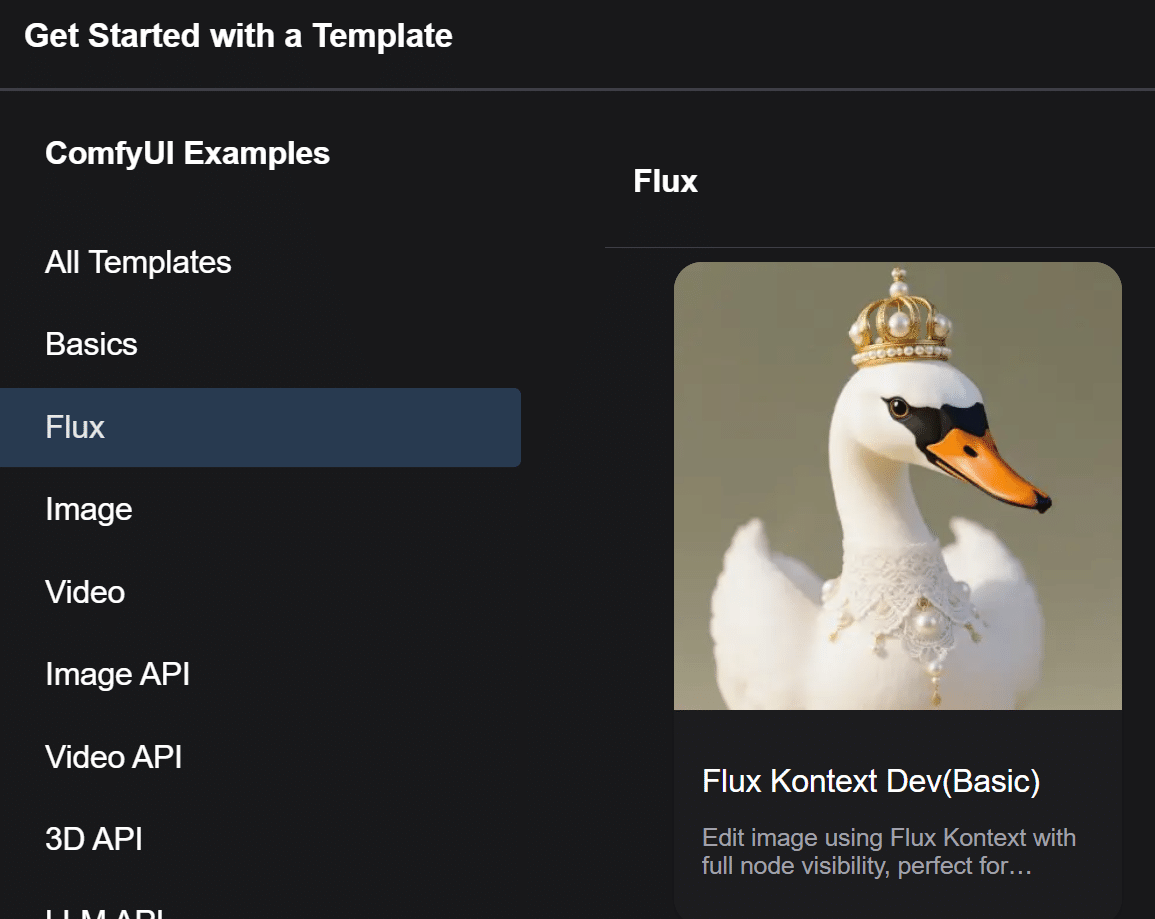
以下リンクからFlux Kontext (image editing) modelところにある画像を取り込めば使えます。
ComfyUI起動して左上のworkflow→browser template→Fluxからも取り込めます。
ノードの設定&実行
Load Image
元になる画像を取り込みます。
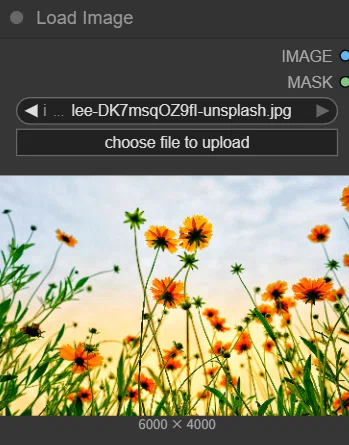
こちらの画像をお借りしました。
Load Diffusion Model
モデルを指定。
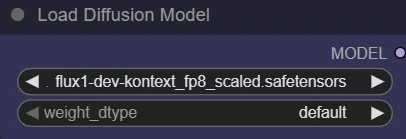
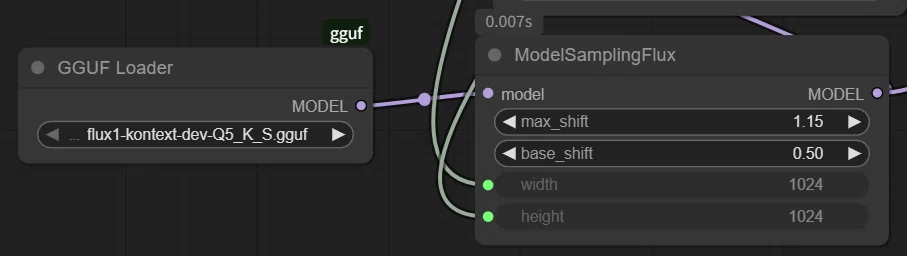
GGUFの場合はGGUF Loaderを追加してつなぎ直します。
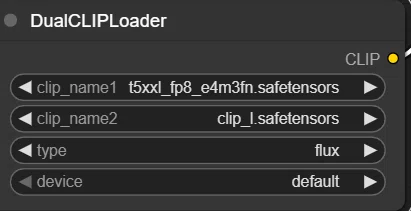
DualCLIPLoader
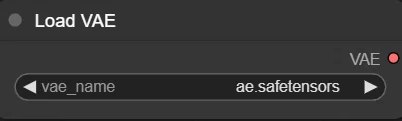
Load VAE
CLIP Text Encode (Positive Prompt)
画像をどのように変化させたいかを入力。
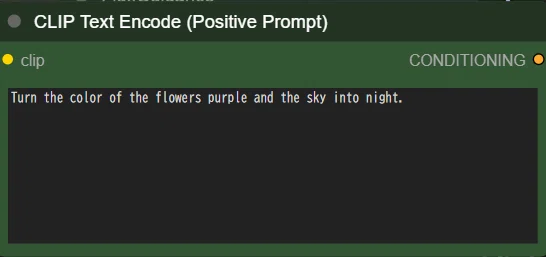
これで実行すると元画像に対してプロンプトの内容が反映できます。
処理はRTX 4060 Tiで2分前後でした。
花を紫、空を夜

二次元(顔を笑顔に変更)
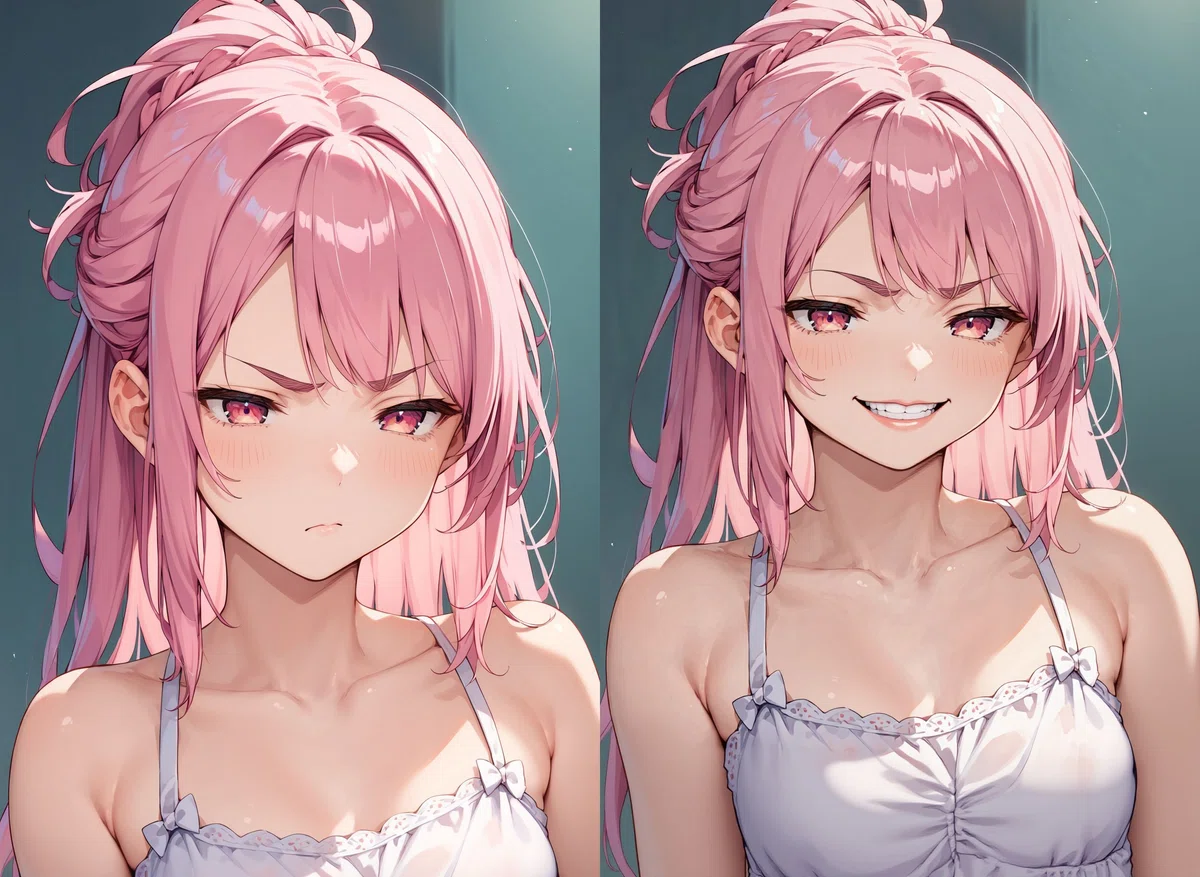
プロンプトの入力方法について
冒頭で紹介したようにプロンプトの指定方法でスタイルやキャラクターなどいろいろ指定して出力できるようです。
公式に解説があるので英語でも良い方はそちらを参考にしてください。
以下は上記をAIに日本語訳してもらったものです。
基本的な変更
プロンプトは簡潔で具体的に記述。変更する対象と内容を明確にするのがポイント。
例:"Change the car color to red"スタイルを保ったまま変更したい場合は、保持する内容を明示。
例:"Change to daytime while maintaining the same style of the painting"スタイル変換
スタイルを変更する際には、以下のように変換先のスタイル名や特徴、構図の保持などを具体的に記述。
例:
"Transform to Bauhaus art style"
"Transform to oil painting with visible brushstrokes, thick paint texture"
"Change to Bauhaus style while maintaining the original composition"
キャラクターの一貫性
人物に対する編集では、一貫性を維持するために代名詞を避けて具体的に指示し、複数の変更は段階的に分けて記述。
例:
"The woman with short black hair"
"while maintaining the same facial features, hairstyle, and expression"
"Change background first, then actions"
テキスト編集
テキストの置換では、対象の文字列を引用し、フォントなどのスタイルを保持することを明示。
例:
"Replace 'joy' with 'BFL'"
"Replace text while maintaining the same font style"
よくある失敗とその対策
キャラクターの外見が変わってしまう場合:
❌ "Transform the person into a Viking"
✅ "Change the clothes to be a viking warrior while preserving facial features"
構図がズレてしまう場合:
❌ "Put him on a beach"
✅ "Change the background to a beach while keeping the person in the exact same position, scale, and pose"
スタイルが正しく適用されない場合:
❌ "Make it a sketch"
✅ "Convert to pencil sketch with natural graphite lines, cross-hatching, and visible paper texture"
コア原則
出力の一貫性を保つためには、以下の原則を意識してプロンプトを構築。
Be Specific and Clear:抽象的な表現は避け、対象や内容を正確に記述する
Step-by-step Editing:複雑な変更は1つずつ段階的に記述する
Explicit Preservation:変更しない部分は必ず明示する
Verb Selection:「transform」より「change」「replace」など具体的な動詞を使用する
ベストプラクティス・テンプレート
オブジェクト変更:
"Change [object] to [new state], keep [content to preserve] unchanged"スタイル変換:
"Transform to [specific style], while maintaining [composition/character/other] unchanged"背景変更:
"Change the background to [new background], keep the subject in the exact same position and pose"テキスト編集:
"Replace '[original text]' with '[new text]', maintain the same font style"こんな感じでいくつか入力方法にコツがあるそうです。
うまく効かない方は上記を参考にしてみてください。
感想
以前紹介したDreamOもFluxモデルでできることは一部似ていると思います。
ただモデルが進化しているからか二次元・三次元に関係なくクオリティはこちらの方が高い印象。
それでも若干二次元画像は惜しい感じがします。
一応公式を参考に書いてみたのですが、違和感がありました。
ここらへんもプロンプト次第なのかもしれないので、もう少し検証してみようと思います。
画像を変化させたい!一貫性のある画像を作りたい!という人はぜひ試してみてください。
以上ComfyUIでFLUX.1 Kontext Devを使う方法をご紹介しました。
当サークルではこのようなAIに関するさまざまな情報を発信しています。
メンバーシップに加入して頂くと一部の有料記事は読み放題です。
AI技術の向上、マネタイズ方法などに興味がある方は、ぜひご検討ください。
いいなと思ったら応援しよう!
 よろしければサポートお願いします! いただいたサポートはクリエイターとしての活動費に使わせていただきます!