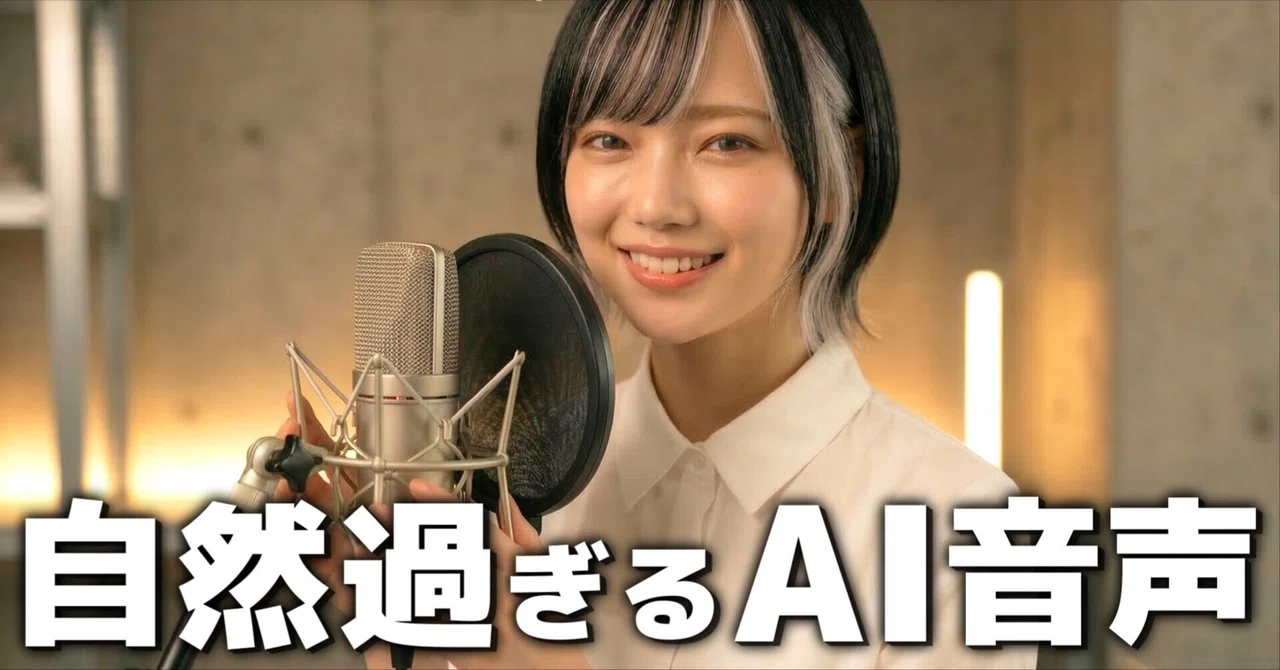
【最新版】MiniMax Audioの使い方|AI音声がここまで自然に?Speech 2.8・Voice Clone・Music 2.5を実演

📺まずはこちらの解説動画をご覧ください!
AI音声は、ここ1〜2年でかなり自然になりました。
ただ、今あらためて注目したいのは「自然に読めるか」だけではなく、話し方そのものをどこまで設計できるかです。
今回のMiniMax Audioは、単なるテキスト読み上げではなく、感情・間・息づかいまで含めて音声表現を組み立てやすいのが大きな特徴です。
さらに、Voice Cloneで自分の声に近い音声を作ったり、Music 2.5で楽曲制作までつなげたりと、1つのサービス内で触れる範囲が広いのも見逃せません。
この記事では、動画の内容をもとに、MiniMax Audioで何ができるのか、どう使うと活きるのかを整理していきます。
「AI音声って実際どこまで使えるの?」という方が、全体像をつかむための入口として読める内容にまとめました。
【MiniMax Audioリンク】
https://www.minimax.io/audi
このテーマは何の話か
結論からいうと、このテーマはAI音声を“生成する”段階から、“演出する”段階へ進めるツールの話です。
一般的にAI音声というと、文章を入れるとそれっぽく読み上げてくれるもの、という印象を持たれがちです。
もちろんMiniMax Audioもその使い方はできますが、今回の動画で特に強調されていたのは、そこから先の部分でした。
たとえば、どの部分を明るく話すか。
どこで少し沈んだトーンにするか。
どこで間を取るか。そういった人が後から演出したい要素を、テキスト上で設計しやすいのがポイントです。
つまりこれは、単なる音声合成ツールの紹介ではなく、ナレーション制作や吹き替え制作を効率化するための実用的な制作ツールの話だと捉えると分かりやすいです。
どんな人に向いている内容か
向いているのは、まず動画制作者です。
YouTube解説、商品紹介、教材動画、SNS用の短いナレーションなど、声を使う機会がある人にはかなり相性がいい内容です。
また、毎回自分で録音するのが大変な人にも向いています。
録り直し、言い回しの微調整、テンポの修正といった手間を減らしたい人には、かなり現実的な選択肢になります。
さらに、自分の声に近いトーンで量産したい人にも合っています。
Voice Cloneを使えば、毎回ゼロから録音しなくても、似た雰囲気の音声を短時間で複数試しやすくなります。
一方で、あまり向かないのは、完全に人間の生音声そのものを求めるケースです。
かなり自然とはいえ、作品によっては生録音ならではの揺れや偶然性が重要になることもあります。
また、AI音声に任せれば全部うまくいく、という期待で使うとズレやすいです。
このツールは便利ですが、本当に活かすには文章設計と演出設計を人が考える前提が必要です。
なぜ注目されているのか
注目されている理由は、単に音が自然だからではありません。
それだけなら、すでに多くのAI音声ツールが一定水準まで来ています。
MiniMax Audioの面白いところは、読み上げ結果を受け身で待つのではなく、自分で音声表現を組み立てやすいことです。
動画内でも、Emotionで一部の文章だけ感情を変えたり、Pauseで間を入れたり、Sound Tagで息づかいや笑いを加えたりする流れが紹介されていました。
この違いは、実務ではかなり大きいです。
たとえば説明系の動画でも、ずっと同じ温度感で読むと単調になりやすいです。
でも、強調したい箇所だけ明るくしたり、切り替わりの前に少し間を入れたりできると、聞きやすさが一段上がります。
完成度そのものも大事ですが、それ以上に重要なのは、使いどころが明確で、制作工程の短縮につながりやすいことです。
録音して、ノイズを見て、言い直して、もう一回録って……という流れを毎回やるより、まずAIで複数案を作れるだけでも効率はかなり変わります。
しかも、音声だけで終わらず、Voice CloneやMusic 2.5まで同じサービス内で触れるため、制作の流れを分断しにくいのも注目ポイントです。
実際にできること・できないこと
まず、現時点でできることはかなり明確です。
動画で確認できた範囲では、MiniMax Audioでは以下のような活用ができます。
テキストを入力して自然な音声を生成する。
声の種類を選ぶ。
日本語や性別などで絞り込む。
文章の一部に感情をつける。
間を挿入する。
息づかいや笑いなどの効果を加える。
さらに、音声履歴の確認やダウンロードもできます。
加えて、Voice Cloneでは、手元の音声ファイルや録音データをもとに、自分の声に近いクローン音声を作る流れも紹介されていました。
そしてMusic 2.5では、歌詞と曲調の指示をもとに、楽曲生成まで進められます。
ただし、誤解しやすい点もあります。
たとえば、感情タグを入れれば誰でもすぐ完璧な演技になる、というわけではありません。
どの文章にどの感情を乗せるかは、やはり人が考える必要があります。
また、Voice Cloneも、元音声の質や話し方の安定感によって結果は変わりやすいはずです。
録音素材が雑だったり、ノイズが多かったりすると、期待した再現にならない可能性は十分あります。
Music 2.5についても同様で、歌詞とスタイルを入れれば自動で完成するものの、一発で理想通りの曲になるとは限りません。
AI生成全般にいえることですが、ここでも試行回数と指示の整理が重要になります。
使い方の考え方(流れ重視)
使い方を考えるうえで大事なのは、操作を暗記することではなく、どこをAIに任せて、どこを人が判断するかを分けることです。
まず最初の入口は、Text to Speechです。
ここで文章を入れ、声を選び、ベースとなる音声を作ります。
この段階では、まず「素の状態でどれくらい自然か」を確認するのが良いやり方です。
次に、その音声に対して、EmotionやPause、Sound Tagを追加していきます。
ここは単に機能を盛るのではなく、何を聞かせたいかに応じて最小限で調整するのが重要です。
たとえば、解説動画なら感情を過剰に入れすぎない方が聞きやすい場面もあります。
逆に、物語調のナレーションや感情のあるセリフなら、トーンの差を意識した方が表現が立ちやすいです。
Voice Cloneは、その次の段階です。
毎回録音する手間を減らしたい、自分のチャンネルの声の統一感を保ちたい、という場面で活きます。
ここではAIが音声生成を担当し、人は元音声の準備と最終チェックを担う形になります。
Music 2.5も同じで、AIがたたき台を作り、人が方向性を決める役割です。
歌詞、曲調、用途を明確にしたうえで生成し、必要なら再調整する。
この流れで捉えると、MiniMax Audioは「全部自動化する道具」ではなく、制作の初速を上げる道具としてかなり扱いやすく見えてきます。
活用シーンの具体例
まず分かりやすいのは、SNSや動画投稿です。
YouTubeの解説動画、ショート動画のナレーション、商品紹介、サービス紹介などでは、録音の手間を減らしながら一定品質を保ちやすくなります。
特に、内容はすぐ作れるのに、最後の読み上げ工程で止まってしまう人には相性がいいです。
文章を少し変えた複数パターンも出しやすいので、テンポ感の比較もしやすくなります。
次に、制作素材としての活用もあります。
仮ナレーション、コンテ用音声、クライアント確認用の読み上げ、アプリや教材向けのサンプル音声など、本番前の試作段階でも使いやすいです。
Voice Cloneは、趣味と仕事の両方で使い道があります。
たとえば、自分のチャンネルで声の雰囲気を揃えたい場合。
あるいは、同じ文章を複数パターンで短時間に試したい場合に向いています。
Music 2.5は、BGMそのものというより、まずは楽曲のたたき台づくりとして考えると現実的です。
MVのデモ、雰囲気確認、企画段階の仮曲など、ゼロから曲の方向性を固める時に役立ちます。
注意点と現実的な向き合い方
AI音声は便利ですが、使えば使うほど、文章の書き方が結果に直結することが分かってきます。
読みづらい文章や、区切りが曖昧な文章は、どれだけ高性能なモデルでも崩れやすくなります。
そのため、音声生成の前に、まず文章を「話し言葉として自然か」で見直すことが大切です。
句読点の位置、1文の長さ、言い換えやすい表現かどうか。
このあたりを整えるだけでも、仕上がりはかなり変わります。
また、感情や間の機能も、入れすぎれば良くなるわけではありません。
むしろ演出を盛りすぎると、不自然さやくどさが出ることがあります。
重要なのは、必要な箇所だけを狙って調整することです。
Voice Cloneについても、クローン精度ばかりに期待するのではなく、運用面まで考えるのが現実的です。
どの場面で使うのか。
本番に使うのか、仮ナレに使うのか。
その線引きがあると、過剰な期待をせずに導入しやすくなります。
そして、Music 2.5も含めて、これはあくまで制作を助けるツールです。
作品の方向性を決めるのは人であり、AIはそこを早く試せるようにしてくれる存在です。
この距離感で向き合うと、MiniMax Audioはかなり実務的に使いやすいサービスだと感じます。
まとめ
MiniMax Audioは、AI音声を自然に出せるだけのツールではありません。
今回の動画を見る限り、価値の中心はむしろ、感情・間・効果音的な要素を含めて、話し方を設計できることにあります。
Text to Speechでは、Speech 2.8 HDとTurboを使い分けながら、自然な日本語音声を作れる。
さらにEmotion、Pause、Sound Tagで表現を調整できる。
Voice Cloneでは、自分の声に近い音声を使った運用も考えられる。
Music 2.5では、歌詞と雰囲気指定から楽曲生成まで触れられる。
つまり、音声・声の再現・音楽という3つの入口を、1つの流れで見ていけるのが強みです。
とくに、ナレーション制作や吹き替え、仮音声づくりの効率を上げたい人にとっては、かなり実用性のある選択肢だと思います。
まず試すなら、最初はText to Speechで、何も演出を入れないベース音声を作るところから始めるのがおすすめです。
そのうえで、感情や間を少しずつ足していくと、このツールの違いが分かりやすくなります。
そして、実際の操作感や音の変化は、やはり動画で見ると理解しやすいです。
この記事で全体像をつかんだうえで、元動画もあわせて見ると、MiniMax Audioの使いどころがより具体的に見えてくるはずです。
【MiniMax Audioリンク】
https://www.minimax.io/audi
💬 感想・質問はコメント欄でどうぞ!
💖「スキ」や「フォロー」で応援いただけると嬉しいです!
🎬YouTubeチャンネル登録もよろしくお願いいたします!
https://www.youtube.com/@AI-masterlab-0401
#MiniMaxAudio #AI音声 #音声生成AI #VoiceClone #TextToSpeech #Music25 #生成AI #AIマスターラボ
いいなと思ったら応援しよう!
 応援よろしくお願い致します!いただいたチップは活動費に使わせて頂きます!