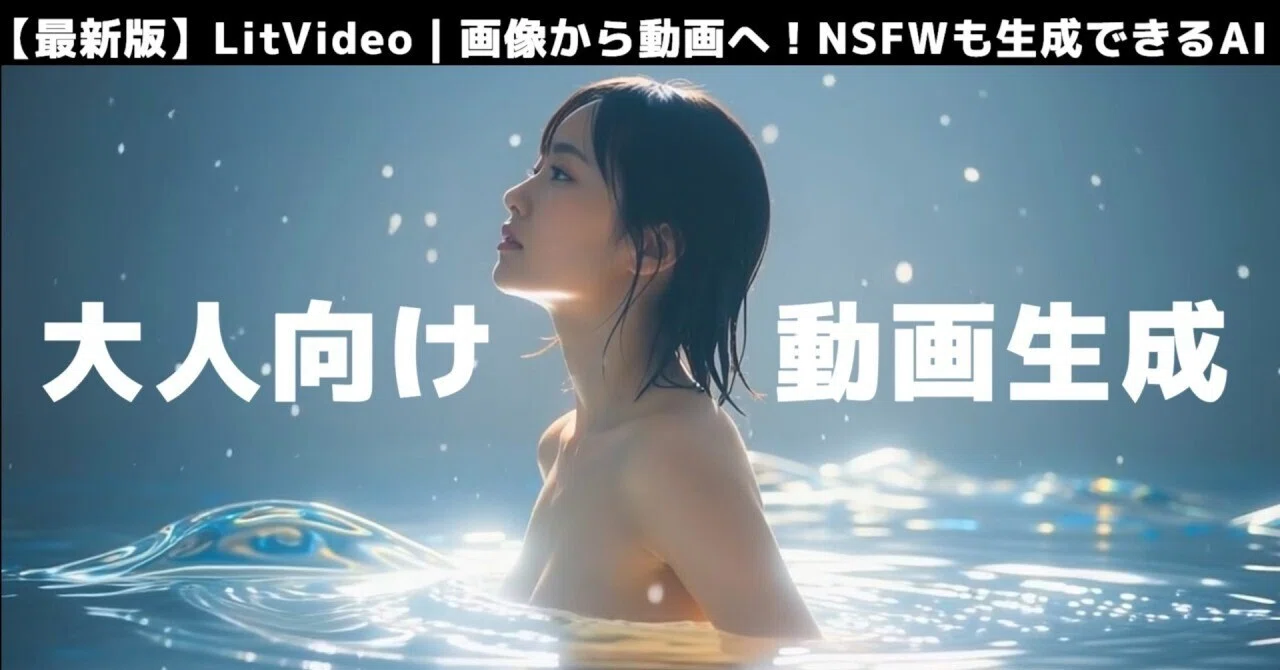
【2026年版】LitVideoの使い方|画像からAI動画を作る方法

LitVideoは、画像やテキストからAI動画を作れるオンラインツールです。
現在はLitMediaのオールインワン制作環境として、動画生成だけでなく、画像生成、AI音楽、アバター、動画エフェクトなどもまとめて利用できます。
この記事では、初心者向けにLitVideoの主な機能、画像から動画を作る基本手順、無料トライアルの注意点を紹介します。
※本記事には、プロモーション・アフィリエイトリンクが含まれる場合があります。
※この記事は2026年8月2日に、LitMedia公式サイトと利用規約を確認して更新しました。画面、対応モデル、料金、必要クレジットは変更される場合があります。利用前に公式画面をご確認ください。
まずは動画で操作イメージを確認
2025年公開の動画では、画像をアップロードして動きを加える流れと、当時利用できた動画エフェクトを実演しています。
現在は画面やモデル構成が変わっているため、操作の基本的な流れをつかむ参考としてご覧ください。
LitVideoとは?
LitVideoは、LitMediaが提供するAI動画生成サービスです。
公式サイトでは、次のような制作機能が案内されています。
テキストから動画を生成
画像から動画を生成
複数の参考画像から動画を生成
既存動画をアニメ風に変換
動画エフェクトの適用
AI画像・音楽・アバターの生成
ブラウザ上で操作できるため、一般的な動画編集ソフトのタイムラインやキーフレームを使わずに制作を始められます。
現在利用できる主なAIモデル
2026年8月2日時点の公式サイトでは、LitAI、Seedance、Sora、Veo、Kling、Vidu、Wan、Hailuo、Runway、PixVerseなど、複数の動画モデルが案内されています。
モデルによって、必要クレジット、生成速度、対応解像度、動画の長さ、音声生成の有無などが異なります。
「どれを選べばいいかわからない」という場合は、まず標準で選択されているモデルを短い動画で試し、必要に応じて別モデルと比較するのがおすすめです。
重要:NSFWコンテンツについて
旧記事ではNSFW対応を特徴として紹介していましたが、現在のLitMedia利用規約では、ポルノ、わいせつ、性的に露骨なコンテンツなどの生成・配布が禁止されています。
また、第三者の顔・画像・動画を使用する場合は、肖像権、プライバシー、著作権への配慮と必要な許可が求められます。
過去の情報を前提にせず、現在の利用規約と生成画面の案内に従って利用してください。
LitVideoは無料で使える?
公式サイトでは、無料クレジットや一部機能を試せる無料トライアルが案内されています。
ただし、すべてのモデルやエフェクトを無制限に無料で使えるわけではありません。選択するモデル、動画の長さ、解像度、生成本数によって必要クレジットが変わります。
生成ボタンを押す前に、画面に表示される必要クレジットを確認しましょう。ウォーターマークの解除や一部機能の利用に、サブスクリプションが必要になる場合もあります。
画像からAI動画を作る基本手順
1. LitVideoを開く
LitMedia公式サイトからLitVideoを開き、アカウントを作成します。
2. 「画像から動画へ」を選ぶ
ホーム画面から「画像から動画へ」など、目的に合う生成機能を選択します。
画面構成は更新されることがあるため、同じ名称が見つからない場合は「作ろう」や動画生成メニューを確認してください。
3. 元画像をアップロードする
動かしたい人物、キャラクター、商品、風景などの画像を追加します。
人物を使う場合は、顔や手が見切れておらず、被写体と背景の境界がわかりやすい画像のほうが動きを指定しやすくなります。
4. 動きのプロンプトを書く
何が、どのように動き、カメラがどう動くのかを短く指定します。
女性がゆっくり顔を上げ、髪が風で自然に揺れる。
カメラは少しずつ近づく。柔らかな光、落ち着いた映画風の映像。
最初から複数の動きを詰め込みすぎず、主役の動きとカメラワークを1つずつ指定すると調整しやすくなります。
5. モデルと設定を選ぶ
利用できる場合は、AIモデル、動画の長さ、縦横比、解像度、音声の有無などを設定します。
YouTube向けなら16:9、ショート動画やリール向けなら9:16が基本です。
高解像度や長い動画は必要クレジットが増えることがあるため、最初は短い設定でテストすると無駄を減らせます。
6. 必要クレジットを確認して生成する
生成前に表示されるクレジット数を確認してから実行します。
生成時間はプロンプト、選択モデル、混雑状況などで変わります。公式案内では、多くの動画は数分程度で生成されるとされています。
7. 結果を確認して調整する
完成した動画で、顔、手、背景、カメラの動きに不自然な部分がないか確認します。
うまくいかない場合は、動きを減らす、主役を明確にする、カメラワークを短く指定する、といった修正を試してください。
複数の参考画像から動画を作る機能
現在のLitVideoには、複数の参考画像を使ってキャラクター、シーン、スタイルなどを指定する「Reference to Video」も案内されています。
1枚の画像だけでなく、人物、背景、衣装などを別々の画像で示したい場合に使える機能です。
ただし、参照画像が増えるほど指示が複雑になります。最初は少ない枚数から試し、どの画像を何の参考にするのかをプロンプトで明確にするのがおすすめです。
どんな用途に向いている?
YouTubeショートやInstagramリール
AIイラストやキャラクターの動画化
商品紹介・広告用の短い映像
ミュージックビデオの素材
アニメーションや物語のイメージ映像
プレゼンや解説動画の挿入素材
1回の生成だけで完成させるより、短い素材を複数作り、動画編集ソフトでつなぐ使い方にも向いています。
使う前に確認したい注意点
無料トライアルには機能やクレジットの制限があります
モデルごとに必要クレジットと設定が異なります
生成結果が毎回同じになるとは限りません
アップロード素材の著作権・肖像権を確認してください
実在人物の顔を使う場合は、本人の同意を確認してください
商用利用前に、LitMediaと利用モデルの最新規約を確認してください
性的に露骨なコンテンツなど、規約で禁止されている用途には使えません
よくある質問
無料で試せますか?
公式サイトでは無料クレジットと無料トライアルが案内されています。ただし、利用できるモデルや機能には制限がある場合があります。
スマートフォンでも使えますか?
公式案内では、Web、iOS、Androidで利用できるとされています。細かな設定や複数素材の管理は、PCのほうが操作しやすい場合があります。
NSFWコンテンツを生成できますか?
現在の利用規約では、ポルノ、わいせつ、性的に露骨なコンテンツなどは禁止されています。安全機能を回避するような使い方も避けてください。
商用利用できますか?
生成物に関する規定、契約プラン、使用した外部モデル、素材の権利によって条件が変わる可能性があります。公開・販売・広告利用の前に、最新の利用規約とライセンス条件を確認してください。
生成にはどのくらいかかりますか?
モデルや設定、混雑状況によって変わります。公式サイトでは、多くの動画は数分程度と案内されています。
まとめ
現在のLitVideoは、画像から動画を作るだけでなく、複数のAIモデルや画像・音楽・アバター機能をまとめて使える制作プラットフォームへ広がっています。
初心者は、次の順番で試すとわかりやすいです。
画像を1枚用意する
短い動きを指定する
低コストの設定で試す
結果を見てプロンプトを1点ずつ直す
無料トライアルの範囲や必要クレジットは変わるため、生成前に画面表示を必ず確認してください。
こちらもオススメ!
💬 感想・質問はコメント欄でどうぞ!
💖「スキ」や「フォロー」で応援いただけると嬉しいです!
🎬YouTubeチャンネル登録もよろしくお願いいたします!
いいなと思ったら応援しよう!
 応援よろしくお願い致します!いただいたチップは活動費に使わせて頂きます!