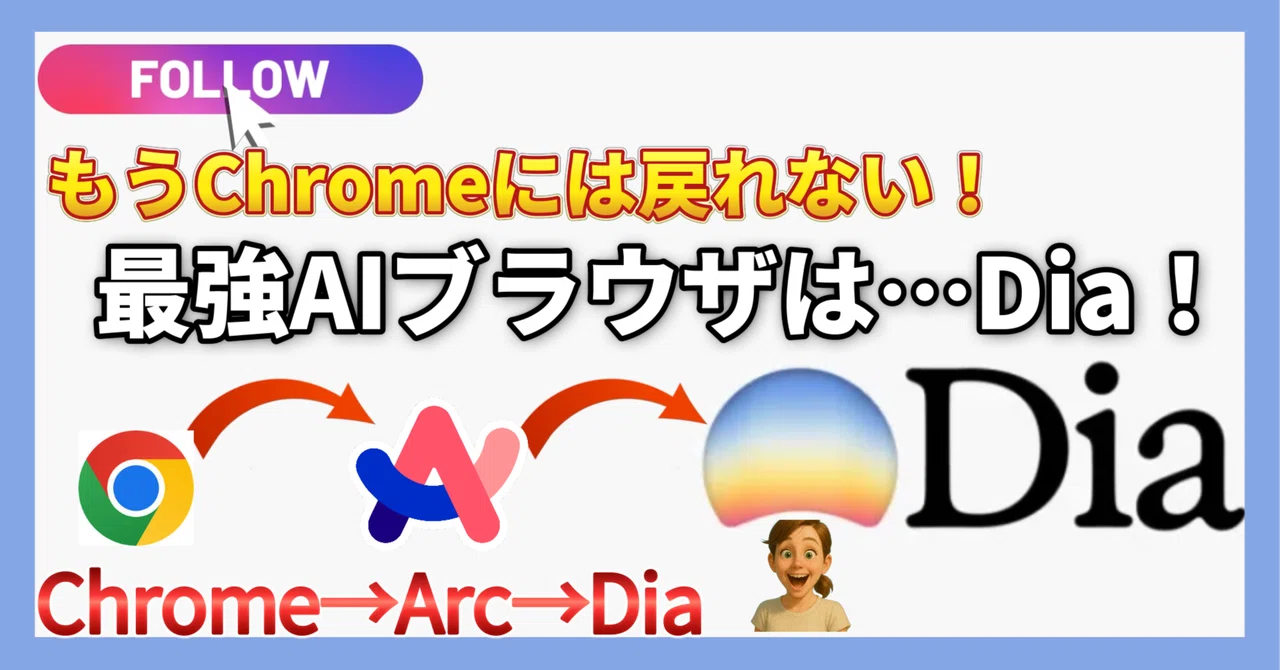
【2025年8月最新】AIブラウザ「Dia」の使い方完全ガイド|Chrome→Arc→Diaと乗り換えた理由と乗り換えるべき人とは?!

こんにちは!
毎日何気なく使っているインターネットのブラウザ、実はもっと賢くなるって知ってましたか?
「調べ物をするとき、もっとパパッと答えが見つかったらいいのに…」
「たくさんのタブを開きすぎて、どれがどれだか分からなくなっちゃう…」
そんな経験、誰にでもありますよね。
実は、そんな私たちの「面倒くさい」を「楽しい」に変えてくれる、魔法のような新しいブラウザが登場したんです。その名も「Dia(ディア)」。
Diaを使えば、いつものネットサーフィンが、まるで優秀な秘書と会話しながら進むような、まったく新しい体験に変わります。
この記事では、そんな未来のブラウザ「Dia」の基本的な使い方から、知っていると便利な応用機能、そして「聞いたことはあるけど、何が違うの?」となりがちな人気のブラウザ「Arc(アーク)」との違いまで、世界一やさしく解説していきます!
専門用語は一切なし!この記事を読み終わる頃には、あなたもきっとDiaを使ってみたくてたまらなくなっているはずです。
第1章:AIブラウザ「Dia」と、おしゃれな兄「Arc」は何が違うの?
「Diaって聞いたことあるけど、Arcと何が違うの?」
そう思われた方、多いのではないでしょうか。それもそのはず、DiaとArcは「The Browser Company」という同じ会社が作っている、いわば兄弟のようなブラウザなんです。
Arcの公式ページ
Diaの公式ページ
ちなみにDiaがリリースされる前はArcを愛用してました!(下記記事参考)
でも、この兄弟、性格がまったく違います。
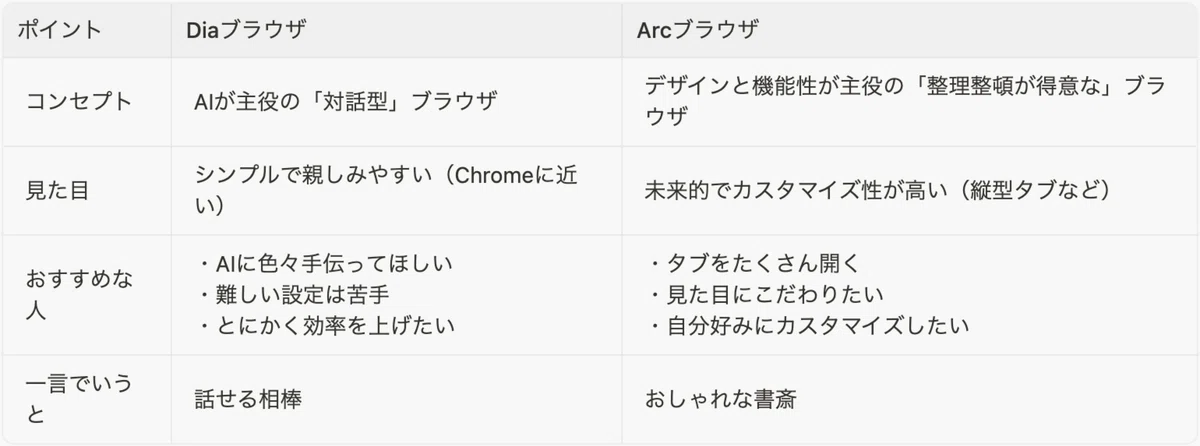
おしゃれで整理整頓が得意な兄:「Arc」
Arcは、タブを縦に並べたり、見た目を自分好みに変えたりと、「ブラウジング体験そのものを快適にする」ことを目指したブラウザです。たくさんの情報をキレイに整理したい、デザインにこだわりたいという人に向いています。例えるなら「おしゃれな書斎」のような存在です。
話好きで物知りな弟:「Dia」
一方、今回ご紹介するDiaは、「AIとの対話」がすべての中心。ブラウザと会話しながら、調べ物をしたり、文章を考えたりする、新しい使い方を提案してくれます。難しいことはAIに任せて、とにかく効率を上げたい!という人におすすめ。まさに「話せる相棒」です。
どっちが良い・悪いではなく、「あなたがブラウザに何を求めるか」で選ぶのが正解です。
サクッと比較表にまとめてみましたので、ぜひ参考にしてみてくださいね。
今回は、この「話せる相棒」、Diaの魅力にグッと迫っていきます!
第2章:【簡単3ステップ】Diaのはじめかた
「なんだか面白そうだけど、設定が難しいんじゃ…?」
ご安心ください!Diaを始めるのは、とっても簡単。たった3つのステップで、あなただけのAI相棒が手に入ります。
ステップ1:ダウンロードとインストール
まずは公式サイトからDiaをダウンロードしましょう。
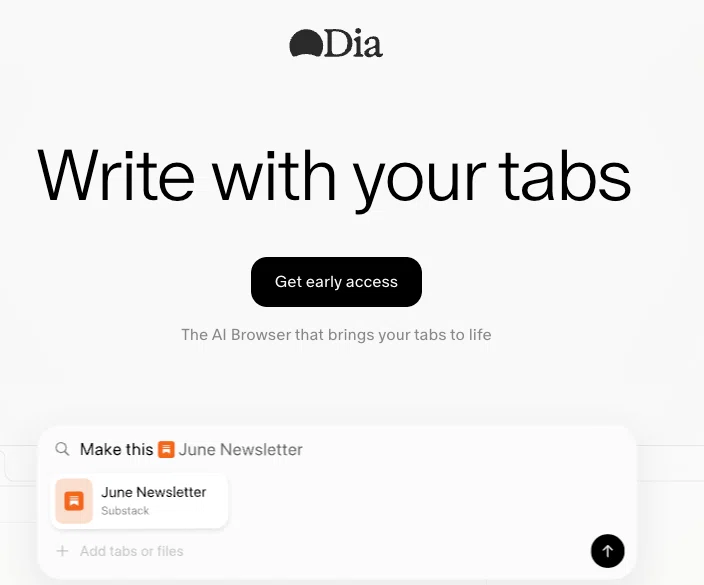
和訳 :
Dia
タブで文章を書く
[早期アクセスを取得]
あなたのタブに命を吹き込むAIブラウザ
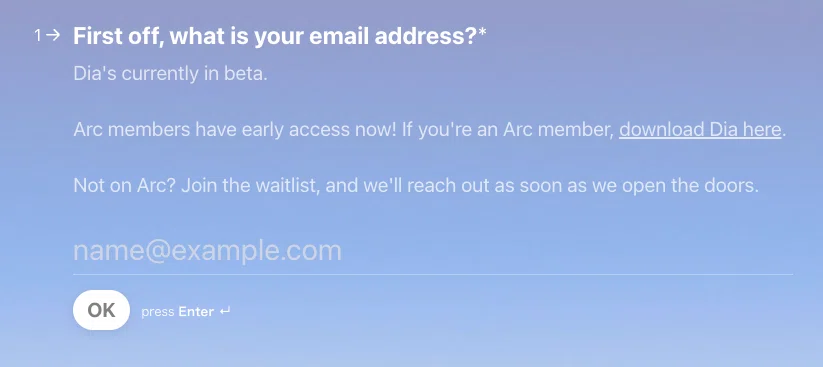
和訳 :
まず最初に、あなたのメールアドレスは?(必須)
Diaは現在ベータ版です。
Arcメンバーは今すぐ早期アクセス可能! Arcメンバーの方は、[ここからDiaをダウンロード]。
Arcメンバーでない場合は、ウェイトリストに参加してください。公開次第ご連絡します。
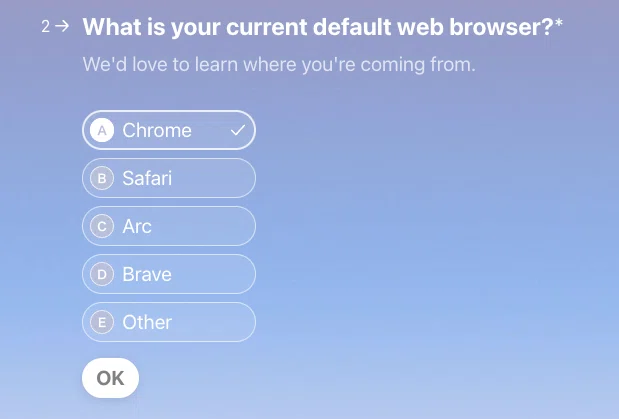
和訳 :
現在のデフォルトのウェブブラウザは?(必須)
どこから来たのか知りたいです。
Chrome
Safari
Arc
Brave
その他
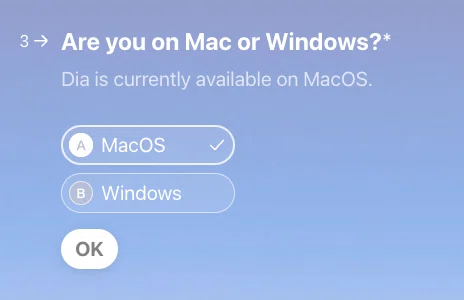
和訳 :
あなたはMacですか、Windowsですか?(必須)
Diaは現在MacOSで利用可能です。
MacOS
Windows
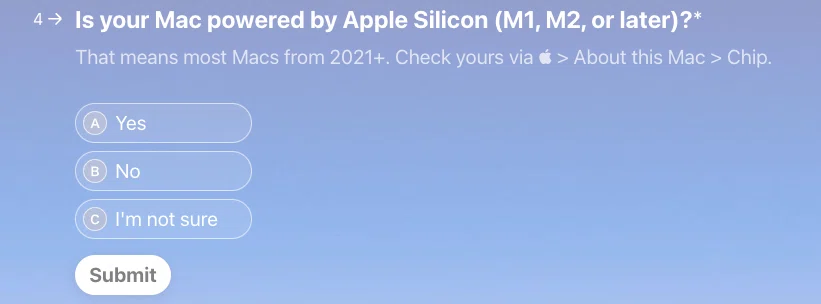
和訳 :
あなたのMacはApple Silicon(M1、M2、またはそれ以降)で動いていますか?(必須)
これは2021年以降のほとんどのMacが該当します。確認するには、 > このMacについて > チップ からご確認ください。
はい
いいえ
よくわからない
【⚠️ちょっと注意⚠️】
2025年8月現在、Diaはまだ招待制で使えるのはMac(Apple Siliconという種類のチップを搭載した新しいMac)だけなんです。ただ、兄弟ブラウザであるArcを使っていると、優先的に招待が届くことが多いみたいです!
僕の場合、招待が届いたので上記フローは行っていないのですがとりあえずArcを使用してない方は上記方法でメールが届くのを待ちましょう!!
ステップ2:初期設定とデータ移行
メールが届きインストールが終わったら、簡単な初期設定に進みます。
ここで嬉しいのが、今まで使っていたChromeやArcのブックマーク(お気に入り)や拡張機能(便利な追加機能)を、そっくりそのままお引越しできること!
ステップ3:AIをあなた好みに(日本語設定&個性設定)
さあ、いよいよAIとの対話の準備です!
Diaは海外生まれなので、最初はAIが英語で話しかけてくるかもしれません。でも大丈夫。
チャット画面の設定で、「Reply in Japanese(日本語で返事して)」と一言お願いするだけで、次からはすべて流暢な日本語で返事をしてくれるようになります。

さらに面白いのが、AIの「個性」を設定できること。
「優秀な秘書のように、丁寧な言葉遣いで」
「なんでも話せる友達のように、フレンドリーな口調で」
といったお願いをすると、AIがそのキャラクターになりきって応答してくれるんです。あなただけの最高の相棒を育ててみてくださいね。
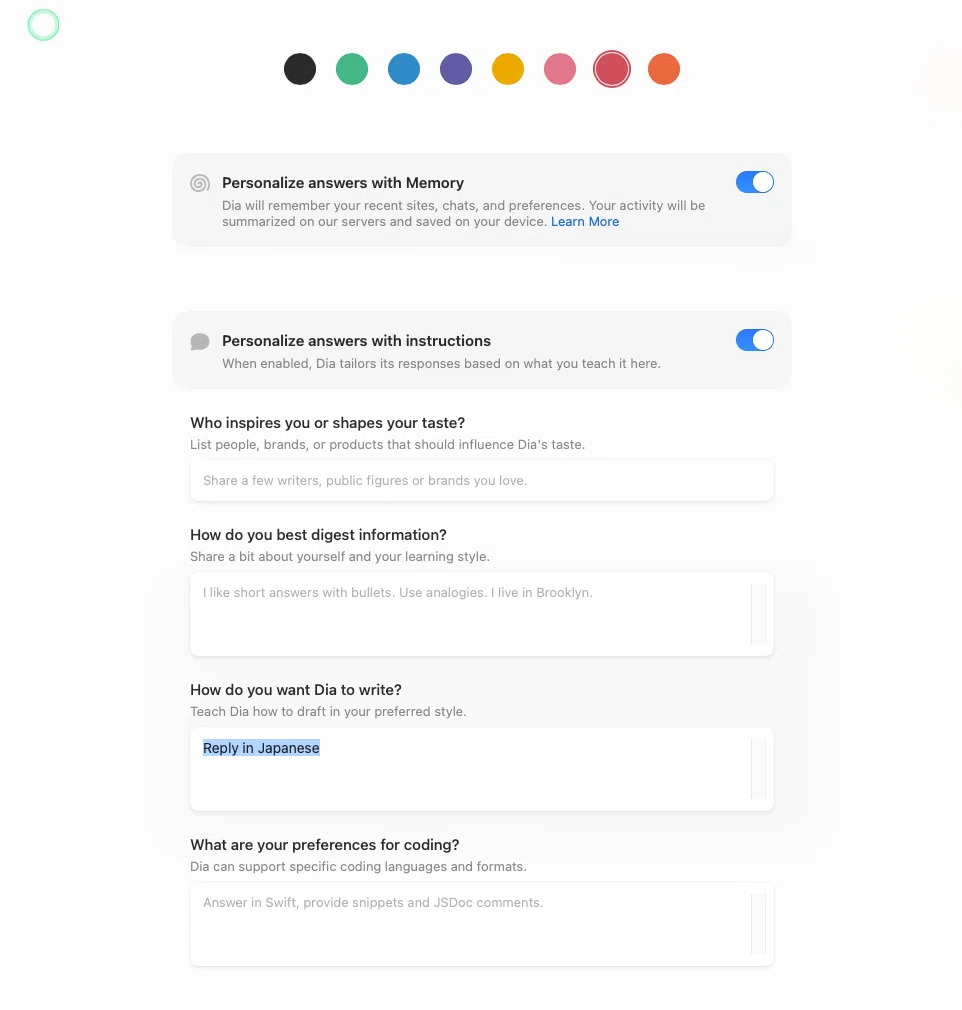
和訳 :
Personalize answers with Memory
オンにすると、Diaはあなたが最近訪れたサイト、チャット、好みを記憶します。
あなたの活動はサーバー上で要約され、デバイスに保存されます。
[詳細を見る]
Personalize answers with instructions
オンにすると、Diaはあなたがここで教えた内容に基づいて回答を調整します。
Who inspires you or shapes your taste?
あなたの好みに影響を与える人物やブランドは誰ですか?
(作家、著名人、好きなブランドをいくつか挙げてください)
How do you best digest information?
情報をどうやって理解・吸収するのが得意ですか?
(あなた自身や学習スタイルについて少し教えてください)
例: 「短い箇条書きの回答が好きです。例え話を使ってください。私はブルックリンに住んでいます。」
How do you want Dia to write?
Diaにどのような文体で文章を書いてほしいか教えてください。
例: 「日本語で返信してください」
What are your preferences for coding?
コーディングでの好みは何ですか?
(Diaは特定の言語やフォーマットに対応できます)
例: 「Swiftで回答し、スニペットやJSDocコメントを提供してください」
第3章:これだけは覚えたい!Diaの基本機能と使い方
お待たせしました!ここからは、Diaがどれだけ賢くて便利なのか、具体的な機能とその使い方をご紹介します。
機能1:AIとのおしゃべり(チャット機能)
これがDiaの基本にして、最強の機能です。
使い方は、画面の右側に出てくるチャット画面で、AIに話しかけるだけ。
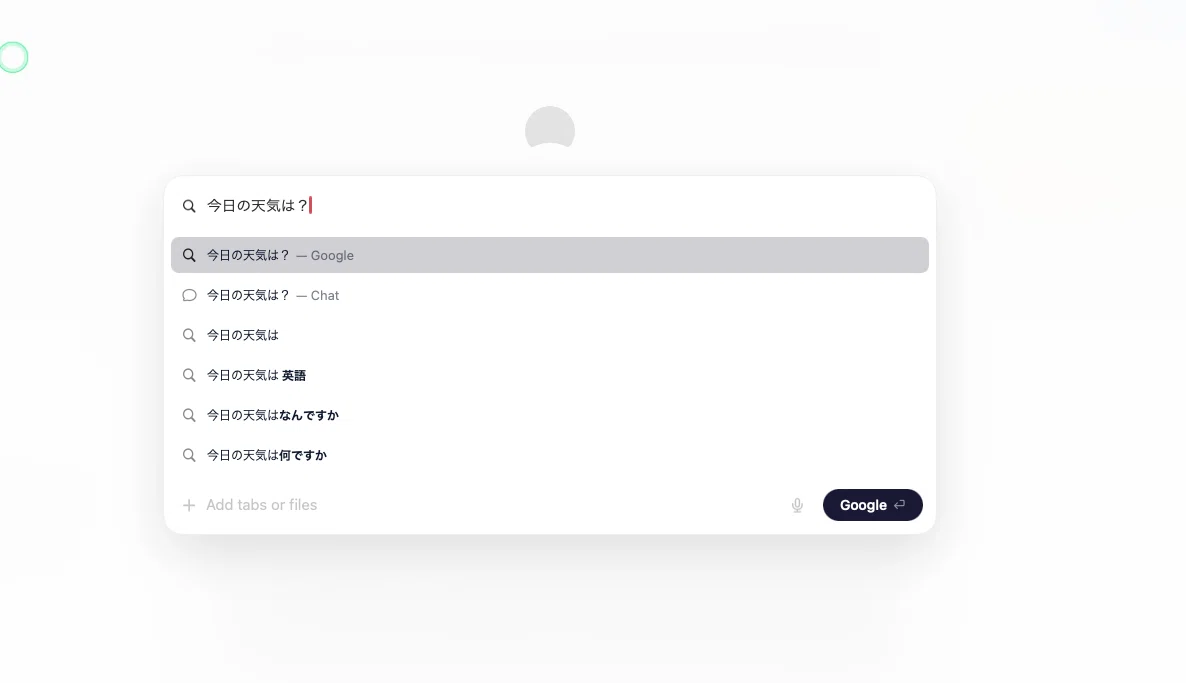

まるでLINEで友達に質問するような感覚で、今見ているWebページについて、ありとあらゆることを聞くことができます。
<こんな時に便利!>
お料理のレシピをネット検索してる時に
(レシピサイトを見ながら)「このスパイス、家にないんだけど、カレー粉で代用できる?」
難しいニュースを読んでいて
「この記事、うちの小学生の子供でもわかるように、3行でまとめてくれない?」
海外のサイトを見ていて
「このページに書いてあること、日本語で要約して!」
もう、わざわざ別のタブを開いて検索し直す必要はありません。
機能2:複数ページを賢くまとめる(タブメンション機能)
「AとB、どっちのホテルがお得なんだろう…」
「この2つの商品の口コミ、良い点と悪い点を比較したいな…」
そんな時、今までは行ったり来たりしながら、頭の中やメモ帳で情報を整理していましたよね。Diaなら、そんな面倒な作業も一瞬です。
使い方は、チャット画面で「@」を入力すること。すると、今開いているタブの一覧が表示されるので、比較したいページを選ぶだけ。

<こんな風に聞いてみよう!>
「@Aホテルのページ @Bホテルのページ 料金とアクセスを表で比較して」
「@すべてのタブ の中で、一番評価が高い商品を教えて」
AIがそれぞれのページを読んで、内容を比較し、分かりやすくまとめてくれるんです。情報収集の時間が劇的に短縮されますよ。
機能3:Webページの一部をパシャ!っと質問(スクリーンショット検索)
Webページを見ていると、「このグラフ、どういう意味?」「この写真に写ってる場所、どこだろう?」と、一部分だけをピンポイントで知りたい時ってありますよね。
そんな時は、チャット欄にあるカメラマークを押してみてください。
画面の気になる部分をマウスで囲むだけで、その部分をAIが認識して、質問に答えてくれます。

<こんな時に便利!>
データやグラフを見て
(グラフを囲んで)「このグラフが言いたいことを、簡単に教えて」
海外のショッピングサイトで
(ボタンを囲んで)「このボタン、日本語だとどういう意味?クリックしても大丈夫?」
おしゃれなブログで
(素敵なインテリアの写真を囲んで)「こんな雰囲気の家具、どこで買えるか教えて」
まるで、雑誌を指差しながら「これなあに?」と聞くような感覚。直感的でとっても便利です。
第4章:もっと便利に!Diaを使いこなす応用機能
基本機能だけでも十分にすごいDiaですが、実はまだまだ奥深いんです。使いこなせば、もっとあなたの頼れる相棒になりますよ。
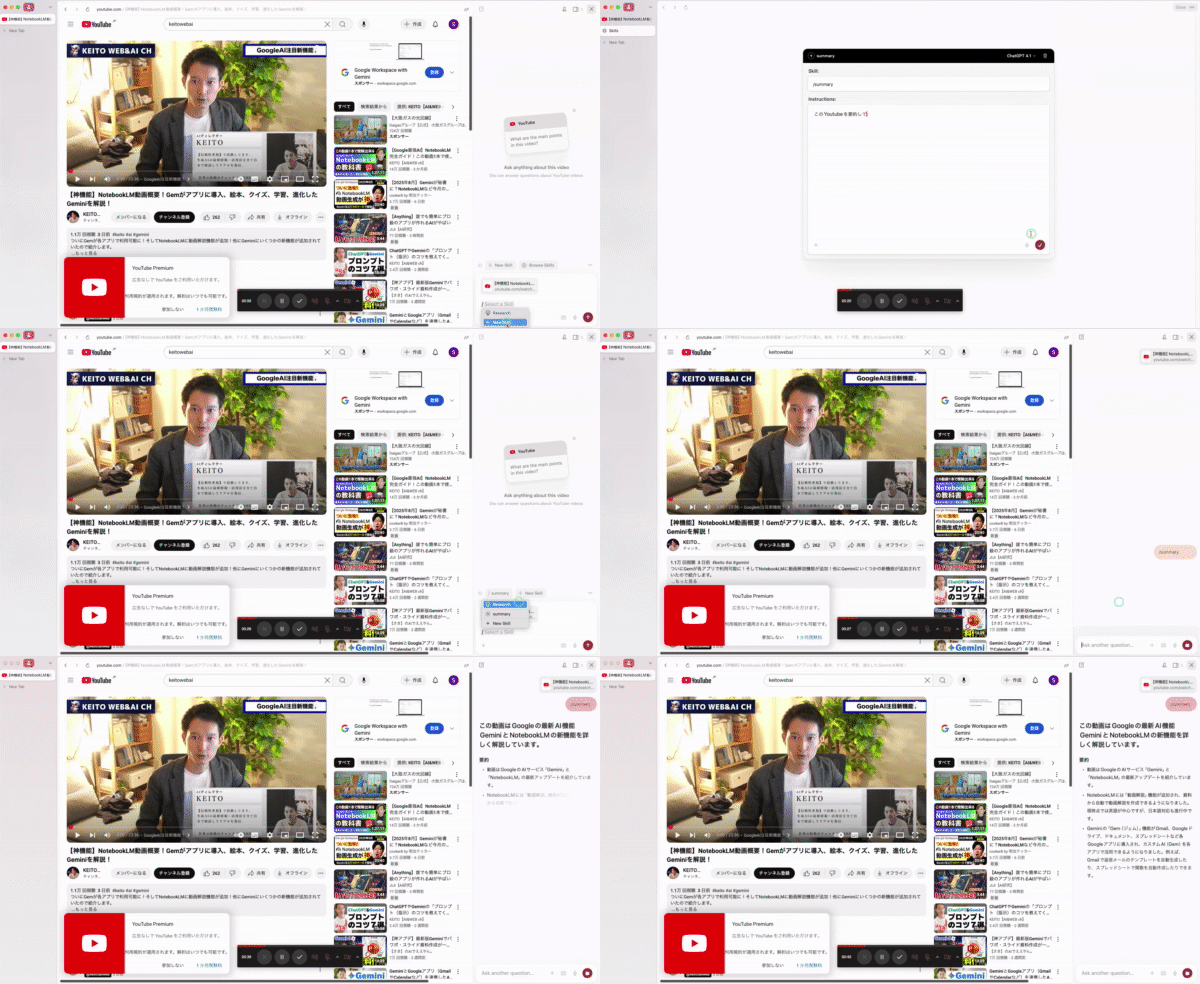
機能4:面倒な作業を自動化(スキル機能)
毎回同じようなお願い事をAIにしているな…と感じたら、「スキル」機能の出番です。
これは、よく使う指示を「/(スラッシュ)」から始まるコマンドとして登録しておける機能。
スマホの辞書登録をイメージしてもらうと分かりやすいかもしれません。「おつ」と入力したら「お疲れ様です。」と変換されるように、「/summary」と打つだけで、見ているページをパッと要約してくれる、といった具合です。
「/write(文章を書いて)」「/code(プログラムを書いて)」など、便利なスキルが最初からいくつか用意されています。
もちろん、オリジナルのスキルも簡単に作れます。「この文章を、もっと丁寧な言葉づかいにして」といった指示をAIに実行させた後、「スキルとして保存」ボタンを押すだけ。
これで、次からは一瞬でいつもの作業が終わります。
機能5:AIがあなたの過去を覚えている(履歴連携機能)
Diaのすごいところは、「文脈を読んでくれる」こと。
特別な操作は何もいりません。Diaはあなたが最近(直近7日間)見ていたページの情報をそっと記憶していて、それを踏まえた上で会話をしてくれるんです。
<こんな会話が成り立ちます!>
「昨日見てた、あの沖縄のホテル、やっぱり予約したいんだけど、ページ開いてくれる?」
(数日前に調べていたスニーカーのことを思い出して)「前に見てた、あの黒いスニーカーって、どこのブランドだっけ?」
まるで、ずっとあなたの隣にいて、一緒に作業をしてくれていたかのようですよね。うろ覚えの記憶を辿る手間がなくなります。
機能6:動画やPDFもAIが読んでくれる
Diaの賢さは、Webページだけにとどまりません。なんと、YouTubeの動画や、開いたPDFファイルの中身まで理解して、質問に答えてくれるんです!

<こんな時に革命が起きます!>
長い勉強系の動画を見ていて
「この1時間の動画で、一番大事なポイントを3つ教えて」
分厚い説明書のPDFを開いて
「このプリンターの、インク交換の方法が載ってるページはどこ?」
オンライン会議の録画を見ながら
「この会議の決定事項を、箇条書きでまとめて」
今まで時間をかけて見ていた動画や、読むのが億劫だった資料も、Diaがあれば一瞬で要点がつかめます。これは、忙しい現代人の救世主と言えるかもしれません。
第5章:私がGoogle ChromeからArc、そしてDiaに乗り換えた理由
実は私自身、長年Google Chromeを愛用し、その後Arcに乗り換え、そして最終的にDiaにたどり着きました。なぜ、私はブラウザを乗り換え続けたのでしょうか?
Google ChromeからArcへ:ブラウザの「整理整頓」に目覚めた
Google Chromeは、シンプルで使いやすく、多くの人が使っている安心感がありました。しかし、仕事でたくさんのタブを開くようになると、画面がごちゃごちゃして、必要な情報を見つけるのに時間がかかるようになりました。
そんな時出会ったのがArcです。Arcの縦型タブやスペース機能は、まるで散らかった机を整理整頓してくれるようでした。ブラウザがスッキリしたことで、集中力も上がり、作業効率が格段にアップしたのを覚えています。
「ブラウザって、こんなに快適になるんだ!」と、感動したのを今でも覚えています。
ちなみにDiaがリリースされる前はArcを愛用してました!(下記記事参考)
ArcからDiaへ:ブラウザが「賢い相棒」になった
Arcで快適なブラウジング生活を送っていた私ですが、Diaの登場は、さらに大きな衝撃でした。
Arcは「整理整頓」の達人でしたが、Diaは「対話」の達人。
「このページの内容を要約して」
「この2つの商品の違いを教えて」
といった質問に、AIが瞬時に答えてくれる体験は、まさに「ブラウザが賢い相棒になった」という感覚でした。
特に、情報収集のスピードが圧倒的に速くなりました。今まで何分もかかっていた調べ物が、AIとのチャットで数秒で終わる。これはもう、一度体験したら手放せません。
Arcの整理整頓機能も素晴らしいですが、Diaの「AIとの対話」による効率化は、それ以上の価値があると私は感じました。
こんな人はDiaに乗り換えるべき!
私の経験を踏まえて、こんな方にはぜひDiaへの乗り換えをおすすめします。
情報収集に時間を取られている人
Webページの内容を瞬時に理解したい、複数の情報を比較検討したい、という方にはDiaのAIチャット機能が強力な味方になります。
文章作成やアイデア出しを効率化したい人
AIに文章の要約や校正、アイデア出しを手伝ってもらいたい方には、Diaのスキル機能が役立ちます。
新しいテクノロジーにワクワクする人
「ブラウザがAIと話せるなんて!」と、未来の体験に興味がある方には、Diaは最高の遊び場になるでしょう。
Macユーザーで、効率を追求したい人
現時点ではMacのみの対応ですが、Macユーザーで日々の作業効率を上げたい方には、Diaは間違いなく強力なツールです。
まとめ
さて、AIブラウザ「Dia」の世界、いかがでしたでしょうか?
Diaは、単にインターネットを見るための「道具」ではありません。AIという賢い相棒と一緒に、情報の海を冒険するような、まったく新しい体験を提供してくれる「パートナー」です。
「AIってなんだか難しそう…」
そう身構えずに、ぜひ一度、この未来のブラウザに触れてみてください。
きっと、あなたの毎日の「面倒くさい」が、ワクワクする「楽しい」に変わるはずです。
今はまだMacユーザー限定ですが、これからWindows版が登場したり、AIがもっともっと賢くなったりと、Diaの進化はまだまだ始まったばかり。
ぜひ、あなたもこの新しい冒険に、一足先に飛び込んでみませんか?
いいなと思ったら応援しよう!
 あなた様のチップは必ずNote経由であなた様に還元させて頂くことを誓います。
あなた様のチップが今後のモチベーションへと繋がることは間違いありません。
応援されるような人間になるために今後とも精進致します!
あなた様のチップは必ずNote経由であなた様に還元させて頂くことを誓います。
あなた様のチップが今後のモチベーションへと繋がることは間違いありません。
応援されるような人間になるために今後とも精進致します!