長い文章を自然で感情豊かなAI音声にする方法|原稿の分割から話し方の調整まで

この記事はこんな方に向けた内容です。
・長いナレーション原稿を自然な音声にしたい方
・文や段落の切れ目が不自然になって困っている方
・話速、間、感情表現をどの順番で調整すればよいか知りたい方
・合成音声の棒読み感を抑えたい方
・場面ごとに声の雰囲気を切り替えたい方
⚠️ 本記事の内容は2026年8月時点の情報です。
実装時は最新のAPIドキュメントもあわせてご確認ください。
皆さんこんにちは。
感情豊かな音声合成技術を誰もがかんたんに活用できる未来を目指す、Aivis Projectです✨
短い文章は自然に読めるのに、長い原稿を送ると、急に息継ぎや文のつながりが不自然になる。話速を変えても、どこか棒読みの印象が残ってしまう。
こうした問題は、1つのパラメータだけでは解決できません。
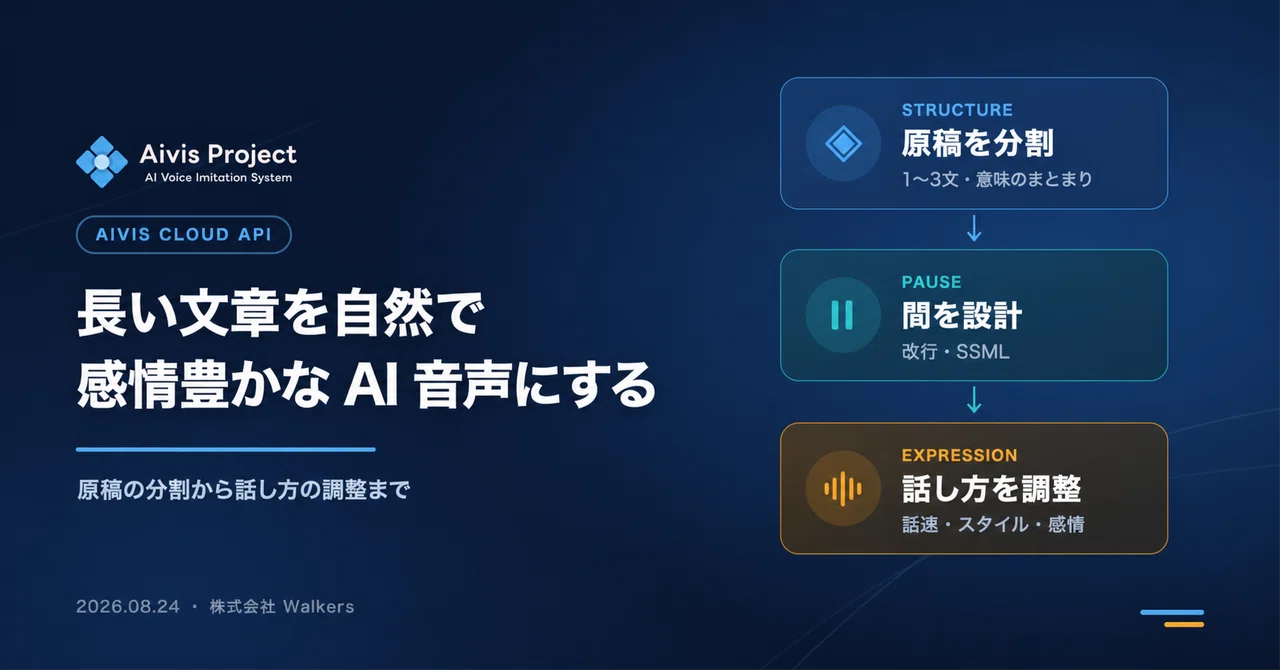
長い文章を自然な音声に仕上げるには、原稿を意味のまとまりで分け、適切な間を作り、そのうえでスタイルや感情表現を整える必要があります。
この記事では、Aivis Cloud APIで長文を音声化するときの原稿設計から、話者スタイル、感情表現、話速、テンポの調整までを、1つの制作フローとして解説します📚
【結論】自然さは5つの工程で整える
長文を自然で感情豊かな音声にする基本の流れは、次のとおりです。
1. 原稿を意味のまとまりで分ける
2. 改行やSSMLで間を設計する
3. 用途に合う話者スタイルを選ぶ
4. 話速・感情表現・テンポの緩急を調整する
5. 必要な部分だけSSMLで表現を切り替える
先に細かな数値を調整しても、文章の区切りが不自然なままでは、滑らかな読み上げにはなりません。反対に、分割位置が適切でも、スタイルやテンポが用途に合っていなければ、長時間聞いたときに単調さを感じやすくなります。
文章の構造を先に整え、声の表現をあとから重ねる。この順番が重要です。
【工程1】原稿を意味のまとまりで分ける
Aivis Cloud APIでは、テキストに含まれる改行ごとに個別に音声を生成し、完成した音声を順番に結合します。
そのため、改行は見た目を整えるためだけのものではありません。
改行位置によって、息継ぎや感情表現のつながりが変わります。
たとえば、次のように原稿を分けます。
本日は新しいサービスについてご紹介します。
このサービスでは、長い文章からでも自然で感情豊かな音声を生成できます。
まずは基本的な使い方から見ていきましょう。
この例では、3つの単位を個別に音声生成し、改行部分に指定された無音を挟んで結合します。
目安は1〜3文。ただし区切りすぎない
通常は、1〜3文程度を1つのまとまりにすると、自然な音声になりやすい傾向があります。
ただし、短いフレーズまで細かく分けると、音声が頻繁に途切れ、かえって機械的に聞こえることがあります。
個別に生成する回数も増えるため、生成速度にも影響します。
意味や感情の流れが続いている部分は同じ行にまとめ、話題や段落が切り替わるところで改行するのが基本です。
1行が200文字を超える場合は自動分割される
1行が200文字を超える場合、Aivis Cloud APIは200文字の境界前後50文字以内にある区切り候補を探し、音声生成時に自動で分割します。
区切り候補として使われるのは、「。」「.」「!」「?」「全角スペース」の位置です。
自動分割に任せることもできますが、意図した位置で確実に区切りたい場合は、200文字を大きく超える前に、意味のまとまりに合わせて改行を入れるほうが調整しやすくなります。
【工程2】改行とSSMLで間を設計する
Aivis Cloud APIでは、音声の先頭、末尾、改行部分の無音時間を個別に設定できます。
leading_silence_seconds      音声先頭の無音時間(既定値:0.1秒)
trailing_silence_seconds     音声末尾の無音時間(既定値:0.1秒)
line_break_silence_seconds   改行部分の無音時間(既定値:0.4秒)
長いナレーションのテンポを整えるときは、まず`line_break_silence_seconds`を確認します。
数値を小さくすると文同士がテンポよくつながり、大きくすると段落の切り替わりをはっきり聞かせられます。
`leading_silence_seconds`と`trailing_silence_seconds`は、ファイルの前後や、複数のリクエストで生成した音声を結合するときに使います。
ストリーミング再生では、`leading_silence_seconds`を`0.0`にすると、先頭の無音を取り除き、再生開始までの待ち時間を短縮できます。
ただし、完成したナレーションを書き出す場合など、短い先頭無音を残したほうが扱いやすいケースもあります。
特定の場所だけ間を変える
一部分だけ長めの間を入れたい場合は、SSMLの`<break>`タグを使います。Aivis Cloud APIでは、SSMLの解釈が既定で有効になっています。
本日のポイントは3つです。<break time="700ms"/>まず1つ目からご説明します。`<break>`の前後は個別に音声生成されます。
短いフレーズの間に何度も入れると、音声が細かく途切れたり、生成速度が低下したりする可能性があります。強調したい場所に絞って使うのが効果的です。
`<p>`と`<s>`を使う場合
SSMLの`<p>`は段落、`<s>`は文の区切りを表します。
`<p>`の終了後には0.6秒、`<s>`の終了後には0.3秒の無音が自動的に入ります。
<p><s>本日はお集まりいただきありがとうございます。</s><s>早速、議題に入ります。</s></p>`<p>`または`<s>`が記述されている場合、`line_break_silence_seconds`は適用されません。改行を中心に設計するのか、SSMLで段落と文を明示するのかを先に決めると、無音時間を管理しやすくなります。
【工程3】スタイルで声の方向を決める
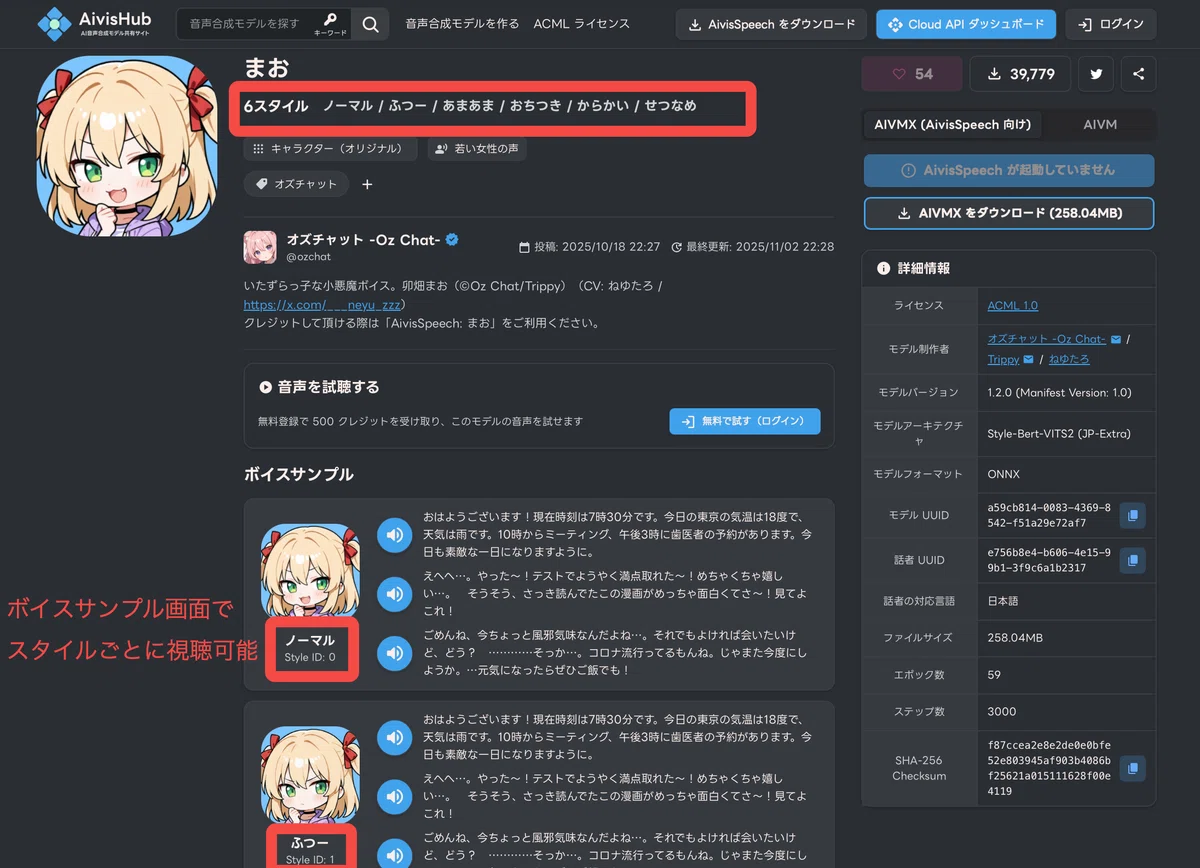
原稿の区切りと間を整えたら、話者スタイルを選びます。
話者スタイルは、明るい、落ち着いた、悲しいといった声の表現の方向を決めるものです。
利用できるスタイルと名称はモデルごとに異なるため、AivisHubのモデル詳細ページで確認してください。
APIでは、`style_id`または`style_name`のどちらか一方で指定します。
{
  "style_name": "MODEL_STYLE_NAME"
}
{
"style_id": 1
}`style_id`と`style_name`は同時に指定できません。
複数話者を収録したモデルでは、必要に応じて`speaker_uuid`も指定します。
単一話者モデルでは、`speaker_uuid`の指定は不要です。
【工程4】話速・感情表現・テンポを調整する
スタイルを選んだら、次の3つのパラメータで話し方を整えます。
speaking_rate          音声全体の話速(0.5〜2.0、既定値1.0)
emotional_intensity    スタイルの感情表現の強さ(0.0〜2.0、既定値1.0)
tempo_dynamics         話す速さの緩急(0.0〜2.0、既定値1.0)
`speaking_rate`:全体の速さ
`speaking_rate`は、音声全体を速く、または遅くするパラメータです。
長い解説を落ち着いて聞かせたい、短い案内をテンポよく伝えたいといった場合に調整します。
`emotional_intensity`:選んだスタイルの強さ
`emotional_intensity`は、選択した話者スタイルをどの程度強く反映するかを指定します。
たとえば明るいスタイルを選んでいる場合は、値を大きくするほど、そのスタイルに近い表現が強くなります。
ただし、値を大きくするほど必ず自然になるわけではありません。
モデルやスタイルによっては、上げすぎると発声が崩れたり、かえって不自然になったりする場合があります。
既定値の1.0から少しずつ動かし、実際の音声を確認してください。
⚠️ ノーマルスタイルでは、`emotional_intensity`を変更しても効果がありません。
ノーマルスタイルは全スタイルの平均的な特徴を持ち、感情表現の強さが自動で最適化されるためです。
`tempo_dynamics`:話す速さの緩急
`tempo_dynamics`は、話す速さの緩急を調整します。
値を大きくすると、より早口で生っぽい抑揚がついた声になります。
全体の速度を変えたい場合は`speaking_rate`、リズムの平坦さを調整したい場合は`tempo_dynamics`を確認します。
基本的なリクエストは次のように組み立てられます。
{
  "model_uuid": "MODEL_UUID",
  "style_name": "MODEL_STYLE_NAME",
  "text": "1つ目のまとまりです。\n2つ目のまとまりです。",
  "speaking_rate": 1.0,
  "emotional_intensity": 1.0,
  "tempo_dynamics": 1.0,
  "line_break_silence_seconds": 0.4,
  "use_volume_normalizer": true
}
最初は既定値で音声を生成し、目的が明確なパラメータだけを1つずつ変更します。複数の項目を同時に動かさないほうが、何が音声に影響したのか判断しやすくなります。
音量とピッチは最後に確認する
`use_volume_normalizer`は既定で有効になっており、テキストのセグメントごとに簡易RMSベースで音量を整えます。
通常は有効のままで問題ありません。
音声全体の音量を変えたい場合は、`volume`を0.0〜2.0の範囲で調整します。
一方、`pitch`は声の高さを変えるパラメータですが、既定値の0.0から変更すると、生成音声の品質が劣化したり、生成速度が大幅に低下したりする場合があります。
声質そのものを大きく変えたい場合は、まずモデルや話者、スタイルの選び直しを検討してください。
【工程5】必要な部分だけ表現を切り替える
長い原稿では、説明、注意、呼びかけなど、場面ごとに求められる表現が変わります。
原稿全体のスタイルと感情表現はリクエストパラメータで指定し、一部分だけ変えたい場合は、Aivis独自拡張の`aivis:emotion`タグを利用できます。
サービスについてのご説明は以上です。
<aivis:emotion style="おちつき" intensity="1.1">ここからは重要な注意事項です。</aivis:emotion>
最後に、手続きの流れをご説明します。
この例では、タグで囲んだ部分だけスタイルと感情表現の強さを切り替えています。指定するスタイル名は、利用するモデルに実際に登録されているものへ置き換えてください。
テンポの緩急だけを部分的に変えたい場合は、`<prosody>`のAivis独自拡張を利用できます。
通常のテンポで説明します。
<prosody aivis:tempo-dynamics="0.8">ここだけ緩急を抑えて、落ち着いて伝えます。</prosody>
これらのタグで囲まれた範囲は個別に音声生成されます。
短い範囲ごとに何度も切り替えるのではなく、場面や意味が切り替わる位置に限定すると、自然なつながりを保ちやすくなります。
【長文の実装】3,000文字を超える原稿を分ける
`text`に指定できるのは、1リクエストあたり最大3,000文字です。
これを超える原稿は、複数のリクエストに分ける必要があります。
1. 原稿を段落単位に分ける
2. 各段落を1〜3文程度の行に整える
3. 1行が長くなりすぎていないか確認する
4. 複数の行を、3,000文字以内のリクエストにまとめる
5. 生成した音声を順番に再生または結合する上限ぎりぎりまで詰め込むことよりも、文や段落の途中で切らないことを優先してください。
複数のリクエストで生成した音声を結合する場合は、境界の`leading_silence_seconds`と`trailing_silence_seconds`も確認します。
同じ段落を分割した境界では短くし、章や話題が変わる境界では必要な間を残すなど、原稿の構造に合わせて調整します。
よくある質問(FAQ)
Q.`line_break_silence_seconds`を変えても、間の長さが変わりません。
テキスト内にSSMLの`<p>`または`<s>`が記述されていないか確認してください。
これらのタグを使っている場合、`line_break_silence_seconds`は適用されず、タグごとに定められた無音時間が使われます。
Q.感情表現の強さを変えても声が変わりません。
ノーマルスタイルを使っている場合、`emotional_intensity`は音声に影響しません。
感情表現を変えたい場合は、そのモデルに用意されている別の話者スタイルを選んでから調整してください。
Q.利用できるスタイル名やスタイルIDは、どこで確認できますか?
AivisHubのモデル詳細ページで、モデルに収録されている話者とスタイルを確認できます。
APIで指定するときは、実際に登録されている`style_name`または`style_id`を使用してください。
Q.原稿に含まれる`<`や`>`が、SSMLとして解釈されてしまいます。
SSMLの解釈は既定で有効です。
プログラムコードや数式など、SSMLを使用しないテキストを読み上げる場合は、`use_ssml`を`false`に設定してください。
Q.複数のリクエストで生成した音声をつなぐと、境目が不自然になります。
各音声の先頭と末尾に入る無音を確認してください。
同じ段落内を分割した境界では`leading_silence_seconds`と`trailing_silence_seconds`を短くし、話題が変わる境界では必要な間を残すと自然につながりやすくなります。
まとめ
・長文は、意味のまとまりに合わせて1〜3文程度の単位に分ける
・改行は音声生成の区切りになり、改行部分の無音は既定で0.4秒
・1行が200文字を超える場合は、区切り候補となる記号や全角スペース付近で自動分割される
・スタイルで表現の方向を決め、`emotional_intensity`で強さを調整する
・全体の速さは`speaking_rate`、速さの緩急は`tempo_dynamics`で調整する
・場面ごとの感情変更には`aivis:emotion`、特定箇所の間には`<break>`を使う
・3,000文字を超える原稿は、文や段落の途中を避けて複数リクエストに分ける
長い文章の自然さは、モデルの音質だけでは決まりません。
どこで区切り、どのくらい間を取り、どの表現で話すかという設計が、音声全体の聞きやすさを左右します。
まずは原稿の改行位置を整え、用途に合ったスタイルを選ぶところから始めてみてください。
細かなパラメータは、そのあと必要な分だけ調整することで、長時間でも聞きやすい音声に仕上げやすくなります✨
以上で、この記事はおしまいです。
Aivis ProjectやAivis Cloud APIに関してご不明点やご相談がある場合には、お問い合わせフォームよりお気軽にご連絡ください。
