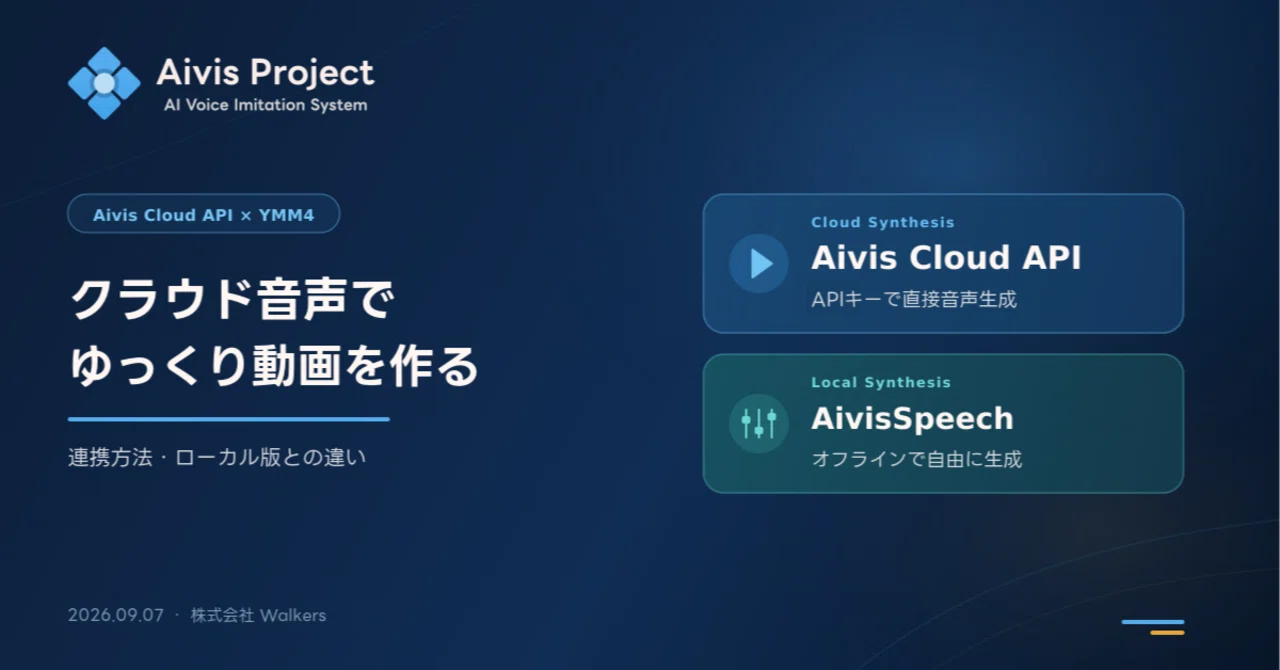
Aivis Cloud APIをYMM4で使う方法|ローカル版との違いと選び方

この記事はこんな方に向けた内容です。
・ゆっくりMovieMaker4(YMM4)から、Aivis Cloud APIの音声を直接使いたい方
・AivisSpeechをインストールせず、クラウドで音声を生成したい方
・Cloud APIとローカル版のどちらが動画制作に合うか知りたい方
⚠️ 本記事の内容は、2026年9月時点の情報です。
画面の表示、料金、利用できる機能は変更される場合があります。最新情報もあわせて確認してください。
皆さんこんにちは。
感情豊かな音声合成技術を誰もがかんたんに活用できる未来を目指す、Aivis Projectです✨
「Aivis Cloud APIは開発者向けのサービスだから、YMM4からは使えないのでは?」と思っている方もいるかもしれません。
実は、現在のYMM4は Aivis Cloud APIに直接対応しています。 プログラムを書いたり、APIを呼び出すコードを用意したりする必要はありません。AivisHubでAPIキーを発行し、YMM4へ登録すれば、通常のゆっくりボイスと同じようにセリフから音声を生成できます。
この記事では、Aivis Cloud APIとYMM4を連携する手順を、仕組みや料金まで含めて詳しく解説します。
結論:Aivis Cloud APIはYMM4から直接使える
YMM4は、v4.44.0.0からAivis Cloud APIに対応しています。必要なのは、主に次の3つです。
YMM4 v4.44.0.0以降
AivisHubのアカウント
Aivis Cloud APIで発行したAPIキー
連携後は、YMM4のキャラクターにAivis Cloud APIの話者・スタイルを割り当て、セリフを追加するだけで音声を生成できます。AivisSpeechのインストールや、ローカルの音声合成エンジン、GPUの準備は必要ありません。
公式の対応状況は、YMM4 v4.44.0.0の更新内容と、YMM4公式のAivis Cloud API利用手順でも確認できます。
Aivis Cloud APIとYMM4は、どのように連携する?
AivisSpeechを使う場合、YMM4は同じPC上で動くAivisSpeech Engineへ音声生成を依頼します。音声合成の計算も、モデルの読み込みもPC内で行われます。
一方、Aivis Cloud APIを使う場合は次の流れです。
YMM4が、入力されたセリフと音声設定をAivis Cloud APIへ送信する。
Aivis Cloud APIがクラウド上の音声合成モデルで音声を生成する。
生成された音声をYMM4が受け取り、タイムラインへ追加する。
APIキーは、どのAivisHubアカウントからのリクエストか、どの課金モードを使うかを識別するための認証情報です。
YMM4にはAPIキーを一度設定すればよく、通常の動画制作でAPIのURLやHTTPリクエストを手作業で扱う必要はありません。
この構成では音声合成処理をクラウド側が担当するため、PCのCPUやGPU性能に生成速度が左右されにくくなります。
その代わり、音声生成のたびにインターネット接続と利用可能なクレジット、またはサブスクリプションが必要です。
1.準備するもの
Windows PCとYMM4 v4.44.0.0以降
YMM4はWindows用の動画編集ソフトウェアです。まずYMM4を起動し、使用中のバージョンを確認してください。
「設定」にAivis Cloud APIの項目が表示されない場合は、古いバージョンを使用している可能性があります。YMM4公式サイトから最新版へ更新してから進めましょう。
AivisHubのアカウント
Aivis Cloud APIは、AivisHubのアカウントシステムを利用します。Aivis Cloud APIダッシュボードを開き、Googleアカウントまたはメールアドレスで登録・ログインしてください。
新規登録時には、500円分、約11,000文字相当の無料クレジットが付与されます。まず短いセリフでYMM4連携を試すだけなら、この無料クレジットから始められます。
最新の料金や特典は、Aivis Cloud API公式サイトをご確認ください。
2.Aivis Cloud APIのAPIキーを発行する
ダッシュボードへログインしたら、YMM4で使うAPIキーを作成します。
左側のメニューから「API キー管理」を開く。
「新しい API キーを作成」をクリックする。
用途がわかるAPI名を入力する。
課金モードを選択する。
APIキーを作成し、表示された文字列をコピーする。
API名は、たとえば「YMM4動画制作」としておくと、あとから用途を判別しやすくなります。
課金モードは、作成時点で利用可能な「従量課金」または「Aivisプレミアム」などから選びます。ダッシュボードに表示される現在の契約状況に合わせて設定してください。
APIキーはパスワードと同じように扱う
APIキーを知っている人は、そのキーに設定された利用枠で音声合成APIを呼び出せます。
ブログのスクリーンショット、動画、配信画面、共有プロジェクトなどに、APIキーの全文が映らないようにしてください。
誤って公開した可能性がある場合は、ダッシュボードで該当キーを無効化または削除し、新しいキーを発行します。
複数の用途で同じキーを使い回すより、「YMM4用」「検証用」のように分けておくと、利用状況の確認やキーの停止がしやすくなります。
3.APIキーをYMM4へ設定する
次に、発行したAPIキーをYMM4へ登録します。
YMM4を起動する。
メニューバーの「ファイル(F)」→「設定」を開く。
左側の「音声合成」→「AivisCloudAPI」を選択する。
「APIキー」欄へ、先ほどコピーしたAPIキーを貼り付ける。
設定を保存する。
ローカル版のAivisSpeechでは「VOICEVOX」→「アプリケーション一覧」から実行ファイルを指定しますが、Cloud APIでは設定場所が異なります。
「音声合成」→「AivisCloudAPI」を開いてください。
4.AivisHubから使いたい話者を追加する
APIキーを登録しただけでは、使用する話者はまだ決まっていません。続いて、AivisHubに公開されているモデルをYMM4へ追加します。
AivisHubを開く。
使いたい音声合成モデルの詳細ページを開く。
ブラウザのアドレスバーから、そのページのURLをコピーする。
YMM4の「ファイル(F)」→「設定」→「音声合成」→「AivisCloudAPI」を開く。
「モデルUUID」欄へ、コピーしたモデル詳細ページのURLを貼り付ける。
「追加」をクリックする。
YMM4の入力欄には「モデルUUID」と表示されていますが、YMM4公式手順では、AivisHubのモデル詳細ページURLをそのまま貼り付ける方法が案内されています。
URLの末尾だけを手作業で切り出す必要はありません。
モデルの利用条件も確認する
Aivis Cloud APIの利用料金と、音声合成モデルのライセンスは別のものです。
動画を公開・収益化する場合は、モデル詳細ページに記載されたライセンスを必ず確認してください。
5.YMM4のキャラクターへ声を割り当てる
モデルを追加できたら、YMM4のキャラクター設定で使用する声を選びます。
「ファイル(F)」→「キャラクターの編集」を開く。
音声を割り当てたいキャラクターを選ぶ。
必要に応じて、新しいキャラクターを作成する。
「ボイス」を開く。
「声質」から、AivisCloudAPIの話者・スタイルを選択する。
設定を保存する。
1つの音声合成モデルに、複数の話者やスタイルが含まれることがあります。
ノーマル、嬉しい、悲しいなど、実際に表示される選択肢はモデルごとに異なります。すべてのモデルに同じ感情スタイルが用意されているわけではありません。
複数キャラクターの掛け合いを作る場合は、YMM4側で「解説役」「質問役」などのキャラクターを作り、それぞれに別の話者を割り当てます。
同じ話者の異なるスタイルを、別のYMM4キャラクターとして登録して切り替える使い方もできます。
6.短いセリフで音声生成を確認する
設定後は、いきなり長い台本を入力せず、短いセリフで接続を確認します。
YMM4のメイン画面で、設定したキャラクターを選ぶ。
「ここに台詞を入力」欄へ短い文章を入力する。
「追加」をクリックする。
タイムラインへ追加された音声を再生する。
たとえば、最初の確認には次のような短文が向いています。
こんにちは。Aivis Cloud APIから音声を生成しています。
ここで確認したいのは、次の4点です。
エラーが表示されず、音声が生成されるか。
選んだ話者・スタイルの声になっているか。
セリフの先頭から末尾まで読み上げられるか。
字幕と音声の内容が一致しているか。
短文を正常に生成できたら、通常どおりキャラクターを切り替えながらセリフを追加し、字幕・立ち絵・映像を編集していきます。
Cloud APIとローカル版AivisSpeechの違い
どちらもYMM4からAivisの音声を使えますが、音声を生成する場所と費用の考え方が大きく異なります。
1.音声を生成する場所
Aivis Cloud APIは、セリフと設定をインターネット経由で送信し、クラウド上のGPUサーバーで音声を生成します。
PCにモデルを読み込ませないため、動画編集用PCのCPU・GPU・メモリへの負担を抑えやすい構成です。
AivisSpeechは、PC内のAivisSpeech Engineで音声を生成します。
初回のモデルデータ取得には通信が必要ですが、その後はオフラインでも利用できます。
2.導入方法
Cloud APIでは、AivisHubアカウント、APIキー、モデルURLをYMM4へ設定します。AivisSpeech本体やモデルファイルをPCへインストールする必要はありません。
ローカル版では、AivisSpeech本体と使用するAIVMXモデルをPCへインストールします。YMM4はVOICEVOX互換APIを通じて、同じPC上のAivisSpeech Engineへ接続します。
3.費用
Cloud APIは、音声合成した文字数に応じた従量課金、または定額のAivisプレミアムを利用します。
2026年9月時点の料金は次のとおりです。
従量課金:10,000文字あたり440円(税込)
Aivisプレミアム:月額1,980円(税込)
Aivisプレミアムの基本枠:1分間10リクエスト以内で月間文字数制限なし
新規登録時の無料クレジット:500円分、約11,000文字
AivisSpeech本体の基本機能は無料です。音声を何文字生成してもAPI利用料は発生しません。
ただし、処理に使うPC、ストレージ、電力などは利用者側で用意します。
4.通信と安定性
Cloud APIは、インターネット接続、APIサービスの稼働状況、契約中の利用枠の影響を受けます。
一方で、音声合成処理はクラウド側で行うため、PCのスペック差を受けにくい点が特徴です。
ローカル版は、ネットワークが不安定な場所やオフラインでも使えます。
ただし、生成速度や同時に動かせるアプリの数はPC性能に左右されます。モデル読み込み時には、一定のメモリも必要です。
5.データの扱い
Cloud APIでは、音声合成に必要な入力テキストや設定がクラウドへ送信されます。
Aivis Projectは、入力テキスト・生成音声・アップロードされたモデルをAI学習に利用せず、APIゲートウェイと音声合成処理を国内サーバーで運用しています。
また、ログはシステム障害の調査・サービス品質改善に限って保持します。セキュリティとデータの取り扱い
ローカル版では、音声合成処理がPC内で完結します。
外部送信できない未公開台本や、完全なオフライン運用が必要な制作では、ローカル版が適しています。
6.モデルと音声品質
Aivis Projectでは、AivisSpeechで使えるモデルはCloud APIでも利用でき(AIVMファイルとAIVMXファイルが両方公開されている場合)、モデルの音声品質は同一です。
ただし、YMM4側で選択している話者・スタイル・速度などが違えば、聞こえ方も変わります。
Cloud APIとローカル版を比較するときは、同じモデル、同じスタイル、同じセリフ、できるだけ同じ設定で聞き比べてください。
どちらを選ぶ?用途別の判断基準
Aivis Cloud APIが向いている方
動画編集用PCのCPU・GPU・メモリ負荷を抑えたい。
AivisSpeechやモデルをPCごとにインストールせず、すぐ制作を始めたい。
低スペックなWindows PCでも、安定した速度で音声を生成したい。
複数のPCで、同じAivisHubアカウントのモデルを使いたい。
利用量に応じて従量課金と月額プランを選びたい。
ローカル版AivisSpeechが向いている方
インターネット接続のない環境でも制作したい。
APIの文字数やリクエスト数を気にせず、何度も生成し直したい。
未公開台本を外部へ送信せず、PC内だけで処理したい。
音声合成に使える十分なCPU・GPU・メモリがある。
モデルの追加・管理や、AivisSpeech側での細かな音声調整も行いたい。
迷ったら、無料クレジットで同じ台本を比較する
最初からどちらか一方に決める必要はありません。
まずCloud APIの無料クレジットで、実際の動画に近い短い台本を生成します。そのうえで、同じモデルと台本をローカル版でも生成し、次の点を比較してみてください。
セリフ追加から音声完成までの待ち時間
YMM4のプレビュー中に感じるPCの重さ
毎月生成するおおよその文字数
オフライン利用や機密性の必要性
モデルやスタイルを入れ替える頻度
「普段はローカル版、負荷の高いプロジェクトだけCloud API」「メインPCではローカル版、持ち運び用PCではCloud API」のように使い分ける方法もあります。
トラブルシューティング
YMM4に「AivisCloudAPI」が表示されない
YMM4のバージョンを確認してください。
Aivis Cloud APIへの対応はv4.44.0.0で追加されています。設定項目がなければ、YMM4を最新版へ更新します。
APIキーを設定しても音声を生成できない
次の順に確認します。
APIキーの前後に空白や改行が入っていないか。
APIキーが削除・無効化されていないか。
APIキー作成時の課金モードが、現在の契約状況と一致しているか。
従量課金クレジットの残高があるか。
インターネットへ接続できているか。
Aivis Cloud APIの稼働状況やお知らせに障害情報がないか。
切り分けるときは、長文ではなく10〜20文字程度の短いセリフで再試行してください。
モデルを追加できない
YMM4へ貼り付けている文字列を確認します。
YMM4公式手順では、AivisHubのモデル詳細ページを開き、そのURLを「モデルUUID」欄へ貼り付けます。検索結果ページやAivisHubのトップページではありません。
また、そのモデルの公開状態や利用条件も確認してください。
自分でアップロードした非公開モデルを使う場合は、APIキーを発行したアカウントからアクセスできる状態である必要があります。
音声生成が途中で止まる・連続生成に失敗する
Aivisプレミアムには、基本枠として1分間10リクエストのレート制限があります。
短いセリフを続けて大量に追加した場合は、少し時間を空けて再試行してください。
従量課金クレジットの残高、追加使用量の設定、ネットワークの安定性もあわせて確認します。
以前と同じセリフなのに再度課金される?
YMM4からCloud APIへ新しい音声合成リクエストが送信されれば、その文字数は利用量の対象になります。
音声の聞き比べで何度も作り直す場合は、短いセリフで調整してから本番の長さへ広げると、不要な生成を抑えやすくなります。
よくある質問
Aivis Cloud APIを使うために、AivisSpeechのインストールは必要ですか?
必要ありません。
YMM4からAivis Cloud APIへ直接接続するため、AivisSpeech本体やAivisSpeech Engineを起動しなくても音声を生成できます。
プログラミングの知識は必要ですか?
通常のYMM4連携には必要ありません。
APIキーとモデルURLを設定画面へ貼り付け、キャラクターの声質を選択すれば利用できます。
Cloud APIでも感情スタイルを使えますか?
使用するモデルが複数スタイルを持っていれば、YMM4の声質一覧から利用するスタイルを選べます。
利用できるスタイルの種類は、モデルごとに異なります。
Cloud APIとローカル版を同じYMM4で併用できますか?
できます。
YMM4はAivisSpeech EngineとAivis Cloud APIの両方に対応しています。キャラクターごとに使用する声質を設定し、制作内容に応じて使い分けられます。
商用動画にも使えますか?
Aivis Cloud APIは商用利用に対応しています。
ただし、生成に使う音声合成モデルのライセンス条件は別途適用されます。公開・収益化の前に、AivisHubのモデル詳細ページで利用条件を確認してください。
まとめ
Aivis Cloud APIをYMM4から使うと、動画編集用PCに音声合成の負荷を集中させず、Aivisの感情豊かな音声をゆっくり動画へ組み込めます。
まずは無料クレジットで短いセリフを生成し、ご自身のPCや制作本数に合うか試してみてください。
ローカル版とCloud APIは競合するものではなく、制作環境に応じて選び、併用できる2つの選択肢です。
Aivis Cloud APIの導入や法人利用、カスタムモデルについてのご相談は、こちらからお気軽にお問い合わせください。
