【初心者でも簡単!】 AivisSpeech の使い方完全ガイド

こんにちは!今回は、AI音声合成ソフト「AivisSpeech」の使い方を初心者でもわかりやすくご紹介します。
AivisSpeech は、テキストから人間のような感情豊かな音声を生成できる便利なツールです。Mac と Windows に対応しているので、誰でも気軽に利用できます。
1. AivisSpeech のダウンロード
対応OSの確認
AivisSpeech は Mac と Windows の両方に対応しています。お使いの PC が対応しているかを確認してください。
ソフトのダウンロード
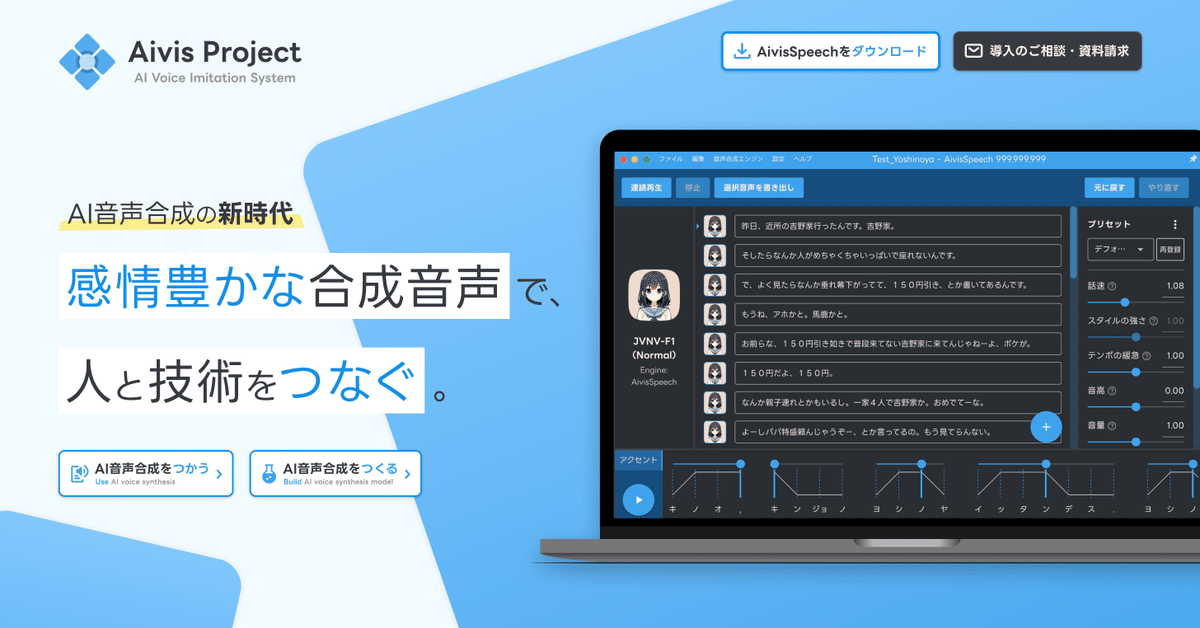
AivisSpeech のインストーラーをダウンロードします。
公式サイト: https://aivis-project.com/
ダウンロードが完了したら、インストーラーを実行し、指示に従ってインストールを完了させます。
Macの場合
インストーラーを起動後、Applications にドラッグ&ドロップ

Applications から AivisSpeech を開く
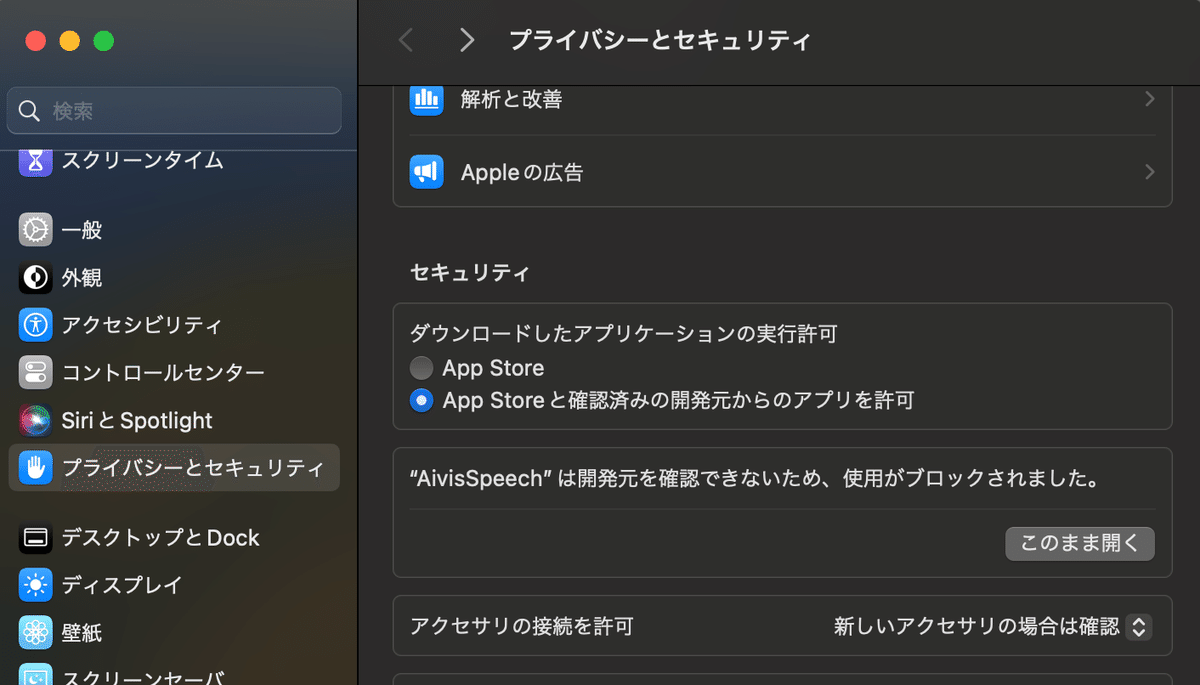
初回起動次は以下のような表示が出て開けないので次の対処法を実行する

【対処法】
1. 「システム設定」→「プライバシーとセキュリティ」
2. 「"AivisSpeech"は開発元を確認できないため、使用がブロックされました」を「このまま開く」で起動する
Windowsの場合
インストーラーを起動する
以下のようなポップアップが出るので「詳細情報」をクリック

「実行」をクリックして AivisSpeech を起動する

2. 初期設定とモデルのインストール
AivisSpeech をインストールして初回起動が完了したらセットアップは完了です!
ぜひデフォルトモデルで遊んでみてください!!
また、別の音声合成モデルをインストールしたい場合は以下の手順を行ってください。
モデルインストールの手順
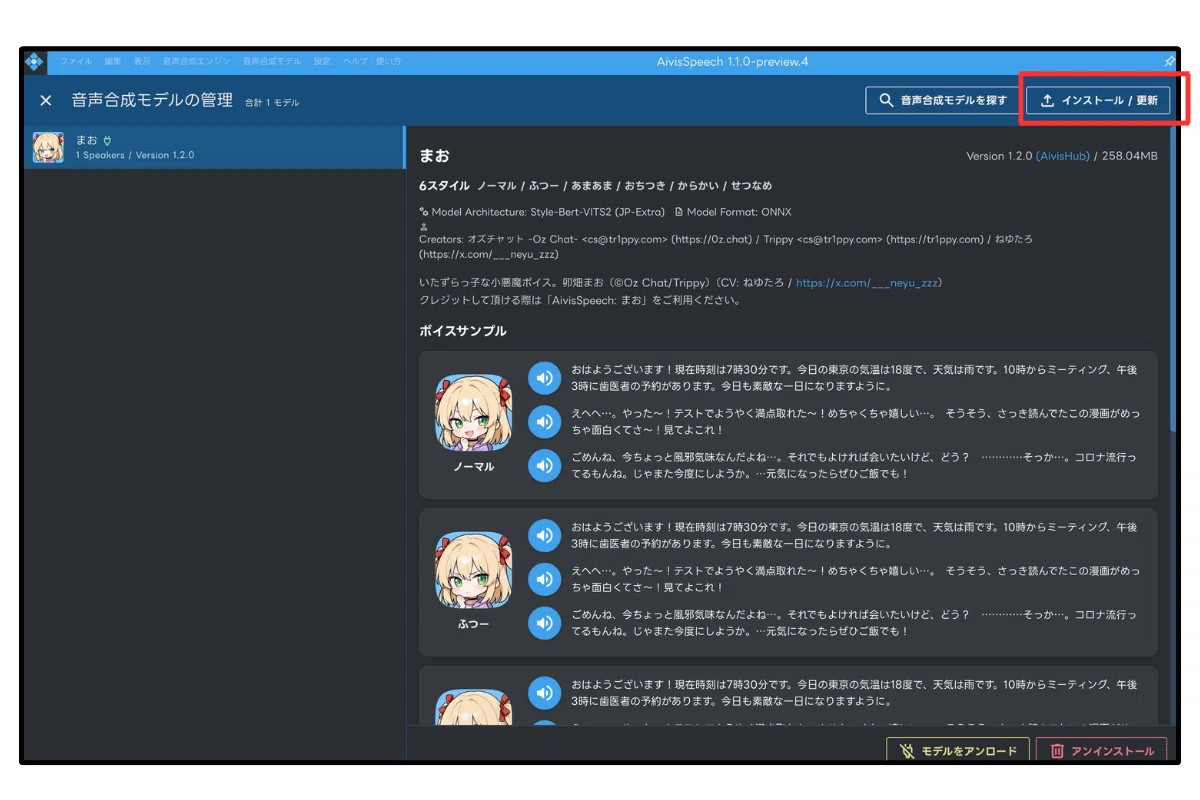
1 ) AivisSpeech を起動し、音声合成モデルメニューから「音声合成モデルのインストール・管理」を選択します。
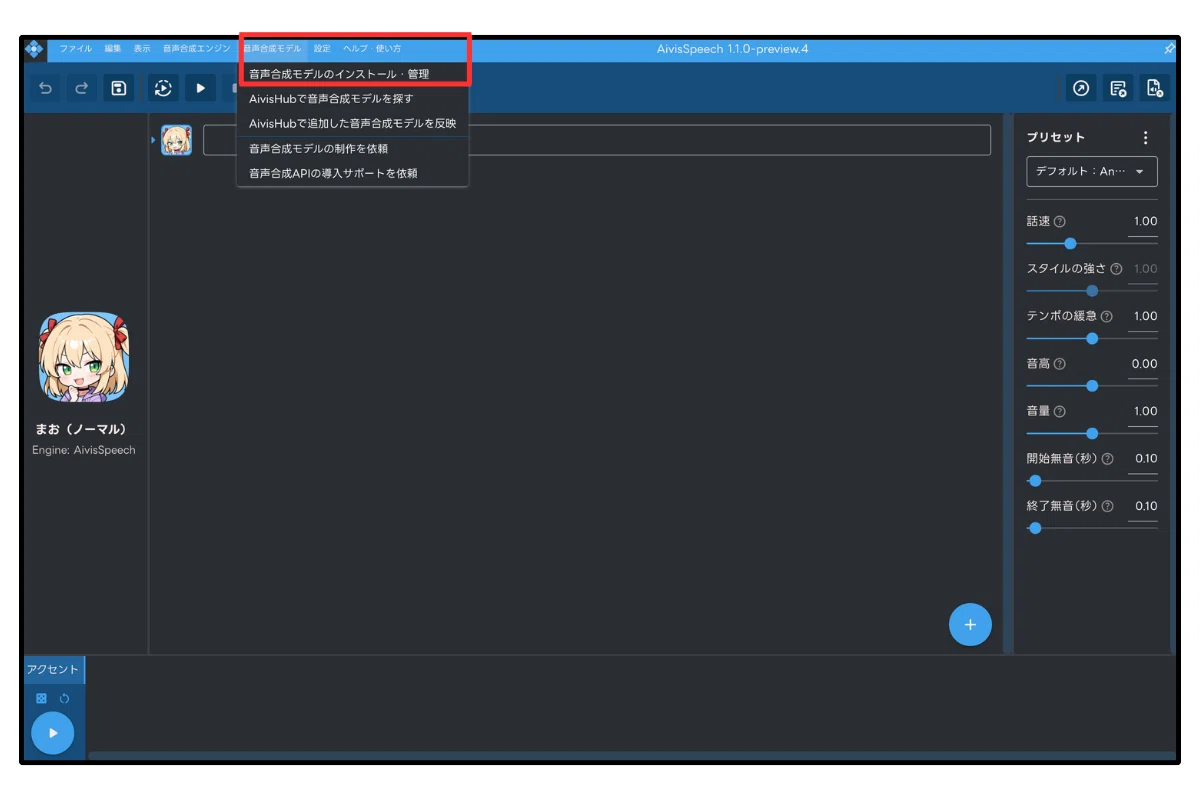
2 )「インストール/更新」をクリックします。
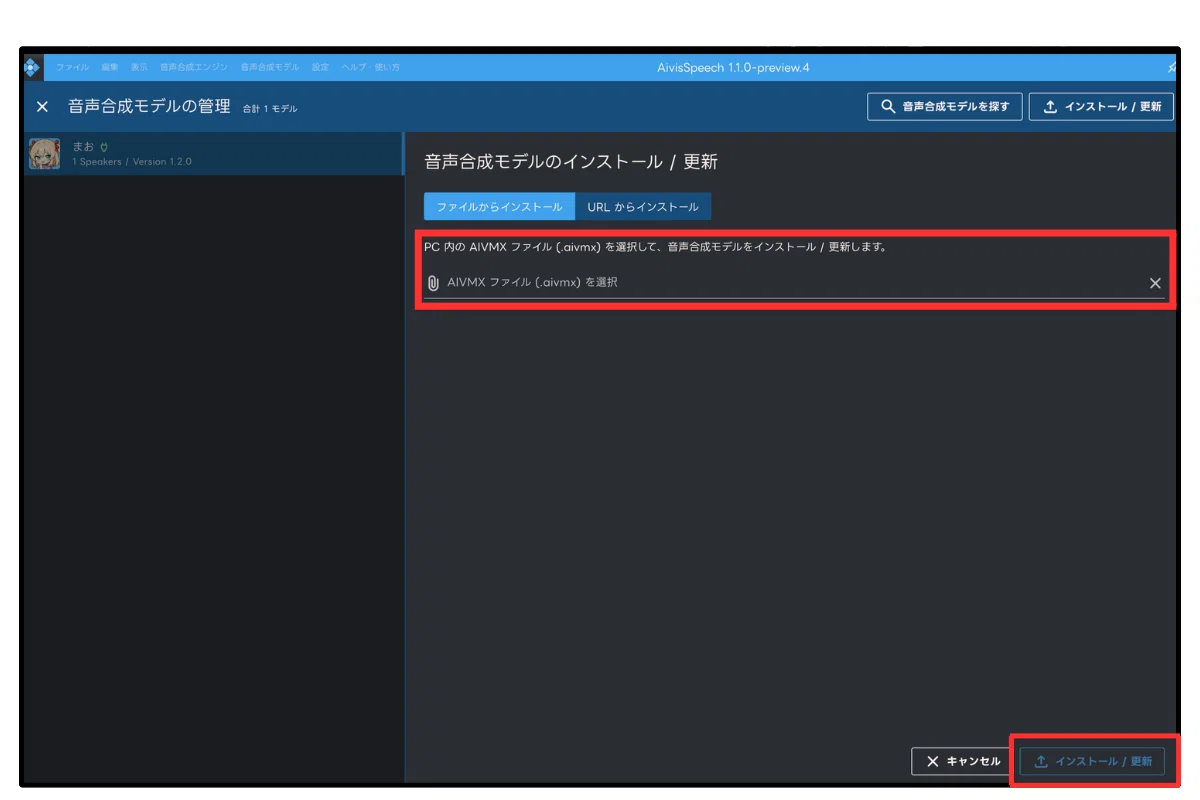
3 ) 用意された AIVMX ファイルを選択し、「インストール/更新」を再度クリックします。
※ AIVMX ファイルは、音声合成に必要なモデルデータを含む独自形式です。AivisHub で公開されているモデルをダウンロードして使用できます。
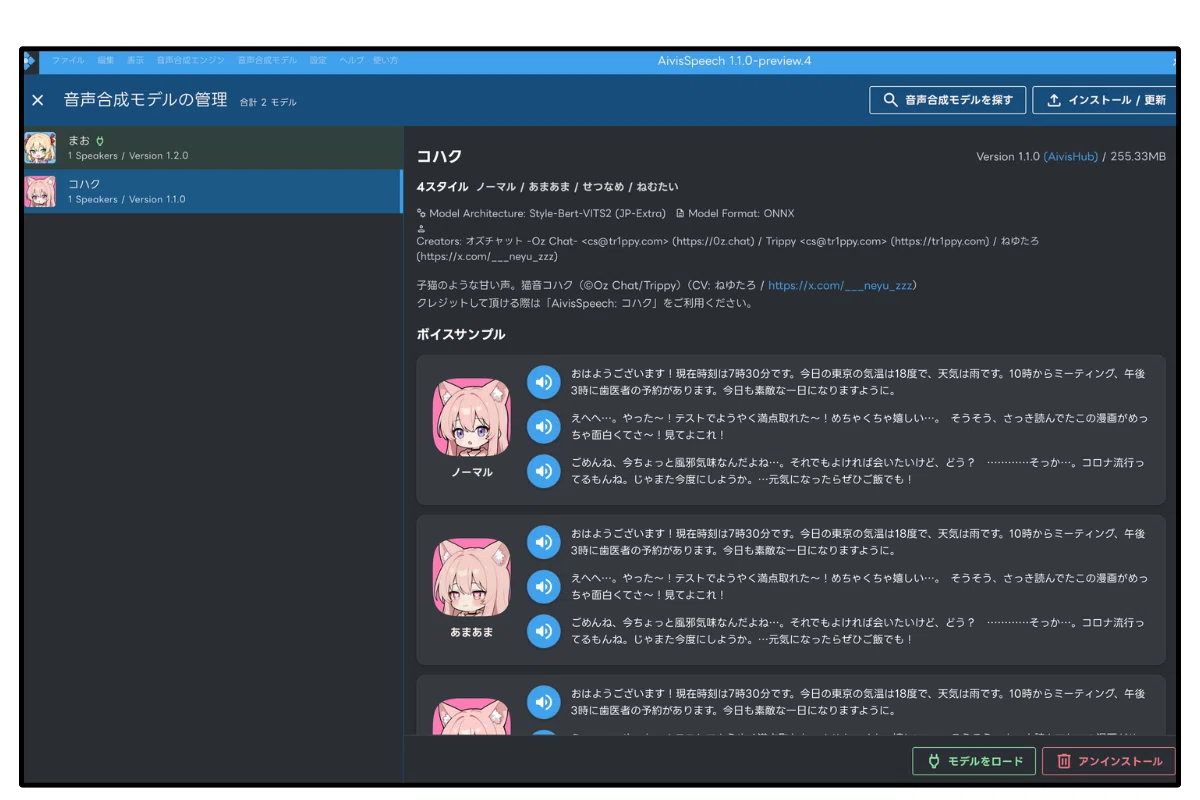
4 ) インストールが完了すると、音声合成モデルの管理から使用可能なモデルを確認できます。
※使用するためには右下の「モデルをロード」ボタンをクリックしてください。
3. 音声の生成方法
音声合成の手順
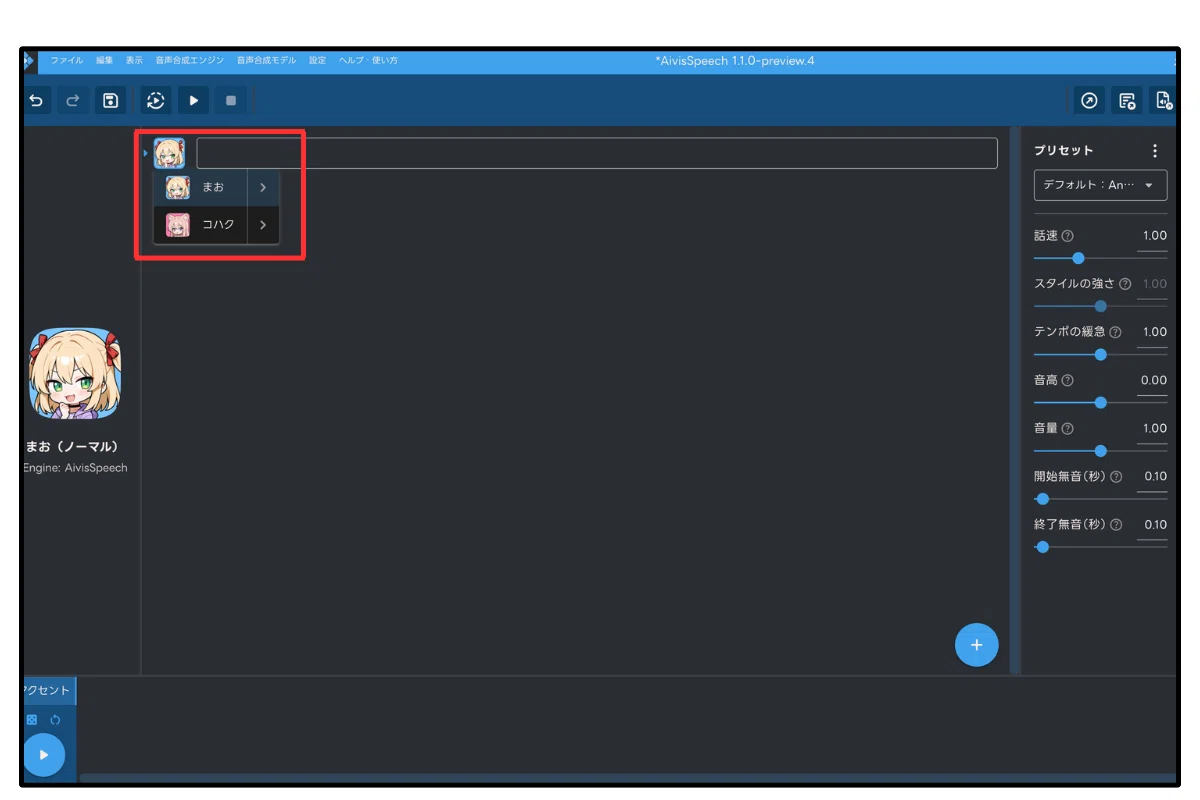
1 ) 音声モデルを選択
アイコンをクリックして使用する音声モデルを選びます。
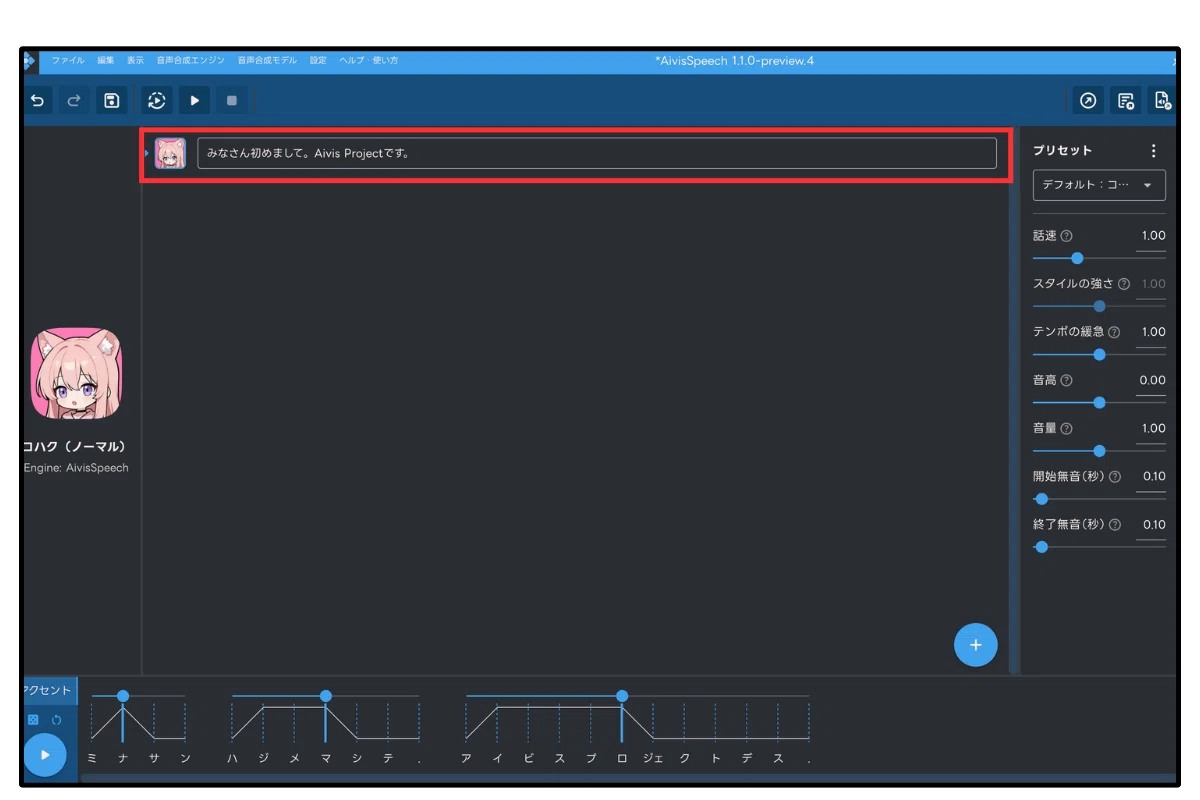
2 ) テキスト入力
入力欄に読み上げたいテキストを入力します。
※ Enter キーを押すと、アクセント情報が表示されます。
3 ) 音声設定の調整
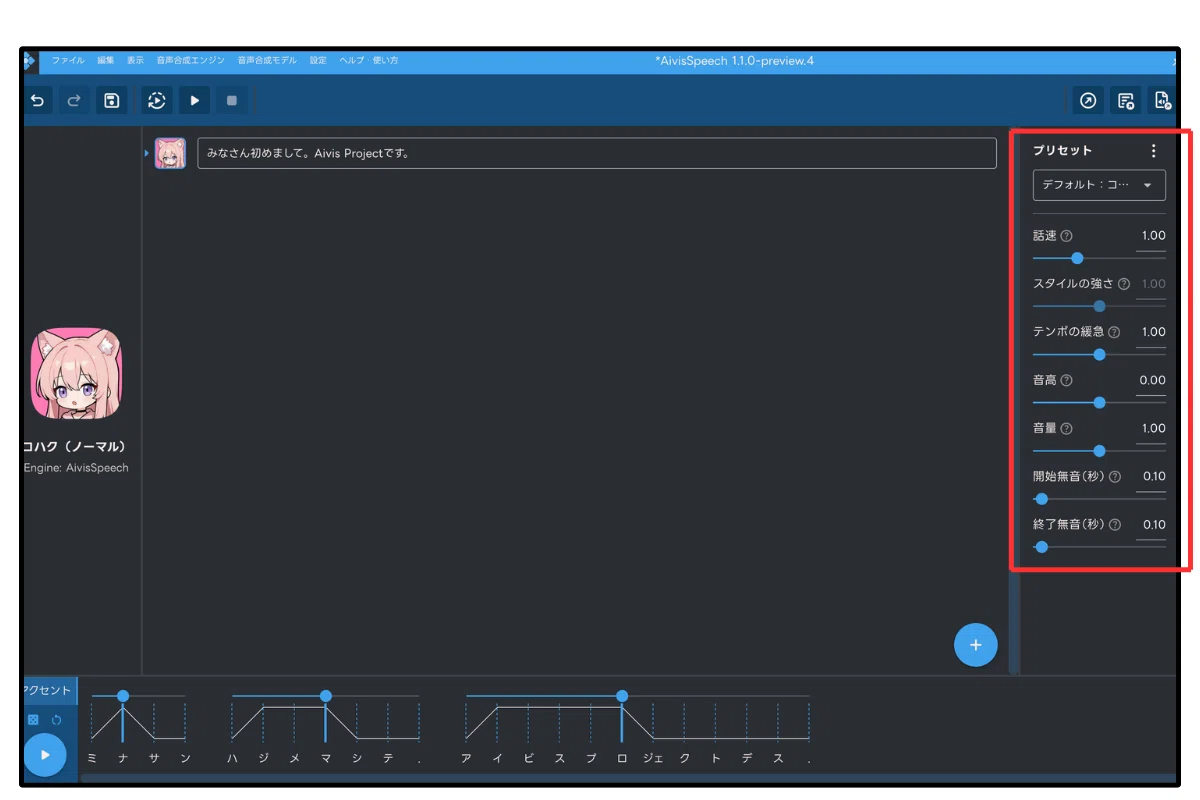
右側のプリセットから、話速や音高などを調整できます。
話速: 話す速さを調整できます。2.0で2倍速、0.5で0.5倍速になります。(デフォルト:1.00)
スタイルの強さ: 話者スタイルの音色の強さを調整できます。強くすると、よりそのスタイルに近い抑揚のついた音声になりますが、強くしすぎると棒読みになる可能性があるため、注意が必要です。
※ スタイルがないモデルは設定できません。(デフォルト:1.00)テンポの緩急: 話す速さの緩急を調整できます。強くすると早口で生の音声のような抑揚のついた音声が生成できます。(デフォルト:1.00)
音高: 声の高さを調整します。デフォルトから調整すると音質が変わる可能性があります。(デフォルト:0.00)
音量: 音量を調整できます。(デフォルト:1.00)
開始無音(秒): 音声先頭の無音時間の長さを調整できます。(デフォルト:0.10)
終了無音(秒): 音声末尾の無音時間の長さを調整できます。(デフォルト:0.10)
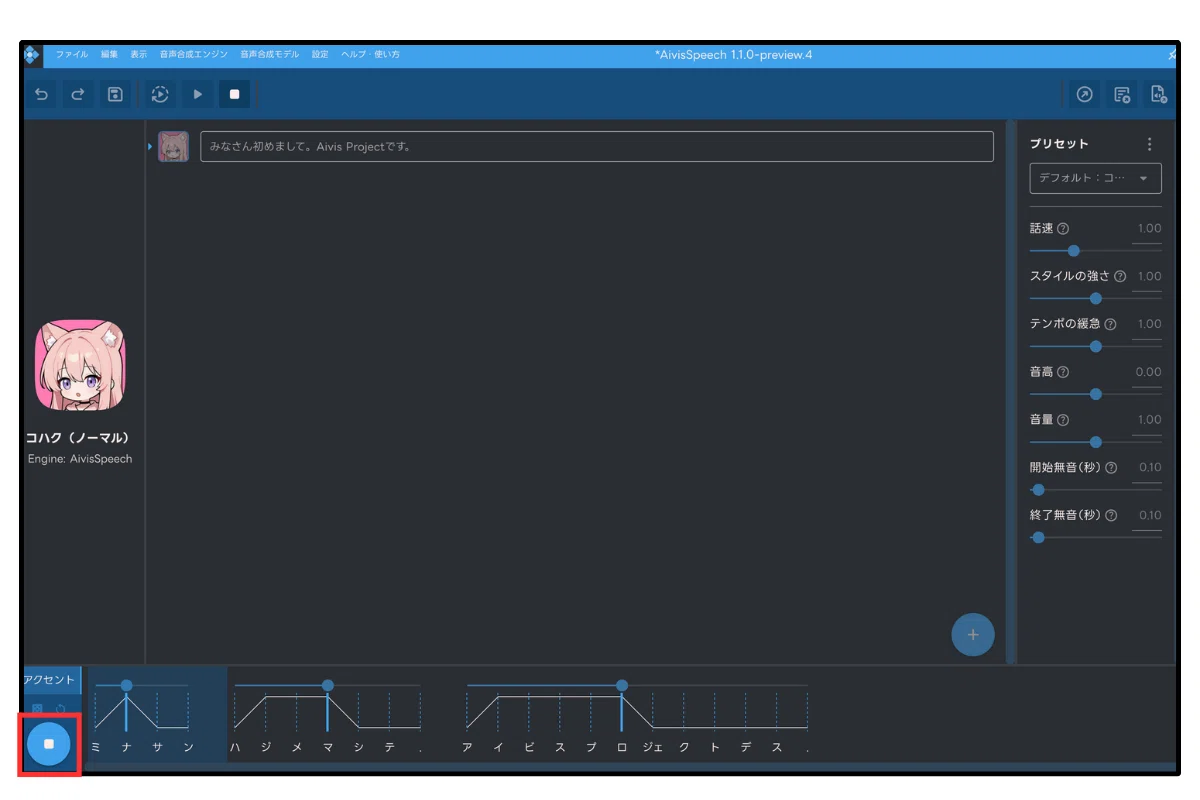
4 ) 音声の再生
再生ボタンをクリックすると、入力テキストが音声として生成されます。
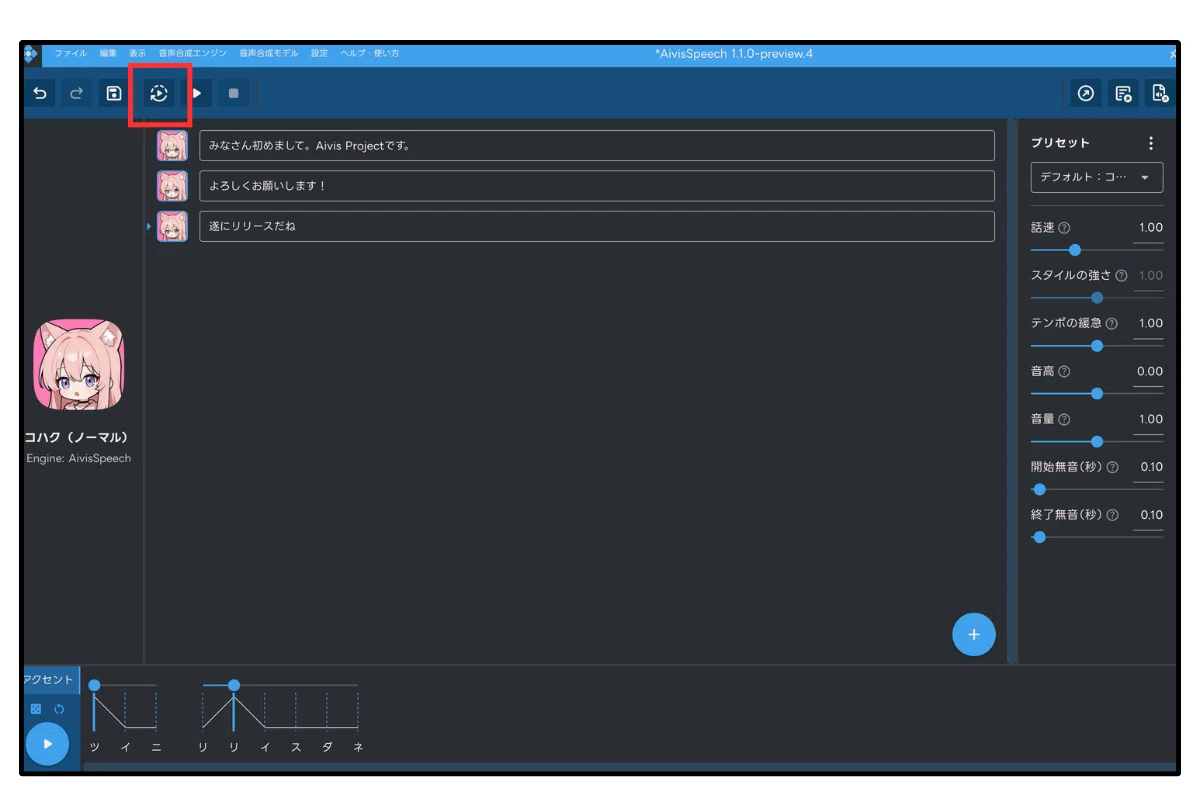
複数行の音声を連続して生成したい場合は連続再生ボタンをクリックしてください。
選択した音声のみを連続再生することも可能です。
行選択のコマンドは 6. その他コマンド操作方法でご確認ください。
4. 辞書とアクセントの登録
音声が正しく発音されない場合は、辞書機能で修正できます。
1 ) 設定メニューから「読み方&アクセント辞書」を選択します。
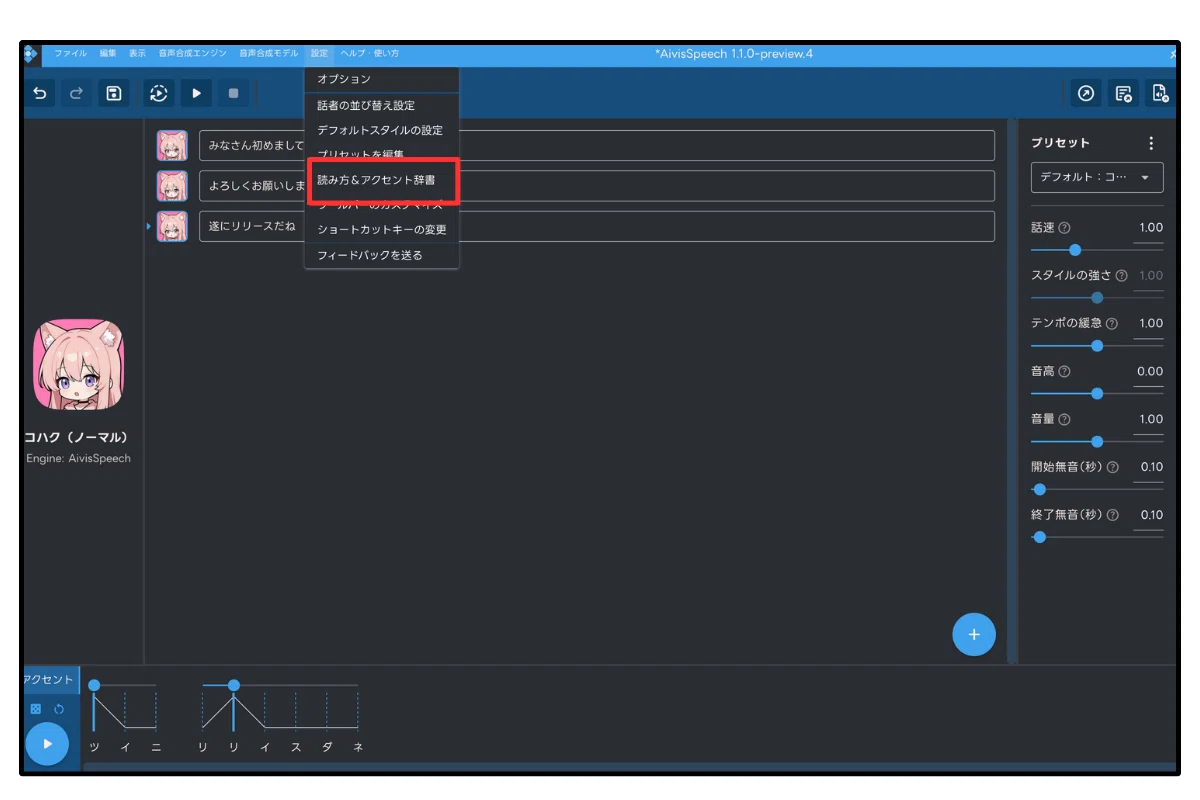
2 ) 登録したい単語とその読み方、アクセントを入力し、保存をクリックします。

5. アクセントの調整方法
自動的に感情豊かな音声は生成されますが、単語が登録されていない固有名詞などは自分で調整することもできます。
単語の結合・分割
固有名詞などが意図せずに分割または結合されてしまうことがあります。
その場合にはアプリ下部のアクセント機能で調整します。
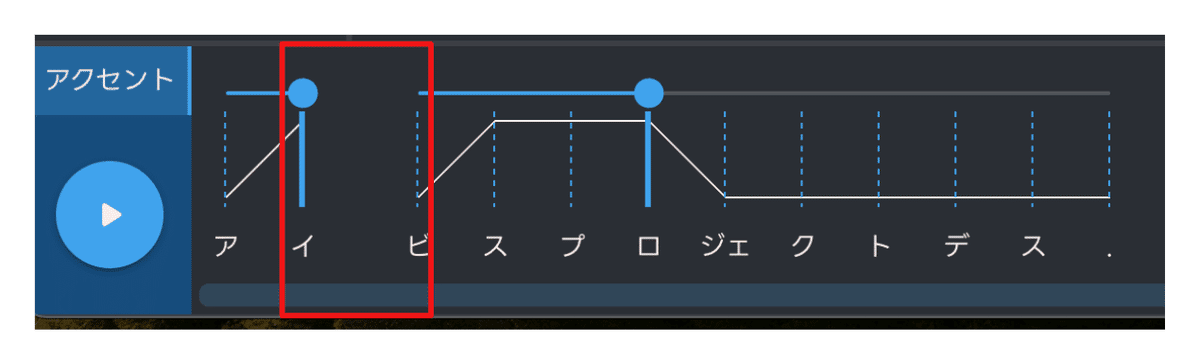
「アイビスプロジェクト」が「アイ」「ビスプロジェクト」
のように分割されてしまった場合は、
結合したい2つの隙間をクリックすると音声をまとめることができます。
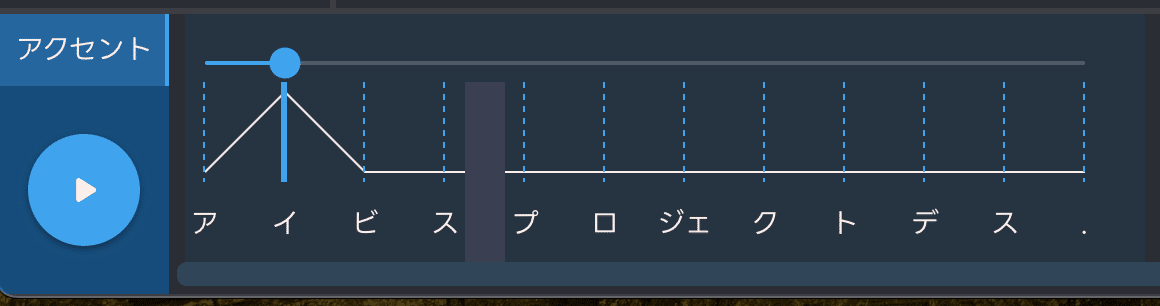
分割したい時は文字の間をクリックすることで分割できます。
アクセントの変更
音声生成後にアクセントを変更し、再度生成することが可能です。
アクセントの変更方法は二種類あり、一種類目は前項にある通り、パラメータの変更です。話速や抑揚を調整することができます。
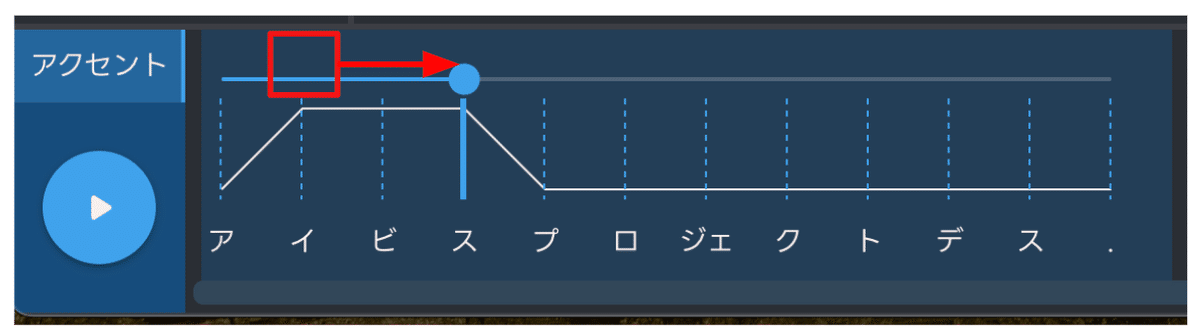
二つ目はアクセントバーでの修正です。
読みの上にあるバーをアクセントを強く読む場所までスライドさせて動かすことで、より細かい調整が可能です。
6. その他コマンド操作方法
画面左上の矢印、または Command ( Ctrl ) + Z で操作を巻き戻すことができます。
Command ( Ctrl ) + クリックで複数選択することができ、選択後に一括で音声モデルの変更等を行えます。

Command ( Ctrl ) + a で全選択することができます。

Shift + クリックで選択済みの行からクリックした行までを選択することができます。

7. エクスポート機能
音声をWAVEファイルで出力することができます。
選択音声を書き出し
左のパネルで選択されている部分の音声合成のみを書き出します。

全部書き出し
全ての行の音声を一行一行別ファイルで書き出します。
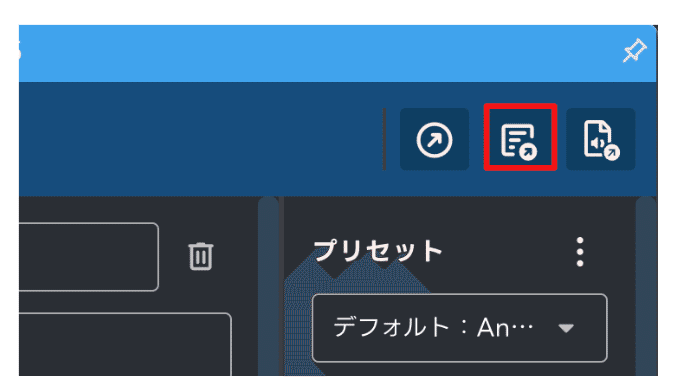
音声を繋げて書き出し
指定した音声を繋げて一つのファイルで書き出すことができます。

まとめ
AivisSpeech は、簡単な操作で感情豊かな音声を生成できる便利なツールです。この記事を参考に、ぜひあなたのプロジェクトやクリエイティブな活動に活用してみてください!
サービスやその他のお問い合わせはこちら👇
https://forms.gle/BqJ6AyW1xxpu2jEGA
