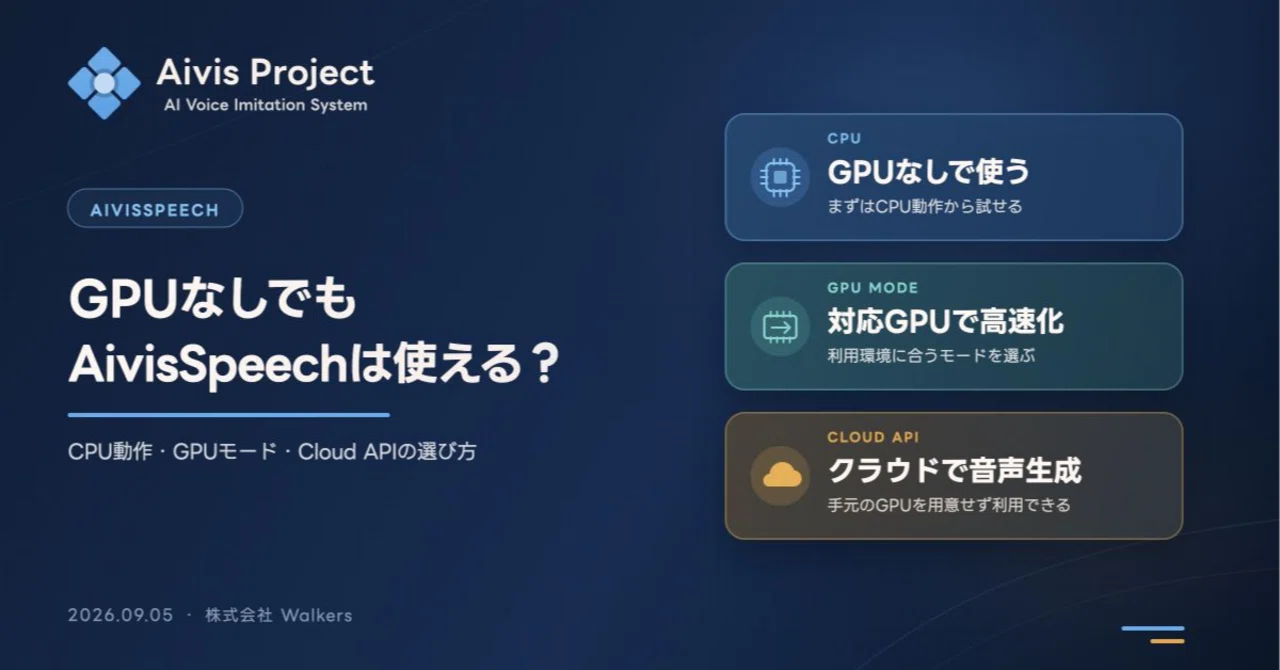
GPUがなくてもAivisSpeechは使える?CPU動作・GPUモード・Aivis Cloud APIの選び方を解説!

この記事はこんな方に向けた内容です。
・AI音声合成に興味があるものの、GPU搭載PCを持っていない方
・AivisSpeechをCPUだけで使う場合の実用性を知りたい方
・GPUを導入するべきか、判断材料が欲しい方
・WindowsとMacで利用できる動作モードの違いを知りたい方
・GPU不要のクラウド音声合成を検討している方
⚠️ 本記事の内容は、2026年9月時点の情報です。
対応環境や仕様は今後更新される可能性があるため、導入時はAivis Project公式サイトとGitHubの最新情報もあわせてご確認ください。
皆さんこんにちは。
感情豊かな音声合成技術を誰もがかんたんに活用できる未来を目指す、Aivis Projectです✨
「AI音声合成を使うには、高価なGPUを搭載したPCが必要なのでは?」
AIという言葉から、大型のグラフィックボードや高性能なワークステーションを想像する方は少なくありません。しかし、AivisSpeechはGPUを搭載していないPCでも利用できます。
AivisSpeechに組み込まれているAivisSpeech Engineは、CPUだけでも高速に動作できるよう、ONNX Runtimeをベースに開発されています。独立GPUを持っていないPCでは、無理にGPUモードを選ぶよりも、CPUモードを使ったほうが速い場合もあります。
一方で、リアルタイム対話や大量の連続生成など、待ち時間がそのままサービス品質に影響する用途では、GPUやクラウドAPIが有効です。
この記事では、AivisSpeechがCPUでも動く理由から、Windows・MacにおけるGPU対応の違い、処理速度の測り方、CPU・GPU・Aivis Cloud APIの選び方まで詳しく解説します📚
【結論】まずCPUモードで試してから判断する
最初に、基本的な選び方を整理します。
PC上でナレーションや動画用音声を作りたい
└─ まずAivisSpeechのCPUモードを試す

Windows PCに独立GPUを搭載している
└─ CPUモードとGPUモードを実測して速いほうを選ぶ

MacでAivisSpeechを使いたい
└─ CPUモードを使う(Mac版はGPUモード非対応)

リアルタイム対話・サービス連携・大量リクエストに使いたい
└─ Aivis Cloud APIを検討するGPUを買うべきかどうかは、「AIを使うから」では決まりません。判断に必要なのは、何秒の音声を、何件、どのくらいの待ち時間で作りたいかです。
動画公開前に音声を用意する事前生成なら、CPUで数秒待つことが大きな問題にならない場合があります。反対に、利用者との会話中に音声を返す用途では、わずかな待ち時間も体験に影響します。
⚠️ GPUの購入を先に決めないでください。 まず手元のPCで実際に使うモデルと原稿を試し、待ち時間が業務上の問題になるかを確認するのが確実です。
【基礎】AIの「学習」と「推論」は負荷が違う
「AIにはGPUが必要」というイメージは、主にAIモデルを作る学習の負荷から生まれています。
学習
大量の音声データを使い、モデル内部の重みを繰り返し更新する処理です。膨大な計算を並列に実行するため、高性能なGPUが重要になります。
推論
完成したモデルへ文章を入力し、音声を生成する処理です。AivisSpeechで普段行う音声合成はこちらにあたります。
学習:音声データから、話し方を再現するモデルを作る
推論:完成したモデルを使い、入力した文章を音声にする
推論にも相応の計算量は必要ですが、学習と同じ規模の環境が必須というわけではありません。実行用に変換・最適化されたモデルを使うことで、CPUだけでも音声を生成できます。
AivisSpeechを使って音声を作るだけなら、学習用のGPU環境を用意する必要はありません。
【仕組み】AivisSpeechがCPUでも動く理由
ONNX Runtimeを採用している
AivisSpeechに組み込まれているAivisSpeech Engineは、推論処理にONNX Runtimeを採用しています。
ONNX Runtimeは、学習済みのAIモデルをさまざまな環境で実行するための推論ランタイムです。AivisSpeech EngineはPyTorchへの依存を排除し、ONNX Runtimeを使った推論へ特化することで、インストールサイズを抑えながら、CPUでも高速に音声を生成できるよう設計されています。
この設計は、GPUを持っていない一般的なPCでもAI音声合成を利用しやすくするための重要な要素です。
AIVMX形式のモデルを使用する
AivisSpeechが対応している音声合成モデルの形式は、AIVMX(Aivis Voice Model for ONNX)です。
AIVMXは、ONNX形式の学習済みモデルに、話者名、スタイル、ライセンス、アイコン、ボイスサンプルなどのAIVMメタデータをまとめたファイル形式です。拡張子は.aivmxです。
AIVMX
├─ ONNX形式の学習済みモデル
├─ 話者・スタイル情報
├─ ライセンス情報
├─ アイコン
└─ ボイスサンプルなど
AivisSpeech EngineはAIVMXだけを扱うことで、ローカルPCでの配布と実行に適した構成になっています。
⚠️ AIVMXとAIVMは同じファイルではありません。 AivisSpeechではONNXベースのAIVMXを使い、Aivis Cloud APIやCitorasではGPU推論向けのAIVMを使います。
【動作環境】GPUがなくても起動できる
2026年9月時点で、デスクトップアプリのAivisSpeechはWindowsとmacOSに対応しています。
・Windows 10(22H2以降)またはWindows 11
・macOS 13 Ventura以降
・1.5GB以上の空きメモリ(RAM)
AivisSpeech Engine単体では、これに加えてUbuntu 20.04以降のLinuxでも利用できます。
初回起動だけはダウンロードが必要
AivisSpeechを初めて起動するときは、デフォルトの音声合成モデルと、推論に必要なBERTモデルをダウンロードします。
目安として、デフォルトモデルは約250MB、BERTモデルは約650MBです。ネットワーク環境によっては、初回の起動完了まで数分かかる場合があります。
これはCPUの音声生成が遅いのではなく、必要なデータを準備している時間です。初回起動の遅さと、通常の音声生成速度を混同しないようにしてください。
必要なデータの取得が完了したあとは、2回目以降の起動をオフラインで行えます。
Intel MacよりApple Siliconを推奨
Intel CPUを搭載したMac向けのビルドも用意されていますが、Intel Macでの動作は積極的に検証されていません。Macで利用する場合は、Apple Siliconを搭載したMacをおすすめします。
⚠️ Apple SiliconのCPU性能が高いことは確かですが、「特定のGPUと同等」「何倍速い」といった一律の比較はできません。 モデル、原稿、チップ、メモリ状況によって結果が変わるため、実機で確認してください。
【OS別】CPUモードとGPUモードの対応
GPU対応はOSによって異なります。ここは特に誤解されやすいポイントです。
Windows:CPUとDirectMLによるGPU推論に対応
Windows版では、CPUモードに加えて、DirectMLを使ったGPUモードを利用できます。
DirectMLはWindows上でさまざまなGPUを利用するための仕組みです。そのため、対応対象はNVIDIA GeForceだけではありません。独立GPUであれば、AMD RadeonやIntel Arcでも高速化が期待できます。
Windows
├─ CPUモード:GPUなしで利用可能
└─ GPUモード:DirectMLを利用
   ├─ NVIDIA GeForce / RTX
   ├─ AMD Radeon
   └─ Intel Arc
ただし、GPUの種類や性能によって効果は異なります。独立GPUを搭載していても、必ずCPUより速くなるとは限りません。CPUモードとGPUモードの両方で同じ原稿を生成し、実測結果で選んでください。
CPU内蔵GPUではCPUモードを推奨
Intel UHD Graphicsなど、CPUに内蔵されたGPUでもDirectMLのGPUモード自体は利用できます。
しかし、AivisSpeechのような重いAI推論では、内蔵GPUがCPUよりもかなり遅くなる場合があります。独立GPUを搭載していない一般的なPCでは、CPUモードの利用をおすすめします。
「GPUという名前が付いているから速い」とは限りません。重要なのは、独立GPUかどうかと、実際の生成時間です。
Mac:GPUモードは非対応
Mac版AivisSpeechはGPUモードに対応していません。Apple Silicon搭載Macを含めて、AivisSpeech上ではCPUモードで動作します。
これはAivisSpeechがMacで使えない、あるいは極端に遅いという意味ではありません。Aivis Projectでは、MacはCPUモードでも十分高速に動作すると案内しています。
Linux:AivisSpeech EngineでCPU・NVIDIA GPUを選べる
デスクトップアプリのAivisSpeechはWindowsとMac向けですが、AivisSpeech Engine単体はLinuxでも利用できます。
LinuxではCPU版に加えて、NVIDIA GPUを使うCUDA版があります。ホスト環境へ直接導入する場合、ONNX Runtimeが要求するCUDA 12.x、cuDNN 9.x以上との整合が必要です。
環境差による問題を減らすため、LinuxでNVIDIA GPUを使う場合はDocker版が推奨されています。
⚠️ CUDAやcuDNNの条件を、Windows版AivisSpeechのGPU要件と混同しないでください。 Windows版はDirectML、LinuxのGPU版AivisSpeech EngineはCUDAを利用します。
【速度】CPUとGPUの差はRTFで測る
PCやGPUごとの固定された速度表を作ることは困難です。音声生成時間は、次の条件によって変わります。
・CPUやGPUの型番
・モデルのアーキテクチャと構成
・入力テキストの長さや内容
・選択した話者とスタイル
・初回のモデル読み込みやウォームアップ
・同時に動いているアプリや処理
・Windowsの電源設定
そこで、音声合成の速度を比べるときはRTF(Real Time Factor)を使います。
RTF = 音声の生成にかかった時間 ÷ 生成された音声の長さたとえば、10秒の音声を5秒で生成した場合、RTFは0.5です。
・RTF 0.5:10秒の音声を5秒で生成
・RTF 1.0:10秒の音声を10秒で生成
・RTF 2.0:10秒の音声を20秒で生成
RTFが1.0未満なら、音声の再生時間よりも短い時間で生成できています。
正しく比較する手順
CPUとGPUを比較する場合は、条件を揃えて測ります。
実際に使うモデルとスタイルを選ぶ
200〜300文字程度の同じ原稿を用意する
1回目はモデル読み込みやウォームアップを兼ねて生成する
2回目以降の生成時間を複数回測る
生成された音声の長さからRTFを計算する
CPUモードとGPUモードで結果を比較する
最初の1回だけを測ると、モデルの読み込み時間が含まれて判断を誤る可能性があります。また、短すぎる原稿では測定誤差が大きくなるため、実際の用途に近い長さで試してください。
⚠️ 根拠のない「GPUならCPUの何倍」といった数字だけで判断しないでください。 高性能なCPUと低性能なGPUを比べれば、CPUのほうが速いこともあります。
【用途別】CPUで十分なケースとGPUが活きるケース
CPUモードで始めやすい用途
次の用途では、音声を事前に生成できるため、CPUモードから始めやすくなります。
・YouTubeや解説動画のナレーション
・教材、社内研修、プレゼンテーション用音声
・ポッドキャストやボイスドラマ
・広告や店内アナウンスの試作
・キャラクターのセリフ作成
・音声合成モデルやスタイルの比較
これらの用途では、最終的な音声品質や読み方の調整が重要です。生成に数秒の差があっても、原稿やアクセントを丁寧に整える時間のほうが長くなることがあります。
独立GPUが効果を発揮しやすい用途
次のように、生成待ちが繰り返し発生する場合はGPUの効果を感じやすくなります。
・大量のセリフを連続して生成する
・長尺コンテンツを短時間で書き出す
・原稿修正と再生成を何度も繰り返す
・ライブ配信など、生成待ちを短くしたい
ただし、AivisSpeech Engineは一般的なPCで一人が使うことを想定したローカルエンジンです。GPUモードを有効にしても、多数の利用者から届く本番リクエストを処理するサーバーへ変わるわけではありません。
Cloud APIが向く用途
次のような要件では、PCへGPUを追加するより、Aivis Cloud APIを利用するほうが構成を簡単にできます。
・Webサービスやアプリから音声を生成する
・LLMと組み合わせた音声エージェントを作る
・複数の利用者や端末で共通の音声合成環境を使う
・ストリーミングで音声の再生を早く始める
・利用者のPC性能に依存させたくない
・GPUサーバーの調達や保守を行いたくない
Aivis Cloud APIでは、音声合成処理をクラウド側のGPUサーバーで行います。利用者側のPCにGPUは必要ありません。
ただし、インターネット接続、API利用料、入力テキストの外部送信が発生します。オフライン制作が必要ならAivisSpeech、サービス連携やリアルタイム性が必要ならCloud APIというように、用途で選んでください。
【設定】AivisSpeechで動作モードを切り替える
Windows版AivisSpeechでは、設定画面からCPUモードとGPUモードを切り替えられます。
設定
└─ オプション
   └─ 音声合成エンジン
      └─ エンジンモード
独立GPUを搭載している場合はGPUモードを試し、同じモデルと原稿でCPUモードとの生成時間を比較してください。
CPU内蔵GPUしかない場合は、CPUモードのまま利用するのが基本です。GPUモードへ切り替えたあとに生成が遅くなった場合も、CPUモードへ戻してください。
モードを切り替えたあとは、音声合成エンジンの再起動を伴う場合があります。切り替え直後の1回だけで判断せず、何度か生成して確認しましょう。
【改善】CPU環境で快適に使うためのポイント
1. 空きメモリを確認する
AivisSpeechの起動には、1.5GB以上の空きメモリが必要です。
これはPCに搭載されているメモリの総容量ではなく、AivisSpeechを起動する時点で利用できる空き容量です。ブラウザのタブ、動画編集ソフト、ゲーム、別のAIアプリなどが大量のメモリを使用していると、エンジンの起動に失敗したり、PC全体の動作が遅くなったりする可能性があります。
動作が重いと感じたら、まず不要なアプリを終了し、空きメモリを確認してください。
2. 初回起動のダウンロード完了を待つ
初回はモデルやBERTデータを取得するため、通常より起動に時間がかかります。企業内ネットワークやHTTPSプロキシを利用している環境では、通信制限によってダウンロードが失敗する場合もあります。
初回起動が完了する前に何度も終了させるのではなく、通信状況とログを確認してください。
3. Intel第12世代以降のCPUでは電源モードを確認する
Windows 11でIntel第12世代以降のCPUを使っている場合、PコアとEコアの割り当てによって性能が変わることがあります。
音声生成が遅い場合は、次の順に設定を確認してください。
Windows 11の設定
└─ システム
   └─ 電源
      └─ 電源モード
         └─ 最適なパフォーマンス
これはコントロールパネル内の「電源プラン」とは別の設定です。ノートPCでは消費電力や発熱が増える可能性があるため、必要なときだけ切り替える運用も検討してください。
4. 原稿を扱いやすい単位に分ける
非常に長い原稿を一度に扱うよりも、段落や意味のまとまりで分けておくと、修正した部分だけを再生成できます。
これはCPU推論そのものを必ず高速化する設定ではありませんが、誤読やアクセントを直した際に全文を作り直す必要がなくなり、制作全体の待ち時間を減らせます。
重要なのは、一回の生成速度だけでなく、修正と再生成を含めた制作時間を短くすることです。
【使い分け】AivisSpeech・Cloud API・Citoras
GPUの有無だけでなく、利用形態まで含めると、Aivis Projectの音声合成環境は次のように整理できます。
AivisSpeech
・Windows、MacのPCで利用する
・CPUだけでも動作する
・人が原稿や読み方を調整しながら音声を制作する
・必要なデータの取得後はオフラインでも使える
・AIVMX形式のモデルを利用する
Aivis Cloud API
・クラウド側のGPUで音声を生成する
・利用者側にGPUは不要
・Webサービス、アプリ、LLMからAPIで呼び出す
・ストリーミングやSSML、ユーザー辞書を利用できる
・AIVM形式のモデルを利用する
Citoras
・お客様が管理するNVIDIA GPU環境で動かす
・多数のリクエストやモデルを扱う本番API基盤
・入力テキストや生成音声を自社の管理範囲内で処理できる
・AIVM形式のモデルを利用する
⚠️ AivisSpeechのGPUモードと、GPUサーバー向けのCitorasは目的が異なります。 AivisSpeech Engineは一般的なPCで一人が使うことを中心に設計されており、本番サービスで大量のリクエストを処理する用途には最適化されていません。
【判断フロー】GPUを買う前に確認する
GPUの導入を検討する場合は、次の順に判断してください。
1. 用途は音声ファイルの事前制作か?
   └─ はい:まずCPUモードで試す

2. CPUでの待ち時間が制作上の問題になったか?
   └─ いいえ:CPUモードを継続

3. Windows PCに独立GPUを搭載しているか?
   └─ はい:DirectMLのGPUモードとCPUを比較

4. サービスやアプリからリアルタイムに呼び出すか?
   └─ はい:Aivis Cloud APIを検討

5. 入力テキストを社外へ送信できないか?
   └─ はい:自社GPU環境で動くCitorasを検討
個人の音声制作のためにGPUを購入する場合、AivisSpeech以外の用途も含めて投資に見合うかを考える必要があります。音声合成だけが目的で、利用頻度が不定期なら、Cloud APIの利用料とGPUの購入費・消費電力を比べることも有効です。
よくある質問(FAQ)
Q. GPUを搭載していないノートPCでもAivisSpeechを使えますか?
使えます。AivisSpeech EngineはCPUだけでも高速に動作できるよう、ONNX Runtimeをベースに開発されています。まずCPUモードでお試しください。
Q. CPU内蔵GPUがあります。GPUモードにしたほうが速いですか?
多くの場合はCPUモードのほうが速くなります。内蔵GPUは独立GPUよりAI推論が苦手で、GPUモードへ切り替えることで著しく遅くなる可能性があります。
Q. AMD RadeonやIntel Arcは使えますか?
Windows版はDirectMLを利用するため、AMD RadeonやIntel Arcの独立GPUも利用できます。ただし、実際の速度はGPUやCPUの性能によって異なります。同じ原稿でCPUモードと比較してください。
Q. MacでGPUモードを使えますか?
Mac版AivisSpeechはGPUモードに対応していません。CPUモードで動作します。Intel Macは積極的な動作検証の対象ではないため、Apple Silicon搭載Macをおすすめします。
Q. WindowsでGPUモードを使うためにCUDAを入れる必要がありますか?
通常は必要ありません。Windows版AivisSpeechのGPUモードはDirectMLを利用します。CUDA 12.xやcuDNN 9.x以上の条件は、Linux上でNVIDIA GPU版のAivisSpeech Engineを直接動かす場合の要件です。
Q. CPUとGPUで音質は変わりますか?
CPUとGPUの選択が主に変えるのは生成速度です。同じモデル、話者、スタイル、原稿、設定を使う限り、GPUへ切り替えることでモデル自体の表現力が増えるわけではありません。
Q. GPUを買うのとCloud APIを使うのは、どちらがよいですか?
PC上で大量の音声を繰り返し制作し、ほかのGPU用途にも使うなら、独立GPUの導入を検討できます。Webサービスへの組み込み、リアルタイム対話、複数人での利用が目的なら、利用者側のPC性能に依存しないAivis Cloud APIが向いています。
Q. AivisSpeechを起動したままAPIサーバーとして公開できますか?
AivisSpeech EngineはローカルHTTP APIを利用できますが、一般的なPCで一人が使うことを想定した設計です。多数の外部リクエストを処理する本番APIサーバーには最適化されていません。本番サービスではAivis Cloud API、または自社GPU環境向けのCitorasをご検討ください。
Q. オフライン環境でも利用できますか?
初回起動時にはデフォルトモデルやBERTモデルのダウンロードが必要です。必要なデータを取得したあとは、2回目以降の起動をオフラインで行えます。
まとめ
・AivisSpeechはGPUなしでも利用できる。 AivisSpeech EngineはCPU推論に適したONNX Runtimeベース
・AivisSpeechが扱うAIVMXはONNXベースで、ローカルPCでの実行に適したモデル形式
・Windows版のGPUモードはDirectMLを利用し、NVIDIAだけでなくAMD RadeonやIntel Arcの独立GPUにも対応
・CPU内蔵GPUはCPUより遅くなる場合が多いため、独立GPUがないPCではCPUモードを推奨
・Mac版はGPUモード非対応。Apple Silicon搭載MacのCPUモードを推奨
・固定の速度倍率ではなく、同じモデルと原稿を使ってRTFを実測する
・事前に音声を制作する用途はCPUから始め、リアルタイム性や大量処理が必要な場合にGPUを検討する
・サービス連携や複数人での利用には、利用者側のGPUが不要なAivis Cloud APIが適している
・AivisSpeech Engineはローカル利用向け。本番で大量のリクエストを処理するならCloud APIまたはCitorasを選ぶ
GPUは、AI音声合成を始めるための入場券ではありません。
大切なのは、手元のPCで必要な音声を、許容できる時間内に作れるかどうかです。まずAivisSpeechをCPUモードで動かし、実際のモデルと原稿で確かめてみてください。
そのうえで、制作時間をさらに短縮したいなら独立GPU、Webサービスやリアルタイム対話へ組み込みたいならAivis Cloud API、自社環境で本番APIを運用したいならCitorasというように、用途に合った環境へ進むのが無理のない選び方です✨
以上で、この記事はおしまいです。Aivis ProjectやAivisSpeechに関してご不明点やご相談がある場合には、お問い合わせフォームよりお気軽にご連絡ください。
🔗 関連リンク
・AivisSpeech公式サイト: https://aivis-project.com/
・AivisHub(音声合成モデル共有): https://hub.aivis-project.com
・Aivis Cloud API: https://aivis-project.com/cloud-api/
・Aivis Cloud APIドキュメント: https://api.aivis-project.com/v1/docs
・AivisSpeech GitHubリポジトリ: https://github.com/Aivis-Project/AivisSpeech
・AivisSpeech Engine GitHubリポジトリ: https://github.com/Aivis-Project/AivisSpeech-Engine
