iPhoneの音が出ないのは“故障”じゃない──だいたい「出力先」と「モード」

iPhoneで一番焦る瞬間のひとつがこれ。
着信が鳴らない
動画の音が出ない
通知音がしない
なのに、設定を見てもよく分からない
結論から言う。
「iPhoneが壊れた」の前に、まず疑うべきは3つだけだ。
サイレントスイッチ(消音)
集中モード(通知・着信を遮断)
Bluetooth(音の出力先が別デバイスに飛んでいる)
この3つは、本人が“触った記憶がなくても”勝手に起きる。
だから「勝手にサイレント」「音が出ない」が、あるあるになる。
まず結論:音が出ないときは“出力先”を最優先で見る
音が出ないとき、いちばん多いのがこれ。
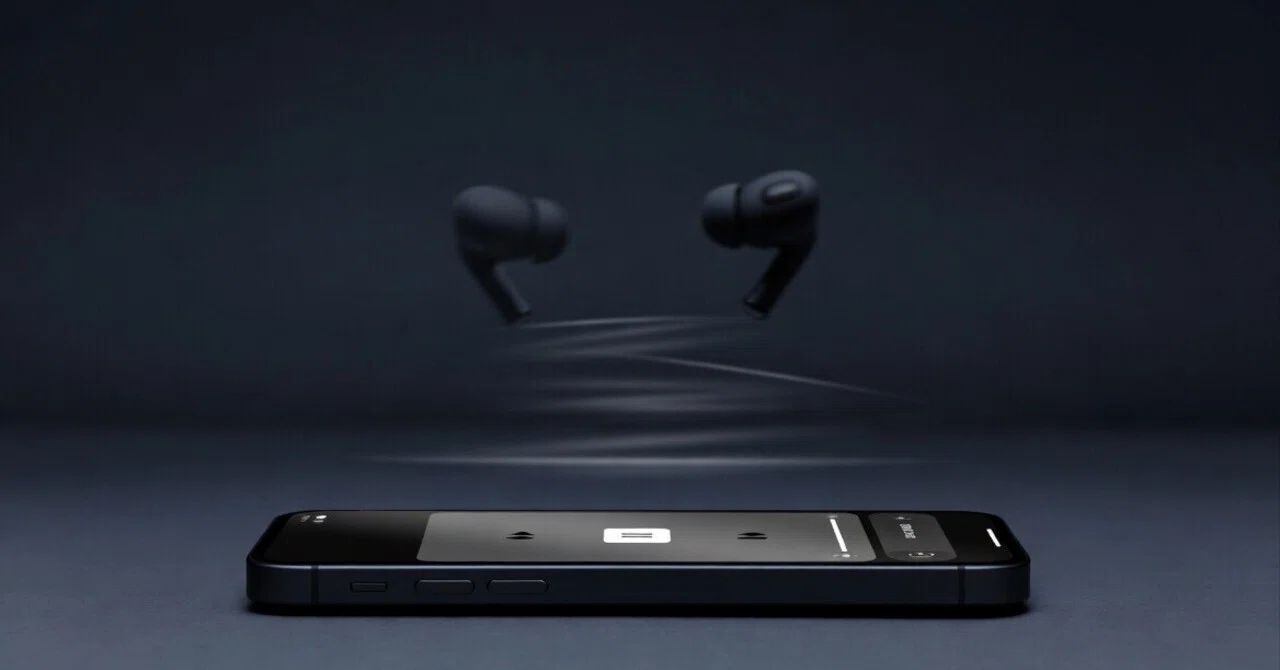
音がiPhone本体じゃなく、Bluetooth機器に飛んでいる。
AirPods、車、スピーカー、ヘッドホン。
一度つないだことがある機器って、近くにあると勝手に繋がることがある。
だから最短ルートは、ここ。
最短手順:コントロールセンターで「出力先」を確認
画面右上から下にスワイプ(コントロールセンター)
右上の音楽プレーヤー枠(再生パネル)を長押し
右上に出る「AirPlay/出力先」アイコンをタップ
**iPhone(スピーカー)**になっているか確認
ここがAirPodsや車になっていたら、iPhoneから音は出ない。
“音が消えた”んじゃなく、音が出る場所が移動しているだけ。
原因1:サイレントスイッチ(物理で黙らせてくる)
iPhoneの側面にあるサイレントスイッチ。
これ、知らないうちに触れてることが多い。
ポケットから出すとき
ケースの縁が当たる
片手操作で握り直す
チェック
本体側面のスイッチを見て、消音状態になっていないか確認
(機種によってはボタンやアクションボタンに置き換わっている場合もある)
ただし注意
サイレントでも動画音は出ることが多い。
逆に言うと、動画音も出ないなら「サイレントだけが原因ではない」可能性が高い。
原因2:集中モード(通知・着信を“正しく”消す)
集中モードは、設定が強い。
「自分を守るための機能」なので、本人の都合よりルールが優先される。
仕事中
睡眠中
運転中
指定アプリ使用中
これらに連動して、自動でONになることもある。
チェック
コントロールセンター
「集中モード」がONになっていないか確認
ONなら一度OFFにして様子を見る
「通知が鳴らない」系は、まずこれを疑うのが早い。
原因3:Bluetooth(いちばん“気づけない”犯人)
BluetoothがONだと、過去に接続した機器に引っ張られやすい。
車に乗ったら、音が車に飛ぶ
近くにAirPodsがあると、音が吸い込まれる
スピーカーが電源入っていた
これが起きると、iPhone本体の音量を上げても意味がない。
iPhoneは音を出している。出す場所が違う。
対処:いったんBluetoothをOFF
コントロールセンターでBluetoothをOFFにして、音が戻るか試す。
戻るなら犯人はBluetooth側だ。
それでも直らないときの「確認順」テンプレ
焦ると設定の森で迷うので、順番を固定するのが強い。
**出力先(AirPlay)**がiPhoneになってるか
Bluetooth OFFで戻るか
集中モード OFFで戻るか
サイレントスイッチを確認
最後に再起動(ここまでで大体直る)
音が出ない=設定じゃなく“状態”の問題
iPhoneの音トラブルは、だいたい故障じゃない。
「勝手にサイレント」に見える正体は、ほぼこの3つだ。
サイレントスイッチ
集中モード
Bluetooth(出力先)
そして最短の答えはこれ。
コントロールセンターで“出力先”を確認する。
音は消えていない。
出る場所が変わっているだけ。
(この記事には、アフィリエイトリンクが含まれます。)
いいなと思ったら応援しよう!
 もし記事を気に入っていただけたら、チップをいただけると嬉しいです。より良い記事がかけることに投資させていただきます。