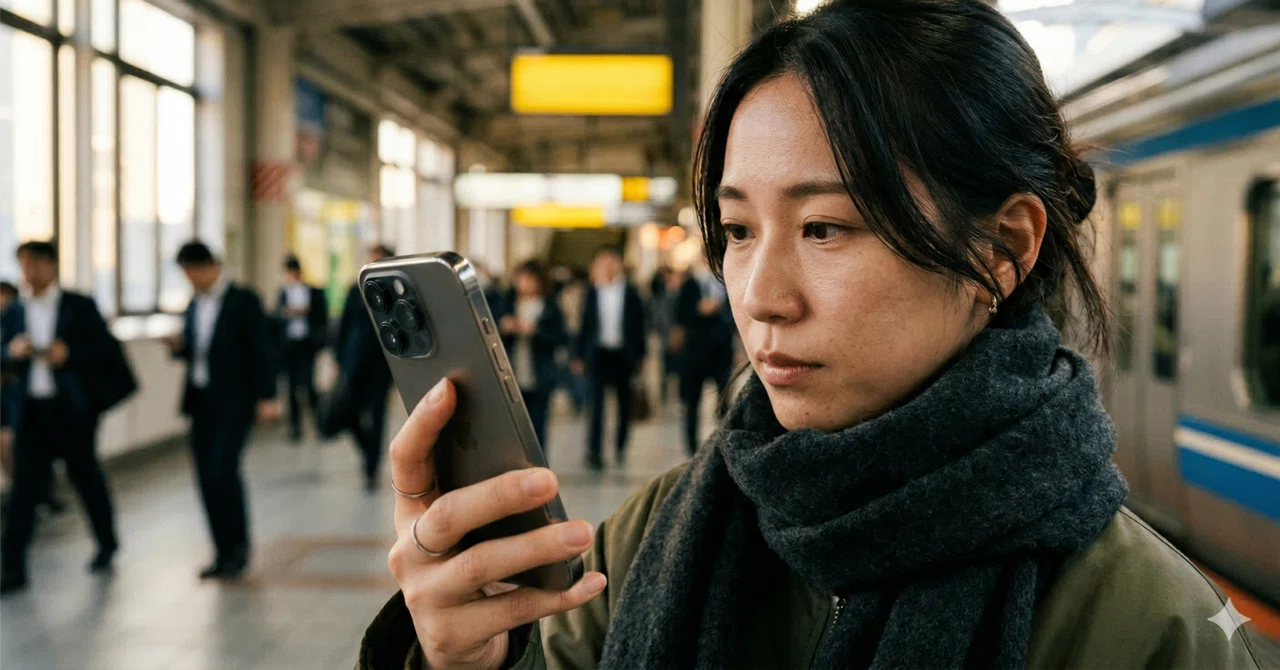
Face ID失敗を激減させる──iPhoneの認証ストレスを1日で立て直す実践ガイド

iPhoneのFace IDは、本来かなり自然で、ほとんど意識せずに通る認証である。だからこそ、失敗が続くと小さなストレスが何度も積み上がる。ロック解除で止まる。アプリのログインで止まる。Apple Payの直前で止まる。その数秒が、1日の集中力をじわじわ削っていく。Face IDが不安定なときは、「壊れたのか」と考える前に、まず設定・使い方・登録状態を1回きれいに立て直したほうが早い。Appleも、Face ID不調時は設定確認、TrueDepthカメラ周辺の遮蔽確認、顔の見え方確認、再設定、必要なら修理という順で切り分ける案内をしている。
この記事では、Face IDの失敗を「今日のうちに体感で減らす」ことを目的に、1日でやるべき順番に沿って整理する。細かい理屈より、まず認証ストレスを下げる。そのうえで、再発しにくい使い方まで整えていく。
Face IDが急に面倒になる理由
Face IDは、TrueDepthカメラが顔の情報を立体的に読み取り、認証する仕組みで動いている。つまり、単純な“顔写真判定”ではなく、顔の見え方、遮蔽物、注視状態、登録時とのズレが積み重なると、体感精度は落ちやすい。Appleは、Face IDが使えないときの典型例として、TrueDepthカメラが覆われている、目・鼻・口が十分に見えていない、設定対象の機能でFace IDが有効になっていない、登録をやり直す必要がある、といった点を挙げている。
ここで大事なのは、Face IDの失敗には「故障ではない不調」がかなり多いということだ。ガラスフィルムやケースの縁、前面カメラ周辺の皮脂汚れ、マスクやメガネの状態、寝起きの顔の角度、暗い部屋での持ち方。こうした小さなズレが重なるだけで、毎回の認証が微妙に鈍くなる。逆に言えば、1日で戻せる余地も大きい。
Face IDを邪魔しているものを外す
最初にやるべきことは、設定ではなく物理条件の確認である。TrueDepthカメラ周辺が汚れていないか、ケースやフィルムがセンサー部にかかっていないかを見直す。Appleも、TrueDepthカメラが何かで覆われていないか確認するよう案内している。ここは基本だが、意外と見落としやすい。
次に、自分の顔の見え方を整える。Appleは、目・鼻・口がTrueDepthカメラにはっきり見えることを前提にしており、マスクを高く上げすぎている場合や、目元が遮られている場合は解除しにくくなるとしている。普段の失敗が多い人ほど、「iPhoneを見る位置が低すぎる」「顔の下半分が隠れやすい」「メガネや前髪の影響で目元が読み取りづらい」といった日常の癖を疑ったほうがいい。
この段階では、難しいことはしなくていい。前面の汚れを拭く。ケースの縁を確認する。顔を少し正面に向ける。それだけでも、失敗率はかなり下がることがある。
そもそもFace IDが必要な場面で有効か
意外にあるのが、「Face ID自体は登録されているのに、使いたい機能でオンになっていない」ケースである。Appleは「設定」→「Face IDとパスコード」で、Face IDが設定されているか、さらにロック解除や各機能で有効になっているかを確認するよう案内している。
ここで見ておきたいのは、iPhoneのロック解除だけではない。App Store、Apple Pay、パスワード自動入力、対応アプリのログインなど、自分が日常でよく使う場面にFace IDがちゃんと割り当てられているかを一度通して確認しておくと、体感の不便が一気に減る。Face IDのストレスは、認証そのものの成功率だけでなく、「通ってほしい場所で通らない」ことから生まれるからだ。
マスク・メガネ・見た目の差分を吸収する
いまのFace IDは、iPhone 12以降でiOS 15.4以降なら、マスク着用時Face IDに対応している。普段マスクを使う人は、この設定を入れるだけで体感がかなり変わる可能性がある。Appleは、マスク着用時Face IDでは目の周辺の特徴を使って認識し、メガネを使う人は「メガネを追加」で精度向上が期待できるとしている。
また、見た目の差が大きい人は、「もう学習してくれるだろう」と放置しないほうがいい。Appleは、見た目が大きく変わる場合に「もう1つの容姿を設定」できるとしている。普段はコンタクト、外出時はメガネ、仕事中はマスク、季節で前髪や髭の印象が変わる。こうした差分が大きい人ほど、追加の容姿設定は効きやすい。
ここは、Face IDを“根性で通す”のではなく、“今の自分に合わせて学習環境を整える”感覚が大事である。認証のストレスは、技術の問題というより、設定が生活に追いついていないことから起きやすい。
注視設定を見直すと、認証のつまずきが減ることがある
Face IDは、追加の安全性のために「注視」が前提になっている。Appleは、Face IDが目を開き、画面を見ていることを確認してから解除する仕組みであることを案内している。つまり、寝起きで目線が合っていない、机に置いたまま斜めから見ている、視線だけ外れている、という状況では失敗しやすい。
もし身体的・視覚的な事情や使い方の癖で注視が負担になっているなら、「設定」→「アクセシビリティ」→「Face IDと注視」から関連設定を見直せる。Appleは、必要に応じて「Face IDを使用するには注視が必要」を変更できると案内している。毎回きっちり正対しないと通らない感覚がある人は、ここを確認するだけでも印象が変わる。
ただし、ここは利便性と安全性のバランスの話でもある。単にオフにすればいい、というより、自分の使い方とセキュリティ感覚に合わせて調整するのがよい。
Face IDをいったんリセットして再登録する
ここまでやっても失敗が続くなら、いったんFace IDをリセットして再設定したほうが早い。Appleも、改善しない場合の手順として「Face IDをリセット」→「再設定」を案内している。
再登録のコツは、急いでやらないことだ。明るすぎず暗すぎない場所で、普段よく使う状態に近い見た目で行う。メガネを常用するなら、その条件も意識する。マスクを日常的に使うなら、マスク着用時Face IDも合わせて整える。登録を“雑に一回通す作業”ではなく、“今日の自分を基準に認証を作り直す工程”としてやると、成功率はかなり変わる。Appleは、必要ならもう1つの容姿登録やマスク設定、メガネ追加も使えるとしている。
Face IDは便利な機能だが、便利さは精度の上にしか成り立たない。だから、失敗が続くなら、我慢して使い続けるより、再登録でベースを作り直したほうが結果的に速い。
それでも直らないときは、設定ではなくカメラ側の問題を疑う
もしFace IDの再設定自体がうまく進まない、前面カメラの挙動がおかしい、あるいは修理歴がある端末で不自然な不調が続くなら、TrueDepthカメラや前面カメラ周辺の問題を疑う段階である。Appleは、カメラが動作せずFace IDを設定できない場合、修理が必要なことがあるとしている。また、不適切な修理や非純正部品の使用は問題につながる可能性があるとも案内している。
さらにAppleは、前面カメラ交換後の一部ケースでは、修理完了のための調整やRepair Assistantが必要になり、完了するまでFace IDが使えない場合があると案内している。過去に前面側の修理をしている人は、「設定を何度触っても直らない」のではなく、「修理後の状態がまだ整っていない」可能性も見ておいたほうがいい。
1日で立て直すなら、この順番で十分
Face ID不調を1日で立て直したいなら、やることは多くない。順番が重要なだけだ。
まず、TrueDepthカメラ周辺をきれいにし、ケースやフィルムの干渉を疑う。次に、目・鼻・口が見えているか、自分の持ち方や顔の角度を見直す。そのうえで、「Face IDとパスコード」の設定を確認し、必要ならマスク着用時Face ID、メガネ追加、もう1つの容姿を設定する。さらに、注視設定が合っているかを見て、最後にFace IDを再登録する。ここまでやって改善しないなら、修理や部品状態の確認に進む。Appleの案内も、おおむねこの順で切り分けている。
大事なのは、Face IDの不調を「なんとなくイライラする問題」で終わらせないことだ。毎日何度も触る認証だからこそ、数秒の引っかかりは積み重なる。逆に、ここを整えるだけでiPhone全体の快適さは一段戻る。Face IDは派手な機能ではない。しかし、認証が自然に通る世界は、思っている以上に作業を軽くする。
Face IDが安定する環境を作る
Face IDが不安定なとき、やるべきことは意外と明快である。汚れや遮蔽物を除く。設定を確認する。マスク・メガネ・見た目の差分を吸収する。注視設定を見直す。必要なら再登録する。それでもダメなら、修理や部品状態を疑う。これだけで、認証ストレスはかなり減らせる。
iPhoneの快適さは、性能表だけでは決まらない。毎日何十回も触る“認証の滑らかさ”も、体感品質そのものである。Face IDが通るべきところで自然に通る。それだけで、iPhoneはまた静かに、ちゃんと道具へ戻ってくる。
(この記事には、アフィリエイトリンクが含まれます。)
いいなと思ったら応援しよう!
 もし記事を気に入っていただけたら、チップをいただけると嬉しいです。より良い記事がかけることに投資させていただきます。