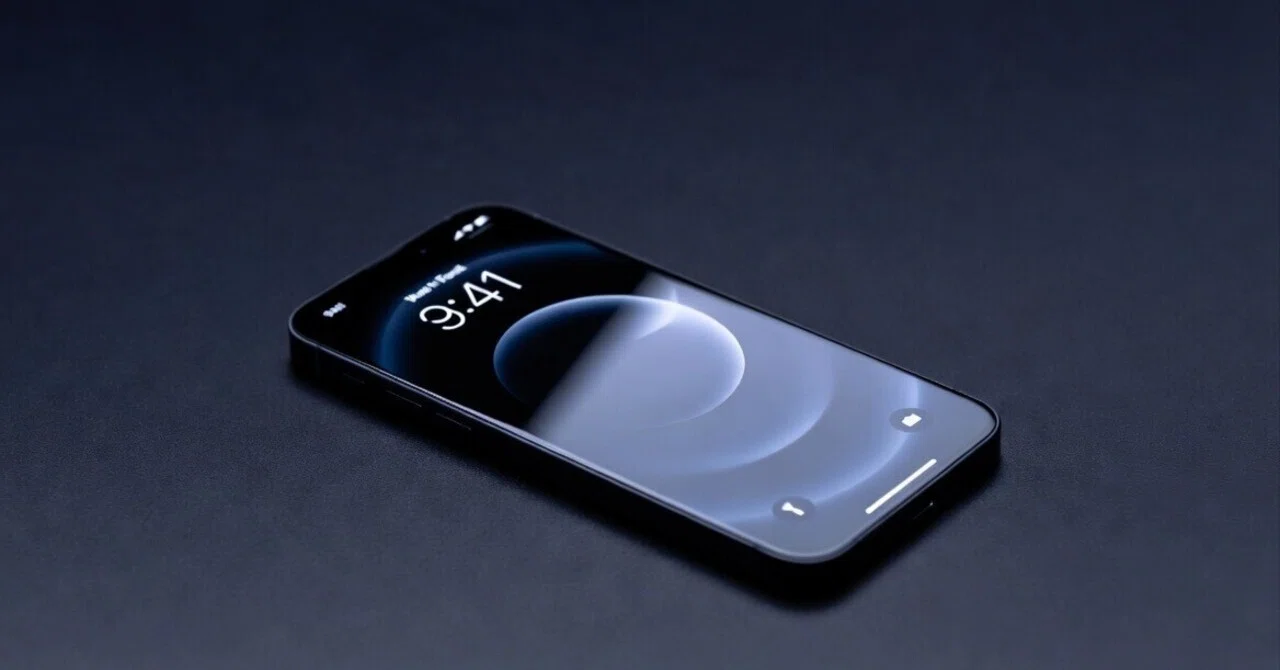
通知が来ないiPhone、だいたい「集中モード」が犯人です— LINE/メール/アプリ通知が消えるときの“切り分け手順” —

「通知が来ない」は、iPhoneトラブルの中でも地味にストレスが強い。
しかも厄介なのが、“壊れてない”のに起きるタイプが多いこと。設定が静かに通知を止めているだけ、というケースが大半だ。
ここでは 最短で原因を潰す順番でまとめる。
ポイントは「いじり倒す」じゃなく、切り分け → 原因確定 → 1回で直すである。
通知が来ない原因トップ4
通知が止まる原因は、だいたいこの4つに収束する。
集中モード(おやすみモード含む)
通知の要約(時間まとめ配信)
アプリ側の通知OFF
バックグラウンド制限(省電力など)
この順で潰すのが一番早い。
ステップ1:集中モードをOFF(最優先)
通知が“完全に沈黙”する一番多い原因がこれ。
本人がONにした覚えがなくても、時間・場所・アプリに連動して自動でONになることがある。
確認手順
コントロールセンターを開く
**「集中モード」**がONなら OFF
同時に、**月マーク(おやすみ)**系が出ていたら、それもOFF
ここが落とし穴
「仕事」「睡眠」などの集中モードがスケジュールで勝手にON
特定の人・アプリだけ許可していて、他が全部沈んでいる
設定 → 集中モードで、使っていないモードはスケジュールを切るだけで改善することが多い。
ステップ2:通知の要約を疑う(“遅れて来る”人はここ)
通知が「来ない」んじゃなくて、まとめて後から来る状態。
メールやニュース系で起きがち。
確認手順
設定 → 通知 → 通知の要約
ONなら、まずはOFFで切り分け
もしくは、要約に入ってるアプリを外す
ステップ3:アプリ別の通知許可を確認(LINEが来ないのはここも多い)
集中モードがOFFなのに来ないなら、次はここ。
確認手順
設定 → 通知 →(対象アプリ:LINE/メールなど)
以下をチェック
通知を許可:ON
ロック画面 / 通知センター / バナー:ON
サウンド:ON(必要なら)
バッジ:ON(未読数が欲しい人)
さらにLINEだけ来ない場合
LINEアプリ側:設定 → 通知(アプリ内にも通知設定がある)
iPhone側とLINE側、両方ONじゃないと沈黙する。
ステップ4:省電力モードをOFFにして切り分け(バックグラウンド制限)
通知の受信や同期が遅れる原因として、意外と効くのがこれ。
省電力がONだと、バックグラウンド処理が抑えられて、体感として「通知が来ない」になりやすい。
確認手順
設定 → バッテリー → 省電力モード:OFF
※常用したい場合でも、まずはOFFで改善するかを見て原因確定するのが大事。
それでもダメなら:最後の一手(効果が出やすい順)
ここまでやっても直らない場合の“最終チェック”を並べる。
再起動(地味に強い)
サインアウトは不要:まずはアプリの再ログイン(メール系)
設定 → 一般 → 転送またはiPhoneをリセット → リセット → 位置情報とプライバシー(ピンポイントで効くことあり)
アプリ再インストール(LINE/メール系で改善例多い)
予防策:通知トラブルが再発しない設定
集中モードの**自動ON(時間/場所/アプリ)**を見直す
通知の要約は、要約に入れるアプリを最小限にする
省電力モードは「常時ON」にしない(必要な時だけ)
通知が来ないときは「原因の8割が設定」
通知トラブルは故障じゃなく、ほぼ設定の挙動である。
だからこそ、最短で直すコツは 「順番」。
集中モードOFF → 通知の要約 → アプリ通知許可 → 省電力OFF
この順で切り分ければ、だいたいその場で戻る。
(この記事には、アフィリエイトリンクが含まれます。)
いいなと思ったら応援しよう!
 もし記事を気に入っていただけたら、チップをいただけると嬉しいです。より良い記事がかけることに投資させていただきます。