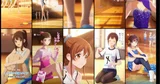
MiniMax H3で紹介動画を作ってみた。 ローカルLLM小説ツールInkubusの動画を、全部ローカルで生成

私は、自分のパソコンで動くAI(ローカルLLM)に小説を書かせるツールを作っています。Inkubus(インキュバス)という名前で、noteで配っています。
そのInkubusの紹介動画を作りました。使ったのはMiniMax H3です。
MiniMax H3は、中国のMiniMax社が2026年8月に公開した動画生成AIです。文章や画像から、映像と音声(セリフや効果音)を一緒に作ります。中身(モデルの重み)が公開されているので、ネットのサービスを使わずに自分のパソコンで動かせます。
なので今回の動画は、実写の女の子も、アニメのキャラクターも、ナレーションの声も、全部手元のパソコンで生成しています。合成音声のソフトも使っていません。
かかった時間は、構成を考えるところからYouTubeに上げるまでで6時間くらい。思っていたよりずっと楽でした。
この記事は、その作り方の記録です。ComfyUIにMiniMax H3を入れるところから、Claude Code(Anthropicの、パソコンの中でファイルを作ったりコマンドを動かしたりするAIツール)に動画を作らせて、出来を見て直すところまでを順に書きます。
こんな方に向けて書きました。
MiniMax H3でどんな動画ができるのか知りたい
MiniMax H3を自分のパソコンで動かしてみたい
動画生成AIで、自分の作品やサービスの紹介動画を作ってみたい
動画編集ソフトを触らずに、AIに組み立てまで任せたい
最後に、動画で紹介しているInkubusのことも少し書きます。
完成した紹介動画(2分33秒)
YouTubeに上げています。
中身を章ごとに並べると、こうなります。

夜、女の子がスマホで「今夜は、何を書こうかな」とつぶやいて、Inkubusを開くところから始まります。

家のPCでInkubusを開いて、作家の役割(ファンタジー作家など)とあらすじを一行、章の数を決めて実行。寝ているあいだにAIが書いて、朝には小説ができています。アニメの戦闘シーンは、そうして書いた小説の世界をH3で映像にしたものです(Inkubusが絵を描くわけではありません)。できた小説はスマホからも読めます。

書いた小説を原作にして、ひらめきAIが続編や別の話の案を出します。制服で拳銃を構える2人は、「同じ登場人物で、違う物語」の案をH3で映像にしたものです。

ここがいちばん見てほしいところです。女の子が「オーク王との戦い、怖くなかった?」と聞くと、小説のキャラクターのルミスティアが「怖かったですわ。でも、あなたが見ていてくださったから」と答えます。
ルミスティアは、Inkubusで書かせた小説「光の戦士ルミスティア」の主人公です。オーク王と戦って、後輩のルナが連れ去られるところで物語が終わります。
チャットの画面は、その小説を全部読み終えたあとのルミスティアに、Inkubusで実際に話しかけたときのものです。同じ「オーク王との戦い、怖くなかった?」を送ると、5秒ほどでこう返ってきました。
怖かった……ですわね。ただそれだけでは言い表せないほど、暗く、深い恐ろしさに飲み込まれそうになりました。でも、それよりも……あの時の私の無力さが、今でも忘れられないのです。
連れ去られた後輩のことを引きずっている。小説の結末を読んだうえでの返事です。
これだと動画には長いので、6秒に収まるように短くして、H3にルミスティアの声で言わせました。動画の中の短いセリフは私が縮めたもので、チャットの画面に出ている返事が本物です。
盛り上がった会話から、また1章を書くこともできます。

最後は表紙をつけて、電子書籍(EPUB)に。本棚に並べて試し読みもできます。
Inkubusは、小説を書いて、広げて、キャラと話して、本にするまでを、全部手元のパソコンでやるツールです。
画面の操作はアプリを実際に動かして録ったもので、小説も会話もその場で生成しています。
作業した環境
ここから作り方です。まず、私の環境を書いておきます。
OS: Windows 11
CPU: Ryzen 7 9700X
GPU: RTX 5070 Ti(VRAM 16GB)
メモリ: 64GB
ComfyUI(画像や動画の生成AIを動かすソフト · デスクトップ版)
Claude Code(MAXの100ドルのプラン · Fable 5.1 · medium)
流れは、H3を動かせるようにする → Claudeに書き方を覚えさせる → 頼んで、見て、直す、の3段です。
手順1 ComfyUIのテンプレートからH3を入れる
H3を動かすのはComfyUIです。H3はComfyUIのテンプレートから入れるのがいちばん楽です。コマンドを打たなくて済みます。
左のサイドバーから「テンプレート」を開いて、「ビデオ」を選び、検索に「MiniMax H3」と入れます。

使うのはこの2つです。
画像から動画へ(FL2VA): テキストや最初のコマから動画を作る
参照から動画(Ref2VA): 参照の画像や音声を渡して動画を作る。同じ人物を何カットも出すのはこっち
テンプレートを開くと、足りないモデルが一覧で出ます。「すべてダウンロード」を押すだけです。

「参照から動画」を開くと、追加で2つ。

ひとつ注意。2つ合わせて60GBあります。ディスクの空きは先に見ておいてください。
16GBのGPUでも動きました。5秒のカット1本で、40秒〜1分半くらいです。
手順2 Claude Codeに、H3のプロンプトの書き方を入れる
H3が動くようになったら、次は何を作らせるかです。ただ、H3はプロンプトの書き方に決まった形があります。MiniMaxがその書き方をClaude Codeなどで使えるスキルとして公開しているので、それを入れました。
あとはClaudeに「こういう動画を作りたい」と日本語で頼みます。プロンプトはClaudeがその形で書きます。私は1行もプロンプトを書いていません。
手順3 頼んで、HTMLで見て、直す
準備はここまで。あとは作りたい動画をClaudeに頼んで、出てきたものを見て直すのを繰り返します。
最初に伝えたのは、メモ帳の数行
私がClaudeに渡したのは、メモ帳に書いた数行だけです。
Inkubusの機能を、いちから丁寧に紹介する動画がほしい
初めて見た人が「なんだこれ、面白そう」と思うもの。ナレーションつき
理想は、実写の大学生くらいの女の子がスマホでInkubusを開く
小説を書こう → ひらめきでもっと作ろう → キャラクターと話そう → EPUBで出版しよう、の4つ
実写が無理ならアニメでもいい
Claudeはここから、H3でできることを調べて、カットごとの絵コンテをHTMLで出してきました。カットの秒数、絵、使う素材、ナレーションの文まで。

私はこれを読んで「ここはこうしたい」と返しました。あとは素材作りです。
実写の女の子と、ルミスティアはどこから来たか
動画に出てくる2人は、出どころが違います。
実写の女の子は、H3で生成した架空の人物です。撮影はしていません。最初に「20代前半の日本人女性、肩までの茶色い髪、クリーム色のニット」という文章から、正面から斜めにゆっくり振り向く5秒の動画を作り、そこから3コマを抜いて設定画にしました。
ルミスティアは、もともと手元にあるキャラクターのイラストです。Inkubusのキャスト(登場人物の絵とプロフィールを登録しておく機能)にも登録してあります。このイラストを1枚、参照画像としてH3に渡しました。後輩のルナやオーク王も同じです。
H3の「参照から動画」は、画像を渡すと、その見た目のまま動かせます。なので、どのカットでも同じ顔と同じ衣装で出てきます。
作ったカットは、毎回1枚のHTMLで見る
Claudeは作ったカットを全部1枚のHTMLに並べます。動画と、1秒ごとのコマの帯と、使ったプロンプト。私はそれをブラウザで見て、気になるところを言います。動画ファイルを1本ずつ開いていたら、たぶん6時間では終わっていません。

実写の女の子は、さっきの設定画3枚を全部のカットの参照にしています。こうすると部屋でも街でも同じ顔になります。

失敗したカットと、直し方
もちろん失敗もありました。

照明がおかしい。二重露光のようになっていた
3面図をそのまま参照にしたら、キャラクターの顔が崩れた
「タブレット」と頼んだのに、本を持っていた
机のコーヒーカップが勝手に動く
どれも、私が「ここが変」と言って、Claudeがプロンプトを書き直して作り直しました。私がやったのは見ることだけです(笑)
声の読み間違いもありました。「一行」を「いぎょう」と読んだり。これはナレーションの文をひらがなにしたら直りました。
YouTubeのサムネイルも、Claudeがcodex(OpenAIのAI)の画像生成で描いたものから選びました。

6時間で、ストレスなくYouTubeまで
構成を考えるところから、素材を作って、組み立てて、YouTubeに上げるまでで6時間くらい。そのうちGPUが動いていたのは2時間くらいです。
いちばん良かったのは、ストレスがなかったことです。動画編集ソフトは一度も開いていません。カットの長さもテロップもBGMも、Claudeが組み立て用のファイルを書いて、それをコマンドで動画にしています。
動画生成は、これからもちょこちょこ触っていくつもりです。
動画で紹介したInkubusのこと
最後に、動画で紹介したInkubusのことを少しだけ補足します。動画では駆け足だったので。
Inkubusは、Ollama(ローカルLLMを動かすソフト)の上で、AIに小説を書かせるツールです。書いた文章はインターネットに送りません。何を書かせるかも自由です。

使い方はシンプルで、作家の役割(ファンタジー作家、ミステリー作家など)とあらすじを一行入れて実行。AIが章ごとに書いていきます。寝る前にまとめて積んでおけば、朝には何本もできている、という使い方です。
書いたあとも続きがあります。

ひらめきAIが、書いた小説から続編や別の話の案を出します。動画の制服の2人がそれです
書いた小説の登場人物と、物語の好きな時点からチャットできます。会話からまた1章を書くこともできます
表紙をつけてEPUBにできます。Kindleに出す準備まで
書いた小説のキャラクターと話せる
いちばん新しい4.0の目玉が、動画の後半で見せたチャットです。自分で書かせた小説の登場人物にメッセージを送ると、そのキャラクターとして返事が来ます。話した内容を、また小説にすることもできます。

スマホで開くと、こうなります。

相手は3つの入口から選べます。Inkubusで書いた小説の登場人物、キャラクターの画像から登録したキャスト、そして条件を選ぶだけで出てくる新しい人物。

こちらが誰として話すかも自由です。同じキャラクターでも、敵役になるか、後輩になるか、物語に出てこない自分自身として話すかで、返事がまるで変わります。動画のチャットは、物語を全部終えたあとのルミスティアに話しかけたものです。

話す → 小説にする → また話す。1つの会話から、1本の小説が少しずつ育っていきます。
全部、あなたのパソコンの中で動きます。
使い方はこちらにまとめています。
Inkubusの入手について
まず単品で触ってみたい方へ
単品で買えるのはInkubus 4.0です。動画の中の登場人物とのチャットも入っています。
すべては、あなたの作品のために
Inkubusは単体でも使えますが、私は姉妹ソフトと組み合わせて使っています。
ネタが広がらないときはMycelink。1つのワードから連想を枝分かれさせてマインドマップを描き、選んだ枝から物語のプロットまで組み立てます。
キャラクターや挿絵の絵はPixubus。キャラクターの画像からComfyUI用のプロンプトを作って、そのまま画像生成までします。
本文を書くのと、本にするのはInkubus。

思いつきを広げて、絵を描いて、本にして世に出す。3つとも自分の手元で動きます。よそのサービスに預けないので、題材も表現も思いのままです。
この3つは、noteのメンバーシップ「AI活用実践ラボ」で配っています。
加入中は最新版のInkubusを受け取れます
今後リリースされる版があれば、加入中は追加課金なしで受け取れます
MycelinkとPixubusも、同じところから手に入ります
メンバー限定の掲示板があります。要望や不具合はそこでも受け付けています