実践! P-H3-ImageとPixubus 4で、日本語だけで美少女イラストCG集を作ってBoothに出してみよう

Pixubus(ピクスバス)は、ComfyUI(手元のPCで動かす画像生成ソフト)の初心者でも、英語のプロンプトを書かずに、日本語で頼むだけで画像生成ができるツールです。私が作っています。

今回は、そのPixubus 4と、新しい画像生成モデルのP-H3-Image(キャラの絵を見ながら描けるモデル)で、全年齢の美少女変身ヒロインのCG集を1冊作り、Booth(pixivが運営している、イラストや同人誌を売れるサイト)に出しました。
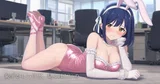
ヒロインは陽葵。ふだんは20歳の大学生で、じつは魔法戦士ブルーム・ガーデンの一人です。街で暴れるモンスターのイカロスと、その後ろにいる悪の社長に立ち向かいます。カフェで過ごす日常から、事件、変身、戦い、ピンチ、敗北まで。陽葵の顔は、最初の1枚から最後の1枚まで同じままです。
この記事では、そのCG集ができるまでを順に追います。
この記事を読んでほしい人
この記事は、こんな人に向けて書いています。
・P-H3-Imageが気になっている人。Pixubusを持っていなくても、P-H3-Imageでどこまで作れるかが分かるように書きました。作例と速さと苦手なことは「P-H3-Imageで分かったこと」の節にまとめてあります。そこだけ読んでも大丈夫です
・AIのイラストでCG集を作って、売ってみたい人。キャラを作るところから、Boothに並べるところまで、手順を全部載せています
・Pixubusを使っている人。Pixubus 4での作り方を、最初から最後まで通しで見られます
P-H3-ImageとPixubus
P-H3-Imageは、画像生成モデルです。MiniMax H3という音声つきの動画生成モデルをもとに、PrunaAIという会社が作りました。キャラの絵を参照として渡すと、その顔のまま、別の場面や別の衣装の絵を描けます。動かすのは、手元の画像生成ソフトのComfyUIです。
Pixubusは、手元のPCで動くWebアプリです。キャラクターの絵を1枚入れて、日本語で頼むと、その絵のキャラで新しい絵を描きます。
Pixubusのしくみ
画像生成モデルに渡すプロンプトは、ふつう英語で書きます。Pixubusは、そこをOllama(手元のPCでLLMを動かすソフト。LLMは、文章を読み書きするAIです)に任せます。
Ollamaの中のLLMが、参照の絵と日本語の要望を読んで、英語のプロンプトを書く。そのプロンプトをComfyUIに渡して、P-H3-Imageが絵を描きます。あなたが書くのは日本語だけです。

なので、Pixubusを動かすには、OllamaとComfyUIの2つが要ります。どちらも無料のソフトで、どちらも手元のPCの中で動きます。この記事にOllamaの話が何度か出てくるのは、このためです。
Pixubus 4.0で、P-H3-Imageに対応しました。絵を参照して描く4つの画面(リファレンス生成・表情差分・衣装変更・ポーズ集)で、画像生成モデルとして選べます。
この4つの画面は、どれも「① 絵を入れる → ② 何を描くかを決める → ③ 画像を生成する」の3段です。この先に出てくる①②③は、この段のことです。

手元のPCで、枚数を気にせずに
同じキャラの顔を保ったまま絵を描くことは、ChatGPTの画像生成でもできます。違うのは、どこで動くかです。
P-H3-Imageも、前から使っているQwen-Image 2.1(アリババの画像生成モデル)も、モデルが無料で配られていて、自分のPCで動きます。なので、何枚出しても枚数を気にしなくていい。CG集は、同じキャラで何十枚も出して、その中から良いものを選んでいく作り方になります。手元で好きなだけ回せるのは、この作り方と相性がいいです。

Pixubus 4.0の紹介と販売はこちらです。
使い方はサイトにまとまっています。
今回の流れ
今回は、こう進めます。
はじめはキャラクター作り。ヒロインと、敵役です。ここはAnima(アニメ絵が得意な画像生成モデル)で、立ち絵まで出します。
その立ち絵を参照にして、P-H3-Imageで絵を増やします。立ち絵を整えて、衣装を替えて、その衣装でイベントCG(場面を描いた1枚絵)。最後に、ヒロインと敵役を1枚に入れます。顔は同じままです。
仕上げに、セリフと人物紹介のページを足して、作品パック(絵をまとめてZIPにする画面)でZIPにし、Boothに出します。このうちセリフと人物紹介のページだけは、Pixubus 4.1以降に入る予定の機能です。いまの4.0には入っていません(実践2の5に詳しく書きました)。

今回の仕様と私の環境
テーマは、全年齢の美少女変身ヒロインです。変身ヒロインが、敵役の男やモンスターと戦う、というだけの話。noteに載せる都合もあって、Boothに置くほうも全年齢でそろえました。もちろん大人向けも描けます(ここではあまり出せませんが😅)。
Boothには、有料の作品として1本置いています。
私の環境はこれです。
・Windows 11 Home
・GeForce RTX 5070 Ti(VRAM 16GB)
・メモリ64GB
・OllamaとComfyUIは同じPCで動かしています
日本語を英語のプロンプトにする役のOllamaには、Gemma 4(Googleが配っているLLM)の31bを入れました。31bはモデルの大きさです。打つ名前は「gemma4:31b-it-qat」で、think(答える前に考える設定)はOFFにしました。
絵を描く役のComfyUIには、P-H3-Imageと、キャラクター作りに使うAnimaを入れてあります。
絵の大きさはこう決めました。
・立ち絵と衣装変更は、縦長の1760×2368。Pixubusの③(画像を生成する段)で「4MP(速い)」を選んだときの大きさです
・イベントCGは、横長の3872×2176。③のサイズを「指定する」にして、この大きさを入れました
この記事に出す絵には、全部に縦×横のピクセル数を添えておきます。
実践1 キャラを作って、P-H3-Imageで絵を増やす
1 キャラクターを作る
登場するのは3人です。
ヒロインの陽葵は、Pixubusのパーティ作成で作ったヒロインです。最初の立ち絵は、アイマスクをつけていました。

敵役は2人。悪の社長はPixubusの「男性キャラ生成」で、モンスターのイカロスは「モンスター生成」で作りました。どちらも、選択肢を選んでいくとキャラの立ち絵ができる画面です。


ここまでの3枚は、どれもAnimaで出した立ち絵です。この先は、この3枚を参照にして、P-H3-Imageで描いていきます。
2 リファレンス生成で立ち絵を整える
陽葵の立ち絵からアイマスクを外します。使うのは、Pixubusの左メニューにある「リファレンス生成」。参照の絵と日本語の要望から、新しい絵を作る画面です。
①に、陽葵の立ち絵を1枚入れます。アプリの中の絵から選べますし、ファイルをドロップしてもかまいません。

②の「どんな絵にしたいか(日本語)」に書いたのは、これだけです。
アイマスクを外した立ち絵
「プロンプトを生成」を押すと、Ollamaが参照の絵と日本語を読んで、英語のプロンプトにします。

③では、ワークフロー(ComfyUIに渡す、絵の作り方の設定)にP-H3-Imageを選び、大きさを選んで生成。4枚出して、2枚目を使いました。


1行で頼んでも、顔も髪も衣装もそのままで、アイマスクだけが消えました。ここから先は、この絵が陽葵の基準です。
3 衣装を替えて、その衣装でまたCG
次は衣装です。左メニューの「衣装変更」を開き、①にさっき作ったアイマスクなしの陽葵を入れます。
衣装は、用意されたものから選ぶこともできますし、Ollamaに考えてもらうこともできます。ここでは後のほうを見せます。
②の「衣装」で「Ollamaで作る」を選び、「どんな衣装を着せたいですか?」に「ドレス・ウェディング」と入れました。「何着出しますか?」は8。「衣装を提案してもらう」を押すと、Ollamaが8着を考えてくれます。
出てきたのは、王道純白ドレス、可憐なミニドレス、高貴なマーメイド、和洋折衷白無垢など。気に入ったものを選んで、③で生成すると、1着につき1枚ずつ描かれます。

できた絵は、Pixubusの画面から1枚に並べて保存できます。4着を並べたのがこれです。

CG集では、同じやり方で作った普段着と、バニーの衣装を使いました。

バニーも、Ollamaに何着か考えてもらって、出てきた中から選んでいます。
ピンクは、1枚出し直しました。気に入らない1着だけを、絵の上の↻で出し直せます。前の絵は消えずに残るので、並べて見比べて、良いほうを使えます。


その衣装でまたCG
衣装を替えた絵を、もう一度リファレンス生成の参照にします。普段着の陽葵を入れて、②にはこう書きました。
陽葵が夕方、カフェのテラスでキャラメルマキアートに目を輝かせてカフェを友だちと楽しんでいるシーン

これがCG集の1枚目、日常の場面です。衣装を替えて、その衣装でまたCG。これを繰り返せば、衣装ごとに場面を増やしていけます。

4 ヒロインと敵役を1枚に入れる(応用)
ここからは応用です。陽葵と敵役を、1枚の絵に入れます。
ここまでは、参照が1枚でした。この先は参照が2枚、3枚と増えて、だれがどこにいるかも日本語で書くことになります。そのぶん、少し難しい。CG集の山場はだいたいここで、いちばん手こずったのもここでした。
参照に名前を付ける
リファレンス生成の①には、参照を何枚か入れられます。1枚ずつに役割と「ひとこと」が付けられるので、役割は「キャラ」、ひとことにはキャラの名前を入れます。陽葵、イカロス、社長、というふうに。
②の要望では、その名前でキャラを呼びます。「陽葵が」「イカロスは」と書けば、どの参照のことかがOllamaに伝わります。

イベントCGの大きさは、③で「指定する」を選んで、横長の3872×2176を入れました。

並びは日本語で細かく書く
事件の場面、イカロスが街で暴れ、陽葵がビルの屋上から止めに入る1枚です。ここは構図がなかなか決まらず、要望を7回書き直しました。
「陽葵がビルの屋上から」と場面を書いただけでは、イカロスまで屋上に上がってきてしまいます。

そこで、だれがどこにいるかを、日本語で1行ずつ足していきました。うまくいった版の要望の後ろ半分です。
イカロス視点でみた陽葵をアップで映す。
陽葵の視線はイカロスを向いている。
イカロスは地上、陽葵は屋上にいる構図です。
イカロスを左、陽葵を右にレイアウト。
イカロスと陽葵の身長は同じです。イカロスは怪獣ではない

上下・左右・大きさ・視線。人が見れば分かることも、書かないと絵にはなりません。
変身から敗北まで
変身の場面は、参照を2枚にしました。普段着の陽葵に「陽葵」、最初の立ち絵(変身後の姿)に「美少女変身ヒロイン」と名前を付けて、要望はこれだけです。
陽葵が美少女変身ヒロインに変身する美しいシーン


戦う前の場面は、参照を3枚。陽葵、イカロス、社長です。陽葵がイカロスを指さし、社長がその後ろで笑っている、という並びを書きました。この絵では、3人の顔は混ざりませんでした。

戦いの場面は、陽葵とイカロスの2枚を参照にしました。
美少女変身ヒロインの戦闘シーン
陽葵とイカロスが戦っているシーン。
ダイナミックな構図で陽葵がイカロスにキックをしている
時間帯は夜

この場面は4枚出して、2枚で指が崩れました。そのことは次の節に書きます。
ピンチの場面は3枚。陽葵がイカロスに追い詰められていきます。


最後は敗北の場面。陽葵がイカロスと社長の前で謝ります。参照は対峙と同じ3枚です。

ここでは失敗も出ました。4枚出したうちの1枚目は、イカロスがスーツ姿の人になっています。

この先の並び
記事で追うのはここまでです。
この先は、サービスシーン、ヒロインの心情(敗北の次の朝など)、日常に戻ってまた事件、と続きます。繰り返すたびにキャラが増えたり、新しい敵が出てきたりして、最後に◯◯END。これが美少女変身ヒロインものの、基本の並びです。どの場面も、ここまでと同じやり方で作っていけます。
P-H3-Imageで分かったこと
P-H3-Imageを使ってみて分かったことを、まとめておきます。Pixubusを使わない人も、ここだけで持ち帰れるように書きました。数字は11月6日に、上と同じ環境(ComfyUI Desktop 0.44.0)で測ったものです。速さだけは、11月6日〜11日にPixubusで出した記録(「ComfyUI 生成履歴」の画面)から取りました。

できること
顔と形をよく保ちます。表情差分では、体も衣装も持ち物も位置も、線1本ずれずに表情だけが変わりました。衣装変更も、体形や手のポーズ、仮面やリボンまで参照に忠実です。取りこぼしはあって、前の衣装の襟が残ったり、手袋が片方抜けたりすることはあります。
絵が大きい。縦長で1760×2368、正方形なら2048×2048で出ます。「8MP」の大きさにすると、縦長で2496×3360、今回のイベントCGの横長なら3872×2176です。
速いです。Pixubusは、画像を出すたびに時間を記録しています。この6日間の記録では、縦長の1760×2368で1枚25秒(107回の平均)、横長の3872×2176で50秒(87回の平均)でした。ComfyUIが測った実行時間で、キュー待ちは含みません。大きさと参照の枚数で変わります。

比べる相手として、Qwen-Image 2.1の記録も見てみました。Pixubusでは、P-H3-Imageと並んで参照から描けるモデルです。ほぼ同じ大きさの1792×2400で出すと、1枚128秒(31回の平均)。P-H3-Imageの25秒の約5倍かかっています。
ただ、私はQwen-Image 2.1をふだんもっと小さい896×1184で使っていて、そのときは1枚22秒(935回の平均)です。なので「Qwen-Image 2.1の小さい絵と同じくらいの時間で、縦横およそ2倍の絵が出る」くらいに受け取ってもらえるとちょうどいいと思います。

VRAM 16GBで動きます。モデルはVRAMに収まりきらないので、ComfyUIが一部をRAMに置いて回します。生成中のRAMの空きは、最小で25GBほど。RAMが32GBの環境では、たぶん厳しいです。

苦手なこと
透過の絵が出ません。参照が透過でも、出てくるのは白背景です。
複数人は崩れることがあります。参照を2枚渡すと、髪型や目の色の保持がQwen-Image 2.1より弱い。三つ編みがほどけたり、リボンの色が変わったりしました。ただ、今回のCG集では、名前を付けて並びを細かく書くと、2人や3人の絵もたいてい通りました(実践1の4)。
指も苦手です。戦闘の場面は4枚出して、そのうち2枚で指が崩れました。手が大きく写る構図では、何枚か出して選ぶつもりでいたほうがいいです。

ライセンス
ライセンスはMiniMax H3 Community Licenseです。日本では使えます。使えないのは米国・EU・英国・韓国です。生成した絵も、この4つの地域では使えません。商用利用は、年商2,000万ドル以下なら別の許可なしでよい。公開する絵は「AI生成」と分かるようにします(私は法律の専門家ではないので、売る前に原文を読んでください)。
Qwen-Image 2.1は、透過の絵も出せます。ただ、ライセンスが研究用(非商用)で、生成した絵を売ってよいかがはっきりしません。なので、売るCG集はP-H3-Imageで作りました。
描き比べとライセンスの詳しい話は、無料の検証記事に書きました。
実践2 CG集に仕上げる
5 セリフと人物紹介のページを入れる(Pixubus 4.1以降の機能)
この節の画面は、いまのPixubus 4.0には入っていません
この節で使う「セリフ」と「人物紹介のページ」の画面は、Pixubus 4.1以降に入る予定の機能です。スクショは開発中の画面なので、配るときには見た目が変わるかもしれません。
Pixubus 4.0を買ってから「セリフの画面が無い」となるともったいないので、どちらが合うかを分けて書いておきます。
・セリフや人物紹介のページまで、Pixubusの中で作りたい人。メンバーシップのほうが合っています。単品のPixubus 4.0は買い切りで、4.1は付きません。続きの版は、メンバーシップから出していきます
・P-H3-ImageでCGを作るところまでで足りる人。文字入れは、ふだん使っているイラストソフトでやる、という人です。こちらはPixubus 4.0で足ります。実践1の全部と、このあとの作品パックは、4.0の画面です
4.0でも、絵ごとに1行のキャプションなら入れられます。それはこの節の最後に書きました。
ここから下が、4.1以降の画面の話です。
左メニューの「CG集の文字入れ」を開いて、画面の上の切り替えで「セリフ」を選びます。1枚のCGに、セリフの窓やナレーション、ふち文字をいくつも置ける画面です。

最初に、左の帯へ文字を入れたいCGを並べます。並びはドラッグで入れ替え。同じ絵を2ページに使いたいときは、絵の上の段の「⧉ このページをもう1枚」で増やせます。
型をキャラに合わせる
文字の見た目は「型」で決めます。最初から入っているのは「セリフ1」「セリフ2」「ナレーション」「ふち文字」「見出し」の5つ。
文字を選ぶと、右に見た目の欄が出ます。上の切り替えが「この文字だけ」のときは、動かした欄は選んだ文字だけに効きます。表紙の題のように、1つだけ色や大きさを変えたいときはこちらです。
切り替えを「同じ型の全部」にすると、その型を使っている全部の絵の文字が変わります。なので、先に型をキャラに合わせておくと楽です。たとえば「セリフ1」を陽葵の色、「セリフ2」を社長の色に、というふうに。

文字を足す
絵を選んで、型のボタンを押します。絵の空いているところに文字の箱が増えるので、そこにセリフを書きます。事件の絵には「街を壊すなんてゆるさない!」、ピンチの絵には「絶対にまけない」、敗北の絵には「ごめんなさい」。
絵の上で置く
箱を押すと選べて、ドラッグで動かせます。角で大きさ、上の丸で傾き。直したものは自動で保存されます。保存のボタンはありません。
できたページは「ZIPでダウンロード」でまとめて取り出せます。

人物紹介のページ
人物紹介のページも、同じ画面で作ります。こちらもPixubus 4.1以降の機能です。画面の上の切り替えで「プロフィール」を選びます。立ち絵と欄を埋めて、人物紹介の1ページを作る画面です。
「① 絵を入れる」で立ち絵を入れ、「② 文字」で名前と項目を埋めると、ひな形の決まった位置に入ります。2人のときは、人物ごとのタブを開いて書きます。形は、1人なら「横長・左に立ち絵」「縦長・上に立ち絵」「大きな英字を背に」の3つ。2人なら「カード2枚」です。
今回は「カード2枚」で、左に変身後、右にふだんの姿を並べました。同じ1人の2つの姿で、変身後の名前はルミナス・ブレイズです。色は、テーマから選びます(ここでは「そら」)。立ち絵の白い余白は自動で詰まり、長い項目は見出しの下に文で入ります。


Pixubus 4.0でできる文字入れ
ここだけは、いまのPixubus 4.0の話です。4.0でも、絵ごとに1行のキャプションは入れられます。左メニューの「CG集の文字入れ」です(4.1以降では、この画面の「キャプション」になります)。白枠の中に1行と、シリーズ名と番号。Ollamaに絵を見せて、1行の案を出してもらうこともできます。

6 作品パックでZIPにする
ここからは、またPixubus 4.0の画面です。
Boothに出すには、絵を1つのZIPにまとめます。Pixubusの左メニューの「作品パックの一覧」で「+ 新しい作品パック」を押します。

まとめる
「② 収録画像」の「+ 画像を探す」から、入れる絵を選びます。リファレンス生成や衣装変更の絵、文字入れで作ったページも、ここから選べます。

並べ替える
絵はキャラごとの並び。左上の十字の矢印をつかんで、ドラッグで入れ替えます。いちばん上の1枚が、一覧のサムネです。ファイル名は「キャラ名-番号.png」で、並びの順に付きます。

確認してZIPを1つ
「③ 出荷」に、枚数と合計の大きさ、使った画像生成モデルが出ます。ComfyUIが画像に書き込む生成情報(プロンプトとワークフロー)は、ZIPの中で消えます。元の画像はそのままです。
「📋 説明欄用にコピー」を押すと、Boothの商品説明に貼る文(収録内容・モデル・枚数・ライセンス名)がコピーされます。
「📦 zipを作る」を押すと保存の窓が出るので、置き場所と名前を選べば終わりです。

これまで1枚ずつ名前を付け直したり、メタデータを消すツールに通したりしていたところが、アプリの中で終わります。
実践3 Boothに登録する
作品パックで作ったZIPを、Boothの商品として登録します。商品の説明には、作品パックの「説明欄用にコピー」で取った文をそのまま貼れます。AIで生成した作品であることは、Boothの決まりに沿って申告します。
登録したものが、記事のはじめに貼ったBoothのページです。
売る人は、使った画像生成モデルのライセンスの地域の条件を確かめてください。P-H3-Imageの条件は、検証記事のライセンスの節に書きました(私は法律の専門家ではないので、売る前に原文を読んでください)。
できあがったCG集・まとめ
かかった時間は、1日でした。アプリを直しながらの1日です。直しが無くても、シナリオを考えて、絵を出して選ぶところまで入れると、同じくらいはかかりそうです。
Animaで作った立ち絵は3枚だけ。そこから先は全部P-H3-Imageで、陽葵の日常、事件、変身、戦い、ピンチ、敗北までを描きました。場面も衣装も、頼んだのは日本語です。CG集や、ゲームのイベントCGくらいなら作れる、というのが今回の感触でした。
ひとつ注意。指と、キャラの並びはまだ苦手です。並びは日本語で細かく書けば通りますが、指は何枚か出して選ぶしかありません。透過の立ち絵が欲しいときはQwen-Image 2.1ですが、絵を売るならライセンスを先に確かめてください。
Pixubusが目指しているのは、こういう手間をなくすことです。
あなたの創造を、いちはやく形にする。それがPixubusの役目です。
Zimoto Creative Studioとメンバーシップ
Pixubusは、私が作っているローカルLLMのツール群の絵の担当です。ネタを広げるMycelink、小説を書くInkubus、絵を描くPixubus、そして動画のVidubus。この4つをまとめてZimoto Creative Studioと呼んでいます。どれも手元のPCだけで動きます。

それぞれの紹介と販売はこちらです。
全部つなげると、アイデアから本や動画まで、あなたのパソコンの中だけで作品になります。

4つとも、メンバーシップに入っていれば手に入ります。続きの改善も、メンバーシップから出していきます。ツールを2つ以上使うなら、メンバーシップのほうが早いです。