【ComfyUI】MiniMax-H3-Imageは、キャラの立ち絵も作れて、日本語の雑誌の表紙も描ける(表情・衣装・ポーズ・漢字の題と副題・VRAM 16GB・Pixubus用ワークフロー付き)


机に置かれた雑誌の表紙です。題も副題も、日本語で頼んだとおりに入っています。描いたのは、MiniMax-H3-Imageという新しい画像生成モデルです。

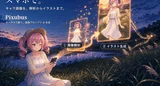
この記事のサムネも、MiniMax-H3-Imageが文字ごと描きました。

立ち絵(キャラクターの全身の絵)もいけます。1枚の立ち絵から、衣装だけをチャイナドレスに着せ替えた4枚です。
どれも、私が作っているPixubus(日本語で頼むだけで、画像生成のプロンプトを作って絵にするツール)で作りました。英語のプロンプトは1行も書いていません。
VRAM(GPUのメモリ)が16GBのPCで、まず使ってみた記録です。うまくいかなかったことも書きます。
MiniMax-H3-Imageとは(P-H3-Imageとの違い)
MiniMax H3という動画生成モデルがあります。音声つきの動画を手元のPCで作れるモデルで、作っているのはMiniMaxという会社です。
このH3を元にした画像のモデルが、11月に2つ出ました。名前が似ているので、先に並べておきます。

P-H3-Imageは、PrunaAIという別の会社が、H3を元に作った派生のモデルです。11月3日に出ました。Pixubusの4.0が対応しているのは、こちらです。前に検証の記事を書いています。
MiniMax-H3-Imageは、H3を作ったMiniMax本体が出した、公式の画像モデルです。公開は11月10日。この記事で試すのは、こちらです。
この記事では、ところどころで2つを比べます。表の「ステップ数」は、1枚の絵を仕上げるまでに計算を繰り返す回数です。
この記事の絵は、とくに断っていない限り、MiniMax-H3-Imageで作っています(Powered by MiniMax-H3-Image)。
公式のREADME(11月16日時点)から拾うと、こうなります。
MiniMax H3ファミリーの画像モデル。文字から描く(text-to-image)と、画像を渡して編集する(image edit)が、1つのモデルでできる
4096×4096のような大きい絵を、あとから拡大する処理(アップスケール)を使わずに、6ステップで描く
参照の絵(手本として渡す絵)は16枚まで渡せる
まだ対応していないものとして、透過の背景と、マスクを使った塗り直しが挙がっている
設計は、H3から音声の部分を外したものだそうです。文字と参照の絵を読む部分(テキストエンコーダ)は、H3の動画モデルと同じものを使います。ダウンロードするファイルが大きいのは、このためです。
入れ方と、ファイルサイズ・かかる時間
検証した環境は、これです。
OS:Windows 11 Home
CPU:AMD Ryzen 7 9700X(8コア)
GPU:NVIDIA GeForce RTX 5070 Ti(VRAM 16GB)
メモリ:64GB
ComfyUI Desktop 0.45.4(ComfyUIは、画像生成モデルを動かすソフトです)
モデルのファイルは、ComfyUIのテンプレートが指定するものを、そのまま使いました
ComfyUIのテンプレートから
ComfyUI Desktopの0.45.4で試しました。カスタムノード(ComfyUIにあとから足す拡張)は要りません。
テンプレート(ComfyUIに最初から入っている、組み立て済みの手順)を使います。テンプレートの画面を開いて、左の「画像」(①)を選ぶと、「MiniMax-H3-Image:画像編集」(②)と「MiniMax-H3-Image:テキストから画像」(③)の2つが並んでいます。

今回は②の「画像編集」を開きます。まだ入っていないモデルのファイルが、画面の右に一覧で出ます(①)。その下の「すべてダウンロード」(②)を押すと、まとめて入ります。

ダウンロードが終わったら、動かしてみます。左下の「画像を読み込む」(①)に、変えたい絵が入っています。右上の「実行する」(②)を押すと、右側にできた絵が出ます(③)。

これは、テンプレートに最初から入っている見本を、そのまま実行したところです。黄色いタクシーが、ピンクのアイスクリームの車に変わっています。
「画像編集」のテンプレートで入れておけば、「テキストから画像」のテンプレートを開いても、足りないファイルは出ませんでした。
ファイルサイズはP-H3-Imageより大きい
ダウンロードするファイルの合計は、P-H3-Imageより大きいです。手元に入ったファイルの大きさを測って並べました。
MiniMax-H3-Image:テンプレートの「すべてダウンロード」で入る4つのファイルが、合計で約57GB
P-H3-Image:同じく「すべてダウンロード」で入るファイルが、合計で約38GB
どちらにも、プロンプト拡張(短い指示を、内蔵の小さなLLM(文章を扱うAI)が長いプロンプトに書き直す仕組み)用のファイルが1つ入っています。それを使わないなら、MiniMax-H3-Imageは約49GB、P-H3-Imageは約31GBで済みます。
ComfyUIの画面には52.74GBと出ます。1GBを何バイトと数えるかが違うだけで、同じファイルです。
差のほとんどは、テキストエンコーダのファイルです。MiniMax-H3-Imageのものは約27GB、P-H3-Imageのものは約5GB。H3の動画モデルをすでに入れている人は、同じテキストエンコーダを持っているので、新しくダウンロードするのは半分ほどで済みます。
1枚にかかる時間
VRAMは16GBなので、モデルはVRAMに載りきりません。ComfyUIが一部をRAM(メインメモリ)に置いて動かします。それでも、1760×2368の立ち絵が1枚19秒ほどで出ました。
P-H3-Imageを、同じ参照の絵・同じプロンプト・同じ大きさで測ると、同じく1枚19秒ほどでした。ステップ数は6と8で違いますが、かかる時間は変わりませんでした。モデルを切り替えた直後の1枚目だけ、どちらも25〜30秒かかります。
Pixubusから、日本語の雑誌の表紙を描いてみた
ここからは、Pixubusを使って描いた絵です。
Pixubusとは
初めての方へ。
Pixubusは、キャラクター画像から画像生成用のプロンプトを作る、ローカル動作のWebアプリです。キャラ画像をアップすると、ローカルLLM(手元のPCで動かす、文章を扱うAI)が外見を読み取って英語に起こします。そこに日本語の要望を足せば、プロンプトの完成。ComfyUIをつないでいれば、ボタン1つで絵になります。

参照の絵を1枚渡して、表情を変える、衣装を変える、ポーズを変える。そういう画面も入っています。今回使ったのは、その画面です。
動いている様子は、この動画を見るのが早いです。
単品販売はこちら(4.0)。
Pixubusの4.0は、Qwen-Image 2.1(アリババの画像生成モデル)とP-H3-Imageに対応しています。MiniMax-H3-Imageには、まだ正式には対応していません。
ただ、Pixubusには、自分で用意したワークフロー(ComfyUIに渡す、処理の手順を書いたファイル)を置くと、画面から選んで使える仕組みがあります。どんなワークフローでも動くわけではありませんが、今回はこの仕組みを使いました。MiniMax-H3-Image用のワークフローを1つ作って、置いただけです。Pixubusの本体には手を入れていません。
そのファイルは、この記事の後ろのほうに添付します。
絵の中に、日本語の文字を入れる
絵の中に、日本語の文字を入れられるか。
公式のプロンプトの書き方には、こうあります。
Quote every word that appears. Put the complete text in quotes, in its own language and with its spacing as given, together with its position, size hierarchy and line breaks.
絵に出す文字は全部、引用符で囲む。文字は元の言語のまま書く。位置や大きさ、改行も添える。そういう意味です。MiniMaxが配っている、プロンプトの書き方の手引き(スキル)からの引用です。
頼んだこと
元になるキャラクターの絵は、これです。この立ち絵も、Pixubusの衣装変更の画面で、MiniMax-H3-Imageに描かせたものです。

この絵を1枚、Pixubusのリファレンス生成(参照の絵と日本語の依頼から、絵を作る画面)に渡しました。

やったことは3つです。
①に、キャラクターの絵を1枚入れる
②に、作りたい絵を日本語で書いて、その下の「② プロンプトを生成」を押す
③の「画像を生成」を押す
②に書いた依頼は、これです。
繁華街を特集しているグルメ雑誌の表紙が机に置かれているシーン
雑誌の表紙は
彼女が川岸のテラスでワイングラスをもってこちらに微笑んでいるアップ。
タイトルは「大人の上野 11月号」
サブタイトルに「誰も知らない河童橋の魔力」
「② プロンプトを生成」を押すと、Pixubusの中のローカルLLMが、これを英語のプロンプトに直します。できたのが、これです。画面の右上に出ているものと同じです。
A gourmet magazine cover featuring the character from the image lies flat on a wooden desk. The cover displays a close-up of the girl from the image smiling at the viewer while holding a wine glass on a riverside terrace. The text "大人の上野 11月号" is written as the main title on the cover, with the subtitle "誰も知らない河童橋の魔力" written below it. The scene is captured from a top-down camera angle, showing the magazine as the central object on the table under soft indoor lighting.題と副題のところだけ、引用符つきで日本語のまま残っています。公式の書き方と同じ形です。私は英語を1行も書いていません。
この先の絵も、作り方は同じです。英語のプロンプトは、ここから先は省きます。
MiniMax-H3-Imageで4枚描く
大きさは1984×1216の横長です。4枚描きました。

題の「大人の上野 11月号」は、4枚とも正しく出ました。副題も読めます。ただ、原寸(縮めていない、そのままの大きさ)で見ると字が小さく、「橋」や「魔」の線がつぶれ気味です。題と副題のところを、4枚それぞれ原寸のまま切り出すと、こうなります。

絵を大きくすると、副題もつぶれない
今度は2048×1952に大きくして、同じプロンプトで4枚描きました。

今度は副題まで、4枚ともくっきり出ました。
公式のREADMEには、このモデルは約400万画素から2,000万画素の大きさで動く、とあります。1984×1216は約240万画素なので、その範囲より小さい大きさです。2048×1952は約400万画素で、範囲のいちばん小さい側に入ります。小さい字まで出したいなら、絵を大きくする。副題のつぶれは、それで消えました。
頼んでいない字までは、正しく出ません。1枚に勝手に入ったバーコードの横の字は、読めない字になっています。
同じ依頼を、P-H3-Imageでも
比べるために、同じプロンプトをP-H3-Imageにも渡しました。大きさは2720×1536です。4枚を、縮めずに縦に並べます。

1枚目は、題の「野」の字が崩れて、「11月号」の「月」が2つ重なっています。副題は「誰も」と「河童橋」は読めますが、そのほかは別の字です。上と右と下には、頼んでいない細かい字がびっしり入っていて、どれも読めません。
4枚で見ると、題は読めるものもありますが、字が崩れた絵が混じります。副題は4枚とも、どこかが別の字になりました。「知らない」が「からない」になる、といった具合です。頼んでいない細かい字も、たくさん入ります。
ただ、雑誌らしさはP-H3-Imageのほうが上でした。見出しの置き方や、机に置かれた本の質感は、こちらのほうがそれらしい。文字が要らないなら、P-H3-Imageの絵のほうが好み、という人もいると思います。
ひらがなの「ぱ」は「ば」になった
副題の「河童橋」を「かっぱ橋」とひらがなにして、MiniMax-H3-Imageで8枚描きました。こちらは雑誌の表紙ではなく、キャラクターの絵に題と副題をそのまま重ねた絵です。大きさは1984×1216です。

載せたのは、8枚のうち、副題が顔や建物に隠れていない4枚です。副題の字は小さいので、絵を押して大きくすると読めます。
題は8枚とも正しく出ました(1枚は、一部がキャラクターの頭に隠れています)。でも「かっぱ橋」は、8枚とも「かっば橋」になりました。「ぱ」の小さい丸が、点々になります。8枚とも同じなので、たまたまではなさそうです。
画数の多い漢字は書けるのに、丸1つが落ちる。「河童橋」と漢字で書けば正しく出たので、漢字にするという手はあります。それでも、できた絵の字は必ず読み直したほうがいいです。
noteのサムネを作ってみよう
日本語の文字が入るなら、ブログのサムネも作れるのでは。そう思って、この記事のサムネをMiniMax-H3-Imageに描かせてみました。
記事のいちばん上のサムネが、それです。冒頭にも載せました。見出しの文字も、モデルが描いています。私がやったのは、noteのサムネの大きさ(1280×670)に切り出して縮めることだけ。文字は1つも足していません。
頼んだこと
雑誌の表紙のときと同じキャラクターの絵を1枚渡して、Pixubusのリファレンス生成にこう頼みました。大きさは2048×1088です。
木の机に置かれたグルメ雑誌の表紙の上に、ブログのサムネイル用の大きな見出しを重ねた、横長の画像。
画面の右半分に、木の机に置かれた雑誌の表紙。表紙は彼女が川岸のテラスでワイングラスをもってこちらに微笑んでいるアップ。表紙のタイトルは「大人の上野 11月号」、その下のサブタイトルは「誰も知らない河童橋の魔力」。
画面の左下から中央にかけて、見出しを上から順に3行、とても大きく入れる。見出しは雑誌の下のほうに少し重なってよいが、彼女の顔と表紙のタイトルには重ねない。
1行目は中くらいの白い太字で「MiniMax-H3-Image」
2行目は大きい白い太字で「参照したキャラのまま」
3行目はいちばん大きい黄色の太字で「日本語の表紙も描ける」
見出しの字には濃い紺色の太い縁取りをつける。
依頼には、行ごとに、字の大きさと色と文字を書いています。置く場所と、重ねてよい所・だめな所も書きました。これをPixubusが英語のプロンプトに直して、モデルに渡します。
4枚作って、1枚を選ぶ

見出しの3行は、4枚とも正しく出ました。かかった時間は、ローカルLLMがプロンプトを作るのに48秒、絵を描くのに1枚10秒ほどです。
ただ、4枚のうち2枚は、表紙の人物が写真のような絵柄に変わりました。渡したキャラクターから離れています。サムネに使ったのは、キャラクターが保たれていた1枚です。
ほかの形も試した
1つ目は、見出しを表紙に重ねない形です。これは最初に試したもので、1回目で4枚とも字が正しく出ました。

2つ目は、雑誌をやめて、キャラクター本人に見出しを紹介してもらう形です。

この形では、4枚とも、キャラクターも字も崩れませんでした。
見出しの文字は、ひらがなの「ぱ」のような字を避けて決めています。雑誌の表紙の検証で、「ぱ」が「ば」になったのを見たからです。
ゲーム用の立ち絵(表情・衣装・ポーズ)も問題なく描ける
文字のほかに、ふだんの使い方も試しました。ゲームに使うような立ち絵を、参照の絵1枚から、表情や衣装やポーズだけ変えて作る使い方です。こうして作る、表情や衣装だけが違う絵を「差分」と呼びます。
表情・衣装・ポーズの3つとも、問題なく描けました。参照したキャラクターは、どの絵でもよく保たれています。
作るのには、Pixubusの3つの画面を使いました。表情差分、衣装変更、ポーズ集です。どの画面でも、やることは同じ3つです。
① キャラクターの絵を1枚入れる
② 作りたいものを選ぶ
③ 生成のボタンを押す
プロンプトは書きません。英語も要りません。
表情を変える
表情差分の画面です。

①に立ち絵を入れて、②で表情を選びます。ここでは9つ選びました。③の「9枚を生成する」を押すと、選んだ順に1枚ずつ描いていきます。
できた9枚です。


9枚とも、体と衣装と剣は同じ位置のまま。変わったのは顔だけです。顔のところを大きく切り出すと、こうなります。

原寸で顔を見ても、線の乱れはありませんでした。剣を握る手も崩れていません。
1枚あたり20秒ほど。9枚で3分です。
衣装を変える
衣装変更の画面です。作りは表情差分と同じで、②が衣装の一覧になります。

①に別の立ち絵を入れて、②で衣装を9着選び、③を押しました。色や質感を選べる衣装は、選ぶとすぐ下に色の欄が出ます。

顔と体つきは、どの衣装でもそろっています。靴や靴下まで、衣装に合わせて替わります。
載せたのは、9着作ったうちの5着です。外した中の2着は、片方の脚のひざ下が、影の色でべた塗りになっていました。
冒頭のチャイナドレスの4枚も、この画面で作りました。こちらは一覧から選んでいません。「Ollamaで作る」のタブに「セクシーチャイナ服」と入れて、ローカルLLMに8着考えさせたうちの4着です。
ポーズを変える
ポーズ集の画面です。②で、人形の見本を見ながらポーズを選びます。

6つ選んで、③を押しました。同じキャラのまま、ポーズだけ描き直します。

顔も衣装も、6枚でそろっています。振り向いても、椅子に座っても、同じ人です。手を振る絵の指も、剣を握る手も崩れていません。1枚20秒ほどでした。
ここまでの絵は、どれもPixubusの画面で、絵を1枚入れて、選んで、ボタンを押して作ったものです。Pixubusは、単品(4.0)とメンバーシップで配っています。
ComfyUIで直接描いてみた
ここからは、Pixubusを通さず、ComfyUIで直接描いた絵です。
大きい絵
このモデルの売りは、大きい絵です。公式のREADMEには、4096×4096あたりの大きさでいちばん良い結果になる、とあります。
「大人の上野」の雑誌の表紙を、同じプロンプト、同じseed(乱数の種)のまま、大きさだけ変えて描きました。

2048×2048:23秒
2912×2912:21秒
4096×4096:38秒
2912×2912と4096×4096は、同じプロンプトのまま続けて描いたので、プロンプトを読み込む時間(10秒ほど)が入っていません。新しいプロンプトで描くときは、その分が足されます。
VRAM 16GBで、4096×4096が1分かからずに出ました。もっと待つつもりでいたので、これは意外でした。題と副題は、3枚とも正しく入っています。

文字から描く
参照の絵を渡さず、プロンプトだけで描く使い方です。プロンプト拡張は使っていません。プロンプトは、公式の書き方の手引き(スキル)に沿ってAIに書かせたものを、そのまま渡しました。


どちらも1枚13秒ほど。2枚目は、題の「喫茶店めぐり 冬号」と副題の「路地裏の名店を歩く」を、引用符で囲んで頼んだものです。1枚だけの結果ですが、頼んだとおりに入りました。
ただ、キャラクターの絵としては、見てのとおり物足りません。線も塗りもあっさりしていて、参照の絵を渡して描かせた絵とは、はっきり差があります。
予想はしていましたが、ゼロから描くイラストは苦手なようです。私が試したのは数枚ですが、このモデルは、参照の絵を渡して使うものだと思います。
もう1枚は、6272×2688の横長。公式の表にある、いちばん横に長い大きさです。

1枚30秒ほどでした。ただ、3枚作って、載せられるのはこの1枚です。ほかの2枚は、人物の腕が1本多かったり、肩に余分な模様が出たりしました。大きい絵に人物を入れるときは、何枚か作って選ぶことになりそうです。
うまくいかなかったこと
背景が黒くなったセットがありました。衣装を8着作らせたとき、8枚とも背景が真っ黒になったのです。参照の絵は白い背景で、頼んだのは衣装だけ。同じ参照と同じ衣装で、もう一度作らせたら、今度は全部白でした。

P-H3-Imageでは、これまで衣装を78枚作って、1枚も起きていません。同じseedをP-H3-Imageに渡しても、背景は白でした。
調べてみると、原因はseedでした。背景が黒くなったときのseedを使うと、衣装を変えても、何度やっても黒くなります。seedを1つずらすと白に戻ります。MiniMax-H3-Imageでは、背景がそのまま残るとは限らないようです。プロンプトに「背景は白の無地」と書き足すと、黒くなったseedでも白に戻りました。
ひらがなの「ぱ」が「ば」になるのは、雑誌の表紙の節に書いたとおりです。
Pixubusからは、4096×4096のような大きい絵がまだ出せません。この記事に付けるワークフローで出せるのは、2048×2048くらいの大きさまでです。立ち絵の差分やポーズ集には足りる大きさですが、このモデルの売りは大きい絵なので、ここはPixubusの側の課題です。
白い背景が、少しざらつきます。原寸で見ると、薄い模様がうっすら見える程度。ふつうの大きさで見るぶんには分かりません。白い背景の明るさのばらつきを測ると、P-H3-Imageの絵の2倍から7倍ありました。
Pixubus用のワークフローと、その入れ方
Pixubusを持っている方へ。今回使ったワークフローのファイルを付けます。単品販売の4.0でも、メンバーシップで配っているバージョンでも使えます。
入れ方
手順は3つです。Pixubusの設定を変える所はありません。
先に、MiniMax-H3-Imageのモデルを、「入れ方と、ファイルサイズ・かかる時間」の節の手順でComfyUIに入れておいてください。
1つ目。上のファイルをダウンロードします。ファイルの名前は変えないでください。
2つ目。Pixubusを置いたフォルダを開いて、「comfyui」の中の「api」というフォルダまで進みます(①)。そこに、ダウンロードしたファイルを入れます(②)。

この「api」フォルダには、Pixubusに最初から入っているワークフローが並んでいます。そこに1つ足す形です。
3つ目。Pixubusの画面を開きます。すでに開いているなら、ページを読み込み直してください。リファレンス生成・表情差分・衣装変更・ポーズ集のどれかを開くと、③の欄の「WF」(①)の選択肢に「MiniMax H3 Image Reference (up to 10 images)」が増えています。これを選びます。

サイズ(②)は「参照に合わせる」のままにします。リファレンス生成の画面では、「1枚目に合わせる」という名前です。
あとは、いつもと同じように生成のボタンを押します。
いまできること・できないこと
このワークフローは、Pixubusが正式に対応する前に、ファイルを置くだけで動くようにしたものです。この記事の雑誌の表紙・サムネ・表情・衣装・ポーズは、全部このファイルで作りました。配布している4.0.1に置いて、表情差分が作れることも確かめています。
そのかわり、いまは次の制約があります。4.0でも、メンバーシップのバージョンでも同じです。
出せる大きさは、2048×2048くらいまでです。4096×4096のような大きい絵は、ComfyUIで直接描くことになります
参照の絵は10枚までです(モデル自体は16枚まで受け取れます)
背景の透過は出ません。白い背景になります
背景が黒くなることがあります。seedを変えて出し直すと白に戻ります
作品パック(CG集をまとめてZIPにする機能)の「収録内容」には、モデルの名前がP-H3-Imageと書かれます。CG集を売る方は、そこを自分で書き直してください
立ち絵の差分やポーズ集を作る間、私はこの制約で困りませんでした。
Pixubusの4.0は買い切りで、中身はそのバージョンのままです。4.0では、この制約のまま使うことになります。
MiniMax-H3-Imageに正式に対応するかどうかは、まだ決めていません。対応する場合は、メンバーシップで配る新しいバージョンに入ります。
このファイルはお試し用です。動かないときの個別の対応は、できないことがあります。
ライセンス
MiniMax-H3-Imageには、専用のライセンスが付いています。使う前に、原文を読んでください。
私が読んで、気になった所を並べます。
使える地域は、EU・英国・韓国・米国を除く全世界。日本は入っています
生成した絵も、その地域の外では使えない、と書いてあります
生成した絵に、MiniMaxは権利を主張しない(VI.4)
年間の売上が100万ドルを超える場合と、モデルを第三者に使わせるサービスを運営する場合は、MiniMaxの書面の許可が要る(IV.1)
公開の場に出す絵は、機械が作ったものだと分かるようにする(付属の利用規定の12)
P-H3-Imageのときに読んだ規約と、よく似た作りです。気づいた違いは、書面の許可が要る売上の線が、2,000万ドルから100万ドルに下がっていること。
まとめ
今回分かったことをまとめます。
VRAM 16GBで動く。RAMは64GBで試した。1760×2368の立ち絵が1枚19秒ほどで、P-H3-Imageと変わらない
参照1枚から、ゲーム用の立ち絵の差分(表情・衣装・ポーズ)が問題なく描けた。キャラはよく保たれる
ダウンロードするファイルは、P-H3-Imageより約18GB大きい
参照したキャラのまま、日本語の題と副題が入った雑誌の表紙が描けた。小さい字は、絵を大きくするとつぶれない
ただし、ひらがなの「ぱ」は8枚とも「ば」になった。できた字は読み直す
見出しを重ねたブログのサムネも描けた。この記事のサムネは、モデルが文字ごと描いたもの
同じ依頼で、P-H3-Imageは字が崩れた。雑誌らしいレイアウトはP-H3-Imageのほうが上
背景が黒くなることがある(seedを変えるか、背景の色を書き足す)。透過は出ない
文字だけから描いたキャラクターのイラストは、物足りなかった。参照の絵を渡して使うモデルだと思う
4096×4096が38秒、6272×2688が30秒ほどで出た。大きい絵に人物を入れると、腕が崩れることがある
立ち絵の差分を作るだけなら、P-H3-Imageを入れている人が乗り換える理由は、まだ薄いと思います。できる絵が変わらないなら、ファイルが小さいほうで足ります。
MiniMax-H3-Imageを入れる理由になるのは、参照したキャラを保ったまま、文字まで入れられる所です。日本語の題が入った絵を作りたいなら、試す価値があります。文字だけが目当てなら、もっと得意なモデルはほかにあります。
大きい絵が速いのも、このモデルの良い所です。ただ、Pixubusからはまだ4096×4096のような大きい絵を出せないので、いまはComfyUIで直接描くことになります。
Zimoto Creative Studioとメンバーシップ
Pixubusは、私が作っているローカルLLMのツール群の絵担当です。ネタを広げるMycelink、小説を書くInkubus、絵を描くPixubus、そして動画のVidubus。この4つをまとめてZimoto Creative Studioと呼んでいます。どれも手元のPCだけで動きます。

それぞれの紹介と販売はこちらです。
全部つなげると、アイデアから本や動画まで、あなたのパソコンの中だけで作品になります。

4つとも、メンバーシップに入っていれば手に入ります。続きの改善も、メンバーシップから出していきます。ツールを2つ以上使うなら、メンバーシップのほうが早いです。