【Pixubus v3.5リリース】Qwen-Image 2.1の機能をしゃぶりつくす。表情差分・衣装変更・部分編集・実写まで全部試せる

ComfyUI補助ツール Pixubus v3.5を出しました。
今回のテーマは「Qwen-Image 2.1の機能をしゃぶりつくす」です。
前回のv3.1でQwen-Image 2.1に対応して、画像を材料に描く「リファレンス生成」を入れました。

触るほど編集が強いモデルだと分かってきたので、今回はそれをPixubusで片っぱしから試して検証できるようにしました。

まずは、できるようになったことを3つ見せます。
1つ目は表情差分。1枚の立ち絵から、表情だけ違う立ち絵をまとめて作ります。専用の画面で、表情を選んで生成するだけです。


2つ目は衣装変更。同じポーズのまま、衣装だけを着替えさせます。水着やバニーは、色と質感も選べます。


横線を引くと一目瞭然。頭の位置が4枚ともそろっています。
アプリで横線を引いてズレてないかを確認できます。

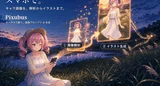
3つ目は部分編集。この記事のサムネイルの絵で、2人が持っているプレートを赤く塗って、「巨大ナマコ」と書きました。

プレートが消えて、2人の手に巨大ナマコが乗りました。顔も衣装も、背景のバラもそのままです。
これが全部、手元のPCとQwen-Image 2.1でできます。
ほかに、英語の文章でゼロから描く機能と、実写っぽい絵に寄せる画風も入れました。この5つを、下で1つずつ試していきます。
動画で動きを見たい方はどうぞ(使い方のイメージもわかると思います)
途中の3.2と3.3は配布せずに、まとめて3.5にしました。v3.1の中身も全部入っています。
Qwen-Image 2.1の入れ方と、はじめて動かすところまでは前回の記事に詳しく書きました。ただ、この記事だけ読んでも分かるように書いています。
Qwen-Image 2.1とは
AlibabaのQwenチームが出した、オープンウェイトの画像生成モデルです。1つのモデルで、文章から描く、参照画像をもとに描き替える、背景を透過したPNGを出す、の3つをこなします。
今回は「テキストから画像へ」も使います
前回使ったのは、ComfyUIのテンプレート「Qwen Image 2.1:画像編集」だけでした。今回は文章から描く機能も試すので、「Qwen Image 2.1:テキストから画像へ」も使います。

「Qwen Image 2.1:画像編集」をクリックしてモデルをインストールしていれば。追加で入れるモデルはありません。2つのテンプレートが使うファイルは、まったく同じ3つです。
diffusion_models/qwen_image_2.1_int8_convrot.safetensors   約7.3GB
text_encoders/qwen3vl_8b_int8_convrot.safetensors          約9.4GB
vae/qwen_image_2.1_vae_bf16.safetensors                    約0.7GB
前回の記事どおりに入れた方は、そのままで動きます。はじめての方は、ComfyUIを新しい版に上げてから、メニューのテンプレートからいれてください。
入れ方はPixubusの使い方サイトにも、スクリーンショット付きで置きました。
https://pixubus.pages.dev/help/getting-started#ref-model
Pixubusとは
はじめての方へ、手短に。
Pixubusは、キャラクター画像から画像生成用のプロンプトを作る、ローカル動作のWebアプリです。キャラ画像をアップすると、ローカルLLMが外見を読み取って英語のタグに起こします。そこに「放課後の図書室で穏やかに微笑む」のような日本語を足せば、プロンプトの完成。ComfyUIをつないでいれば、ボタン1つで絵になります。


英語のタグは、最後まで1つも打ちません。ぜんぶ手元のPCで動きます。要るのはOllamaとComfyUI。どちらも無料です。
2.8からは、元の画像がなくてもキャラを作るところから始められるようになりました。3.0では作ったキャラを2人並べて1枚にする「イベントCG作成」、3.1では画像を材料にして描く「リファレンス生成」が入りました。
私の環境と速さの目安
この記事の数字は、すべて次の環境で測っています。
・GPU: RTX 5070 Ti(VRAM 16GB)
・メモリ: 64GB
・OS: Windows 11
・ComfyUI 0.37.1
・Qwen-Image 2.1: int8版
・プロンプトを作るローカルLLM: Gemma 4(Ollama)
1枚描くのにかかる時間は、アプリに残っている記録を集計するとこのくらいです。2026年9月23日以降の分で、Qwen-Image 2.1は40 steps です。
参照から描く(表情差分・衣装変更・部分編集)  約23秒(288枚の平均)
文章から描く(キャラクター生成)              約24秒
文章から描く(パーティ作成)                  約26秒
参考: Anima(生成画面・30 steps)             約21秒
②でプロンプトを作るとき(Ollama)は、これとは別に1回10秒〜1分ほどかかります。モデルの大きさと、think(考える)の設定しだいです。表情差分と衣装変更はローカルLLMを使わないので、この時間はかかりません。
表情・衣装・部分編集・自然文・実写を試す
1. 表情差分
最初に試したのは、1枚の立ち絵から表情だけを変えることです。

サイドメニューの表情差分から「参照に画像をアップするか既存の作成済みキャラから選択」
参照に立ち絵を1枚渡して、「笑顔」「怒り」のように表情を選ぶだけ。ここではローカルLLMは使いません。Qwen-Image 2.1に、画像と表情を直接渡しています。


体も衣装も杖も、髪の流れまで同じまま、顔だけが変わりました。3人のキャラで8表情ずつ作って、立ち位置のずれは8枚ともほぼ1px以内です。ゲームやノベルの立ち絵に、そのまま重ねて使えます。
1枚26秒ほどで、8表情なら3分半。
ガイド線でズレを確認できます(Qwen Image 2.1だとズレてない)


ガイド線は自身でずらせます
他のキャラだとこんな感じです

元が透過されてなくても透過できます


弱いところもあります。アヘ顔もプリセットに入れてありますが、振り切った顔にはなりにくい印象です。モデル側で抑えているのかもしれません。
X・ブログ用の投稿用1枚にする機能も
このブログのようにQwen Image 2.1の検証記事をだすための機能もあります。


ぜひPixubusをつかってQwen Image 2.5を検証してご自身のXやブログにアップしてください😊
2. 衣装変更(立ち絵差分)
次は、同じポーズのまま服だけを着替えさせる衣装変更です。


赤と青の横線は、頭のてっぺん・目・あごの高さです。どの衣装でも、頭の位置は線からずれていません。最初に8衣装で測ったときも、頭の位置は8枚とも同じでした。
服は頭から足先まで替わります。靴や靴下も衣装に合わせて変わって、水着なら裸足になります。手に持っている杖やハイヒールも、「外す」を選べば7枚とも外れました。ただ手袋は、7枚中2枚に残りました。
衣装は30種類以上。バニーや水着は、色と質感(マット / 光沢)も選べます。1枚23秒ほど。
うまく着替えたかは、「重ねる」で元の衣装と半透明で重ねると分かります。


ここも100%ではありません。表情差分と違って顔も少し描き直されるので、目の形や頬の赤みが1枚ずつわずかに変わります。
それと、脚まわりが崩れることがあります。前の服の靴下が素足に名残のように残ったり、もともと水着のような肌の多い衣装の子だと、着替えた服が変な形になったりしました。
3. 部分編集
3つ目は、絵の一部だけを描き替える部分編集です。アプリでは「選択編集」という名前にしました。
参照画像にペンで色の印を描いて、色ごとに何を変えるかを日本語で書きます。色の印を描いて文で色を指す、というのはQwen-Image 2.1の公式が案内している使い方です。
入れる場所が3か所に分かれているので、順に見せます。
まず「リファレンス生成」の①で参照画像を選んで、その行の「編集」を押します。

編集の画面で色を選んで、丸・線・塗りのどれかで変えたいところを囲みます。描けたら「保存して差し替える」。

保存すると、②に「印の説明」の欄が出ます。上の大きな欄には絵全体への指示、印の説明には色ごとに何を変えるかを書きます。今回は上に「印の場所だけ変えて、あとはそのまま。」、赤の印に「髪を黒髪に」、青の印に「スカートを赤いスカートに」と書きました。

あとはいつもどおり「②プロンプトを生成」、そのあと「③画像を生成」です。

髪が黒に、スカートが赤に変わりました。顔もポーズも杖も、そのままです。描いた丸は、出てきた絵には残っていません。

こちらは杖を緑で塗りつぶして、「ここに花束を持たせる」。杖が消えて、同じ手に花束が入りました。
②でPixubusが書いた英語の文は、「腰のあたりで両手に持たせる」と少しずれていました。それでも花束は、塗った場所に出ています。文章より、画像に描いた印の位置を見ているようです。
同じ画面に「✂ 切り抜く」も付けました。参照の一部だけを四角で切り出して使えます。正面と背面が並んだ設定画から1体だけ、人物の絵から服のところだけ、といった使い方です。
4. 文章から描く。Qwen-Image 2.1(自然文)でのイラスト生成
4つ目は、画像を渡さずに文章だけで描く使い方です。
生成画面の出力スタイルに「Qwen-Image 2.1(自然文)」を選ぶと、②が作るプロンプトがタグの列から英語の文章に変わります。日本語で要望を書くところは、これまでと同じです。
これは生成画面で「ファーストクラスの座席に身を乗り出して、飲み物を注ぐ客室乗務員」を描いたものです。画風はアニメにしています。

構図も手元の動きも、書いたとおりに出ます。ただ、全体にどこかAIっぽい、つるっとした仕上がりです。
キャラクター生成

>>中学生の魔法少女
>>魔法少女衣装に新体操レオタードをかけあわせたフェチズムを感じる衣装

ほう・・なかなかいいですがAIイラストっぽさはあるかも?
同じ設定でAnimaモデルでやったときはこちら

Animaのほうがアニメテイストの再現は格段上
5. Qwen Image 2.1 の実写の性能をためす
最後は実写です。画風に「写実」を選ぶと、同じ要望のまま写真のような絵に寄せられます。
さっきの客室乗務員を、画風だけ写実に変えて描き直しました。

キャラクター生成でも、画風を写実にすると写真のようなキャラになります。
キャラ生成


リファレンス生成
先ほどのキャラを参照しシーン化

パーティ生成

ぱっと見は写真ですが、実写でもアニメでも違和感が残ります。作り物っぽさが抜けきらない。私が実写をあまり詰めていないので、チューニング不足もあると思います。ただ、アニメっぽいシチュエーションをそのまま実写にすると、どうしても変になりそうな感じはあります。
結論は、編集はQwen・キャラづくりはAnima
いろいろ試して、私の結論はこうです。
Qwen-Image 2.1は、編集が強い。
表情差分も衣装変更も、体と立ち位置がほとんど動きません。1枚の立ち絵から、差分がブレずに並びます。Nano Banana 2のようなクラウドの編集モデルでやっていたことが、手元のPCで動く。これは脅威だと思いました。
そしてそのメリットは以下の2点に集約されるでしょう
★1 無料であること。APIを使わず安定したアニメ・ゲームアセットが作成可能
★2 エチエチなものを作成できる。ただしQwen Image 2.1ではおそらくR16~R17どまり。ただそれでもNanoBananaやChatGPT Image2に恐る恐るフェチやギリギリな依頼を投げるよりローカルなので安全。
一方で、ゼロから描くほうは弱いと感じました。実写でもアニメでも、どこか作り物っぽさが抜けません。私が実写を詰めきれていないのもありますが、アニメのキャラを描くならAnimaのほうが上です。
なので、いまの私の答えはこの組み合わせです。
・キャラクターを作るのはAnima
・そのキャラの表情や衣装を変える、一部を描き替えるのはQwen-Image 2.1
PixubusならAnimaでキャラを作るところから、Qwen-Image 2.1で編集するところまで、1つのアプリの中でできます。
Pixubus 動かすのに必要なもの
買う前に、ここだけ見ておいてください。要るのは3つです。

Node.jsとOllamaは必須です。どちらも公式サイトのインストーラーで入り、無料です。
ComfyUIは、絵まで出したいときに要ります。ComfyUIのアプリ側でプロンプトを自分で貼って生成するなら、繋いでいなくてもかまいません。Pixubusの画面から生成ボタンで出したい場合に必須になります。
・Node.js(https://nodejs.org/ja )
・Ollama(https://ollama.com/download )
・ComfyUI(https://www.comfy.org/)
Pixubus自体はマシンが非力でも動きます
OllamaもComfyUIもリモート接続に対応しているので
PixubusとOllamaはローカルPC、ComfyUIはクラウドGPUといった使い方ができます。

クラウドGPUについては以下に書いています。(この記事ではComfyUI+Animaモデル)
メンバーシップのご案内 -すべては、あなたの作品のために-
v3.5は、メンバーシップ限定で配布しています。単品で買える最新版は、これまでどおりv3.0です。
メンバーシップで手に入るのは、Pixubusだけではありません。私が作っている姉妹ソフトも、メンバー特典の記事から入手できます。

ネタが広がらないときはMycelink。1つのワードから連想を枝分かれさせてマインドマップを描き、選んだ枝から物語のプロットまで組み立てます。
本文を書くのと、本にするのはInkubus。寝ているあいだに小説を量産して、AIの推敲を通して、縦書きのEPUBにするところまでやります。Pixubusのパーティ作成で作った世界観と登場人物は、そのまま渡せます。
そして挿絵を描くのがPixubus。今回の表情差分と衣装変更で、作ったキャラの立ち絵を、表情違い・衣装違いでそろえられるようになりました。
思いつきを広げて、絵を描いて、本にして世に出す。3つとも自分の手元で動きます。よそのサービスに預けないので、題材も表現も思いのままです。
メンバーシップに入っていれば、この3つを個別に買わずにそろえられます。
Pixubus3.5の機能サマリーは下記にまとめています
https://pixubus.pages.dev/help/release-v3x
この先の有料パートで手に入るもの
Pixubus v3.5のzip(末尾に添付しました)
アップデートの手順と、はじめての方向けの入れ方
表情差分・衣装変更・部分編集・文章から描く、の作り方ガイド(何を選んで、何を書いたか)
👇️こんな、ちょっとフェチなイラストの作り方