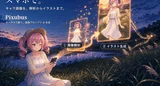
(ComfyUI初心者でもできる!)Gemma4でエッチな画像プロンプトを作って、そのまま画像生成まで完結するツール「Pixubus」を作った

以前、「Gemma4でエッチな画像プロンプトを作って ComfyUI で画像生成する方法」という記事を出しました。おかげさまで今もよく読まれています。
その進化版ができました。
前回は「キャラ画像からプロンプトを作るところまで」。今回の Pixubus は、作ったプロンプトをそのまま同じ画面で画像生成まで持っていけます。手で ComfyUI にコピペする手間がなくなりました。
使い方や実際の作例は、無料の使い方サイトにまとめてあります。「どんなツールか」を先に見たい人は、買う前にのぞいてみてください。


まず、これで何ができるか
キャラ画像をローカルの LLM(Gemma系)に読ませて見た目を英語タグの画像生成プロンプトに起こし、そこに日本語でシチュエーションを足していきます。ここまでが前作「gen-image-prompter」でした。Pixubus(v2.0)は、そのプロンプトをそのままアプリ内で画像生成まで持っていけます。


※ この記事はプロンプト生成ツールの紹介です。(つくることは可能ですが😅)生成した過激な絵は載せません(雰囲気が伝わる範囲だけ)。
▼ まずは短いデモを。画像を入れて、プロンプト、そして画像生成まで。
アプリの中で生成しなくてもいい ― プロンプトだけ作って、ComfyUI に貼るのもアリ
v2.0 はアプリ内で画像生成まで完結できますが、それは必須ではありません。初代と同じように「Pixubus でプロンプトだけ作って、あとは手元の ComfyUI に貼る」という使い方も、そのまま現役です。すでに自分の ComfyUI 環境を持っている人なら、こっちのほうが早いかもしれません。流れはこの5枚です。

ComfyUI に Anima Base のワークフローを開いた状態。これから作るプロンプトを貼る場所(ポジティブ欄・ネガティブ欄)を赤枠で示している

Pixubusでこのキャラクターの画像を解析してComfyUIでイラストを描く

Pixubus にアップして「キャラクター抽出」→「プロンプト生成」。ポジティブ/ネガティブが英語タグで出てくる(赤矢印の部分)】

出てきたプロンプトを、手順1の ComfyUI のポジティブ/ネガティブにコピペして実行。右に生成結果が出る

できあがり😍 元キャラの顔・髪はそのままに、狙ったシーン・衣装の1枚になる
やることはこれだけです。v2.0 はこの「貼って実行」(手順4→5)をアプリ内のボタン1つにまとめただけ。手で貼る派の人も、初代と同じ感覚でそのまま使えます。
初代を知らない人へ ― そもそもの仕組み
やっていることはシンプルで、2ステップです。
STEP1 はキャラ画像から見た目プロンプト。アップすると、ローカルの Gemma が「髪・目・服・特徴」を英語タグに起こします。
STEP2 は見た目プロンプト + 日本語のシチュエーションから最終プロンプト。「スク水の上に制服、スカートは脱ぎ捨てている」みたいな要望を書くと、STEP1 と合成してポジティブ/ネガティブを出します。
この2段に分けるのがキモです。特徴抽出とシチュエーション合成を一度にやらせると精度が落ちるので、わざと分けています。

なぜローカルLLM(Gemma)なのか
ローカルで動くので、外部サービスのフィルタや検閲に縛られず自由なシチュエーションを書ける
画像を読み込めるので、キャラの見た目をそのままプロンプトにできる
軽いモデル(E4B / 9.6GB、メモリ16GBで動く)から精度の高い大きめモデル(31B)まで使い分けられる
全部手元で完結する。画像もプロンプトも外に出ない
LoRAなしでのキャラクター模倣の高い精度
特定のキャラクターを画像生成で出力する場合にはLoRAと言われる補助モデルを作る必要がありますが、面倒くさいのでPixubusを作りました。
PixubusはOllamaを経由して画像認識モデルでキャラクターを文字(タグプロンプト)で再現します。


朝の準備で自分の部屋で制服に着替えているシーン
フェチイラスト


顔の再現は完璧には難しいですが髪型、髪色、服装、アクセサリーは高い精度で復元できます。(Ollama Visionモデルの精度に依存)
v2.0 で「変わったところ」(初代との違い)
初代との大きな違いは画像化のところです。初代は作ったプロンプトを手で ComfyUI にコピペしていましたが、v2.0 はアプリ内の「生成」ボタンで完結します(同じ画面)。モデルも画面のプルダウンで切り替えられるし、1枚ずつだった生成も 1/2/4 枚まとめて出せます。
ほかにはこのあたり。
画像サイズを縦横比プリセットから選べる(縦長3:4など)
Turbo を使うと約3〜4倍速(8ステップ、実測で数秒)
出てきたプロンプトをその場で書き換えて再生成できる
自分の ComfyUI ワークフローを置けば、それで生成できる(BYO。持ち込み WF は未検証なので β 扱いです)
画風(アニメ塗り/水彩/漫画風…)の追加、履歴・お気に入り、進捗バーあたりも入っています。

初代が「プロンプトを作る道具」なら、v2.0 は「絵が出てくるまで1画面で回せる道具」です。
スマホからでも、外出先からでも
今回のもうひとつの目玉が、スマホとリモートで使えるようになったことです。
ひとつは画面のスマホ対応。縦画面でもキャラ画像のアップからプロンプト生成、画像生成まで一通り操作できます。
もうひとつは Ollama 処理のジョブ化。重いモデル(31b など)の抽出や生成をサーバー側で回すので、処理中にブラウザを閉じても止まりません。あとで開き直せば結果が残っています。スマホは画面を見っぱなしにできないので、これが助かります。
自宅の PC で動かしておけば、Tailscale のような VPN 経由で外出先のスマホからアクセスできます。出先でキャラ画像を解析してプロンプトを作り、ComfyUI まで繋いであれば画像生成まで、ぜんぶスマホから。家の GPU を外から使う感覚です。


Ollamaの処理はフルジョブ化'(バックグラウンド処理)していますのでブラウザ閉じたりTailscaleなどの不安定なネットワーク(ネットワーク接続のたびにブラウザがリロードされる)でも処理は動きます。
ComfyUI処理のみは同期で動くのでブラウザは開いておいてください。
実際の流れ
ここからは実際の画面で。
① キャラ画像を入れて抽出します。

OllamaのモデルはGemma4 31b or 31b QATがおすすめです。
26b 12b e4b で動作はしますが性能は劣ります。
② 日本語でシチュエーションを書いてプロンプトを生成します。

Ollama(Gemma4)が画像生成用のタグのプロンプトを生成します

③ そのまま「生成」。ここが v2.0 の肝で、同じ画面の「生成」ボタンを押すだけです。


出てきた絵が「ちょっと違うな」なら、プロンプトをその場で書き換えて再生成。モデル変更・Turbo・サイズ変更も全部この画面で。
ここで見てほしいのは、元のキャラがちゃんと再現できているところ。髪型・髪色・目の色みたいな「そのキャラらしさ」がしっかり乗ります。LoRA は使っていません。
さっきの九条詩織(紺ワンピ)を、夕日の図書室に立たせてみたのがこちら。元の立ち絵と同じ顔・同じ髪のまま、別のシーンにすっと収まります。

こっちは神楽坂聖良(金髪ロング・制服)を桜並木に。画風も、九条はアニメ塗り、神楽坂は公式イラスト風、ルルシアは厚塗り、星野すみれは水彩…とチップで選べます。


元絵を読ませてプロンプトを作るだけで、ここまで寄ります。ここでは健全な作例だけ載せていますが、ローカルなので検閲フリー。指定してないのに妙にエロいのが出てくる、なんてことも普通に起きます(実物は載せません)(笑)。
ひとつ先に。この画像生成は Pixubus 単体ではなく、あなたの ComfyUI に投げて作ってもらう仕組みです。画像生成まで使いたい人は、まず ComfyUI 単体で Anima の画像が作れる状態にしておいてください(プロンプト生成だけなら ComfyUI は不要)。
…で、ここまでが「何ができるか」の話。ここから先は、実際に動かすための一式(本体のダウンロード、セットアップ、ComfyUI と Anima の入れ方、各機能の使い方)を有料パートで配ります。その前に、買う前に確認してほしいことと価格をまとめておきます。
その他のPixubusでつくった叡智画像
※書き方は有料パートで(キャラクター素材も添付しています😊


Pixbusの機能(基本以外の管理画面)
🖥️キャラクター管理画面
保存したキャラクターが並び、プロンプトを復元できます


🖥️画像生成プロンプト履歴

画像生成プロンプトの履歴が並び復元できます
🖥️生成画像

生成した画像が一覧で閲覧できます
プロンプトが復元できます

必要な環境(買う前に必ず確認してください)
このツールは、手元で Ollama(画像生成まで使うなら ComfyUI も)が動く環境が前提です。買ってから「動かない…」となるともったいないので、先にチェックしておいてください。
Node.js 24 以上(同梱サーバーの起動に必要)
Ollama が動く PC。おすすめは Gemma4 の 31b なので、最低でも 31b がそこそこの速度で動くスペックがほしいところ(メモリ 32GB 以上が目安)。軽い e4b / 12b ならメモリ 16GB でも動きますが、品質は落ちます
画像生成まで使うなら、上に加えて ComfyUI が動く GPU 環境と、画像生成モデル(Anima 等)を各自で用意
バージョンをもう少し正確に。推奨は Ollama も ComfyUI も最新版で、Node.js は 24 以上。OS は Windows / macOS / Linux、ブラウザは Chrome がおすすめです。私の手元はいま、Node.js 24.12.0 / Ollama 0.30.10 / ComfyUI Desktop 0.24.0(Windows 11)で動作を確認しています。
セットアップの手順とスペックの考え方は、無料の使い方サイトの「はじめに(セットアップ)」にまとめてあります。買う前にここで、自分の環境で動きそうか見ておくと安心です。
画像生成パートは手元の ComfyUI に依存します(ここが環境ハードルの高いところ)。プロンプト生成だけなら Ollama さえあれば動くので、作ったプロンプトを A1111 など好きな環境に貼って使うのも OK です。
モデルについて ― どの Gemma を使うか
おすすめは Gemma4 です。手元では主に 31b / 12b / e4b で試していて、QAT でない版のほうが、なんとなく安定している印象です。
基本は、画像の解析(STEP1)もプロンプト生成(STEP2)も 31b を推奨(31b QAT でも OK)。遅くて我慢できないときは、プロンプト生成のほうだけ軽いモデルに落としても大丈夫です。
プロンプトが複雑だと生成に失敗することがあります。そのときはモデルのサイズを変えると通ることが多いです(31b で失敗 → e4b で成功、など)。
ひとつ注意。最新の Ollama と QAT でない Gemma4 を組み合わせると、日本語を出力させたときに文字化けすることがあります。ただし「シチュエーション提案」機能を使わない限り日本語は出力しないので、普段は気にしなくて大丈夫です。詳しい原因と回避策は、別記事「【地雷】Ollama 0.30系に上げると Gemma4 で日本語が文字化けする」にまとめています。
初代(Ver1.0)を使ってくれた方から、こんな声をもらいました。
gen-image-prompter(初代Pixubus)で、好きな叡智イラストがかけて嬉しい😎
ありがとうございます。Pixubus はその進化版です。
初代を買ってくれた方へ
初代「gen-image-prompter」を買ってくれた方、ありがとうございます。初代からの引き継ぎ(アップデート)にも一応対応していますが、中身がだいぶ変わっているので、基本は Pixubus を新しく起動して使い始めてもらうのがおすすめです。
関連リンク
使い方サイト(無料・使い方と作例):
姉妹記事「Claude Code で ComfyUI を高解像度化・衣装変更」:
ここから先(有料パート)で手に入るもの
この下の有料パートに、実際に動かすための一式を置いています。
Pixubus 本体のダウンロード(解凍して `npm ci` → `npm run dev` で起動)
セットアップ手順(Windows 前提・Mac も応用可)
ComfyUI と Anima モデルの入れ方(画像生成を使う場合。プロンプト生成だけなら不要)
この記事だけ:Pixubus を使った「ちょっとだけ叡智な画像」の具体的な作り方(作例つき)
クリティカルなバグは対応アップデート。(機能追加アップデートは基本別製品扱いになります)
どれもローカルで完結。ComfyUI が無くてもプロンプト生成器として使えます。
買い方は2つ (単発買いかメンバージップ)
おすすめは メンバーシップ「AI活用実践ラボ」¥500/月。加入中はこの記事も個別購入なしで読めるうえ、私がこれまで出した他のツールや今後の新作・アップデートもまとめて追えます。新しいバージョンが出ても、加入中なら個別購入なしで。1本ずつ買うより、続けて追うならこちらがお得です。