配信用の「アーティスト名テロップ」、フライヤーからAIで作成してみた

いつも配信をやっていて地味に手数がかかるのがアーティスト名テロップ。配信画面にそのまま重ねられるアーティストの名前テロップを、Photoshopも動画編集ソフトも使わずAIだけで作ってみました。静止画・アニメーション・OBSと連携する自動操作ボタンまで、制作の裏側をまとめておきます。
今回配信のお手伝いするライブは
#桃奈ビキニナイト vol.36 2026.8.13 秋葉原Galaxy 15:00~
きっかけ
配信中に途中から視聴された方は初見のアーチストさんだと「今この子誰?」ってなりがちで、推しの順番まであとどのくらいとかが気になります。またアーティストさんにとっても新規のファンを獲得するにはまず名前を覚えていただく事は大切です。そのため名前がパッと画面に出るだけで、ぐっと親切な配信になるなと思い毎回だすようにしています。
今までは事前にPhotoshopで作成してATEMから出していました。
イベントごとに主宰のイメージもあるため、イベントのフライヤーの世界観で作成作成するようにしてます。しかし一番の問題は自分のデザイナー感覚が弱いところ。また、名前の切り出しもフライヤーの画像から手作業で名前を打ち込んでいくとかなり注意しても間違えるときがある。そのためフライヤーをAIに差し出して作ってもらえれば楽かもと思いました。またせっかくなら動的なテロップを作成して出したい。元々動的なテロップを流す仕組みは以前からOBSとCompanion で構築出来ていたため技術的には可能だけど、実は仕込みがなかなか手数がかかる作業でした。これをAIに任せれば一気に解決するかもと、とりあえずやってみました。使用したAIはClaude Sonnet5です
AIの指示
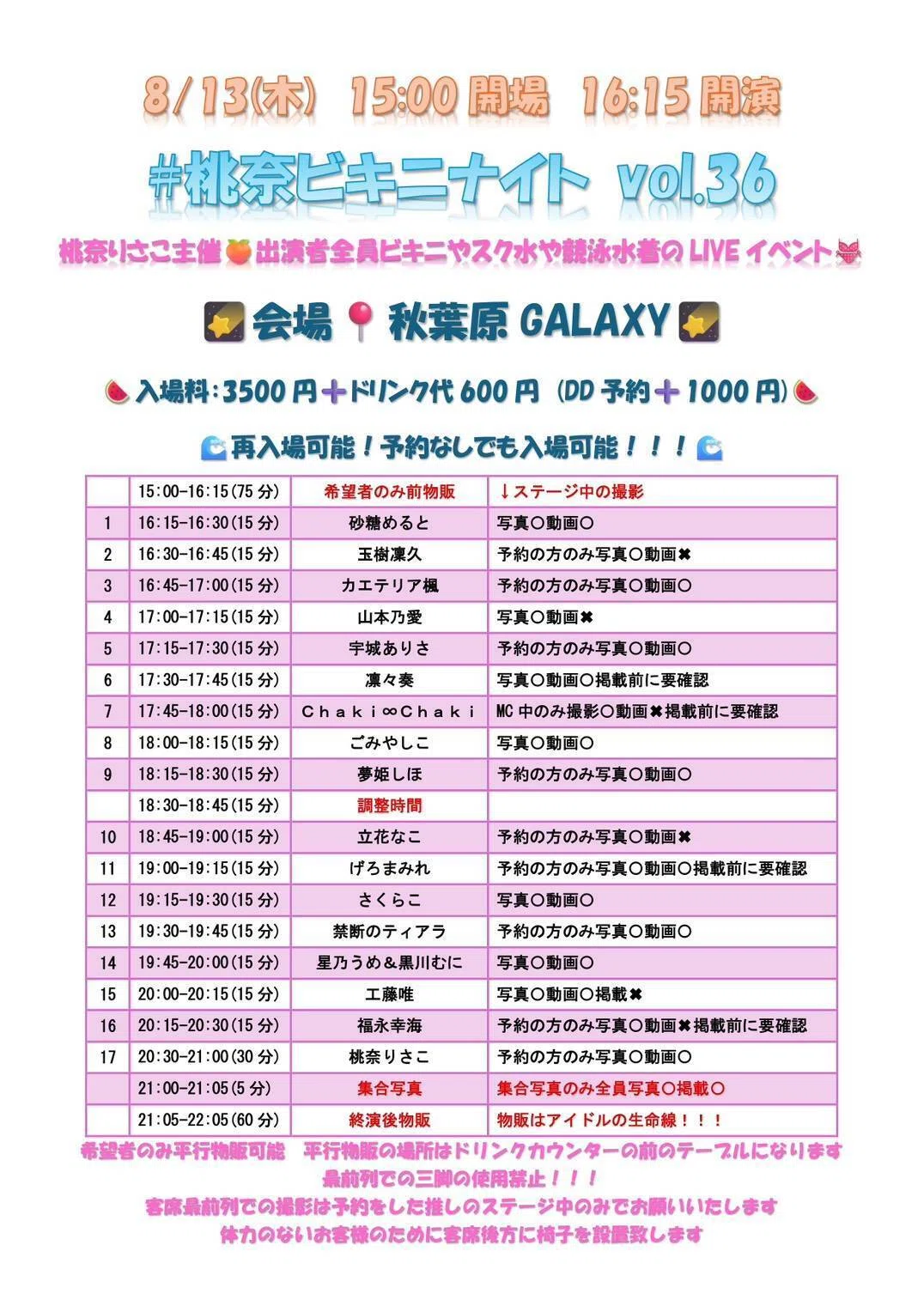
アイドルライブの生配信時に使用する、出演者名前テロップを作りたい イベントの詳細出演者は添付添付したのはこのフライヤー
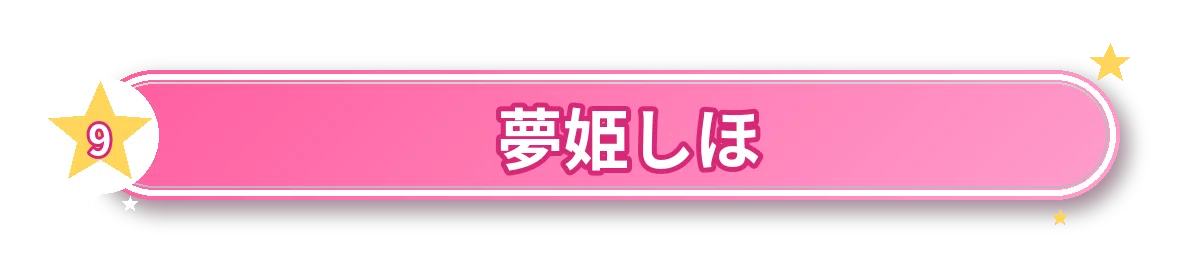
AIによるとデザインはフライヤーの感じでとと同じ配色に寄せて、ピンクのグラデーションに星のバッジ、丸っこいピル型のベースにしました。白フチとドロップシャドウをしっかり効かせているので、明るい配信画面でも暗い配信画面でも、どんな背景の上に乗せてもくっきり読めるようにしています。とのこと
星バッジの中には出演順の番号を入れていて、「今何番目の子か」がひと目で分かるようになってました。指示してないのに気が利きます
動きへのこだわり
動画用のデーターも基本デザインは同じで、3秒くらいのシンプルな動きで作っていたのですが、実際の配信画面(1920×1080のフルHD)に合わせてサイズと尺を作り直しました。指示内容は以下でサンプルのPNGを作り表示位置をHD画面中で指定します。
テロップ仕様がHDで使いたいためサンプルのようにHD画面1920x1080で大体この位置に来るような画像で作成してくださいそうするとそのまま使用出来ます。

動画の方もサイズはこれと同じ感じで表示時間を7秒にしてお願いします。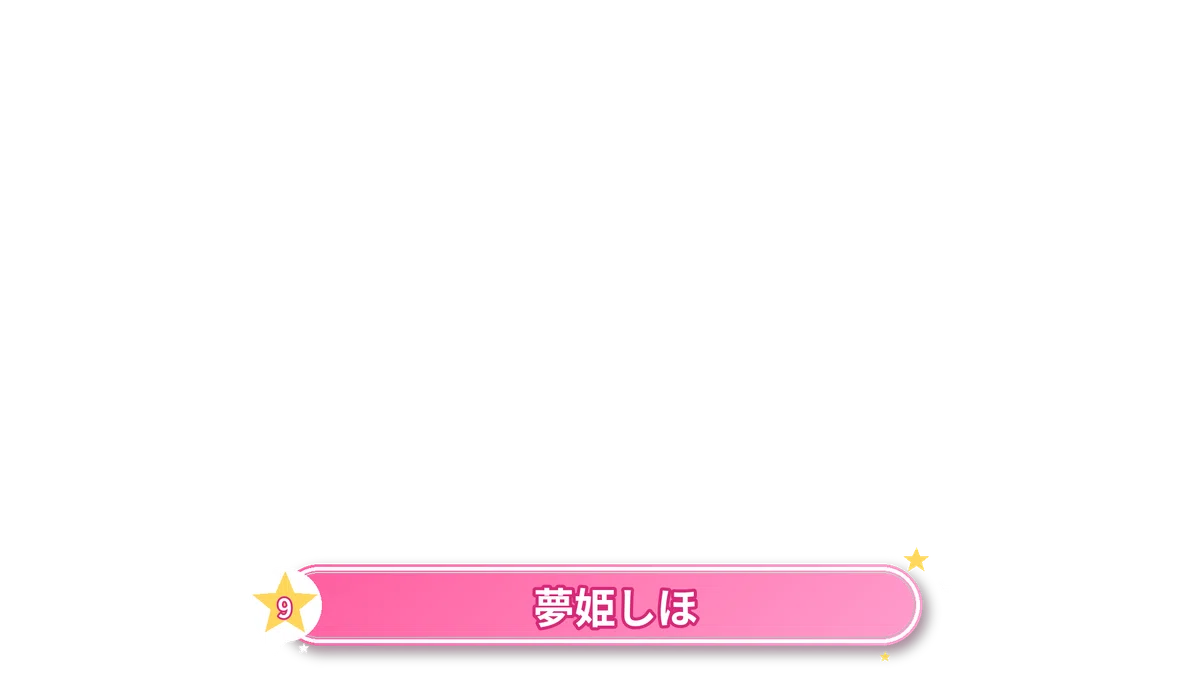
動画の方がバウンドインは良いけどスライドアウトが不自然だったので2-3回修正。最終的な動きは、画面外から左からバウンドしながら登場(0.6秒)→名前をしっかり見せるキープ(約5.2秒、ゆるく星がきらめく演出つき)→右へスライドしながらフェードアウト(0.6秒)の3段階、合計7秒。背景は完全に透過しているので、OBSにそのまま重ねるだけで使えます。

当日の順番変更にも対応
出演順は基本的に決まっているものの、当日変更になることもあるので、同じデザイン・同じ動きのまま「番号あり版」と「番号なし版」の2パターンを用意しました。番号なし版は名前だけが表示されるので、順番が変わってもそのまま使えます。
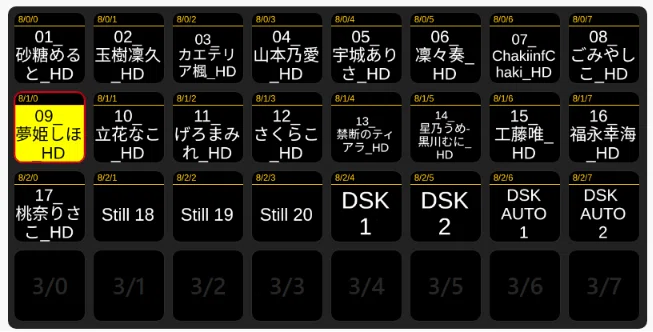
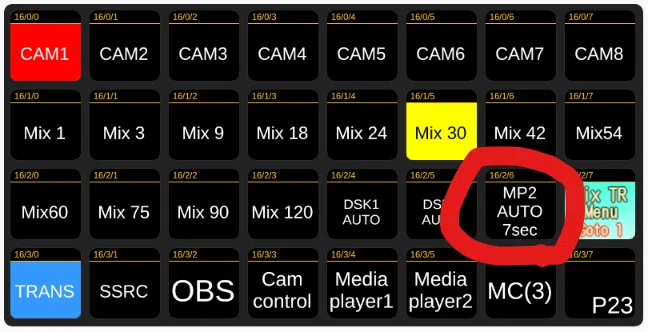
この時点で画像はできあがり。静止画の方だったらこのままATEMに読み込ませておけば、すぐに使用出来ます。ATEMのメディアプレーヤーとCompanionの連携は簡単でCompanionのPresetでATEM内の名称付きで画面表示されますのでこの画面でセットしておき、メインのスイッチング用の画面内で7秒だけ表示するようなCompanion 上でセットしてあります
配信オペレーションも自動化
Companionを使用しても、本番中に「このタイミングでこのファイルを表示して、7秒後に消す」という操作は静止画の場合は上記の設定ですのですぐに完成します。ただOBSの場合はを17人分手動でやることになってしまいます。
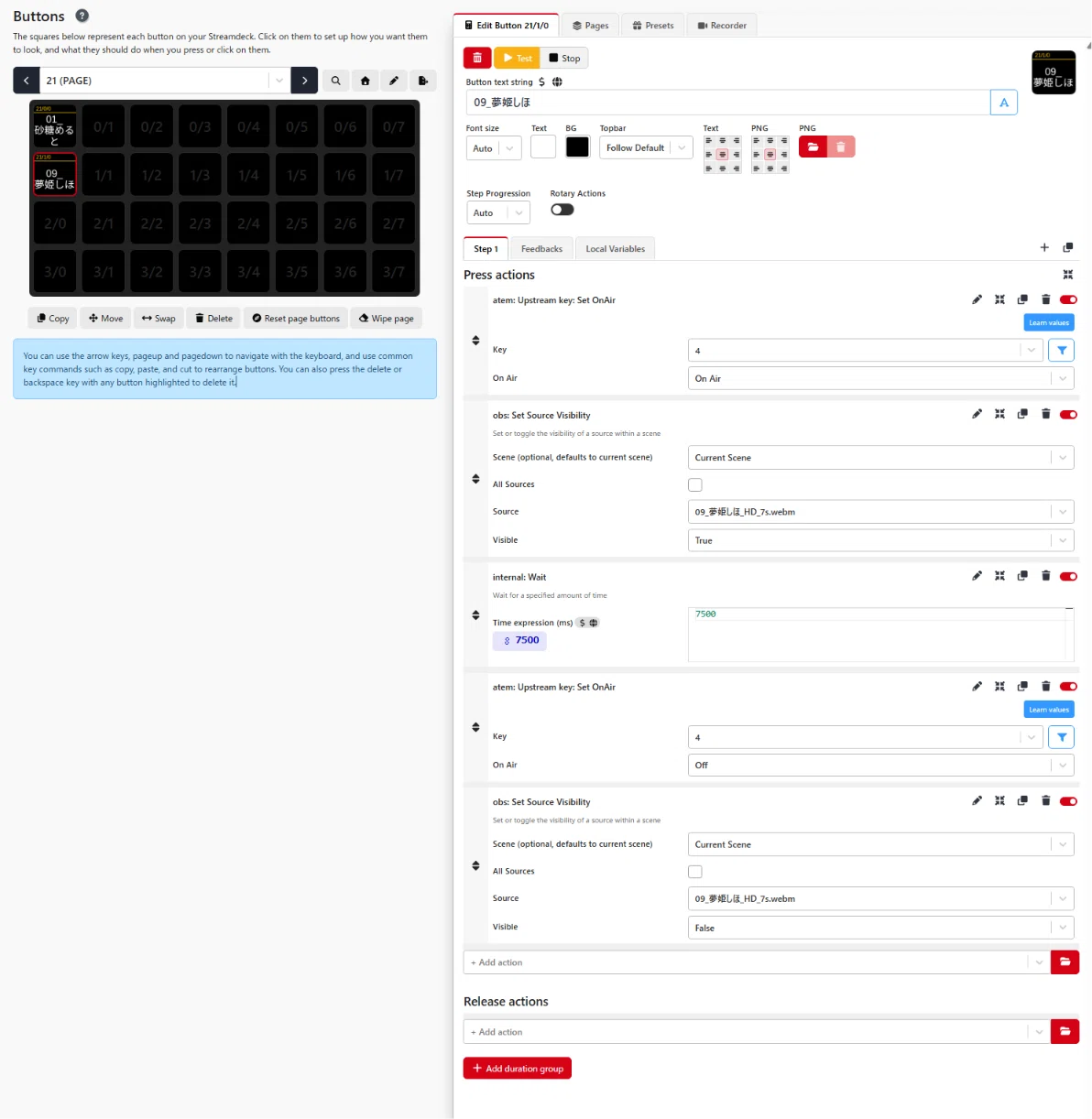
手法としては、まずUpStreamのON 、OBSでのVisible True、7.5秒待ってOFF。
UpStreamはFill&Keyで出しているためONのままでも特に問題はないし、VisibleのOFFはAll Sourceでも良いので、そうすると修正はタイトルとファイル名だけでよいのですが、他のテロップも重ねているときには使えない手法なので、万が一の誤動作が心配なので都度ON/OFFしてます。
ただし、単純作業ですので、きっとこういう作業はAIは得意そう。上記のような2カ所はじめに設定してそのデーターをYAMLデーターでexport AIに指示して17人分作成して、インポート
companionのボタン様のデーターを作りたい左上から右に進みサンプルデーターの名前とファイル名を変更していってください 17名分流し込んでサンプルデーターはYAMLと上記図の左側キーボード画面の部分をキャプチャーして添付。けっこう適当な指示でしたがこれで一発で17人分出来上がりました。
実際の動作的には、はじめの2個のサンプルがあるだけで内部のID部分はランダムID振ったりとかも解析できており、やっぱり優秀。サンプル1個だとあぶなそうだから2個入れておいて正解。
本番中はポチッと押すだけでテロップが出て、勝手に消えてくれます。この勝手に消えるのも重要で、ワンオペ中7秒待って手動で消すとかやっていると大体消し忘れたり他の作業がおろそかになります。
まとめ
最終的に、静止画+動画あわせて35ファイル、Companionの設定ファイルが1本。デザインから動き、まで全部用意できました。OBSで動作させるためにはそれ用のPCとDecklink対応のハードが必要ですので、設営時間がタイトな場合は事前に仕込んでいくだけの静止画で、設営時間に少し余裕があるイベント(10分あれば設営は可能ですが、荷物搬入から配信スタートまで45分とかのイベントでは無理)の場合はOBSで動く名前テロップがより簡単に実現できそうです。
次のイベントもこの仕組みを使い回せそうなので、活用していきたいです。同じように配信の名前テロップで困っている人の参考になれば嬉しいです。
