Zoomの「自分用メモ」がすごい。設定1回で、会議の文字起こしが全部勝手に残ります

こんにちは!あっきーです。
いきなりですが、質問です。
Zoomの打ち合わせ中、メモって取れてます?
私はね……取れないんですよ〜!!!
だって話すの必死じゃないですか。
相手の話を聞いて、うなずいて、画面共有して、「ここはこうで〜」って説明して。
で、終わった瞬間に思うんです。
「あれ?さっきの大事な話、なんだっけ」
……ね(笑)
しかーーし!!!
これ、Zoomの設定を
1回いじるだけで、まるっと解決します!
実はこの前のインスタライブでも
ちょうどこの話になったんです。
「そもそもZoomで文字起こしするんですか?」って聞かれて。
するする〜!!!ってなりました(笑)
というか、私、もう何年もZoomに文字起こしさせてます。
今日はその設定と、あとから見返す場所を、スクショ付きで全部お見せしますね。
Zoomの
「自分用メモ(My Notes)」
ミーティング中の会話を、Zoomが勝手に文字起こしして、自分専用のメモとして保存しておいてくれる機能です。
録画とは別モノです。
録画してなくても、テキストだけは残ってるんですよ〜!!!
しかも一度設定すれば、その後のミーティングは全部自動。
こっちは何もしなくていいんです。
えっ、毎回ボタン押さなくていいの?って思いました?
いいんですよ〜!!! そこが一番おいしいところなので。
設定のしかた(ここだけやればOK)
Zoomのミーティング中、画面の右上に並んでるアイコンの中に、ペンのマークがあります。
そこをクリックすると、こんなパネルが出てきます。
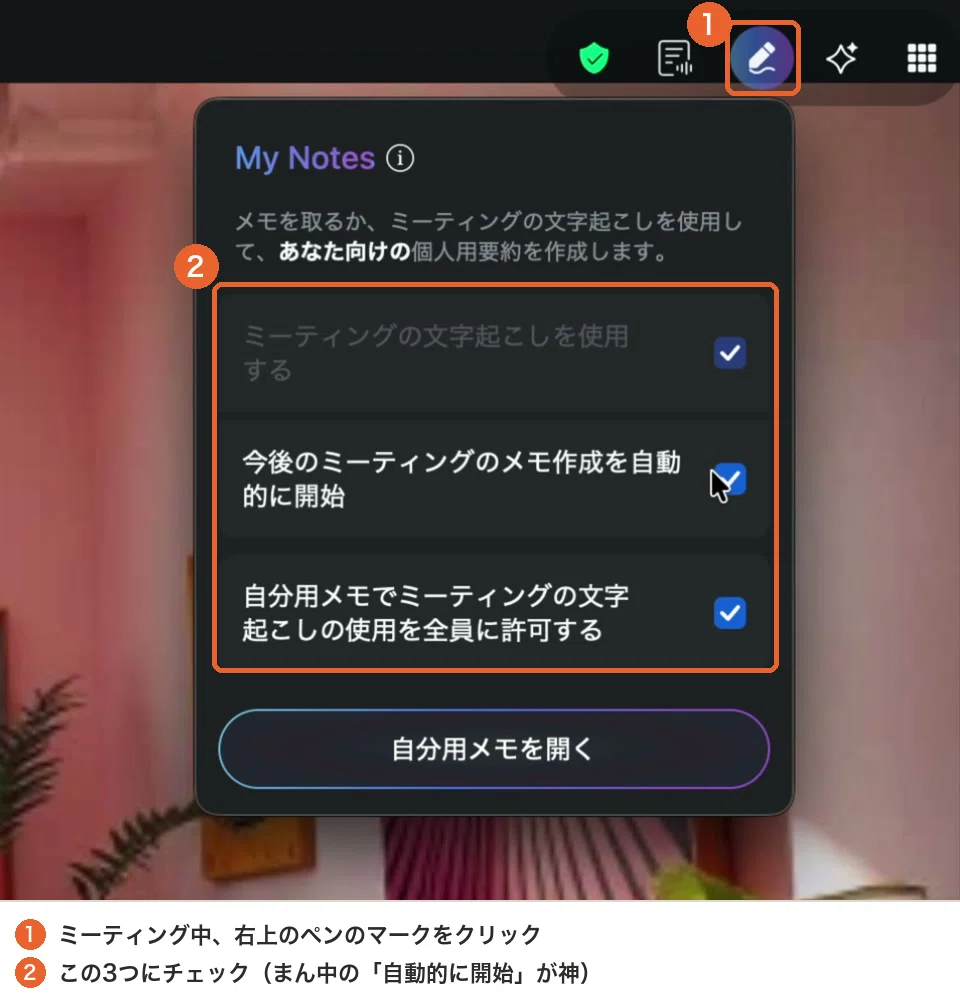
チェックするのはこの3つ。
ミーティングの文字起こしを使用する
今後のミーティングのメモ作成を自動的に開始 ← 神はここ
自分用メモでミーティングの文字起こしの使用を全員に許可する
2つめの「今後のミーティングのメモ作成を自動的に開始」。
これにチェックを入れておくと、次からは全自動になります。
私はここをオンにしてるので、あれ以来ずーっと、勝手に文字起こしが溜まっていってます。
実際、こんな感じで流れていきます
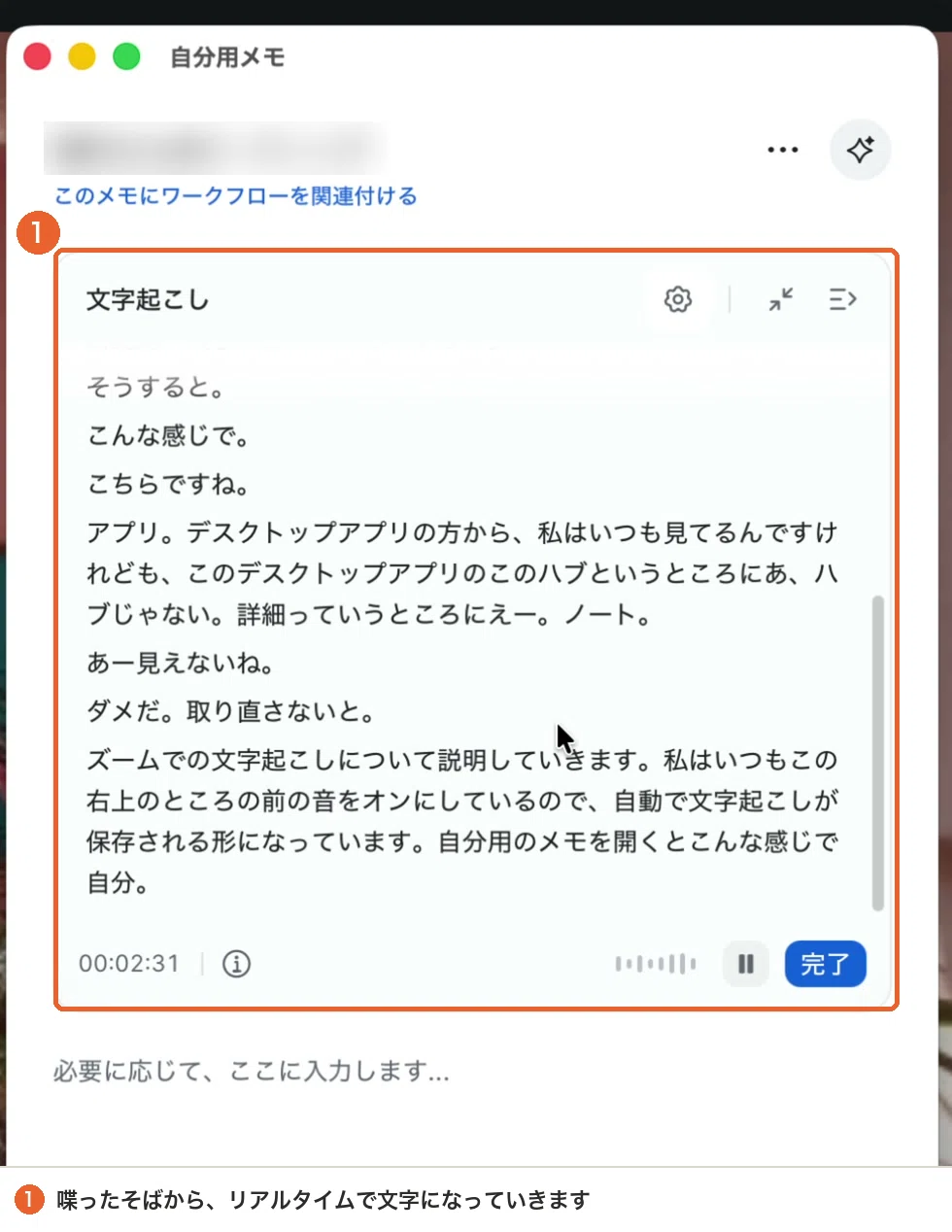
ミーティング中に「自分用メモを開く」を押すと、右側にニョキッとパネルが出てきて、喋ったそばから文字が流れていきます。
……あの。
よく見ると「あー見えないね。」「ダメだ。取り直さないと。」って入ってますよね。
独り言まで拾われてます(笑)
いやこれ、この記事用に画面収録してたときの私の声なんですけど、こういう「うわ言」まできっちり文字にしてくれるんです。
精度、ちゃんと高いです。
見返す場所は「ノート」です(ここが分かりにくい)
で、ここからが本題。
溜まった文字起こしを、あとからどこで見るのか問題。
Zoomのデスクトップアプリ(Zoom Workspace)を開いて、左側のメニューの一番下、「…(詳細)」 をクリックします。
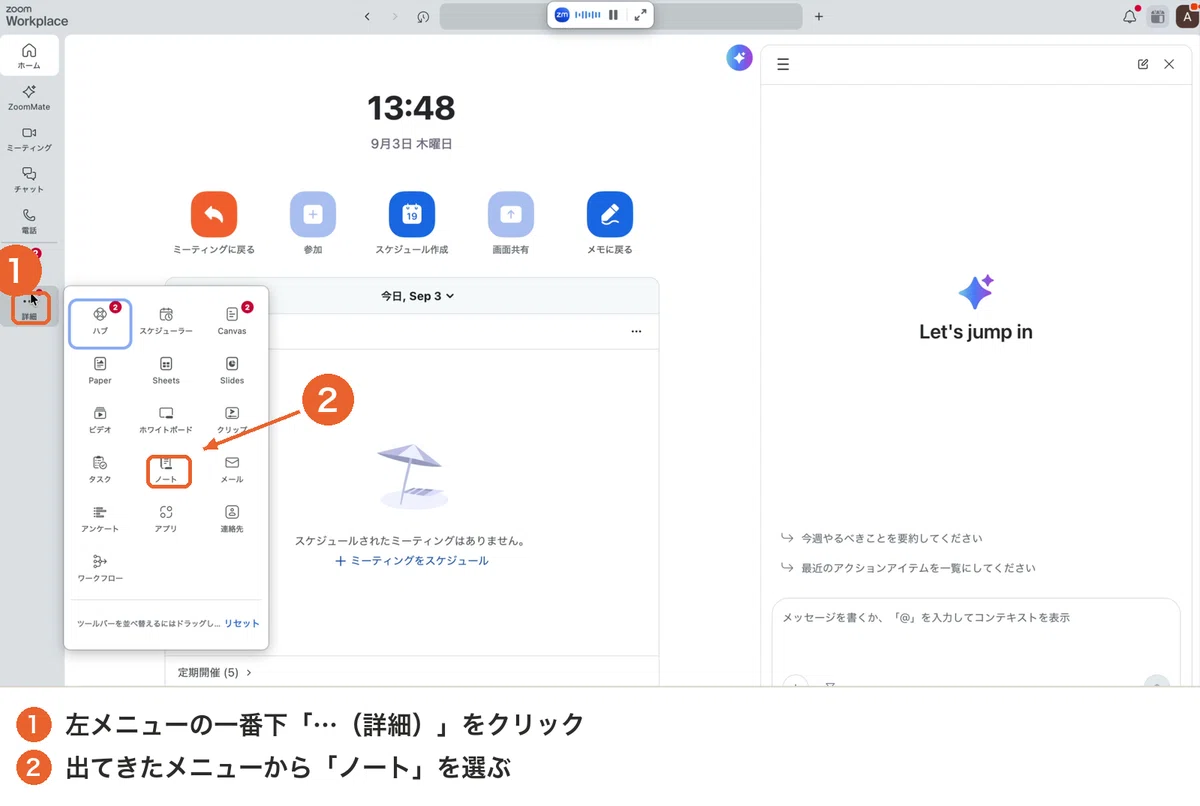
ズラッとメニューが出てくるので、そこから 「ノート」 を選びます。
(私も最初「ハブ」を開いちゃって「ハブじゃない、詳細だ」ってひとりで焦りましたw)
すると、こんな画面。
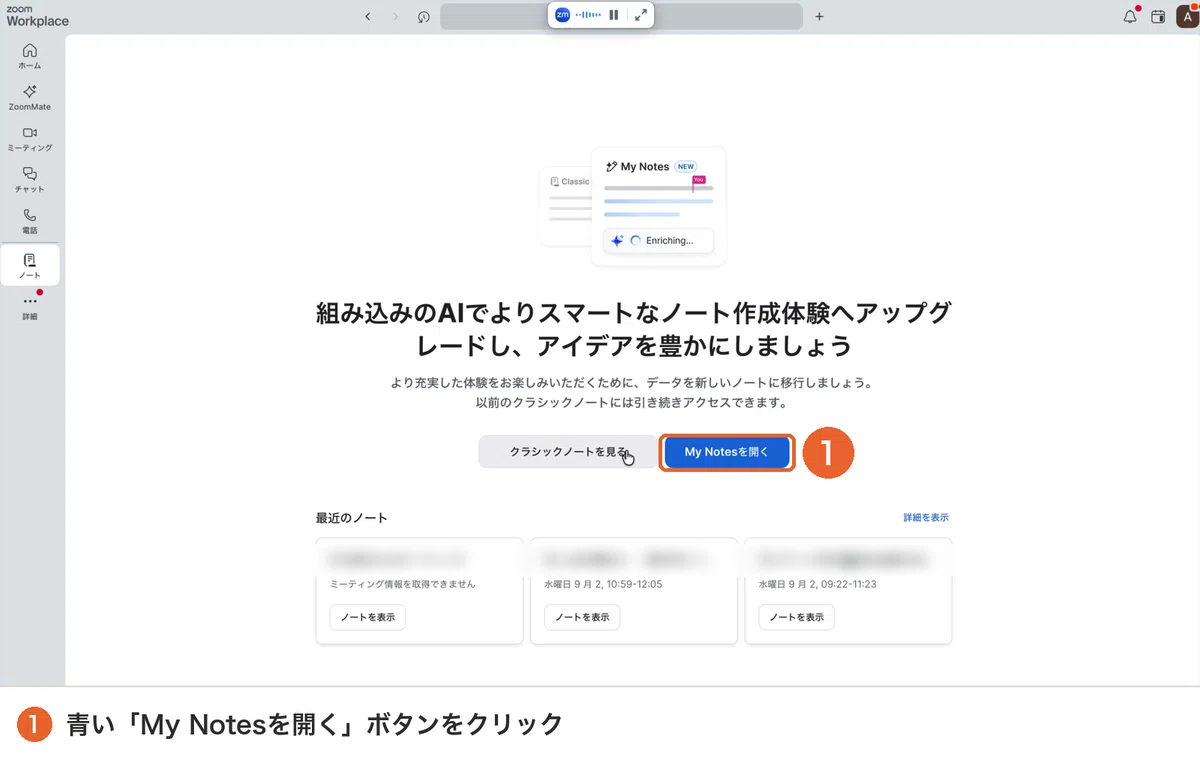
右の青いボタン、「My Notesを開く」 をクリック。
過去のミーティングが、全部並んでます
はい、これが本体です。
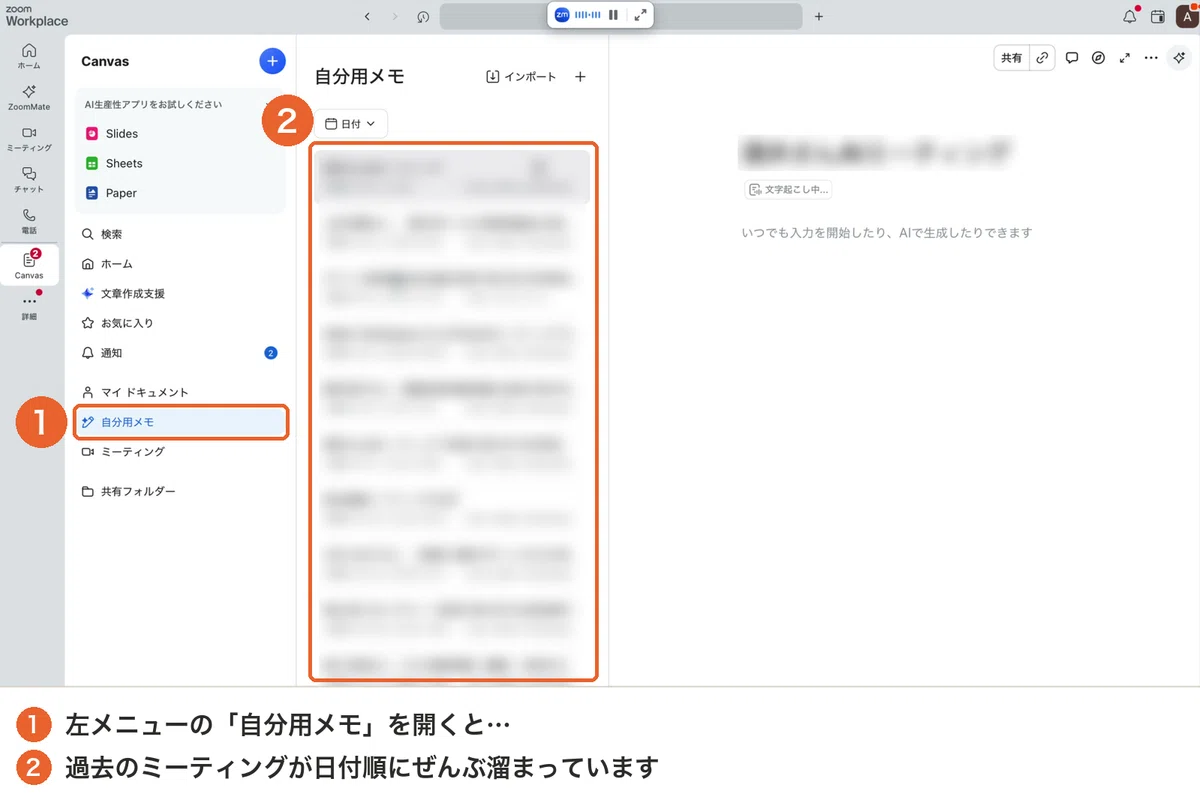
左のメニューの 「自分用メモ」 のところに、過去のミーティングがずらーーーっと。
(お客さまのお名前が入ってるので、ぼかしてます。ここ、けっこうな量が溜まってるのが伝わりますでしょうか)
日付順に並んでるので、「先週のあの打ち合わせ」がすぐ見つかります。
ひとつ開くと、こう。
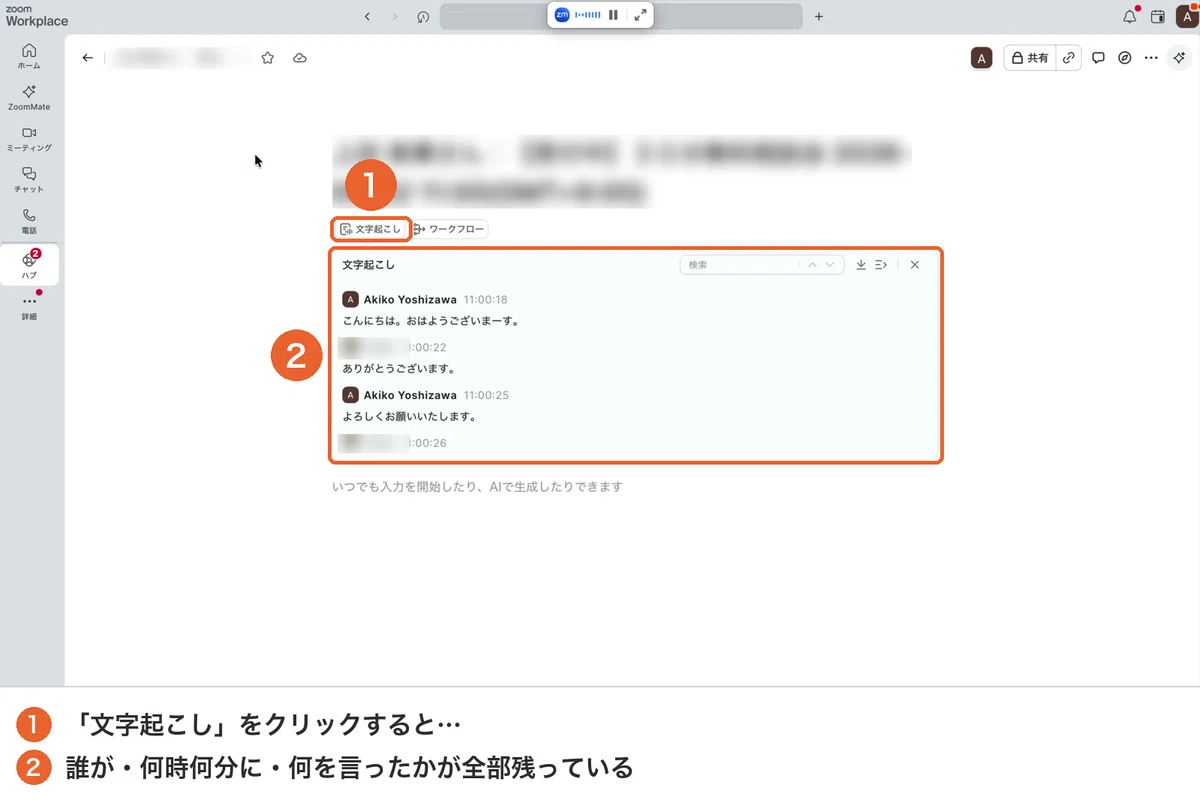
誰が・何時何分に・何を言ったかが、全部残ってます。
「11:00:18 こんにちは。おはようございまーす。」
……こんな細かいところまで(笑)
でもこの粒度だからこそ、あとで検索できるんですよね。
そして本命。「文字起こしをダウンロード」
ここが一番使ってる機能です。
メモ画面の右上にある 「…」 をクリックすると、メニューの中に……
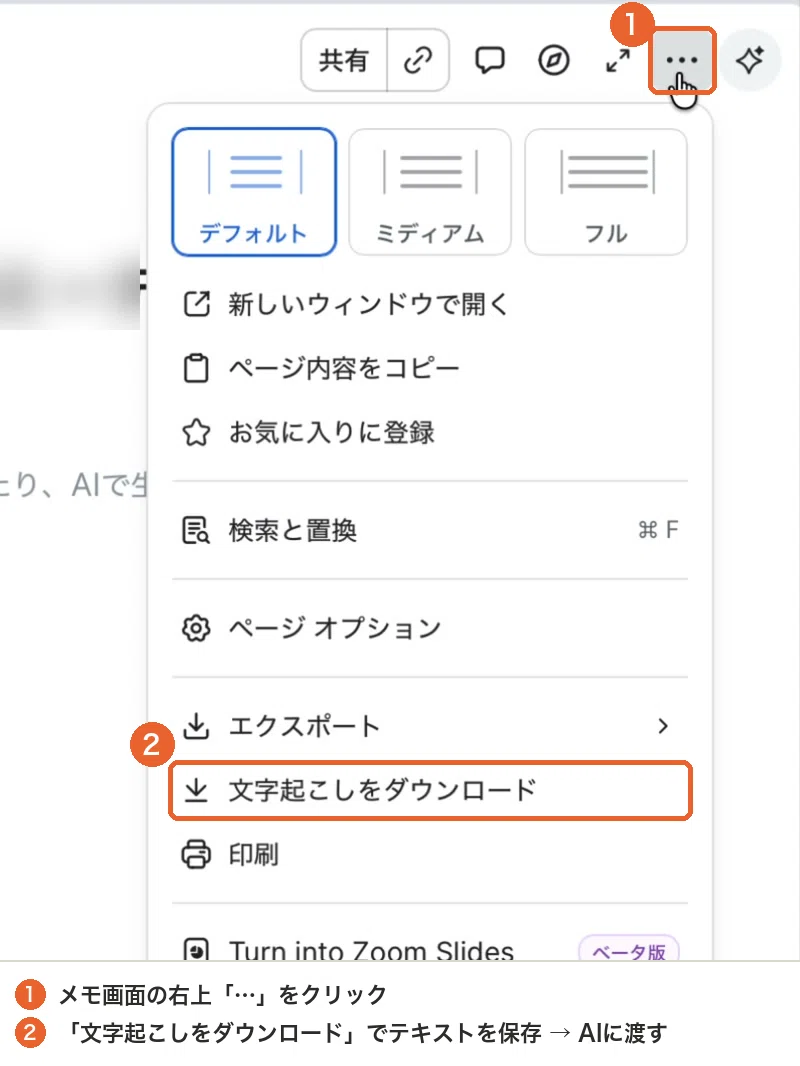
「文字起こしをダウンロード」!!!
これです。これ。
ダウンロードしたテキストを、そのままAIに投げるんです。
「この文字起こしから議事録を作って」
「決まったことと、次にやることだけリストにして」
「この会話から発信ネタを3つ出して」
会議が終わって、ダウンロードして、AIに渡す。
議事録づくり、これで終わりです。
私は個別サポートの記録を毎回この流れで残してるんですが、正直、手で書いてた頃には戻れません。
ライブで聞かれた
「で、そのあとAIに何させてるの?」
インスタライブでこの話をしたら、こう言われました。
「あっきーさんのZoom、優秀すぎません?」
いやいや、Zoomが優秀なんです(笑)
でもせっかくなので
さーらーにー!
claude code を使ってAIに
私が実際にやらせてるところまでお伝えします!
STEP1
Zoomの文字起こしを仕分してもらいクライアントさんごとのGoogleの共有フォルダに振り分けをしてもらう
STEP2
そのフォルダの中に議事録をってもらう
Step3
チャットワークで送るメッセージの下書きまで作ってもらう
私の場合AIに設定してあるので
ここまでの流れは
「仕分けして」のひと言で
動くようになっています。
えーーすごい!!
って思いました?
過去の私は思いまくりましたよぉー
そんなことできるの?!!
「はい!これは誰でもできます!よー!」
ただし!!!!!!
落とし穴がありますので次もお読みください!
「最初からポッチっと
クリック設定完了」はできないです(笑)
最初から全部いっぺんにはお勧めしません
ステップを
1個ずつ「これやって」
「次はこれやって」ってAIやらせて微調整して
覚えさせて
最後に「この流れを"仕分けして"で動くようにして」
ってお願いするのが私流です‼️
ZOOMの議事録も
今まで何十回と「型」を変えてきました
・タスク出しした方がいいかな?
・次回のネタだしした方がいいかな?
・もっと読みやすくするにはどうするのがいいかな?
だから
いきなり完成形を目指さなくて
大丈夫なんですが
A Iを右腕にするには「育てる」必要があります。
まずは
文字起こしが溜まっていく状態を作るところから。
素材さえ溜まってれば
あとからいくらでも料理できますので。
「音声ファイル」の文字起こしはどうするの?
ライブでは、こんな質問も来ました。
「音声ファイルの文字起こしはどうしてますか?」
……これがですね。
私、してないんです。
聞かれて「あれ?そういえばしてないな」って自分でも気づいたんですけど、Zoomが勝手に全部やってくれてるから、音声ファイルを別で文字起こしする場面がもう無いんですよ。
対面でボイスレコーダーに録ったもの
みたいなときは別の手が必要なんですけどね。
(そのときはGeminiのノートブックに音声ファイルを放り込む、みたいな手もあります)
でも打ち合わせがZoomなら、今日の設定だけで用が足りちゃうんです。
これって「文字起こしの作業がラクになる」んじゃなくて、作業そのものが発生しなくなる話なんですよね。
我ながら、ここが一番おいしいところだと思ってます。
使うときに気をつけてること
いいことばっかり書いてきたので、正直なところも。
その1:相手にも「文字起こし中」は分かります。
こっそり録る道具ではないので、初対面の方とのときは「記録のために文字起こしオンにしてますね〜」と一声かけてます。ここ、大事なところかなと。
その2:中身はお客さまの情報です。
ダウンロードしたテキストには、当然その方の相談内容がまるっと入ってます。私は保存場所を決めて、そこ以外には置かないようにしてます。(この記事のスクショを全部ぼかしてるのも同じ理由です)
その3:プランや設定によっては出てこないかも。
私の環境(Zoom Workspaceのデスクトップアプリ)ではこの通りに出ていますが、契約プランや、会社アカウントの管理者設定によっては使えないこともあります。まずは自分の画面にペンのアイコンがあるか、見てみてください〜!
自分がどうしたいのか?の言語化がAIを使う肝
AIを使う上でのポイントは「機能」よりも
「自分はどういう議事録を作りたいのか?」
「スケジュール管理をしてほしいとしたら具体的にどうしてほしいのか?」
ここが定まらず「曖昧にAIに指示」しているうちでは
理想の自動化がなかなかできません
逆に「こうしたい!!!」がある人はちょこっと習うと一気に進みます
今自分がやってる作業はどのような工程があるのか?言語化する
自分の思考や頭の中の手順書を
1から順に新人さんに教育するつもりや秘書さんに伝えるつもりで
言語化するのがおすすめ!!!!
ここが結構苦手な人も多いので
わたしのサポートではこのステップを私が作成して
AIに読み込ませるとこまでやっています。
まとめ:メモを取らない自由
私はメモをAIに任せたことで
「今日は何やる?」と聞くと秘書が
「今日はこれよ!」と出してくれるようになりました!
もうこれが最高に便利です!!!
なのでまずは「あなたの理想」を言語化してAIに入れてみてね〜!
Zoomをよく使う方、今日のミーティングでぜひ設定してみてください。
1回チェックを入れるだけです。
サポートサービス内容はこちら
AIに「何をお願いしたいか」を言葉にする。
これ、商品づくりでも同じなんですよね。
「自分の商品を作りたいけど、何から考えたらいいの?」
そんな方へ、「バックエンド商品設計の地図」を無料でお渡ししています🗺️
「誰に・何を・どう売るか」を整理する地図と、3日間のメール講座が届きます。
頭の中にある「こんなことやりたい!」を言語化できたら AIにいれる素材完成です!