MacBook Neo とボクのパソコン遍歴

MacBook Neo 購入
Apple 名古屋栄に在庫!
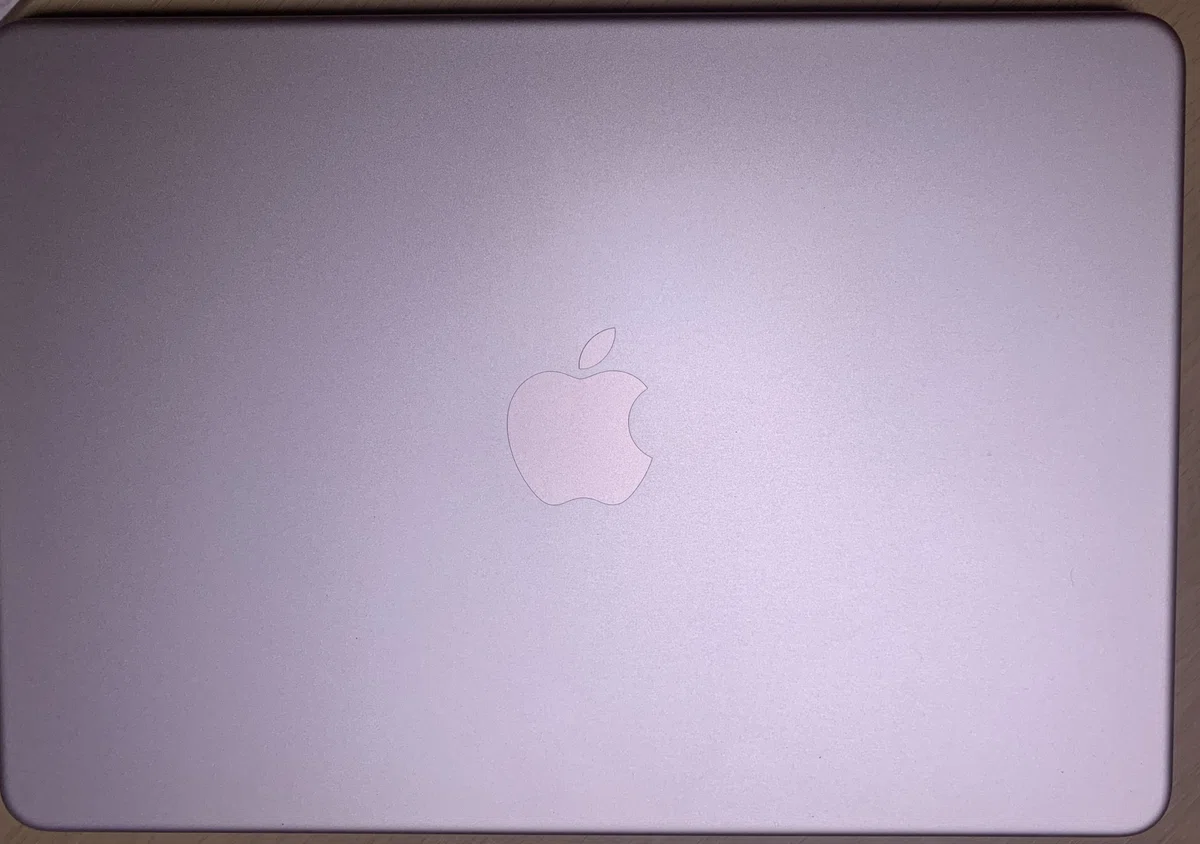
2026/5/26(Tue) MacBook Neoを買いました。
娘へのプレゼント。実はボク自身がほしかった。
今年3月発売から大人気で商品がない! という情報がネット上にしばしば流れていました。
Apple 名古屋栄に在庫があった!
以下デジャブ↓
2010年初代 iPad も在庫がないと聞いていたが(特に容量の大きなものほど)、Apple 銀座に64GB(初代では容量最大)があった。店のスタッフに聞いたら「ありますよ!」→即購入(買う予定はなくひやかしだったのですが)。
この経験があったのでもしかしたらとApple 名古屋栄に立ち寄ったのでした。
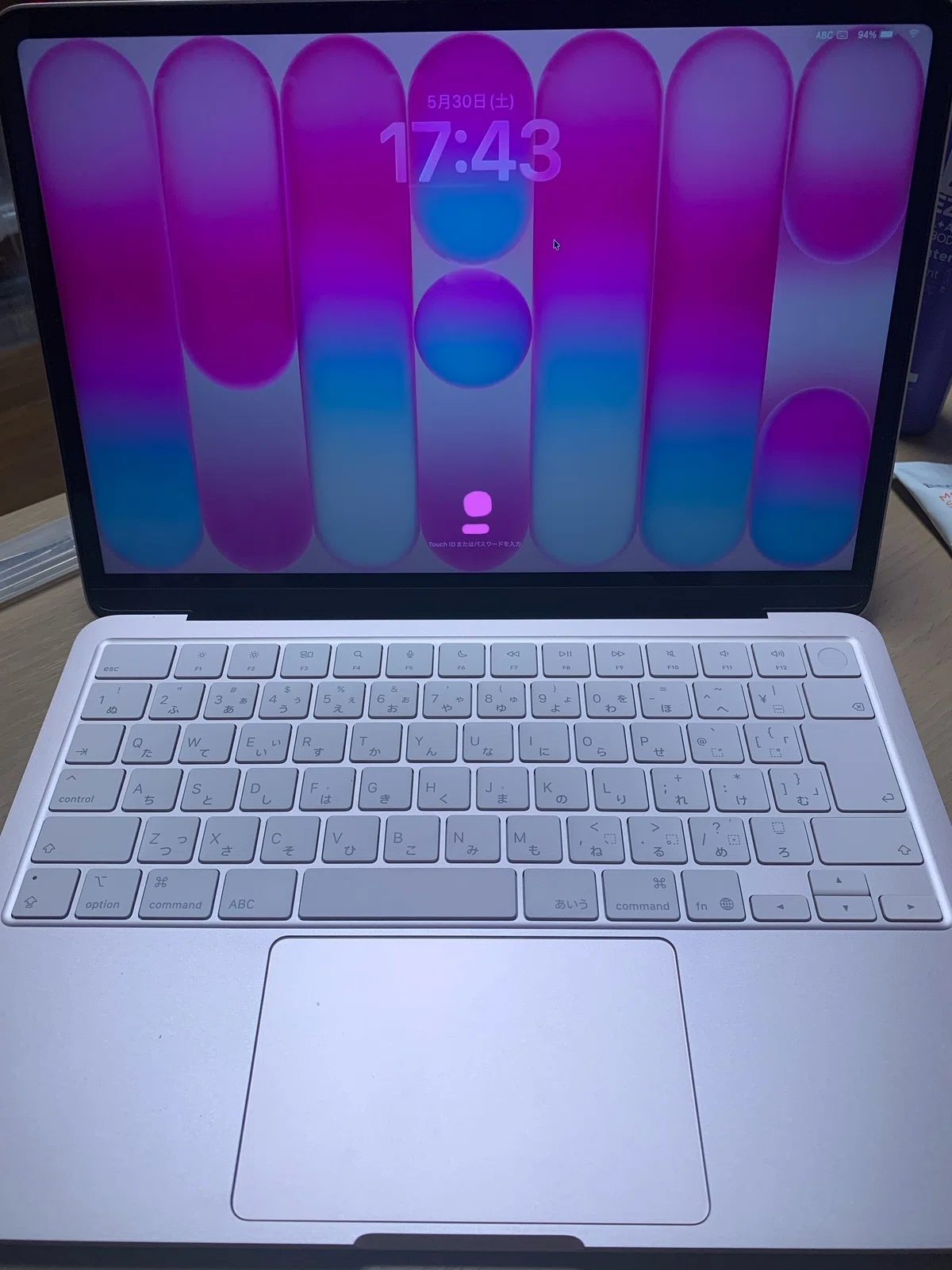
MacBook Neo の仕様は512GB, Touch ID, JISキーボード, ブラッシュ(淡いピンク色)。インディゴのみ在庫がなかった。
セットアップとアプリインストール
セットアップはより一層簡単に。
娘は iPhone なので、Apple IDは当然持っていた。
Apple IDさえあればセットアップはびっくりするほど一瞬・簡単。
2年前にボクがHPパソコン購入した時には少し苦労したので、WindowsPCと比べると雲泥の差。
パソコンではないが去年9月(2025年9月)に購入したScanSnapをセットアップした時もやや手間取った。さすがアップル!
Excel, Word, Powerpoint等のインストール。
ボクがMicrosoft 365 Private のサブスクにはいっていたので、Microsoft 365 Family に切り替え。
このMicroSoft 365 の切り替えにも随分手間取りました。
Private => Family の切り替え(購入)しただけでは、それまでボクが使用していた HP, iMac がその切り替えを認識していなく、One Drive, Excel, Word等が使えなくなってしまいました。
Copilot に確認しながらなんとか従来のHP, iMacの切り替え(実際に使えるように)が完了(MicrosoftなのでCopilotに聞きました)。
このあたり、ITリテラシーがない素人(ボクも有るわけではないが、嫁さんなんかだと全くない・・・一般の人、特に中年以上)にはハードルが少し高いですね。
と、MicroSoftについてグチをこぼしたところで、次にボクが購入している FinalCutPro を娘の MacBook Neo にもインストールしようとし、App Storeで FinalCutPro を選択したところ。。50,000円ってでるじゃないですか!!
ファミリー共有なので追加費用なしでインストールできるハズなのに。。
これもAI(今度はGemini)に確認しながら、無事共有できました。
MacBook側のアプリのファミリー共有が有効になっていませんでした。
あやうく無駄に50,000円つぎこむところでした。あぶないあぶない。
MicroSoftよりもまだAppleの方がスムーズにできました。
あとトラックパッドの設定。
基本、デフォルトのままですが以下ボクのおすすめ設定を。
(内容・設定方法はAIで調べてみてください 😅)
ダブルタップで「ドラッグロック」(トラックパッドを押し込んでキープする必要なし)
押し込まなくても「タップでクリック」
「2本指タップ」で ”右クリック”
と、ここまでが娘の MacBook Neo に関する件。
で、以下からはボクのコンピューター遍歴になります。
ボクのコンピュータ遍歴
※ 狭義の意味でのコンピューター機器に限らず周辺機器等も含むよしなごとです
関数電卓
大学入学時にCASIOの関数電卓を購入。
最新モデルではなく型落ち(1つ前のモデル)。
定価からの割引率が大きかったので。。安く買えたと感じたのです。。
ですが、その頃も1つモデルが新しくなると性能も大きく向上しているので、ボク基準では最新モデルを選んだ方が正解なんですよ。今ならそのような選択(型落ちモデルの選択)はしないですよね。
型落ちとは言っても10,000円近くしたんじゃなかったかな?
当時の電卓はもちろん今のスマホと比べても性能が大幅に低いものでした。
複雑な計算ではキーをたたいて少し間があってから答えが表示されました。
たとえば「69!」(69の階乗。1 x2 x3 x・・・x67 x68 x69 =の計算。10の98乗規模。電卓表示の下2桁が10の乗数を表示してました)
ボクがいろいろ確かめたらこの「69!」に一番時間がかかりました。
「70!」は10の100乗を超えるのでこの電卓では計算不能でした ^^ 。
この関数電卓は大学卒業するまでずっと使ってました。
大学の途中で「文転」(理系 → 文系 への転部)しましたが、理系のなごりで?関数は使うこともありました。
カシオの携帯型の電子楽器(シンセサイザー)
カシオ VL-1。1980年か1981年、@名古屋大須アメ横の個人店。
雑誌で「コンピュータと楽器が合体した!」「これはコンピュータだ!」と大々的に特集されて、「これはもう買うしかない」とノリの良いボクはまんまと乗せられて購入。
結局、ひととおり触っただけでおわったおもちゃでした。
(楽譜どおりに音符を入力して演奏する等・・・それだけ。できるということがわかったら興味がなくなった。。)
電卓機能もありましたが、別に電卓はあるし。。
大学の授業(「計算機演習」)
この授業でFORTRANを学びました。
コードを書く専用用紙があり大学生協で売ってました。
原稿用紙みたいに行線のみならず1文字ごとの仕切りがあって、手書きできっちりマス内にアルファベット1文字ずつ書いていくのです。
もちろん1行には1ステートメント。
どのように進めるのかというと、例えば授業で課題を出されると、
上記の専用用紙にコードを手書きして、
(後日)計算機センターに行って、
(専用用紙のコードを)パンチカードを打ち込み(穿孔)・・・1行が1枚のパンチカードになります。つまり例えば50行のステートメントからなるプログラムなら50枚のパンチカードが必要。
パンチカードを機械に読み込ませ、
コンピューターを稼働させ結果を出力(宿題提出なのでプリントアウト。ミシン目があり両側に送り穴がある連続用紙・・・今はこれもわかる人いないかも)
というプロセス!
こんな手間のかかる作業、今はだれも想像できないでしょうね。
こんな経験のあるボクは歴史の生き証人? それとも石器時代人? ^^
【追記】
以下は今回調べた内容です。興味があったら検索してみて。
・一連のプロセス = 「バッチ処理」
・専用用紙 = 「フォートラン用紙」 または 「コーディングシート」
・パンチカード = 「パンチカード」(または 穿孔カード、IBMカード)
・プリント用紙 = 折り畳み式のラインプリンタ用紙(ストライプ模様の紙)
・計算機センターのコンピューター = 「大型コンピュータ(メインフレーム)」
シャープのポケットコンピューター
シャープPC-1500・・・1981年か1982年、購入店忘れました(大学生協だったかも)
当時、NEC-8000, NEC-8800は出ていたのですが、ボクには高価で手がでませんでした。
が、これからの時代はコンピューターが必須だということはわかっていて、バイトで稼いだ小銭の範囲でこれを購入しました(妥協)。
使用言語はBasic。
プリンターインク方式ではなく4色水性ボールペンがくるくる回ってグラフまで書くことができました。
実際に使った(プログラムを組んだ)のはほんの数回。
例えば「まったく勉強をしないで、国家公務員試験の一次試験に合格する確率は?」を計算してみました。
二項定理・組み合わせ・Σ等を使ってポケットコンピューターで計算。
問題数は100問で、各5つの選択肢、合格ラインは正解率66%、という条件(←実際の条件とは異なります)で計算したところ・・・公務員試験は年に1度ありますが、偶然合格するという確率は○○年に一度程度という確率。〇〇年は宇宙の歴史よりもはるかに長いという結論。
↓今ならプログラムを組まなくAIがあっという間に計算してくれます。
1000億 x 1000億 年に1度以下という答えになりました💦
人生甘くない。地道に勉強した方が早い、と妙に納得したりしていました。
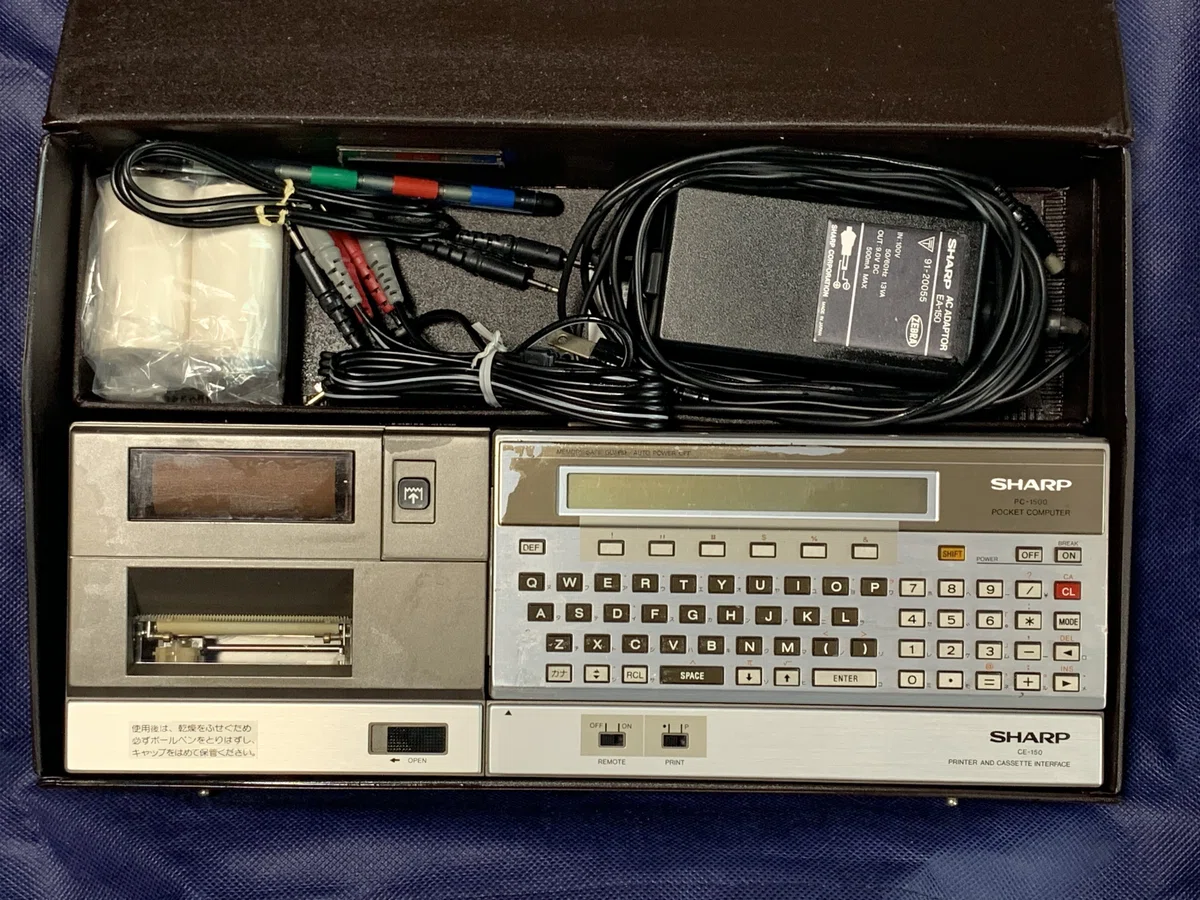
動作確認はしていません(多分作動しないでしょう。ケースのビニールが溶けてベタベタになっちゃっています。青春の思い出なので捨てられないけど、いつかは捨てることになるとは思っています)
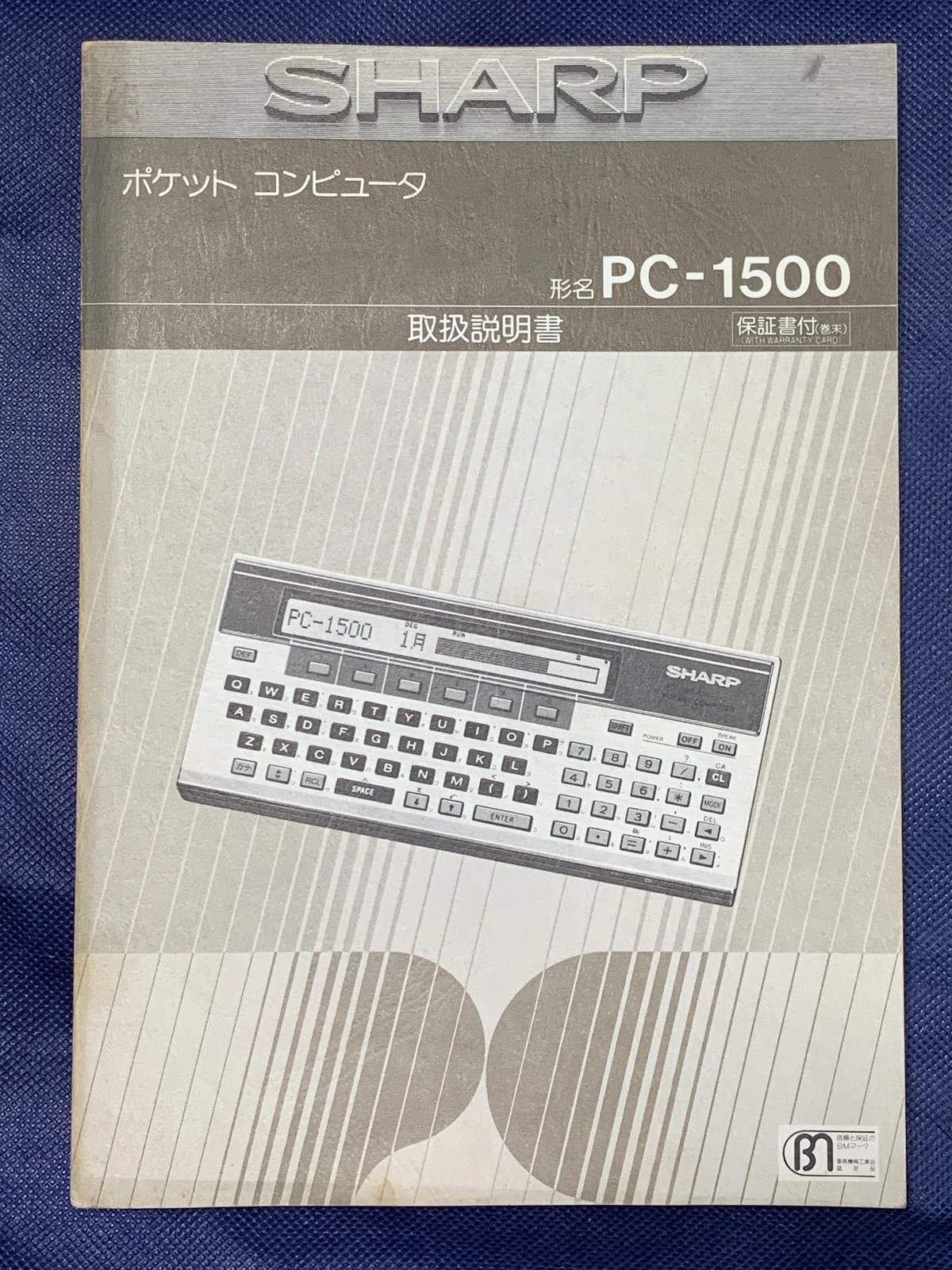
これら大学授業でのFORTRAN、シャープ・ポケットコンピューターでのBasic、 でプログラム言語のほんのさわりには触れることができました。
めでたしめでたし?
NECノートパソコン・・・1990年の8月か9月、@名古屋大須アメ横
結婚前に "大きな買い物" は済ませておこう ^^ と、結婚直前に購入。
(結婚したら自由にお金が使えなくなりますから ^^)
40MBハードディスク内蔵のノートパソコンということで当時大人気となり大須アメ横の電気店を数店まわったのですが、どこにも在庫がなく。。
最後に「たった今、キャンセルが1台でた」という幸運?に恵まれ購入しました。
40MBという容量は今では大変小さなもので、40GBだったのではと疑われるかもしれませんね。
が念の為 Gemini で確認しました → 40MB で間違いありません!↓
同時にMS-Worksという表計算・ワープロ等の統合ソフト、と感熱紙用プリンター(安価で小さい)を購入。
ただこの頃のパソコンは使い始めるまでのセッティングが大変。
購入直後に苦戦して最後は会社のパソコンに詳しい人にセットアップしてもらいました。
で、使い始めたかというと。。
当時は部(会社)にパソコン(IBMでLotsu-123が入っていた)が1台、ワープロ専用機(富士通OASIS)が2?3?台あっただけ。
表計算ソフト(Lotus-123)はその時は使うこともなかったし、ワープロは富士通のOASISとはあまりに使い勝手が違うし。
業務は多忙だし、帰宅してからもパソコン使用の具体的目的も特にないものだから使い方を覚えようとすることも、すぐになくなってしまいました。
結果、購入1年後、新品同様のまま弟の友人に安く譲ってしまいました。
パソコンの勉強はできませんでしたが、高い授業料は払ったわけです。。-_-
Zaurus (電子手帳)・・・1995年1月?、@名古屋栄アサヒドーカメラ
当時、職場で電子手帳を使用する人が何人かでてきました。
ボクもほしいなぁと思っていたところ、手書き入力のZaurusが出たので飛びつきました。便利だと思ったんです。
別売りの表計算のカードとか辞書のカードとかを買いました。
今思うと高い!(Geminiで確認したところそれぞれ1万円以上。今ではスマホ無料アプリがありますよね)
これは出張で少しは使ってました。
小さくて入力大変だったけど・・・若かって根気があったのでしょうね。
今じゃ無理だ。。
我が家のパソコン(一家に1台の時代)
我が家最初の1台はNECのデスクトップPC・・・1998年春? @名古屋野並ヤマダデンキ。
娘の小学校でパソコンの授業があるからと理屈をつけて。
実際にはボク自身の私的利用が主(もちろん)。
モニターは液晶。中山美穂がCM。
プリンターはEPSON・・・SPEEDがCM。
デジカメはオリンパス。
最初のセットアップが面倒でした。
付属の何枚ものCDをマニュアルを見ながら、ひたすらそのとおりに作業。
これも今では考えられない作業です。
この当時の主な用途はデジカメでとった写真のプリントアウト。
その後、
年賀状印刷・・・「筆まめ」?「筆ぐるめ」?のどちらかのソフトを購入。
年賀状宛名書きがこれでぐっと楽になりました。
今では年賀状を出さなくなって久しいのですが。
また、スキャナーとCDドライブも2-3年後に追加。
Eメールは数回("Eメール"という言葉は今でも通じる?)
ただWiFiなんかなく、都度自宅の電話線につないで、ジィ・・・ピィ・・・ポォ・・・という音の下での作業でした。
嫁さんが労力をかけてお姉さん宅にEメール。
→ 「メール送ったよ」と電話で連絡していました ^^
(意味ないじゃん😆)
懐かしいですね。
我が家のパソコンの黎明期です。
EPSONのプリンターは1-2年でヘッドがつまって寿命が短かったです。
一度、電気店に行ってヘッド交換してもらったのですが、またそのうちダメになってCANONのプリンターに買い替えました。
あと年賀状印刷している時、プリンターインクカートリッジが高いので非純正のカートリッジに変えたのですが失敗(ハガキも無駄にしました)。
色がダメですぐに純正に戻しました。
この時以来、プリンターに限らず、消耗品は純正を使用するようにしています(プリンターインク以外にも電動歯ブラシ等。車の消耗品なんかも)。
パソコン本体も5-6年後に買い替え。
FUJITSUの本体/モニターの一体型・・・これもヤマダデンキだったかな。
デジカメもCANONのものに買い替え(というより新規購入・・・最初のデジカメはほとんどつかってなかった)。
パソコンもデジカメも性能が追いつかなくなってきたのでというのが主な買い替え理由。
このパソコンではiTunesをインストールして家族全員のiPodを扱うようになりました。
我が家のパソコン(1人に1台の時代)
その後は「家のパソコン」から「家族1人1人のパソコン」の時代に移っていきます。
ボクの場合、
⚫︎ Mac mini・・・2008年夏、@Apple渋谷
単身赴任になり、やっぱりパソコンが部屋にも必要。
iPod・iTunesにも慣れたことだし、これらを扱うにはやっぱりAppleパソコンとの連携が良い、と言われていたし、でMac mini を購入(@渋谷のアップルストア)。
Mac mini は安価、HDMIでテレビに繋げばモニターを買わなくても済む、なによりもキーボードがカッコよかった。
OSはLeopard。
⚫︎ iPad(初代)・・・2010年8月、@Apple銀座
iPhone購入前に今は亡き iPod Touchを購入していました。
iPhoneの電話機能がないだけなので面白い。
でも画面が小さく老眼初期の目には厳しい。
iPad発表当時にアピールされていた電子ブックにも興味がある。
ということで是非購入しようと思っていました。
ただ日本販売開始後は品薄状態が数ヶ月?続き、特にボクのほしい容量の一番大きな64GBのiPadがなかなかでてきませんでした。
ある日ひやかしでApple銀座にはいって、一応聞いてみました。
「iPadありますか?」→「ありますよ」
→「64GBありますか?」→「ありますよ」
即購入!
当時は Apple Pencil なんかはもちろん無いし(Steve Jobsがスタイラスペンを全否定してたし)、この初代モデルはカメラもないものでした。
でもやっぱり画面が大きいと何かと見やすくとても良いですね。
【脱線話】
部屋のTV(Mac miniをつないでいた)の方が画面は大きいのですが、iPadは手元での操作・視聴なので、こちらの方をより使用するようになりました。
動画視聴等は距離をおいたTVでも良い or TVの方が良い のだけれど、テキストの読み書きは手元(距離が近い)の方が良い、と思うのはボクだけではないハズ。
あと、テキストを読む場合、ボクの場合は画面(スクリーン)よりも、紙(プリントアウト)の方が全然適していると思います。書き込みできるのもさておき、速読・理解・記憶という点でも・・・ずっと前からそう思っていたのですが、学術的にもその趣旨の論文がいっぱいあるようですね。知らんけど。
⚫︎ 17 inch MacBookPro・・・2011年5月、@Apple銀座
iPadには満足していましたが、やっぱりパソコン的なことができないと物足りなくなりました。
そこで iPad購入して1年もたたないうちに MacBookPro (17 inch) 購入。
OSは Snow Leopardでした。
次期OSの Lion が発表されていて、ローンチ直前でそれを待つつもりだったのですが、「欲しい時が買い時ですよ」「その分値引きしますよ」(←今では考えられない?)とApple銀座のスタッフにたぶらかされて?(背中を押されて)、思い切って購入。そういえばこの頃はOSアップデートは有料でしたね。Lionはリリースされたら即購入しました。
ボクをたぶらかした?Apple銀座のスタッフから、さらに当時の One to One も是非とおすすめされ、ノリのよい?ボクは入会しました。
One to One とは:
Apple StoreでMacを購入した人を対象に年会費 10,000円ぐらいで提供されていた会員制サービス。
少人数のワークショップに参加できて操作・設定方法、各種アプリ、活用例、等いろいろと学べる。
One to One は大正解!
Apple銀座の4F? 5F?のスペース(大きめのテーブルが6卓?8卓?ぐらい並んでいて、それぞれのテーブルにはやや大きめのモニター(40 inch程度?))。
参加者(4-5名ぐらい)がまわりを囲んで、インストラクターが説明するというスタイル。
毎回1時間弱で毎週内容が変わります。
ここで Macの基本操作, Safari, iMovie, iPhoto, iTunes, GarageBand, Keynote, Finder, FinalCutPro, その他を学びました。
↓その時にiMovieで遊びで作った動画です ^^
One to One にはほぼ毎週に近く半年以上通いました(半年ぐらいで一回りしました)。
トラックパッドが使いやすくすごく便利。
例えば2本指スワイプ(1つ前に戻る)、3本指スワイプ(アプリの切り替え)なんかはマウスよりも便利だし。
マウスだと手を動かさなければならないのに対し、トラックパッドは手(手首)を固定したまま作業できるし。
【脱線話】
iBooks AuthorというAppleの無料アプリがMacBookPro購入してまもなくリリースされました(調べたら2012年1月ローンチ)。
Keynote とPages に似ているのですが、デジタルテキスト・写真集を作成するために開発されたものだったと思います(数年前になくなりPagesにその機能が統合されたそうです←2020年7月)。
これを使ってiPad用に旅行記録などをいくつか作って主にiPadで見て楽しんでいたことを覚えています。
とてもよかったのですがファイル容量があっというまに巨大になりました。
このことも終了になったことの理由?
【脱線話 - その2】
17 inch というサイズは今は存在しないですね(調べたらMacBook Pro (17-inch, Late 2011)が最後のモデルで販売終了時期は2012年6月とありました by Gemini)。
ある時、このMacBookがおかしくなって、Genius Bar (Apple銀座)に持ち込み工場出荷状態に戻してもらいました(Time Machineでデータはとっていました)。
その時に Geniusさんから「17 inch いいですねー。私も買っておけば良かった。」とのお言葉。やっぱりそうですよね。画面解像度が高くなってそこまでの大画面は不要という意見はありますが、持ち運ぶのには重いと言われますが、大画面=圧倒的正義ですよ!
⚫︎ iPadPro 12.9 inch・・・2017年8月、 by ネット(Apple Store)
さて、数年も経つと iPad も随分遅くなり快適でなくなっていました。
また、Apple Pencil には非常な興味がありました。興味というか実機を触ってみてほしい!欲求が抑えきれなくなってきました。
当時、水戸在住で水戸市内の電気屋をいくつもまわったのですが在庫はどこにもなく。。
ということでApple Store(オンライン)でポチッ。
もちろん Apple Pencil, Smart Keyboard もあわせてポチッ。
なお、Apple Store(オンライン) は2017年春に AirPods(初代)で経験ずみ、この時もAirPodsがどこにもなく、オンラインで購入(手に届くまで 1-2ヶ月)。
iPadPro は期待通りでとても良かったです。
もちろん速くなりましたし、画面は大きくなりましたし。
それよりもApple Pencilの手書きで使い途がグッと広がりました😊。
例えば、MAP・写真等のスクショをとってメモを書き込んだり。
特に今も一番使っているのがアプリGoodnotes。
Diary等のテンプレートを自作して日々のログを残していったり。
振り返ると期待していた以上に活用できています。
【アピールタイム ♪ 】
この note投稿 の一番したの「PDFテンプレート紹介(おまけ)」に Goodnotes で使っている自作テンプレートの例を載せています。
よかったらご覧になってくださいませ。
⚫︎ M1 iMac・・・2021年5月注文→6月到着、 by ネット(Apple Store)
MacBookPro も随分と遅くなってきて遠ざかる一方、iPadProは快調。
動画編集もiPadPro の iMovieで済ませるようになってきていました。
文章を書くようなこともプライベートではほとんどなかったので、この状態で不自由は感じませんでした(メールを書くことはありましたが、短文ならiPhoneで、少し長めの文ならiPadのSmart Keyboad でストレスを感じることはありませんでした)。
ただそろそろMac も買い替えなきゃと思ってきたのは、動画編集でモザイク処理をするのなら FinalCutPro が事実上必要なこと、動画ファイルの保存先を考えなければならなくなったこと(それまでは Googleフォトで写真・動画を容量無限で保存できていたのが、近々そのサービス終了にとのアナウンス。その後は自分でのファイル先確保が必要になる・・・クラウド保存はコストが高い(サブスクは永遠に支払い必要)!)、がありました。
→ 検討の結果、Mac購入して、FinalCutProを入れ、外部ストレージ(HDD or SDD) でファイル保存する、ということに方向性は絞られました。
丁度タイミングよく、AppleのM1チップがローンチされていて大変評判がよく、少し遅れてiMacにもM1チップが導入されることになりました。
当時のボクの思い込みは、ノートブックよりもデスクトップの方がコスパは良いというものでしたし。
M1 iMacも前評判が高く、特に携帯する使い方も念頭になかったのでデスクトップのiMac を購入することに決めました。
M iMacの予約開始日時は 2021/4/30 21:00(←あらためて今、確認しました)。
開始時間前から画面を開いて待ち構えていたのですが、支払い手続きに少し手間取って、なおかつあせって希望していないカラーを選択してしまって、やり直して、、、ということで初日出荷分には間に合いませんでした。。😢
結局到着は1-2週間ぐらい?遅くなったと思います。
スペック・付属品は、
○ 色はシルバー(色がついているとカッコイイけど飽きると思ったので)
○ マウスとトラックパッドの両方購入
▲ USキーボード(JISキーボードよりもカッコイイと思ったので )
▲ テンキー付
(↑▲は失敗を表します。理由は以下に)
▲USキーボード
USキーボードを選んだのは失敗でした。
会社パソコン(WindowsPC) が英字キーボードだったので別に問題ないと思ってたし、ローマ字入力なのでひらがなキーは見た目にカッコ悪いと。
が、いざ使い始めてみると困ったのが、かな入力と英数入力の切り替え(面倒)。
それまでのAppleのキーボードは全て(Mac mini, MacBookPro, iPadのSmart Keyboad)JISキーボードで、かな入力と英数入力の切り替えが大変使いやすかった。
具体的には、かなor英字、いずれの状態であっても、スペースキーの左の英数入力キーをおせば英数入力モードに、スペースキーの右のかな入力キーをおせばかな入力モードに、と今のモードの確認をしなくてもブラインドで切り替えができた。
USキーボードだと切り替えキーはあるものの、それはホームポジションから指を話して目で位置を確認しなければならない位置に。
AI (ChatGPT and/or Gemini) でスペースキーの左右にある command キーを英数入力キーとかな入力キーに割り当てる方法のあることを発見、無事割り当てることができるました(少し手間どりました)。
そもそも割り当てることができるということを知るまでに時間がかかりました(それまでの間、ずっと不便な思いをしていた)。
また return key (Enter key) の大きさがUSキーボードだと小さい(JISキーボードだと大きい)。
あまり気にしてないけど、return key は確かに大きいほど使いやすい(ハズ)。
▲テンキー
数字入力するのに便利、と思ったのですが。
盲点だったのは、キーボードが大きくなること。
狭い机の上では何かと不便(他のものと干渉する)。
テンキーなしのキーボードにして、テンキーは独立したものを別に購入すればよかった。。
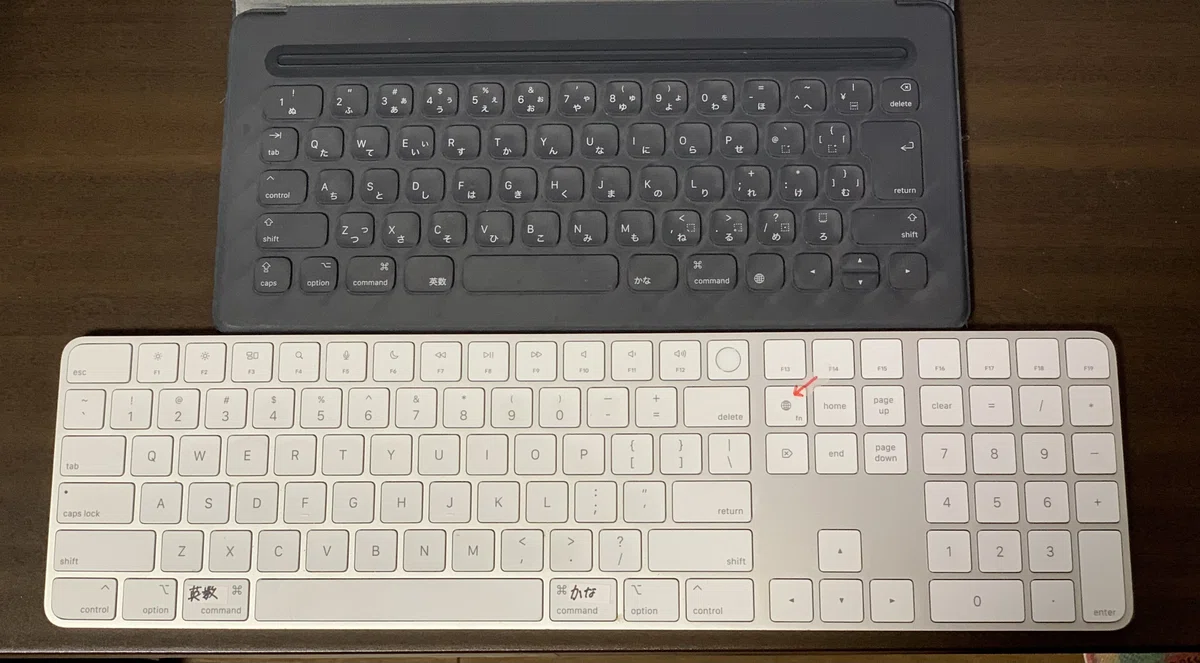
下が iMac用(USキーボード、テンキー付き)
ひらがな表示がないので見た目はスッキリしてよい(ひらがな入力しないし)。
で → スペースキーの左commandキーに英数入力切替を割り当てて、
右commandキーにかな入力切替を割り当てています。
また赤矢印のキーが入力切替キーですが位置的にブラインドタッチが難しい。
テンキーは数字入力に便利だけれどキーボードが大きく狭い机の上では何かと不便。
○ マウスとトラックパッドの同時購入
同時購入してよかったです。
普段使うのはトラックパッドですが、作業・操作によってはマウスを使用。
例えばマウスを使うのは FinalCutPro 編集時の細かい作業など。
あと、どちらかが充電切れになったとき、もう一方を使用できるのも意外と便利。
その他
・多機能ハブ(USB-C, USB-A, SDカード, micro SDカード, HDMI, LAN):必要ですよね。
・SSD (4TB) :ずいぶん高かった。迷った末に購入。さらに今はもっと高くなってますね(2-3倍)。
・ブルーレイドライブ:大量にあった家族ビデオテープをDVDに焼いて(by サービス業者)それをFinalCutPro用にSSDに読み込みました。
・パソコン台(モニター台):電子機器ではないのですがこれは便利です、必須です。視線があがって丁度良いし、台の下にキーボード・マウスを格納しておけるし(ホコリも防げる)。
⚫︎ HP WindowsPC (ENVY 15.6 inch)・・・2024年1月 @ビックカメラ(名古屋駅西口)
2023年末をもって会社生活は卒業。
その時点ではまだ働くつもりも少しはあって、自宅で働くことも選択肢に入れておきたく、そうすると Windows PC があった方が良いですよね。
iMac はデスクトップで持ち運びできないし、Excel, Power Point, Access がないし(Microsoft Office はインストールしておらず、無料のWeb版だとExcel VBAは使えない)。
ということでWindows PC を購入することにしました。
パソコン選択にあたっては、安い買い物ではないのできちんと調べました。
まず信頼性(耐久性):
過去の嫁さんのNECパソコンのバッテリーが比較的短期間でダメになったことが記憶になお残っていて、世界の販売台数の多いメーカーのものが良いだろうと。
次に性能(スピード):
その時はインテル神話がボクの頭にも残っておりましたが。。
CPUが最新であれば、もちろん早いし、長持ちする(年月が経っても色褪せないという意味で)。
仕様(機能):
画面は大きい方が良い。
タッチペンが使えたら良い。
ということで、ある程度HP(ヒューレット・パッカード)に絞りました。
HPは会社パソコンでもあったし、世界シェア(販売台数)もLenovoとトップを争っている存在(ということは、ボクの見方では信頼性があるハズ)。
パソコン本体(筐体)のデザインもカッコよかったし、Steve JobsとHPとの関係性もあったし(←これはパソコン選定には直接関係のないことだけど。。)。
HPにしぼったら、家電量販店で購入するつもりはなく、HPの専門店を探しました。詳しいスタッフにいろいろと確認したいので。
名古屋駅西口のビックカメラ内にHP専門店はありました。
まずそこに行って、HPの専任スタッフのお兄さんをつかまえて、やりたいことを伝えていろいろ教えてもらいました(パソコン選びのそもそものポイント・・・メモリ・CPU等の基本的な情報。HPパソコンの各モデルについての概要)。
大変勉強になりました!
CPUは必ずしももうインテル一択の時代ではなく、AMDが同等かそれ以上の存在になってきているということも知りました。
この時点でほぼモデルまで絞り込みました。
↓モデル/スペック
・HP Envy x360 2-in-1 Laptop (360°回転する画面・タッチパネル)
・CPU: AMD Ryzen 7 (2GHz)
・RAM: 16GB
・ストレージ: 1TB
少し時間を空けて(2-3ヶ月)、同じお兄さんをつかまえて購入。
本体以外に、タッチペン(もちろん)とMicrosoft 365 Private を購入。
プリンターは Amazonで HP Smart Tank 6005 を購入。
このプリンターはインクタンク方式で大量の印刷ができ、コスト的にも大変満足しています。
その後、しばらく使用してきてみて不便に思ったことがありました。
→ セカンドモニターがどうしてもほしい!
iMacは 24 inchと大きいので、他アプリの同時使用(2ウィンドウ・3ウィンドウの同時使用)は1画面に並べても大きな不便は感じないし、1画面に並べなくてもタッチパッドの3本指スワイプで簡単に画面を切り替えられる。
一方、HPの15.6 inchだと、画面は小さいので1画面に並べると窮屈になる。
会社勤務時はセカンドモニターを使っていたこともあったし、、、セカンドモニターがないと不便で不便で仕方ない。
ただ机の上のスペースも限られているので(真ん中にiMacが鎮座)、新たにセカンドモニター設置するスペースが全くない(プリンターも机の上だし)。
なんとかこのiMacをセカンドモニターとして使えないか?と調べたら、やっぱりいろいろと方法ありますね。
無線の方法(サブスクが要る)、有線の方法(機器が要る)。
ボクの選択は有線。
HDMIとビデオキャプチャーカードをHPとiMacでつないで、iMac側では Quick Camera を使って表示する、という方法。
若干のタイムラグはあるものの、この方法がベストかなと慣れることにしました(今ではほぼ慣れました)。
iMacをセカンドモニター化できたのは HPパソコン購入して約半年たってからでした。
嫁さんの場合、
⚫︎ NECノートパソコン(15 inch)
ボクが単身赴任になってから、時間ができたのか?ノートパソコンを買って、WiFiも導入しました。
当時はまだガラケーで、このパソコンでネットショッピング等をしていたようです。
割と早く3年程度でバッテリーがダメになって、電源をつないだ状態でも起動しなくなってしまいました。
ちょっと異常。何が起こったんだろう?
電気屋に持って行ったのですが保証もきれていて修理費見積もりも高額。
その頃には iPhone になっていたので、パソコン修理 or 買い替えは行いませんでした。
その後も iPhone でほとんどのことを済ませています。
娘の場合、
⚫︎ 東芝ダイナブック
大学入学時に購入。
13 inchで内蔵ドライブは HDDではなくSSD。
DVDドライブもついてなく、購入当初の数ヶ月間は無料のWiFiが使えました。
あわせてHPの複合機も購入。ADF付き。消耗品費が高くつきました(インクカセット)。
⚫︎ iPadPro(第2世代) 12.9 inch
ボクの母親がほとんど使用しなくなっていたiPadProを娘が譲り受けました(つまりおばあちゃんからのプレゼント)。
おばあちゃんのiPadから娘のiPadにする設定に手間取りましたが(おばあちゃんのApple IDのパスワード不明のため)、なんとか再初期化に成功。
⚫︎で、今回のMacBook Neo、です。
この投稿の冒頭のとおり。
その他パソコン周辺機器等
スマホ・カメラ・イヤホン・スマートスピーカーとか、いろいろありますがキリがないのでこの投稿は、以下にて終了とします。
以下は主に自炊に関するものです。
⚫︎ScanSnap ix2500:
2025年9月購入 (Amazon)。初代 iPad を購入した時(2010年)から自炊には興味がありました。娘がパソコンを初めて購入した際もプリンターはADF付きのHP複合機を選んだし。
結局、熱意もそうあるわけでもなく、一度やってみたいなと思う程度。
ですが、とうとうScanSnap を購入。
新型になっていて、たまたまAmazon ページを見ていたら、その日はセールの日。2010年来の思いなので衝動買いと言われたくはないのですが、まぁ衝動買いですね。
購入して正解!もっと早く購入しておけばよかったです。
⚫︎裁断機:
2026年3月購入 (Amazon)。自炊する際の裁断には当初、カッターナイフでやりかけましたが、やっぱり面倒なので次に丸刃のカッターナイフを購入。→ やっぱり面倒。。 結局裁断機を購入。名前も知らない中国メーカー。400枚まで裁断可能。たしかに一気に裁断できますが、大きくとても重いため正直持て余しています。
⚫︎pCloud Drive:
2026年3月導入。買い切りのオンラインストレージ(クラウドストレージ)。
ScanSnapも買ったことだし、SSDをもう1台買わなければと思っていたところでした。
いまあるSSDは動画専用ストレージにしているし、Microsoft の One Drive は文書(ワード、エクセル、パワーポイント)用。
スキャン用としてある程度の容量を別に確保しなければと思っていたところ、SSDがとんでもなく高くなっている!
そんな時、たまたま目にとびこんできたのが pCloud Drive のセールの文字。
オンラインストレージはサブスクしか知らなかったのですが、買い切りがあるとは知りませんでした。
調べたところ pCloud は評判もよく世界の実績もあるようなので、これしかないという勢いで購入決定。
一手間かかりましたが、iMac, iPhone, iPad, HP Windows PCの全部のセットアップができました。
オンラインなのでとっても便利です。
スピードも問題なし(理屈的には有線でつないだSSDの方が早いのでしょうが)。
ということで大変満足しています。
+++++++++++++++++++++++++++++
PDFテンプレート紹介(おまけ)
こんなものを作っています(以下)。
是非一度ご覧になってください。気に入ったらご購入してご活用ください。
+++++++++++++++++++++++++++++++
いいなと思ったら応援しよう!
 よろしければ応援お願いします! いただいたチップはクリエイターとしての活動費に使わせていただきます!