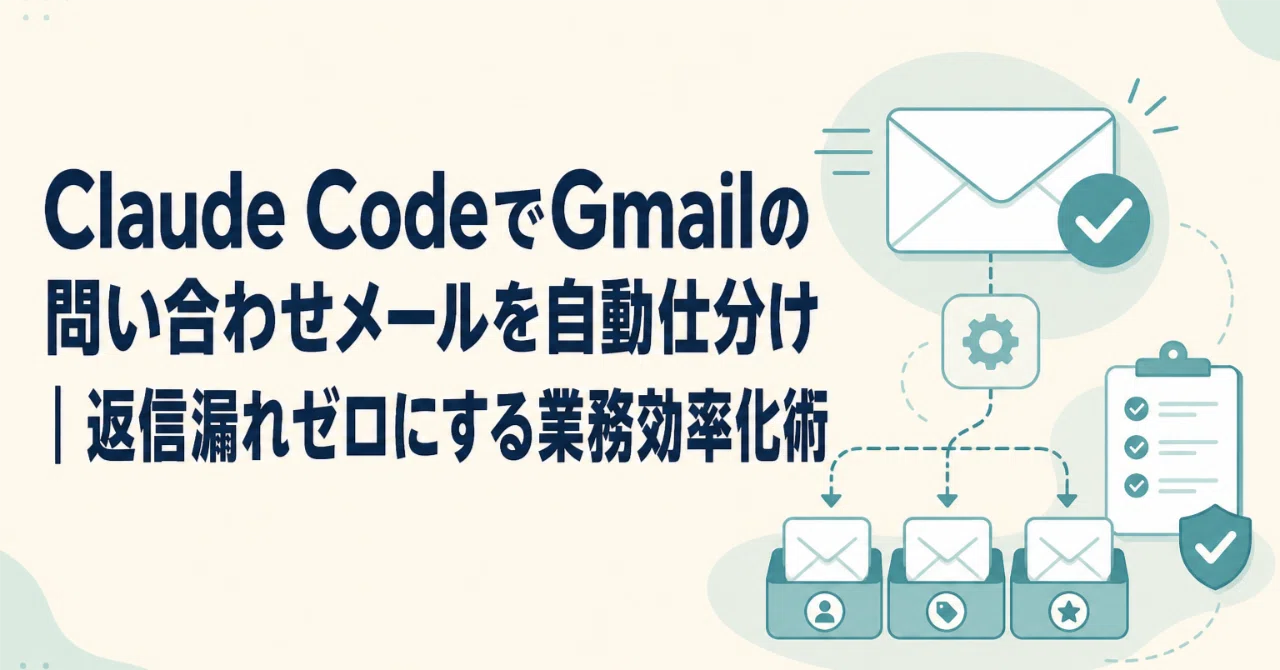
Claude CodeでGmailの問い合わせメールを自動仕分け|返信漏れゼロにする業務効率化術

「あの問い合わせ、返信したっけ」。
そんな不安を感じたことはありませんか。
問い合わせメールが増えてくると、緊急のものと、あとで対応すればいいものが、受信トレイの中でごちゃまぜになっていきます。
気づいたら数日たっていた、というのはよくある話です。
返信が遅れる原因は、実は忙しさそのものではありません。
どのメールから手を付けるべきか、その判断に時間がかかっていることが大きな原因です。
今日は、Claude CodeとGmailを組み合わせて、問い合わせメールを自動で仕分け、返信漏れを防ぐ方法をお伝えします。
返信が遅れる原因は、忙しさではありません
問い合わせ対応が滞る場面を思い出してみてください。
受信トレイを開くと、営業メール、社内連絡、問い合わせ、請求書の案内が入り混じっています。
その中から「これは今日中に返すべき問い合わせだ」と見分けるだけで、意外と時間を使っています。
しかも、いったん後回しにしたメールは、受信トレイの下の方に埋もれていきます。
数日後に見つけて、慌てて返信する。
こうした流れが、返信漏れの正体です。
つまり、必要なのは返信を速く打つスキルではなく、問い合わせを見失わない仕組みなんです。
問い合わせメールが埋もれていく仕組み
なぜ問い合わせは埋もれやすいのでしょうか。
理由の1つは、件名がバラバラなことです。
「お問い合わせ」と書いてあるメールもあれば、件名だけでは内容が分からないメールもあります。
もう1つの理由は、受信トレイが時系列順にしか並ばないことです。
優先度の高い問い合わせも、そうでないメールも、届いた順に並んでしまいます。
結果として、後から届いた重要度の低いメールに埋もれて、対応すべき問い合わせが見えなくなってしまうんです。
Claude CodeとGmail連携でできる仕分けの中身
ここからは、具体的にどんな仕分けができるのかを見ていきます。
Anthropicが提供する公式のGmailコネクタを使うと、Claude CodeからGmailのメールを検索したり、内容を読み取ったりできます。
Claude.ai側で連携を有効にしておけば、Claude Codeでも同じ連携がそのまま使える仕組みです。
この機能を使い、Claude Codeに「問い合わせらしいメールを見つけて、内容ごとにラベルを付けてほしい」と伝えます。
すると、件名や本文の言い回しから、問い合わせと思われるメールを判断し、ラベルを付けていきます。
「至急対応」ラベル:クレームや期限の近い依頼
「通常対応」ラベル:一般的な質問や資料請求
「確認済み」ラベル:返信が完了したもの
このように分類しておくだけで、受信トレイを開いたときに、どこから手を付けるべきかが一目で分かるようになります。
返信漏れを防ぐ仕組みをつくる
仕分けができても、返信そのものを忘れてしまっては意味がありません。
ここで役に立つのが、下書き作成の機能です。
Gmailコネクタは下書きメールを作成・一覧表示できるので、Claude Codeに「問い合わせ内容に沿った返信の下書きを作っておいて」と頼むことができます。
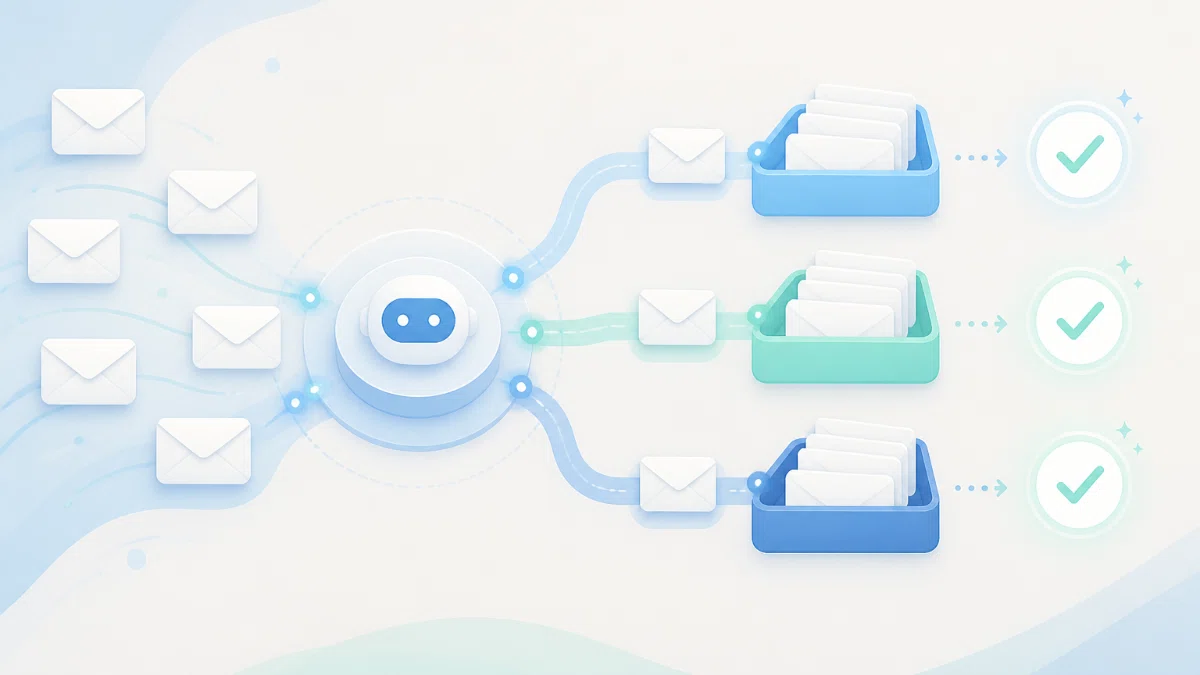
下書きが並んでいれば、「まだ返信していないもの」が一覧としてひと目で分かります。
中身をゼロから考える必要もなく、確認して調整するだけで済むので、対応のスピードも上がります。
大事なのは、送信そのものは自動化されないという点です。
公式のGmailコネクタには送信機能がなく、最終的な送信ボタンは必ず人が押す仕組みになっています。
内容を自分の目で確かめてから送れるので、誤送信の心配も減ります。
実際の設定手順
実際の流れを整理すると、次のようになります。
Gmailコネクタを有効にする。Claude.ai側で一度連携すれば、Claude Codeでもそのまま使えます。
仕分けのルールを言葉で伝える。「至急」「通常」「確認済み」など、自分の業務に合ったラベル名を決めておきます。
ラベル付けを実行してもらう。受信トレイ全体、あるいは直近1週間分など、範囲を指定すると精度が上がります。
下書きを作ってもらう。よくある質問については、返信のひな形を先に伝えておくと、下書きの質が安定します。
毎日決まった時間に確認する。「至急対応」ラベルのメールだけを見る習慣を作ると、対応漏れがぐっと減ります。
下書きレビューのコツ
下書きをそのまま送るのではなく、必ず一度目を通す習慣をつけましょう。
特に確認したいのは、相手の名前や案件名が正しく入っているか、金額や日程などの数字に誤りがないかの2点です。
AIが作った下書きは自然な文章になっていることが多いぶん、細部の間違いに気づきにくいことがあります。
慣れてくると、下書きを読んで、直す部分と直さない部分の判断が速くなっていきます。
最初の数週間は少し丁寧に確認する時間を取っておくと、後々の安心につながります。
導入するときに気をつけたいこと
いくつか、導入前に知っておきたい注意点もあります。
まず、すべての問い合わせを完璧に見分けられるわけではないということです。
言葉づかいが独特なメールや、複数の内容が混ざったメールは、うまく分類されないことがあります。
導入したては、ラベル付けの結果を人の目でも見直す期間を設けておくと安心です。
次に、仕分けのルールは一度作って終わりではありません。
業務の内容が変わったら、ラベルの基準も一緒に見直すことをおすすめします。
最後に、問い合わせ内容には個人情報が含まれることもあります。
連携するツールのアクセス範囲は、必要最小限にとどめておきましょう。
指示文(プロンプト)の作り方
Claude Codeへの伝え方ひとつで、仕分けの精度は大きく変わります。
例えば、次のように伝えてみてください。
悪い例:「問い合わせメールを分けておいて」
よい例:「直近1週間分の受信メールの中から、件名または本文に『お問い合わせ』『ご相談』『クレーム』のいずれかを含むメールを検索し、緊急度が高そうなものには『至急対応』、それ以外には『通常対応』というラベルを付けてください」
「悪い例」でも一応は動きますが、判断基準がClaude Code任せになってしまい、こちらの感覚とずれた仕分けになりがちです。
検索する期間・キーワード・ラベルの基準の3つを具体的に伝えることを意識しましょう。
下書き作成についても同じです。
「返信を作って」ではなく、「お詫びの一文から始め、対応予定日を明記した返信の下書きを作ってください」のように、文章の型まで伝えると、確認するだけで送れる下書きに近づきます。
また、問い合わせフォームからの通知メールが決まったドメインから届く仕組みであれば、そのドメインも条件に含めておきましょう。
「@自社ドメイン.co.jp の問い合わせフォームから届いたメールを対象にする」のように指定しておくと、似たような言葉を含む広告メールや営業メールと取り違えるリスクを減らせます。
フォームの通知元が固定されている場合は、この条件を必ず盛り込んでおくと安心です。
よくある失敗と、その対処法
導入してみると、いくつかの共通したつまずきが見えてきます。
1つ目は、緊急度の判断がずれるケースです。
言葉づかいが穏やかでも、内容としては急ぎの問い合わせということがあります。
この場合は、「至急対応」の基準を「本日中」「48時間以内」のように具体的な言葉で伝え直すと、精度が上がっていきます。
2つ目は、同じ相手から届いた複数のメールが別々に扱われてしまうケースです。
同じ案件について何度かやり取りしている場合、スレッドとしてまとめて確認するよう指示しておくと、対応の抜けを防げます。
3つ目は、下書きの文面が毎回似たり寄ったりになってしまうケースです。
よくある質問については、あらかじめ返信のひな形をいくつか用意して伝えておくと、状況に応じた自然な下書きが作られやすくなります。
問い合わせ対応以外への応用
仕分けの仕組みに慣れてきたら、他の業務にも同じ考え方を広げられます。
例えば、社内からの依頼メールにも応用できます。
総務や経理への申請メールを、内容ごとにラベル分けしておけば、担当者ごとの対応漏れを減らせます。
また、過去の対応履歴を振り返るという使い方もあります。
「先月の問い合わせで、至急対応になったものはどれくらいあったか」を確認すれば、業務量の見直しや、よくある質問のマニュアル化にもつなげられます。
最初から完璧な仕分けを目指す必要はありません。
まずは「至急対応」ラベルの精度を上げることから始め、慣れてきたら少しずつ範囲を広げていきましょう。
チームで使うときのポイント
問い合わせ対応を複数人で担当している場合は、もう少し工夫が必要になります。
まず、誰が対応するかまでラベルで分けておく方法があります。
「至急対応」「通常対応」に加えて、担当者名や担当チーム名のラベルを組み合わせれば、受信トレイを見ただけで自分が対応すべきメールが分かるようになります。
次に、対応状況を共有する仕組みも大切です。
「確認済み」ラベルを付けるだけでなく、誰がいつ返信したかが分かるようにしておくと、二重対応や対応漏れを防ぎやすくなります。
担当者ごとに使っているツールが違う場合は、Gmail上のラベルという共通の目印を使うことで、情報を一か所に集められます。
最後に、新しく加わったメンバーへの引き継ぎにも活用できます。
仕分けのルールを言葉にして残しておけば、担当が変わっても同じ基準で対応を続けられます。
属人化しやすい問い合わせ対応だからこそ、ルールを明文化しておく価値は大きいといえます。
導入後、1か月ほどで見えてくる変化
仕組みを導入してすぐに完璧になるわけではありません。
最初の数日は、ラベル付けの精度を確認しながら微調整する期間だと考えておきましょう。
1週間ほど使ってみると、よく届く問い合わせのパターンが見えてきます。
そのパターンに合わせて、下書きのひな形を増やしていくと、確認するだけで送れる返信がどんどん増えていきます。
1か月ほど続けると、受信トレイを開いたときに「まず至急対応ラベルだけ見る」という習慣が自然と身についてきます。
この段階まで来ると、問い合わせ対応にかかる時間そのものが、体感としてもはっきり減っているはずです。
問い合わせ対応の質そのものを底上げする
仕分けや下書き作成が仕組み化されると、対応のスピードだけでなく、対応の質にも余裕が生まれてきます。
これまでは「早く返さなければ」という焦りから、内容を十分に確認しないまま返信してしまうこともあったかもしれません。
下書きがあらかじめ用意されている状態であれば、内容を落ち着いて読み、必要に応じて言葉を補ったり、より丁寧な表現に直したりする時間を取りやすくなります。
結果として、返信のスピードと、返信の質の両方を、これまでより高い水準で両立させやすくなります。
仕組みを整えることは、単なる時短ではなく、対応の余裕を作ることでもあると捉えると、導入する意味がより実感しやすくなるはずです。
他のツールとの使い分け
すでに問い合わせ管理専用のツールやチャットサポートを導入している会社もあるでしょう。
そうしたツールと、Claude CodeによるGmail連携は、置き換えるというより組み合わせるものだと考えると分かりやすくなります。
専用ツールは、複数の窓口からの問い合わせを一元管理したり、対応履歴を蓄積したりすることに強みがあります。
一方、Claude CodeとGmailの組み合わせは、メールで届く問い合わせを、受信トレイの中でどう見分け、どう下書きにつなげるかという部分を担います。
すでにメールでの問い合わせが多い会社であれば、専用ツールを新たに導入する前に、まずは今のGmail環境の中でどこまで改善できるかを試してみる価値があります。
まとめ
返信漏れが起きる原因は、忙しさではなく、どのメールから手を付けるべきか分からなくなることにあります。
Claude CodeとGmailの公式コネクタを組み合わせれば、問い合わせメールの仕分けと、返信下書きの作成までを仕組み化できます。
送信そのものは人の手に残るからこそ、安心して任せられる部分から少しずつ試してみてください。
まずは「至急対応」ラベルの自動付与だけでも、今日から始めてみてはいかがでしょうか。
