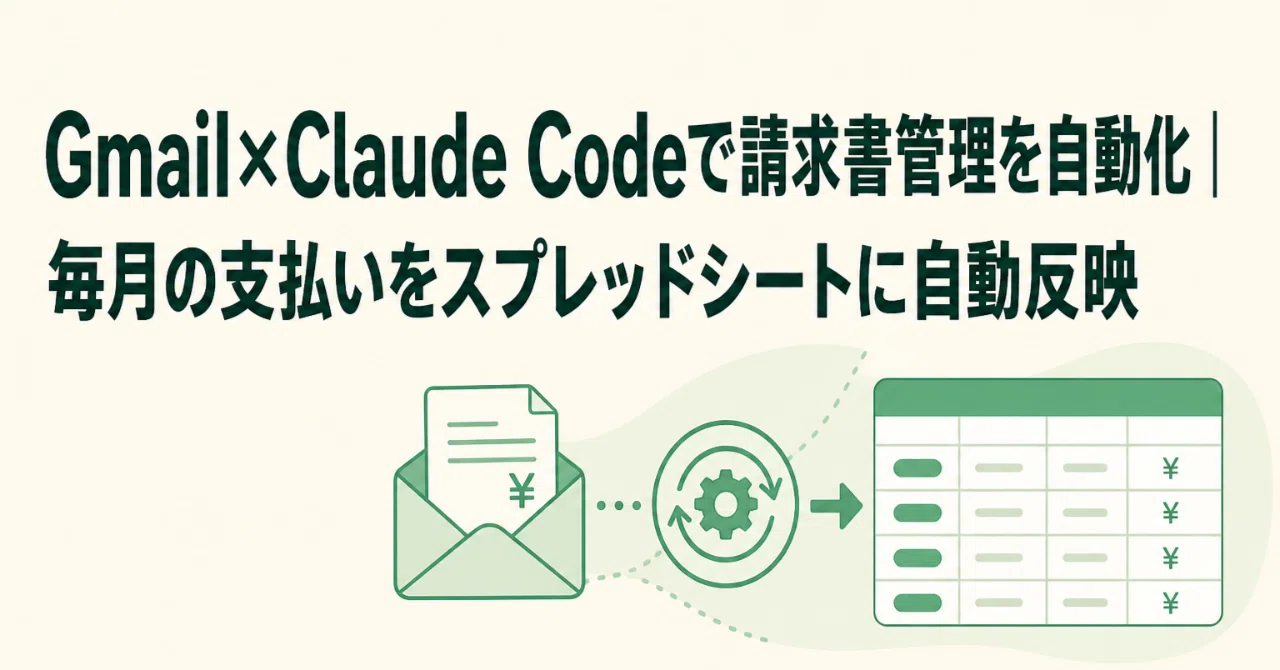
Gmail×Claude Codeで請求書管理を自動化|毎月の支払いをスプレッドシートに自動反映

毎月末になると、請求書のメールを1件ずつ開いて、金額や支払期日を手で転記していませんか。
数件ならまだしも、取引先が増えるほど、この作業は地味に時間を奪っていきます。
しかも「あれ、この請求書もう転記したっけ」と、二重チェックまで発生しがちです。
面倒なのは、実は金額を入力する作業そのものではありません。
大量のメールの中から請求書だけを探し出す、その工程にいちばん時間がかかっているんです。
今日は、Claude CodeとGmailを組み合わせて、この探す作業と転記作業を自動化する方法をお伝えします。
面倒なのは入力ではなく、探す作業です
請求書の処理を思い出してみてください。
まず受信トレイを開いて、件名や差出人を見ながら「これは請求書かな」と判断します。
見つけたら開いて、PDFやメール本文から金額・支払期日・取引先名を読み取ります。
それをスプレッドシートやチャットツールに手入力する。
この一連の流れのうち、実際に手を動かす入力作業は数十秒で終わります。
ですが、探す・見分ける・開くという前段階に、想像以上の時間がかかっています。
メールが多い月ほど、この「探す時間」は増えていきます。
件名がバラバラだったり、請求書という言葉が入っていなかったりすると、なおさらです。
だからこそ、自動化のポイントは入力作業ではなく、この前段階をどう仕組み化するかにあります。
Claude CodeとGmailをつなぐ2つの方法
Claude CodeからGmailを操作する方法は、大きく分けて2つあります。
1つ目は、Anthropicが公式に提供しているGmailコネクタを使う方法です。
Claude.aiの側であらかじめGmail連携を有効にしておけば、その連携はClaude Codeでも自動的に使えるようになります。
あらためて設定を作り直す必要はありません。
2つ目は、MCP(Model Context Protocol)サーバーという仕組みを使って、Gmailやスプレッドシートを個別につなぐ方法です。
こちらは自分でサーバーを用意する手間がかかりますが、そのぶん細かい設定ができます。
はじめて取り組む方には、まず公式のGmailコネクタから試すことをおすすめします。
設定の手間が少なく、失敗しにくいからです。
Gmailコネクタでできること・できないこと
ここで大事なのが、公式のGmailコネクタにできることと、できないことを先に把握しておくことです。
できることは次のとおりです。
メールのスレッドを検索する
スレッドの中身を読み取る
下書きメールを作成・一覧表示する
ラベルを作成し、メールに付け外しする
一方で、メールを自動で送信する機能は用意されていません。
どんな指示を出しても、最終的な送信は人の手で行う必要があります。
これは一見不便に思えるかもしれませんが、請求書の処理においてはむしろ安心材料です。
金額を扱う作業だからこそ、最後の一手だけは人の目を通す。
そういう設計になっていると考えると、納得できるのではないでしょうか。
請求書メールを自動で仕分ける仕組み
具体的な仕組みを見ていきましょう。
まず、Claude Codeに「請求書らしいメールを探して、専用のラベルを付けてほしい」と伝えます。
すると、件名や本文の言い回し、差出人の傾向から、請求書に該当しそうなメールを判断し、ラベルを付けていきます。
ラベルが付けば、あとはそのラベルのメールだけを開けばいいので、探す時間がぐっと減ります。
ラベル付けの次の工程が、金額や支払期日の抜き出しです。
Claude Codeにメールの本文やPDFの中身を読み取ってもらい、取引先名・金額・支払期日をひとまとめにして出してもらいます。
スプレッドシートへの反映は、もう一段の準備が必要です
ここで注意しておきたいのが、Googleスプレッドシートへの書き込みについてです。
Gmailと違って、スプレッドシートは今のところ公式のコネクタに含まれていません。
反映まで自動化したい場合は、スプレッドシート用のMCPサーバーを別途用意する必要があります。
設定は最初の一度だけで済みますが、ここは「Gmailコネクタを有効にすれば全部つながる」というわけではない、と覚えておいてください。
準備が整えば、Claude Codeが抜き出した請求書の情報を、指定したシートの行として追加していく、という流れが作れます。
この設定の具体的な手順は、こちらの記事で詳しく解説していますので、あわせてご覧ください。
実際の運用手順を4ステップで整理する
ここまでの内容を、実際の運用手順としてまとめておきます。
Gmailコネクタを有効にする。Claude.ai側で連携をオンにすれば、Claude Codeでもそのまま使えます。
請求書用のラベルを作ってもらう。「請求書っぽいメールにラベルを付けて」と伝えるだけで十分です。
金額・支払期日・取引先名を抜き出してもらう。あいまいな指示より、欲しい項目を具体的に伝えるほうが精度が上がります。
スプレッドシートに追記する仕組みを整える。スプレッドシート用のMCPサーバーを用意し、追記先のシートとレイアウトを決めておきます。
毎月の運用では、月初にこの流れを一度回すだけで、支払い状況の一覧が自然とできあがっていきます。
導入するときに気をつけたいこと
便利な一方で、いくつか気をつけたい点もあります。
まず、すべての請求書を自動で見分けられるとは限らないことです。
件名が特殊だったり、普段と違う形式のメールが届いたりすると、見落とされる可能性があります。
導入してしばらくは、ラベル付けの結果を人の目でも確認する期間を設けておくと安心です。
次に、金額の最終確認は必ず人が行うことです。
抜き出した数字をそのまま信じて処理を進めるのではなく、支払い前に一度、元のメールと照らし合わせる習慣を残しておきましょう。
最後に、取引先の情報や金額はセンシティブなデータです。
連携するツールの権限設定は、必要な範囲に絞っておくことをおすすめします。
指示文(プロンプト)の作り方
Claude Codeにお願いする文章は、あいまいなほど結果もあいまいになります。
逆に、条件を具体的に伝えるほど、仕上がりの精度が上がります。
例えば、次のように伝えてみてください。
悪い例:「請求書を探しておいて」
よい例:「直近30日分の受信メールから、件名または本文に『請求書』『ご請求』『お支払い』のいずれかを含むメールを検索して、『請求書』というラベルを付けてください」
「悪い例」でも動くことは動きますが、判断の基準がClaude Code任せになるぶん、見落としや誤判定が増えやすくなります。
探す範囲・キーワード・ラベル名の3つを具体的に伝えることを意識してみましょう。
金額の抜き出しについても同様です。
「金額を教えて」ではなく、「税込金額・振込先口座・支払期日の3項目を、メールごとに1行でまとめてください」のように、欲しい形まで伝えると、そのまま転記できる形で返ってきます。
さらに、取引先の請求担当窓口が決まったメールアドレスから届く場合は、そのドメインも条件に加えておくと、精度がぐっと上がります。
「@対象取引先.co.jp から届いたメールを優先的に請求書として扱ってください」のように伝えておけば、似た件名の別のメール(セミナー案内や広告など)と混同されにくくなります。
取引先ごとに窓口のメールアドレスが固定されているなら、この一手間を惜しまないことをおすすめします。
よくある失敗と、その対処法
実際に導入してみると、いくつかの共通したつまずきが見えてきます。
1つ目は、請求書とは関係ないメールにもラベルが付いてしまうケースです。
「請求書のご案内」という件名のセミナー告知メールなど、似た言葉を含むメールが混ざることがあります。
この場合は、キーワードをより具体的にする、あるいは差出人のドメインも条件に加えると、精度が上がります。
2つ目は、PDF添付の請求書だけ読み取れないケースです。
メール本文には金額が書かれておらず、添付のPDFにしか情報がない場合、抜き出しに失敗することがあります。
こうした請求書については、最初のうちは手動での確認を残しておくとよいでしょう。
3つ目は、同じ請求書を二重にラベル付けしてしまうケースです。
過去に処理した範囲まで含めて検索してしまうと起こりやすいので、「先週分だけ」「今月に入ってから」など、検索する期間を毎回はっきり指定する習慣をつけると防げます。
経理業務全体への応用
請求書の仕分けに慣れてきたら、同じ仕組みを他の経理業務にも広げられます。
例えば、領収書メールの整理にも同じ考え方が使えます。
出張や備品購入の領収書がメールで届く場合、同様にラベル付けと情報抽出を組み合わせれば、経費精算の準備がぐっと楽になります。
また、支払期日が近い請求書だけを抽出して一覧にするという使い方もあります。
月末にまとめて確認するのではなく、週に一度「支払期日が今週中のものを教えて」と聞く習慣をつけておけば、支払い忘れのリスクも減らせます。
大切なのは、最初から完璧な仕組みを目指さないことです。
まずは請求書のラベル付けだけを試し、慣れてきたら少しずつ範囲を広げていく、という進め方をおすすめします。
1か月の運用イメージ
実際にどんな流れで運用していくのか、1か月分のイメージを描いてみましょう。
月初(1日〜5日ごろ)は、先月分の請求書がまとまって届く時期です。
この時期にまず、「先月分の受信メールから請求書を検索して、ラベルを付けて」と依頼します。
抜き出した金額と支払期日を一覧にしてもらい、支払いスケジュールを立てる材料にします。
月の中旬は、比較的落ち着いている時期です。
ここで、月初に付けたラベルの結果を見直し、見落としがなかったかを確認します。
もし判定が甘かった請求書があれば、キーワードやラベルの基準を少し調整します。
月末は、翌月分の支払いに向けて準備する時期です。
支払期日が来月に入っている請求書だけを抽出してもらい、早めに把握しておくと、資金繰りの見通しも立てやすくなります。
このように、月の前半・中盤・後半で役割を分けて運用すると、単発の作業ではなく、継続できる仕組みとして定着しやすくなります。
小さな会社・個人事業主でも始めやすい理由
大きな会社だけでなく、小さな会社や個人事業主にとっても、この仕組みは相性がよいものです。
経理担当者を専任で置けない場合、請求書の管理は経営者自身や、他の業務と兼任しているスタッフが担うことが多いはずです。
そうした立場では、専門的な会計システムを一から導入するより、今使っているGmailをそのまま活用できることの意味が大きくなります。
新しいツールを覚える必要がなく、普段のメール環境の延長線上で仕組みを整えられるので、導入のハードルも比較的低く済みます。
まずは自分ひとりの請求書処理から試してみて、慣れてきたら、経理を手伝ってくれるスタッフとも仕組みを共有していく、という広げ方がやりやすいでしょう。
他のツールとの使い分け
会計ソフトや請求書管理専用のクラウドサービスを、すでに導入している会社もあるでしょう。
そうしたツールと、Claude CodeによるGmail連携は、競合するというより役割が違うものだと考えると分かりやすくなります。
会計ソフトは、確定した数字を正確に記帳し、決算や申告につなげるための土台です。
一方、Claude CodeとGmailの組み合わせは、その手前の段階、つまり請求書を探して見つけ、必要な情報を拾い出すところを担います。
会計ソフトへの入力自体は人が行うか、別の仕組みで連携するとしても、その前段階の負担を減らせるだけで、月末の作業感はかなり変わってきます。
すでに何らかのツールを使っている方も、「入力の手前の、探す・見分ける部分だけをClaude Codeに任せる」という発想で、部分的に取り入れてみるとよいでしょう。
まとめ
請求書管理の負担は、入力作業そのものよりも、探して見分ける工程に集中しています。
Claude CodeとGmailの公式コネクタを組み合わせれば、この探す・見分けるという工程を大きく減らせます。
スプレッドシートへの反映まで自動化するには、もう一段の準備が必要になりますが、一度仕組みを整えてしまえば、毎月の作業はぐっと軽くなります。
まずはラベル付けだけでも、今月から試してみてはいかがでしょうか。
