透過処理した素材を重ねてサムネイル作成してみよう

透過処理というのは、画像やイラストの背景を透明にしたもののことです。
PNG形式の画像でよく見られますね。
透過処理データは簡単に作れますし、透過処理データを作成できるようになれば、表現の幅が広がるのでぜひ覚えていただけたらなと思います。
概要説明と必要ツール
とある案件さんでは、
・ずんだもん動画(15~20分)
・ショート動画(ずんだもん動画本編のCMみたいな立ち位置のもの)
・総集編動画(サムネイル込み)
それから別途サムネイル制作に携わらせていただいておりました。
サムネイルの作成時は、ベース素材をYMM4で作成し、
細かい調整をこちらの無料のイラストソフトで行っております。
うまくやれば、YMM4だけでサムネイル作成も完結できそうですし、逆にメディバンペイントだけでも完結できますね。
一部の素材の作成が手間だったので、私は分けちゃいました。
サムネイル制作の流れ
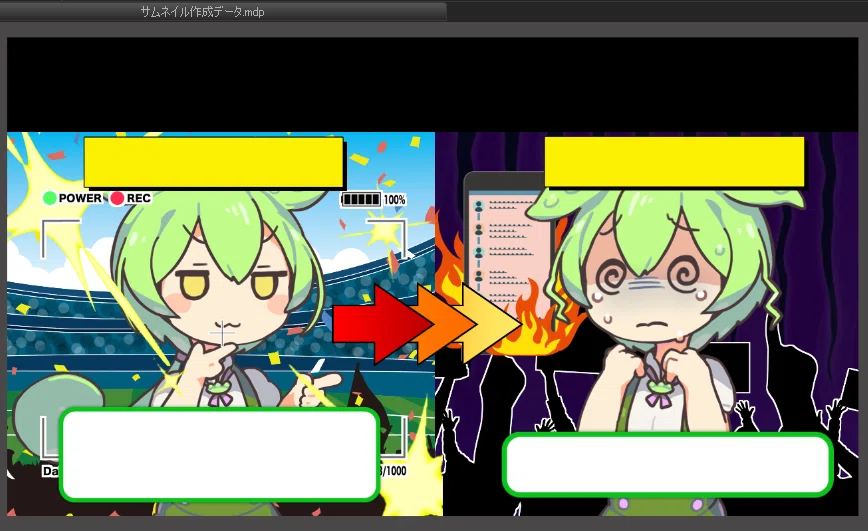
おそらく、案件として来た場合は、サンプル画像をいただけると思います。
その画像と同じような構成で配置し、納品→フィードバック→修正→完了の流れでサムネイルは作成していきます。
今回は上記のような構成で作成してくださいと依頼があった場合を想定しての流れです。
①台本の内容を精査する
サムネイル制作の際は、ほぼ確実に動画台本をいただけます。
その動画台本の内容に沿ったサムネイルを作成する必要があるからです。
もらえなかった場合は、「何を元に作るんですか?」という意味合いの言葉を丁寧にしたものをお送りしましょう。
今回は例としてそうですね、「確定申告をするずんだもんの動画」のサムネイルとしましょう。
台本は大体、台本本体がまだできていなくても、動画タイトルと起承転結の構成があるはずなので、そこを確認します。
きっと確定申告をするずんだもんの動画ですから、基本構成は……。
①ずんだもんが「確定申告って美味しいのだ?」とボケながら、ナレーションや図解で確定申告とはなにか、なぜ必要かを簡単に説明する。
②ずんだもんの収入と経費についてのパート。
③書類の準備と提出方法のパート。
④よくあるミスや注意点パート(入れられれば)
⑤エンディング(提出完了パート)
でしょうね。
②サムネイルの基本構成を鑑みる
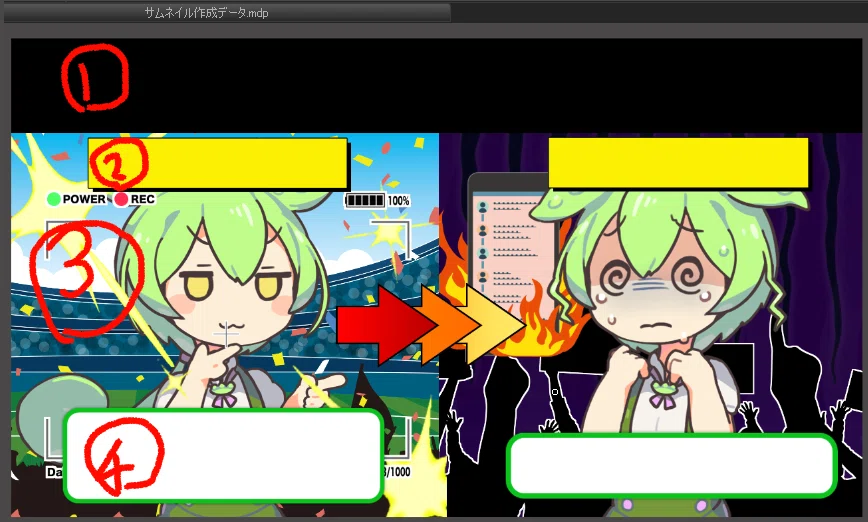
かつてのずんだもん動画のサムネイル構成は上記の①~④に分かれます。
①でかいタイトル
メインタイトル部分です。
しかし基本的に動画タイトルを当てはめないでねと言われます。
なるべくインパクトがあって、動画タイトル本体と差別化を図ることで、視聴者の興味を引く必要があるからですね。
なので動画タイトルの内容を大きく大きく、でもシンプルに変更したものを当てはめる必要があります。
②サブタイトル ③1コマ画像
このサムネイル構成だと、左がビフォーで、右がアフターもしくはアフター手前の山場部分(ネタバレ無し)とか、見ないともやもやする要素、あるいはヤバそうな場面を当てはめるのですが、②と③は、そのサブタイトルと画像部分ですね。
一番悩むところです。
なぜならば、youtubeでは、サムネイルを3枚までA/Bテスト可能ですので、基本的にはサムネイル作成では3枚作成が前提となるところが多いです。
ということは、差分作成に悩むことになります。
ただまあ、サブタイトル部分は変えず、画像部分の変更で対応するのがメインとなります。
④目を引けそうなセリフ
台本制作者さんが中身まで制作してくれているor構成案のところにセリフを書いてくれていた場合は、引用していました。
ない場合は構成案から考えて自作します。
サムネイルで自作したずんだもんのセリフを台本に落とし込んでもらった時は、たいへん嬉しかったものです。
という部分を踏まえますと、今回のタイトルはネガティブ差分の場合は「確定申告の落とし穴」とかネガティブワードで目を引いて、サブタイトル左は「やることが多い」右「しかし怠ると」みたいな感じ。
画像部分左は請求書の山の中で「めんどっちーし、バレやしないのだ」とか言わせて右で叫ばせますかね。
ポジティブ差分の場合は、タイトルを「確定申告の流れを学ぼう」みたいな感じで、概要を説明。サブタイトル左は「必要なものをあつめて」で、右は「立派な納税者になろう」みたいな感じ。
画像左は請求書の中で絶望しつつ「やることが多いのだ!」で、画像右は「一度覚えたら単純だったのだ!」と笑顔のずんだもんの差分を作成しますかね。
③必要素材の作成
YMM4側で、文字素材を作成していきます。
この文字素材の作成は、イラストソフト側だと後で修正のことも考えると手間なことが多いため、私はYMM4側で作成しています。
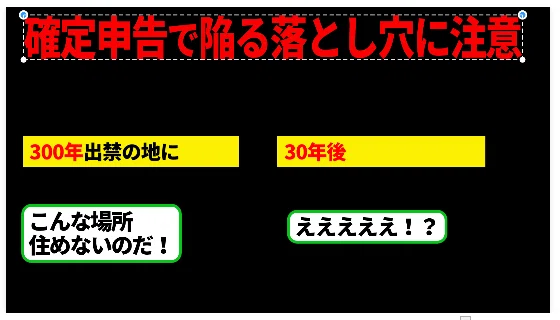
YMM4で、一部の文字の色を変更したり、サイズを変更する方法は単純です。
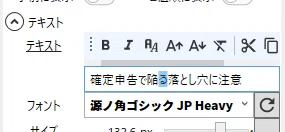
まず文字サイズ変更から。
テキスト入力ゾーンで、サイズを変更したい部分をドラッグして選択状態にします。
続いてその状態でCtrl+<もしくはCtrl+>してみてください。
Ctrl+<を押すと、押した回数だけ小さくなり、
Ctrl+>を押すと、押した回数だけ大きくなります。
文字サイズに変化をつけるとのっぺりしないので、ひらがな部分だけでも1~2回小さくする方法をよく多用しています。
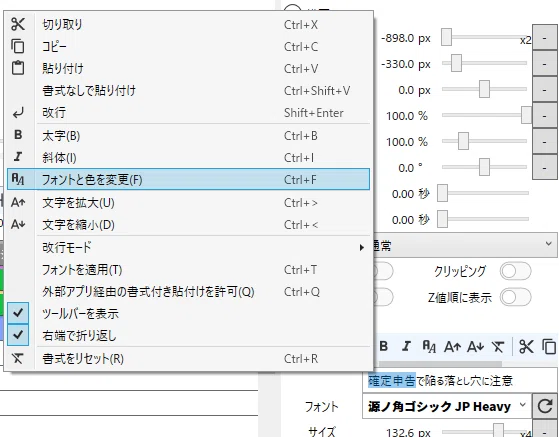
続いて色変更。
同じようにドラッグで選択したら、その上で右クリックすると、「フォントと色を変更」という項目がありますのでこちらをクリック。
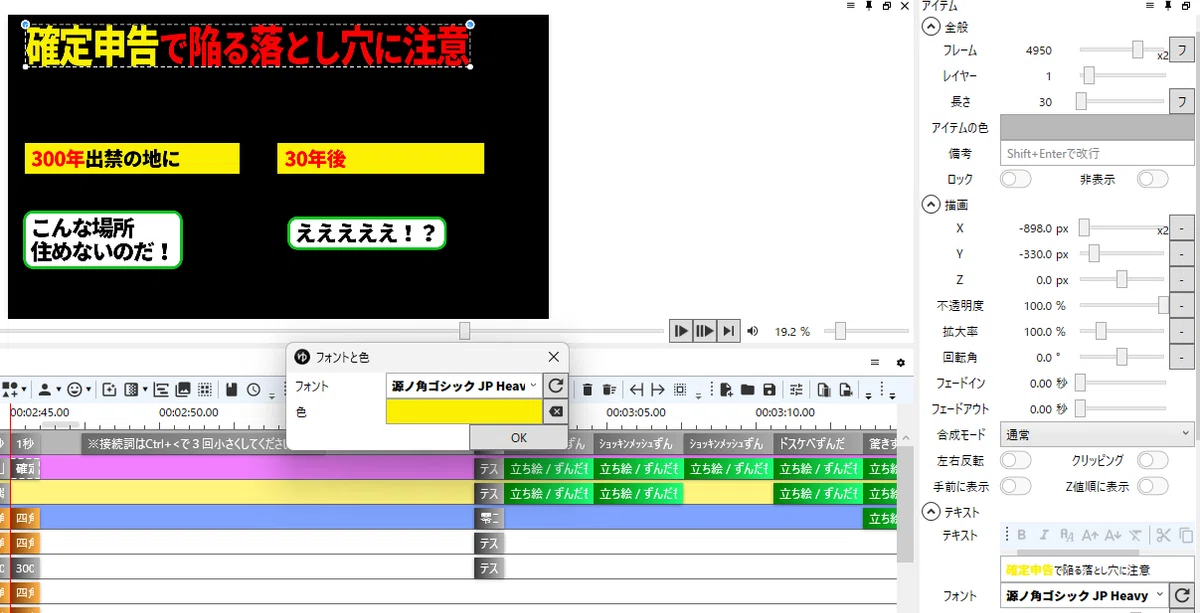
色の部分をクリックすると、任意の色に変更できますので、好きな色にしたあと、必ず「OK」を押して確定しましょう。
これで色変更が反映されます。
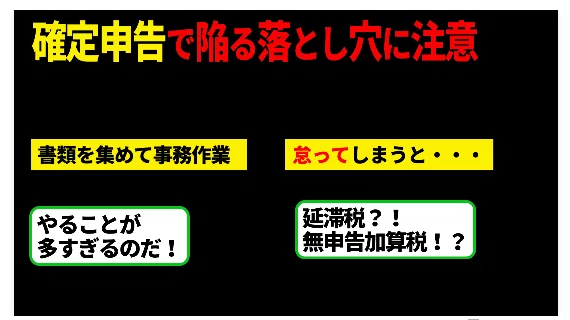
黄色のテロップ上の文字も同じような感じで作成していきます。
その下のずんだもんのセリフ部分は、動画編集でおそらくずんだもんの設定データをもらうと思いますので、それを流用しています。
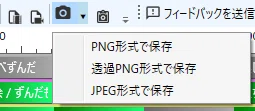
完成したら、このカメラアイコンをクリックすると、透過PNG形式で保存という項目が出てきますので、こちらをクリックして保存しましょう。
デフォルトなら右の方にあります。
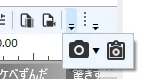
ない場合は多分見えてないだけなので下三角のところをクリックして引っ張り出しましょう。
透過素材にしないと、文字部分以外が塗りつぶされた状態の素材になってしまい、作業がとても手間になるので気をつけましょう。
あと出力時、よくあるミスで背景を表示したまま透過素材として出力してしまい、透過素材になってなかったというパターンもあります。
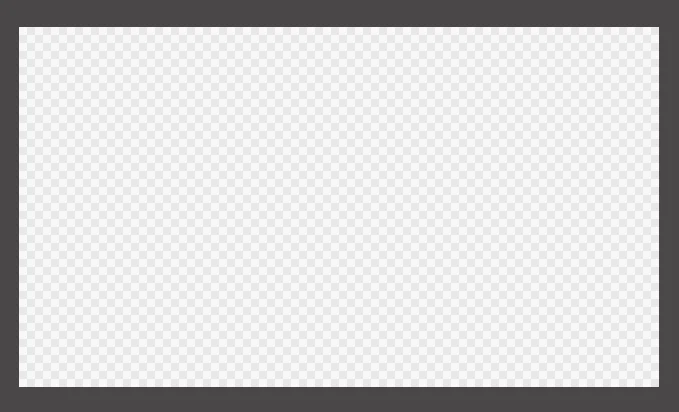
通常、YMM4もメディバンペイントも、デフォルトの状態は透明という状態です。
透過したい素材がある場合は、その素材だけを表示して出力保存するのを意識すれば、大概事故は起こらないと思います。
④透過素材たちを組み合わせる
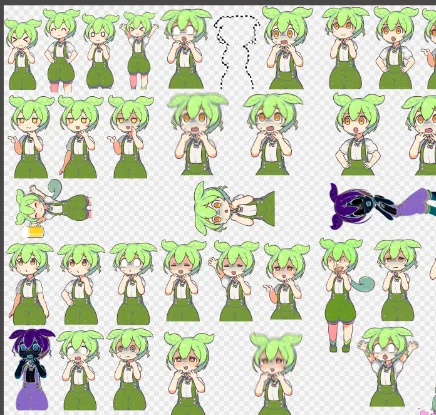
モーションブラーや色反転効果を付けた状態のずんだもんも、同じようにYMM4で作成し、透過PNGで出力します。
ずんだもんのファイルはPDFデータで存在しますが、あそこからいじるよりYMM4上で作るほうが多種多様なものも作れてなおかつ早いと個人的には思っているからです。
背景やその他小物素材は、イラストACさんからDLします。
DLの際は基本的にPNGでDLすると、ほとんどの素材は透過処理されているかと思います。
というか、透過処理されてないとサムネ制作時に使用しづらいので透過処理されていなかった場合は別の素材をまたDLしてください。
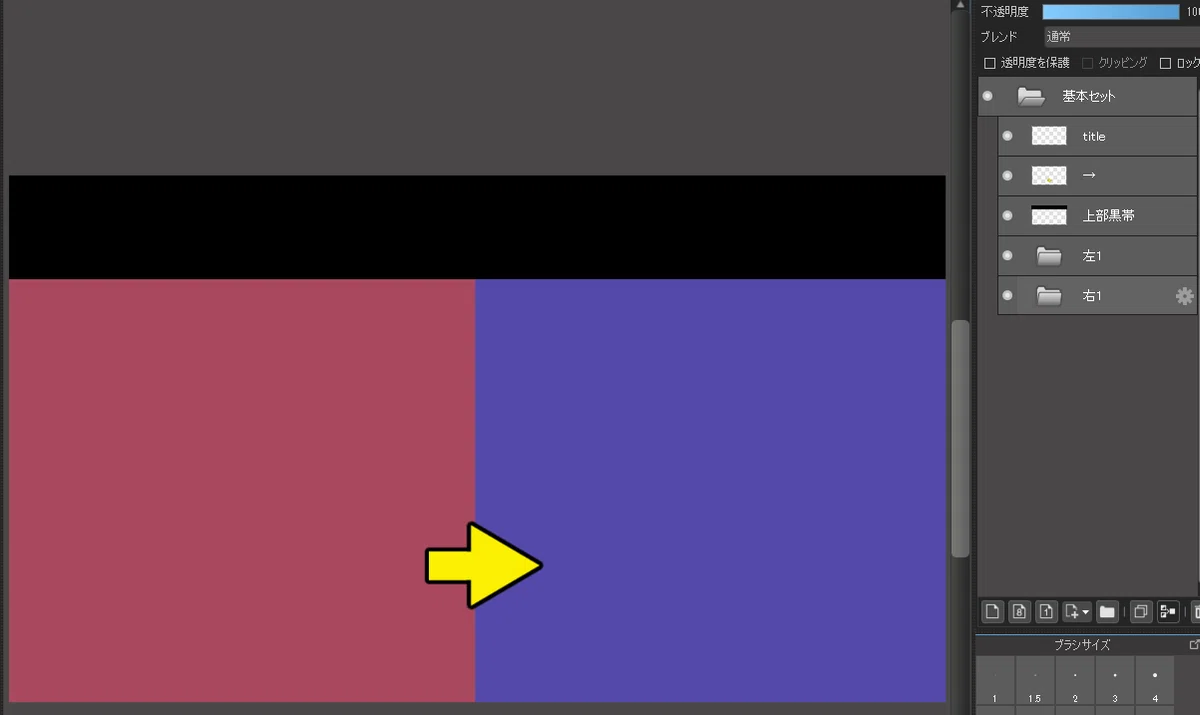
では現時点でのレイヤー基本構成です。
YMM4をはじめとした動画編集ソフトを使って編集している人は、レイヤーに関して、言語化は難しくとも、概念の理解は習得できていると思います。
テロップを作ってタイムラインウィンドウに設置したら、背景の裏に行ってしまったので、背景の上にテロップが来るように移動した経験。
キャラの上に表示する予定だった(例えば飲み物とかの画像)が、キャラの後ろに行ってしまった経験。
多分、あると思うんですよ。
その時に、正しい位置に表示されるように直しましたよね?
つまり、階層という概念があるのはなんとなく把握できていると思うんです。
イラストソフトにおけるレイヤーというのは、透明なフィルムを何枚も重ねて絵を描くようなものだと思ってください。
つまり、イラストソフトにも動画編集ソフトのタイムラインウィンドウと同じような階層の概念があるということです。
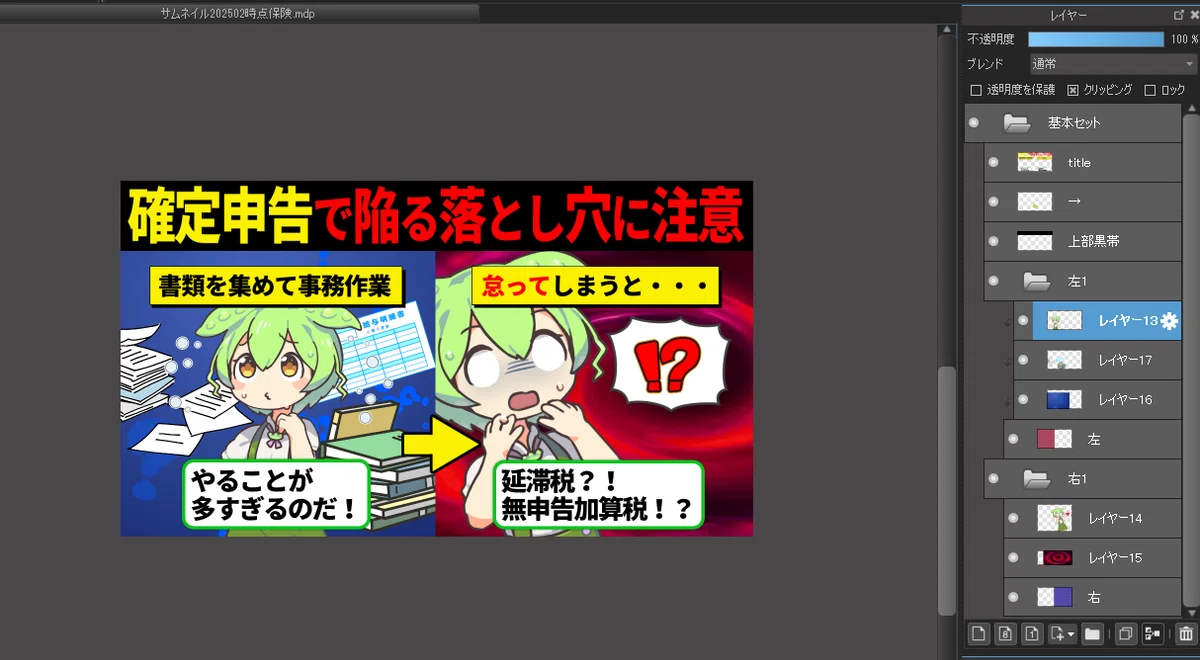
ではあらためて現時点でのレイヤー構成です。
一番上にタイトルレイヤー、ここに先程作った文字データ素材を放り込みます。
放り込み方法は色々ありますが、サイズ調整がどのみち必要なので……。
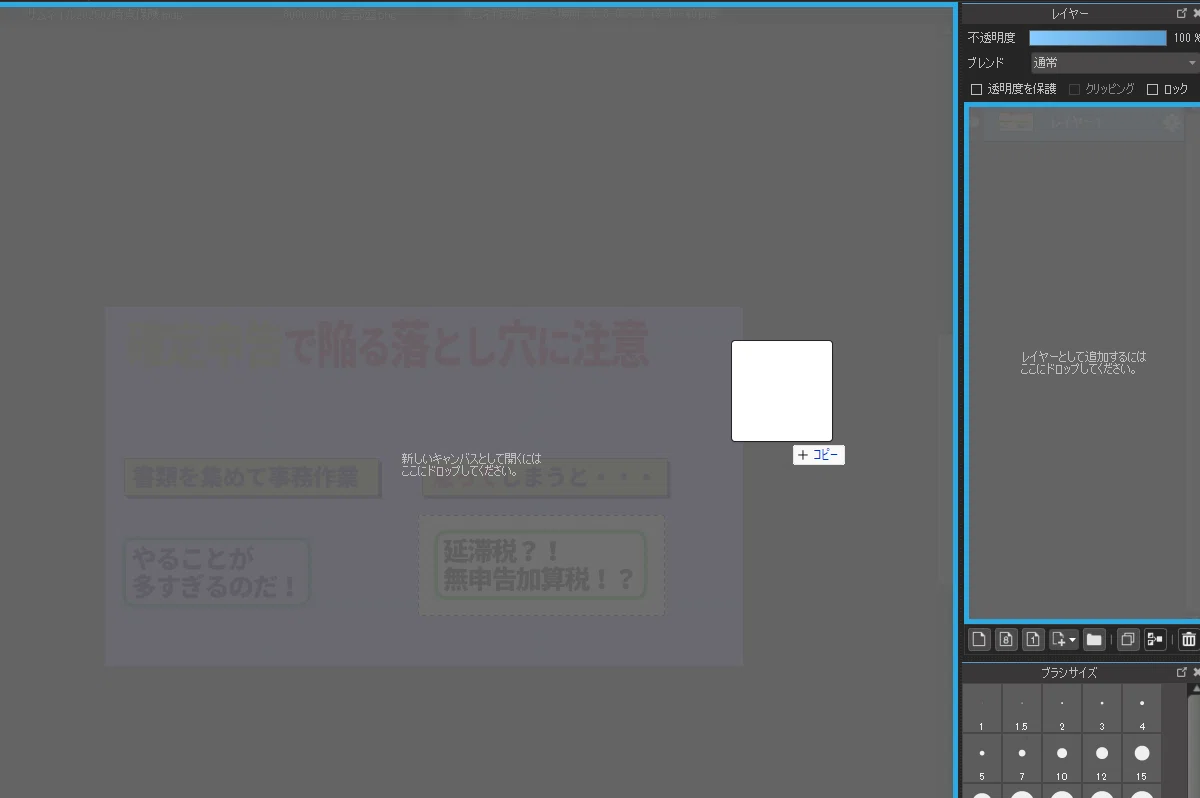
キャンバスにぶん投げて。
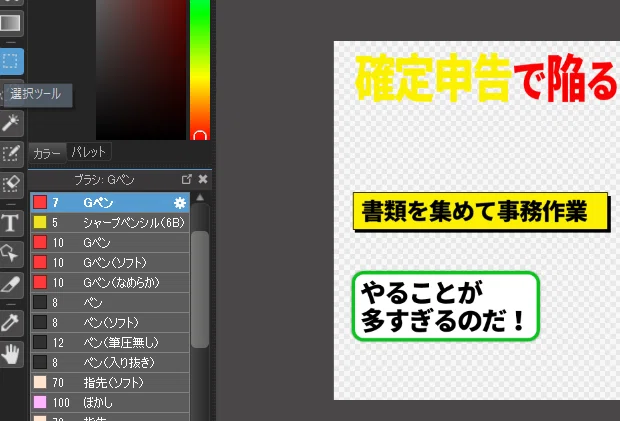
投げ縄でもいいですが、選択ツール起動して。
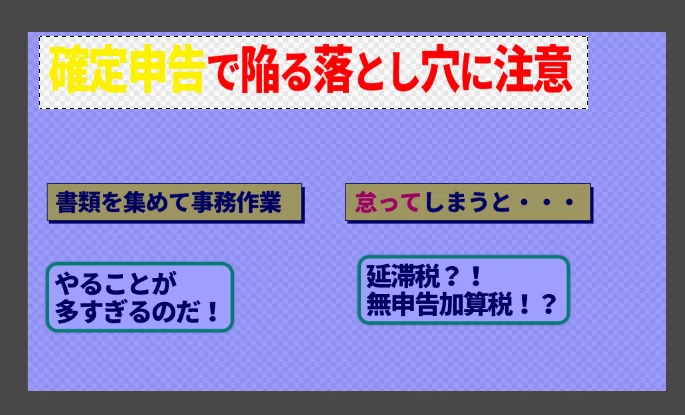
選択状態でCtrl+Cして。
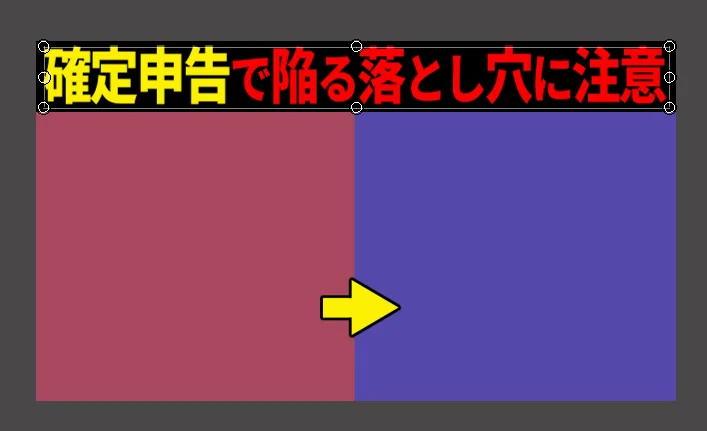
Ctrl+Vで貼り付けたあと、Ctrl+Tでサイズ調整した後、位置も調整します。
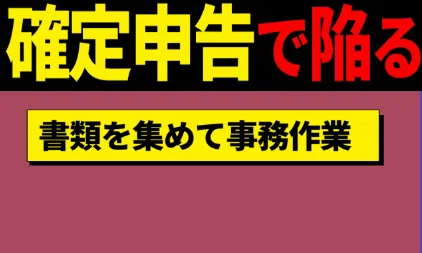
続いてこの黄色いやつ。
絶妙に右がちょっと長いので、右側の文字にかかってない部分だけ選択します。
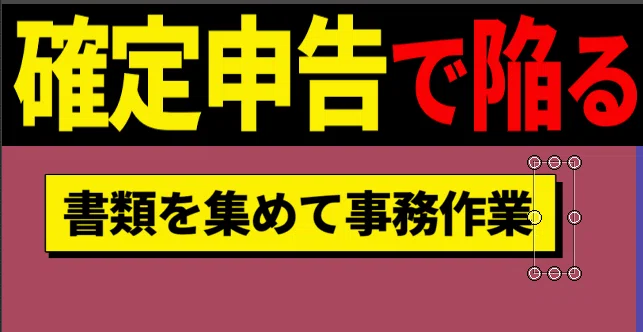
Ctrl+Tで位置調整します。
これでいいと思ったらEnter。
全部のテキスト画像データを調整したら、一番上のレイヤー(この場合はレイヤー14)を選択して、titleレイヤーに統合するためにCtrl+Eを4回押して統合します。
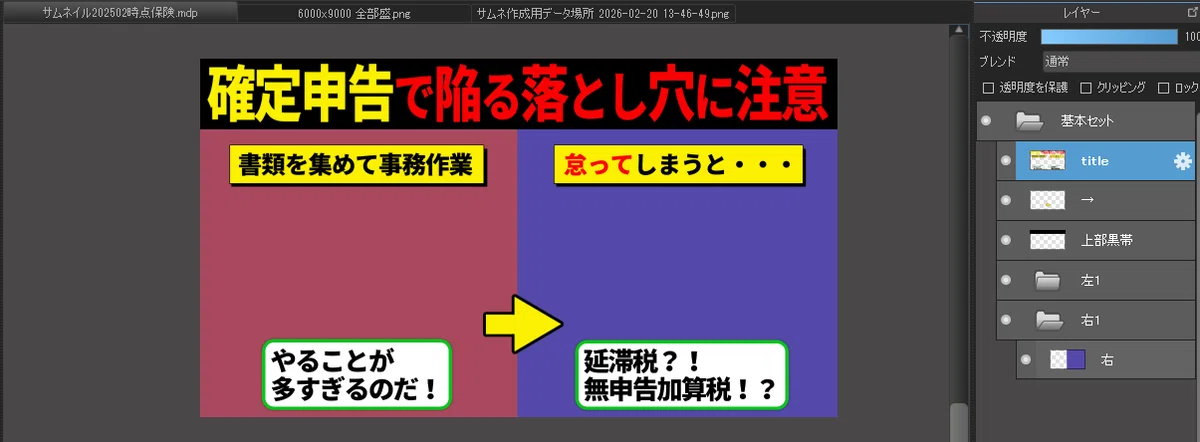
続いて画像部分の作成ですね。
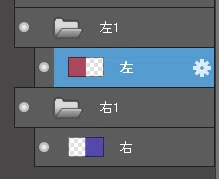
さてこれ。
これはなにかというと、ベース、つまり土台です。
左が上で右が下のレイヤー配置になっているので、右はそんなに加味しなくていいのですが、左にはどうしても加味しなければならない要素があります。
素材のはみ出しです。
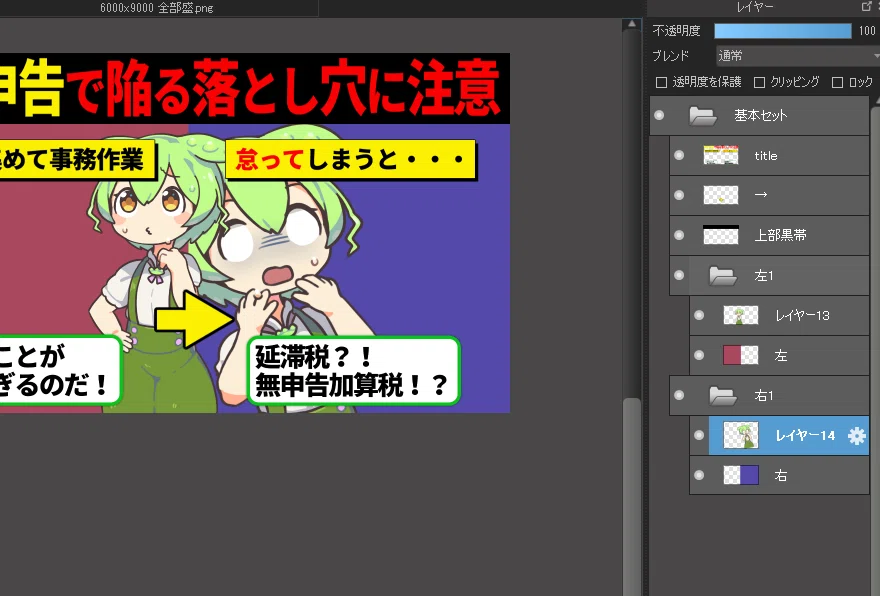
こういうことですね。
赤いレイヤー(左)の下にあるものは、どんな配置をしていても絶対に左レイヤーにははみ出しません(下にあるから)。
が、左レイヤーは上に置いてるので、はみ出してしまうのですよね。
それを防止するために設置してる半分キッチリで計算したレイヤーなんですが、これはこのままでは想定した効果は発揮できません。
ではどうすると効果が発揮するのかというと、背景素材で実践しますね。
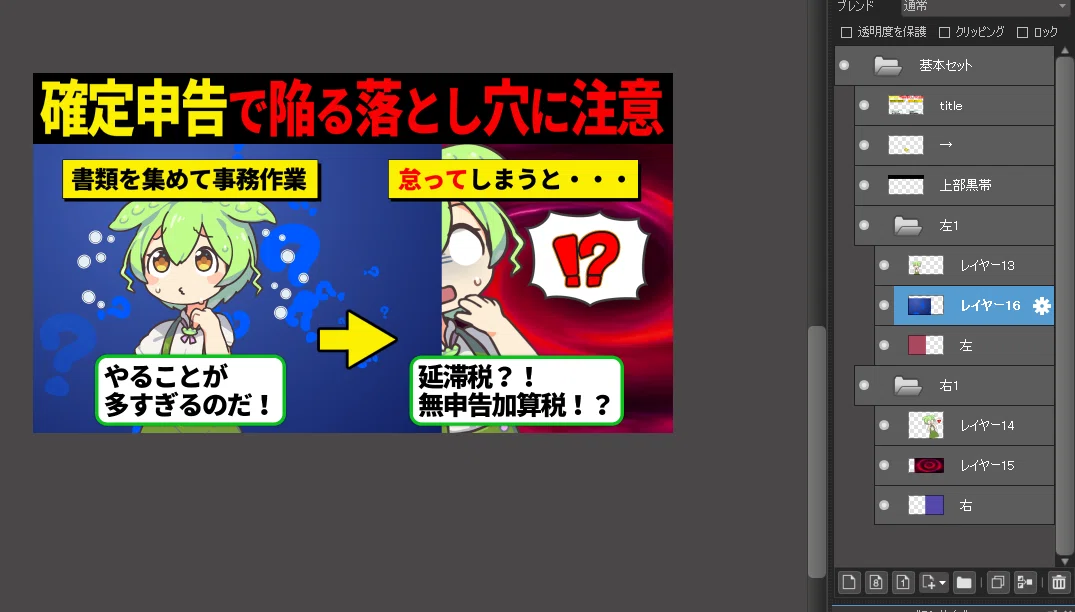
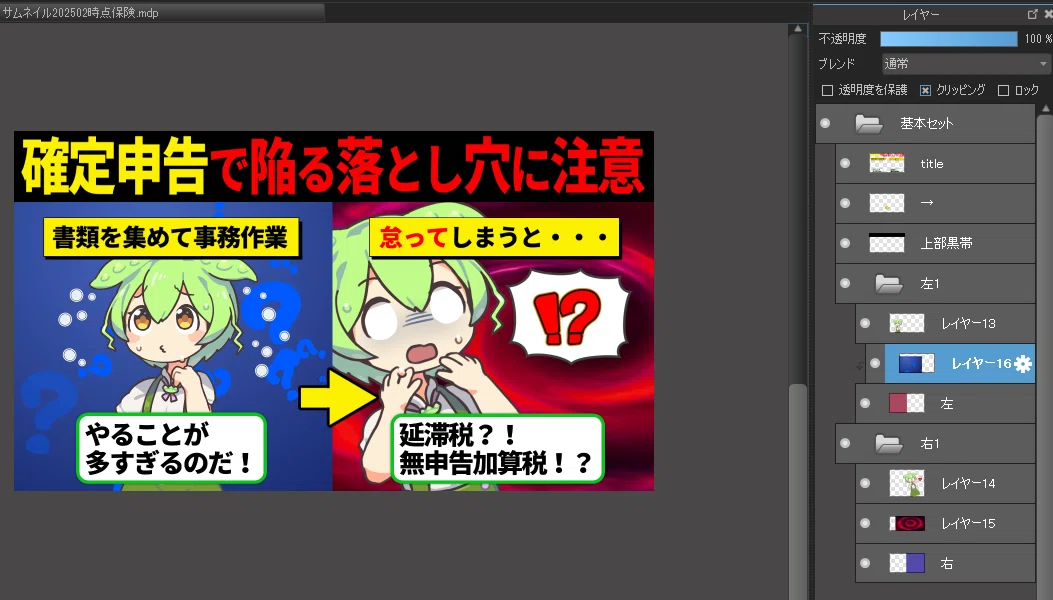
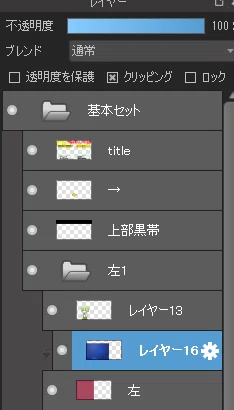
クリッピングという設定を利用することで、はみ出し回避が可能です。
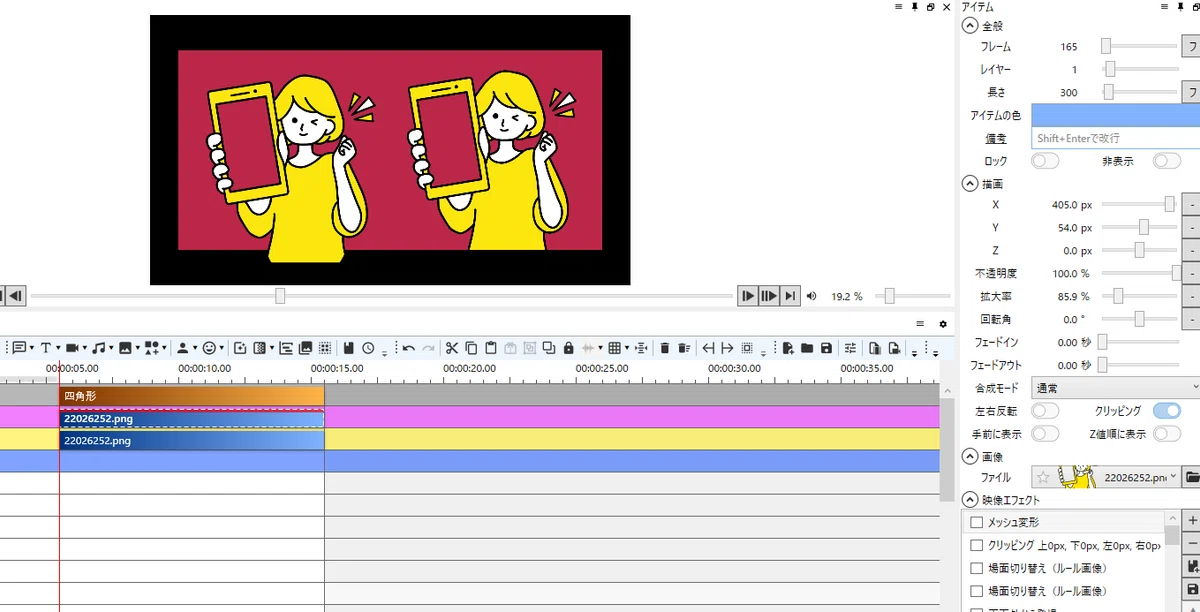
YMM4にもある設定なので、なんとなく理解されている方もいらっしゃるかと思います。
お絵描きされる方にはおなじみかなと思います。
クリッピングとは、簡単に言えば、下のレイヤーの形に合わせて、上のレイヤーを表示する機能です。
元の絵はそのままで、表示上ははみ出さなくなるので、大変便利な機能です。
この機能をガンガン活用して、はみ出しを防止します。
最後に出力したら完成です。
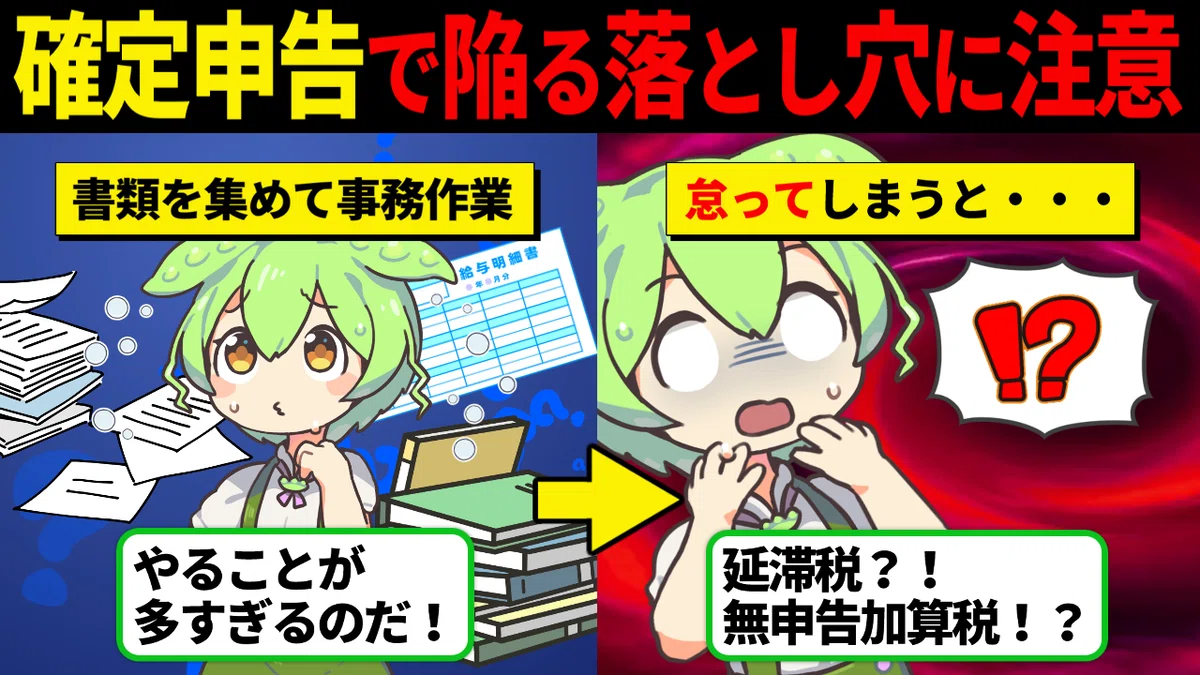
慣れてくると、画面構成や使用する画像さえ決まれば、1時間もかかりません。
案件だけでなく、自前のチャンネルでサムネイルが必要になった時、本記事が参考になりましたら幸いです。
いいなと思ったら応援しよう!
 よろしければ応援お願いします!