サンリオVfesでいい感じにアーティストを撮る方法 ~悲しみのBANを避けるために~

2月14日(土)からアーティストパフォーマンスが本格化するサンリオVfesこと「Sanrio Virtual Festival 2026」。
ステージに立つ推しやアーティストを前にぶち上がりつつ、その様子を写真におさめたい人は多いはずです。
しかし、アーティストライブの現場は、撮影難易度が高め。というのも……
Fly Camera(飛行カメラ)が使用禁止
会場によっては大量の観客が詰めかける
ドレスコードアバターのモチポリがデカく、手が短い
という条件が重なる結果、「レンズめりこみがちなアバターで、飛行カメラなしで観客ではなくアーティストを撮影する」ことが求められるためです。
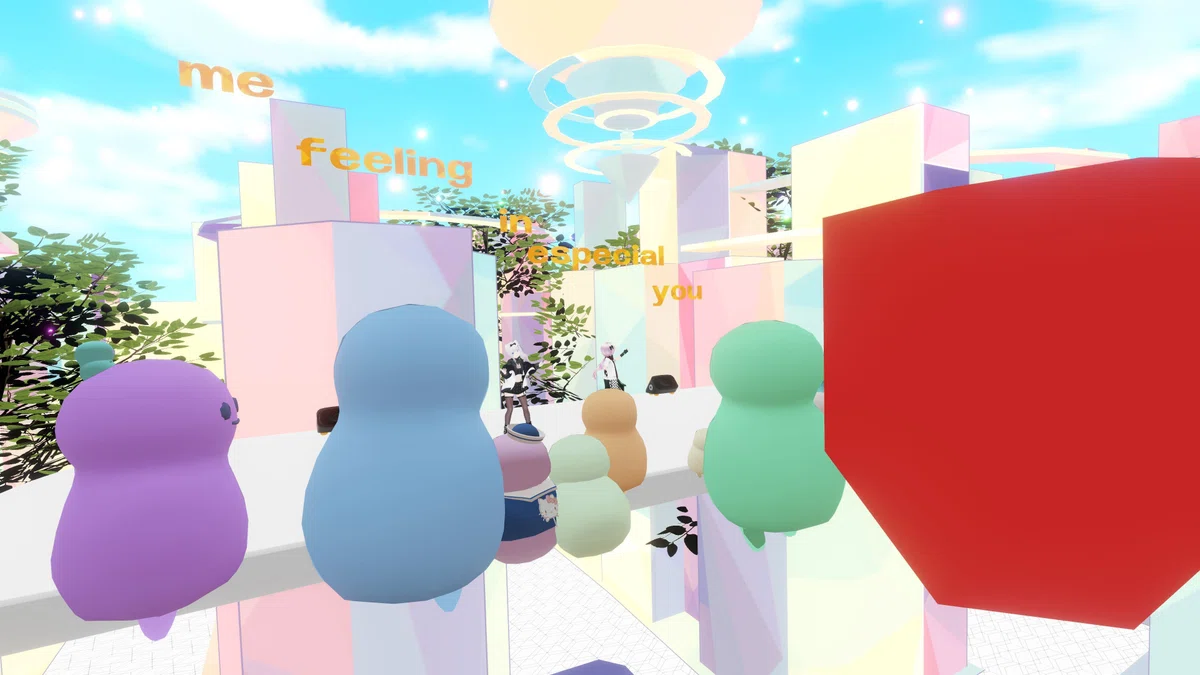
ぱっと見で「これ撮影無理でしょ」となった人は多いはず。そして、禁止ルールを知らないせいか飛行カメラを取り出し、スタッフBANを喰らい退場させられる人(特にVisitor~New User)を、毎年よく見かけます……
しかし、実はいろいろ設定を駆使することで、満員会場でもかなり割といい感じのアーティスト写真を撮ることが可能です。本記事では、サンリオVfesでも役立つちょっとしたテクニックを紹介します!
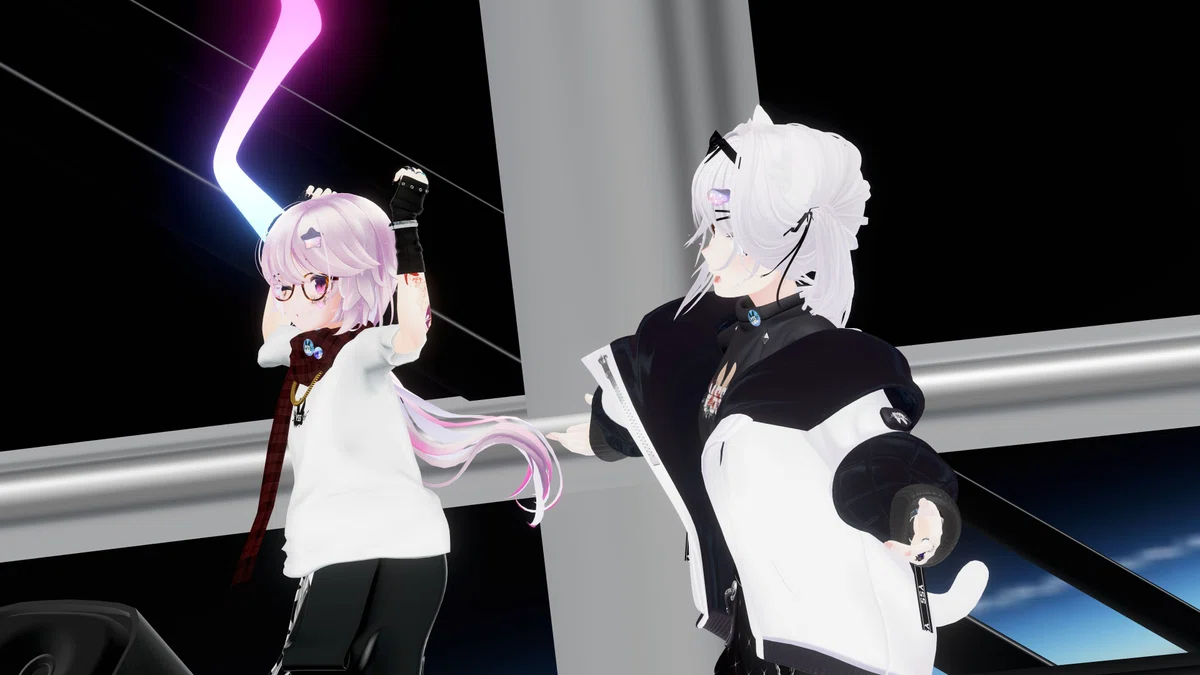
※他にも有用なテクニックはあると思うので、一例としてご参照ください!
1. マスク機能を使おう
まず、「大量の観客が前面にいる」と「自分のモチポリがレンズにめりこむ」への対処について。2つともまとめて、デフォルトカメラのマスク機能を使えばOKです。
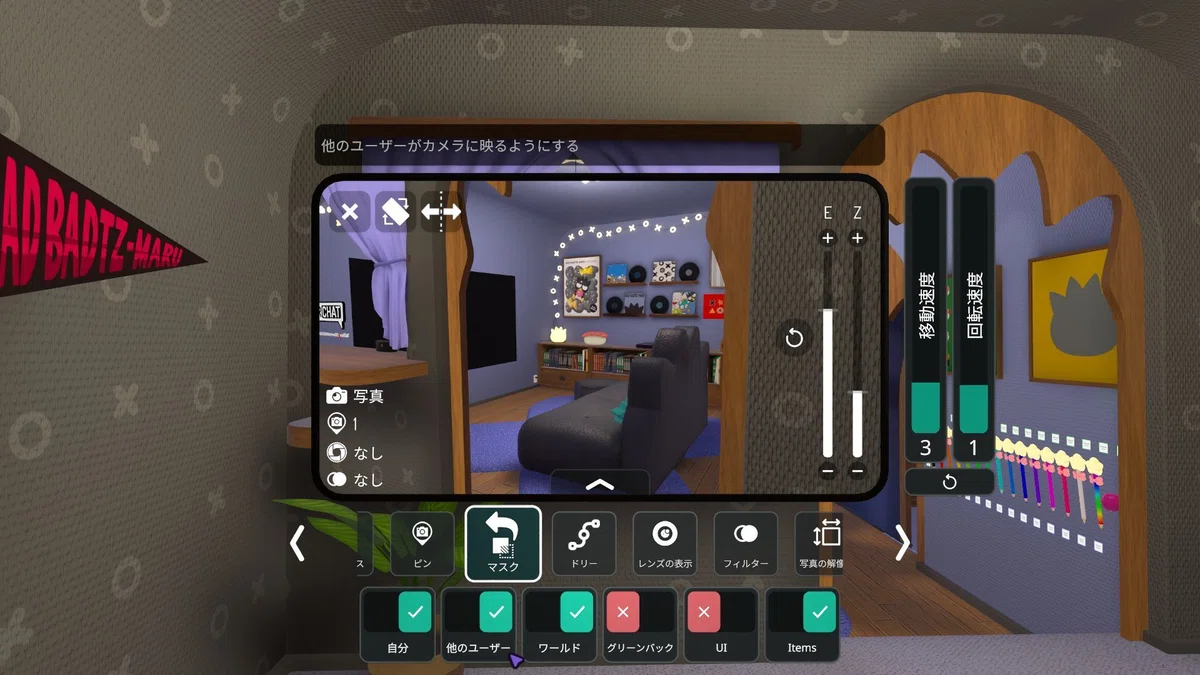
マスク機能は、特定の要素を指定して、カメラ内の表示を制御できる機能。よくある使い方は「ワールドをOFFにしてアバターだけの背景透過画像を撮る」がありますよね。
これの「自分」と「他のユーザー」をOFFにすれば、カメラ内にはユーザーが自分含めて一人も表示されなくなります。
実際に切り替えたときのビフォーアフターをご覧いただきましょう。
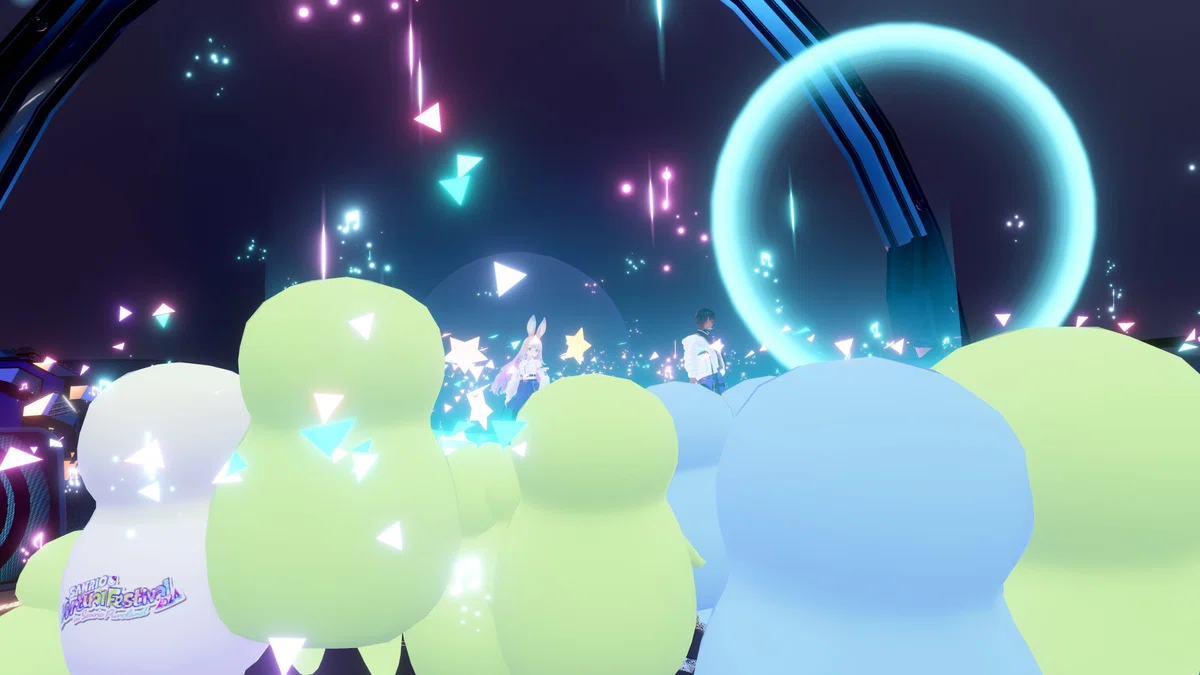
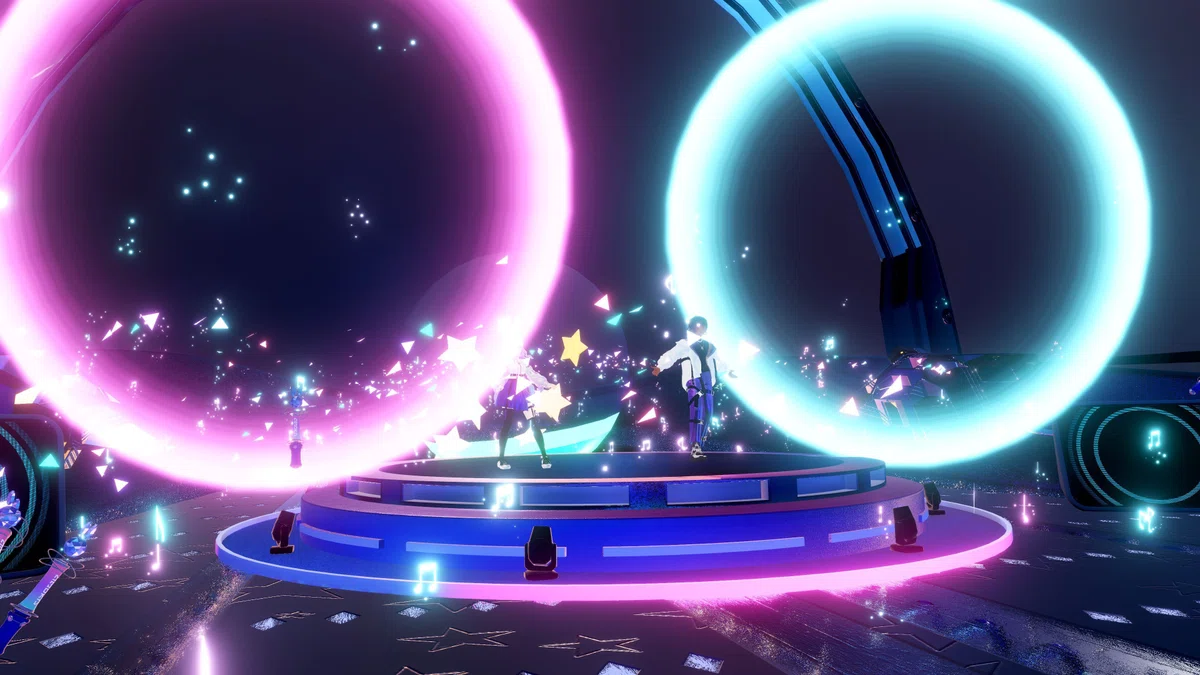
このように、ステージ上のアーティストだけを写すことができます。ついでに、どうカメラを持っても自分のモチポリが写りこまないので、ストレスなくカメラをにぎれるはずです。
2. ズームしよう
さて、首尾よくアーティストだけを写せる状態にできたものの、遠景から撮った写真はちょっぴりさみしいもの。だいたいの人は「推しを大きく撮りたい!」と思いますよね?
この状態から、アーティストを大写しにする方法は2つ。一つは、物理的にステージ上に接近すること。そしてもう一つは、カメラでズームをかけることです。
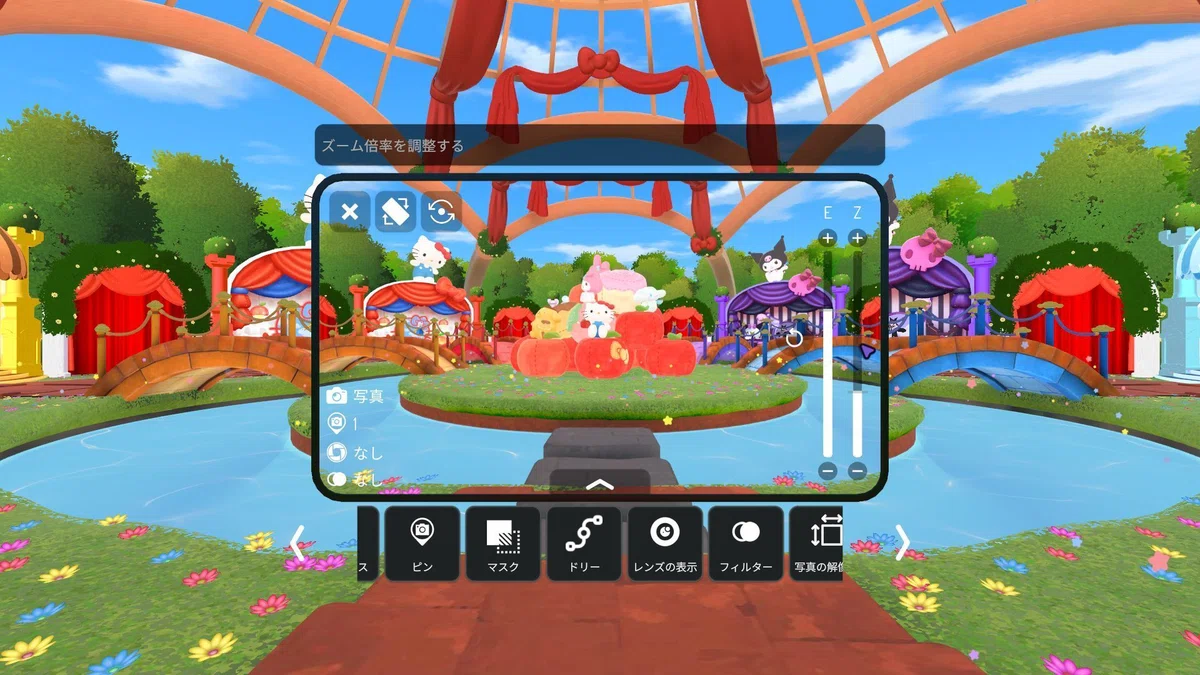
ズーム倍率は、デフォルトカメラでは右側のバー(上にZと書いてあるもの)で操作できます。+マークのある上に動かすと被写体が大きくなり、-マークのある下に動かすと被写体が小さく写ります。
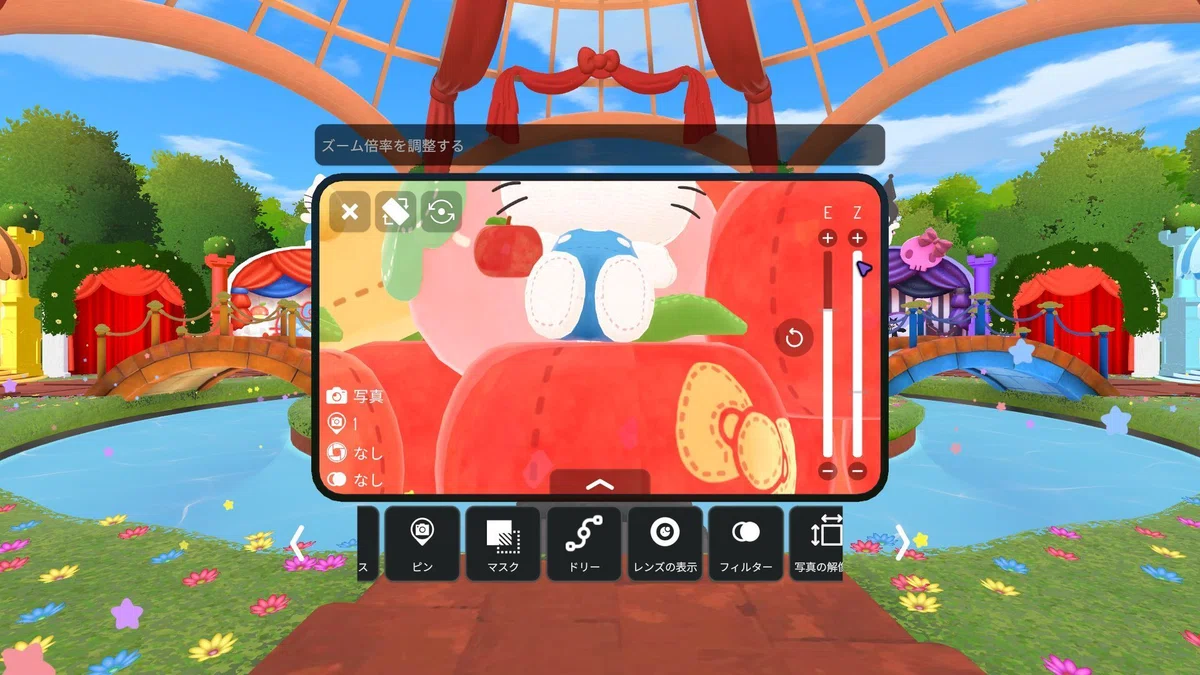
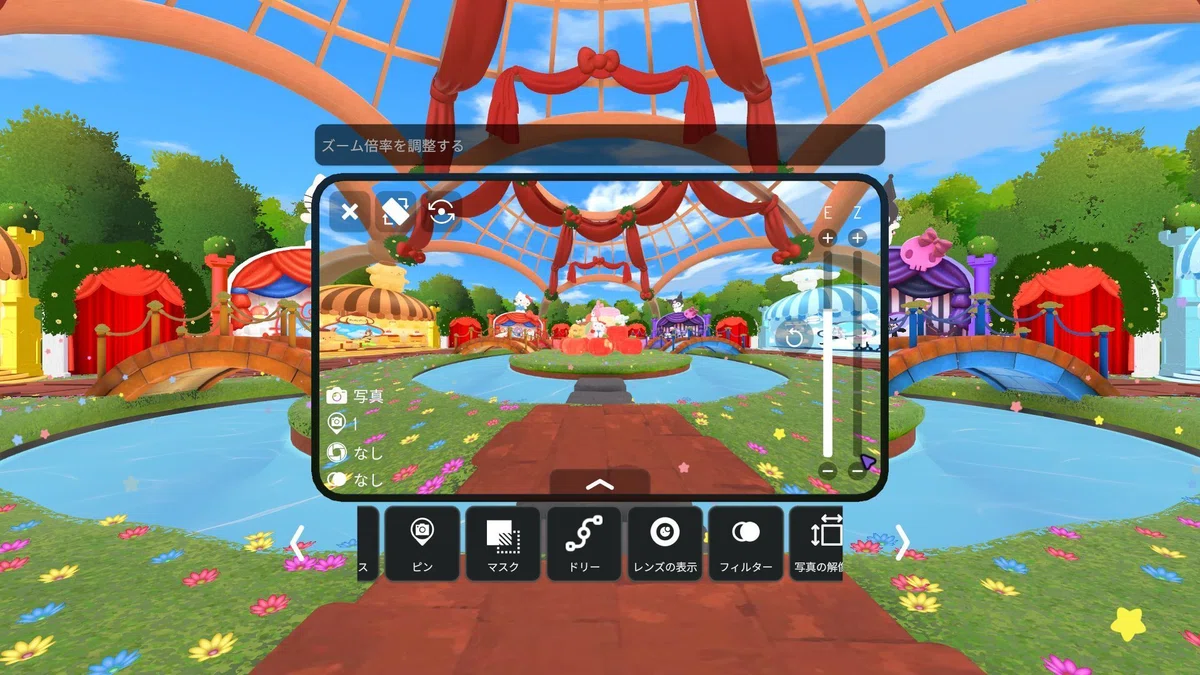
それぞれ最大まで動かすと、かなり写り方が変わります。そして今回のようなライブでのアーティスト撮影の場合、ズーム倍率を上げて撮影するとかなりいい感じに撮れます。
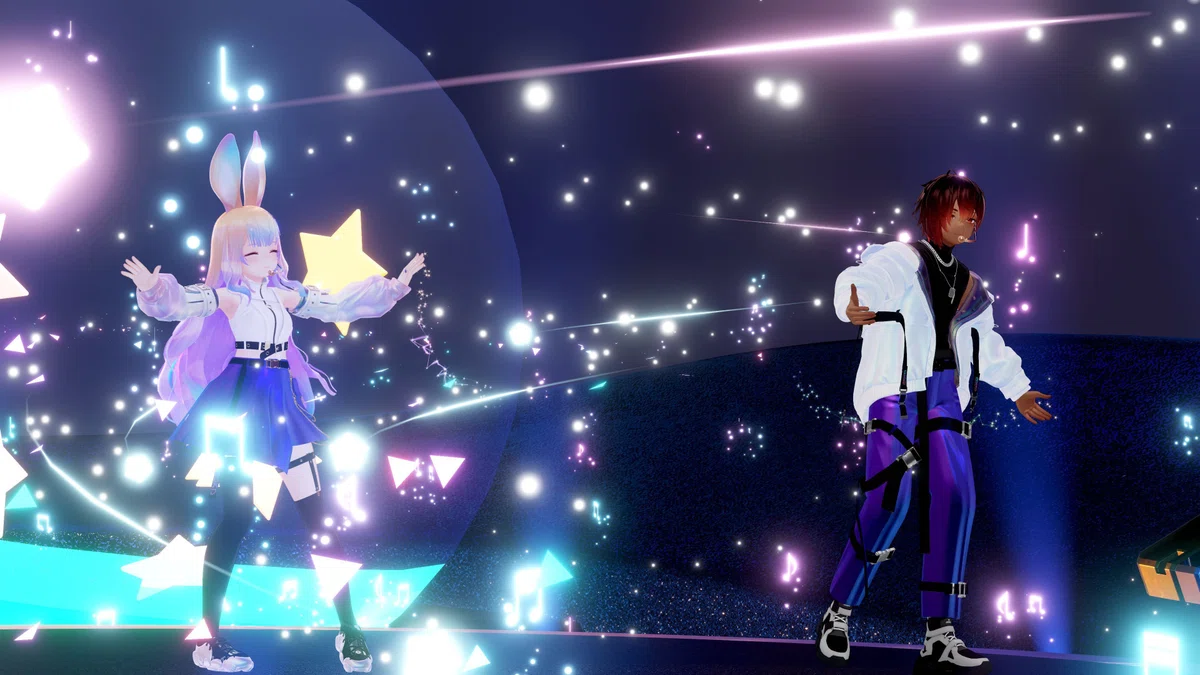
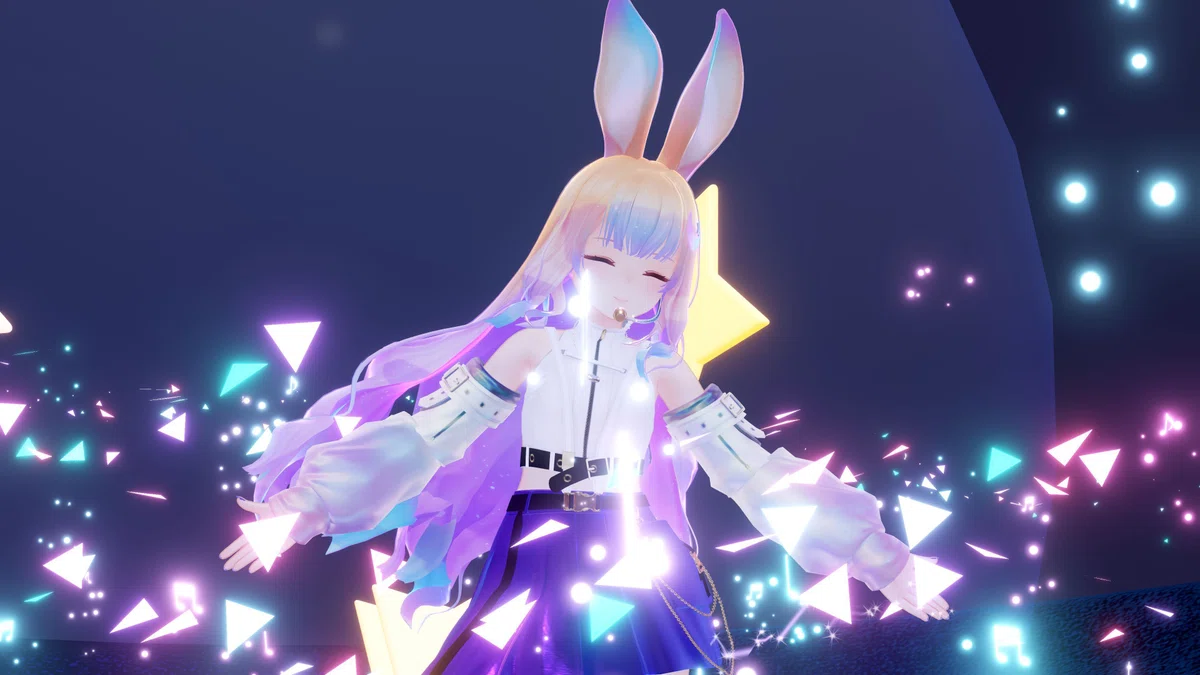
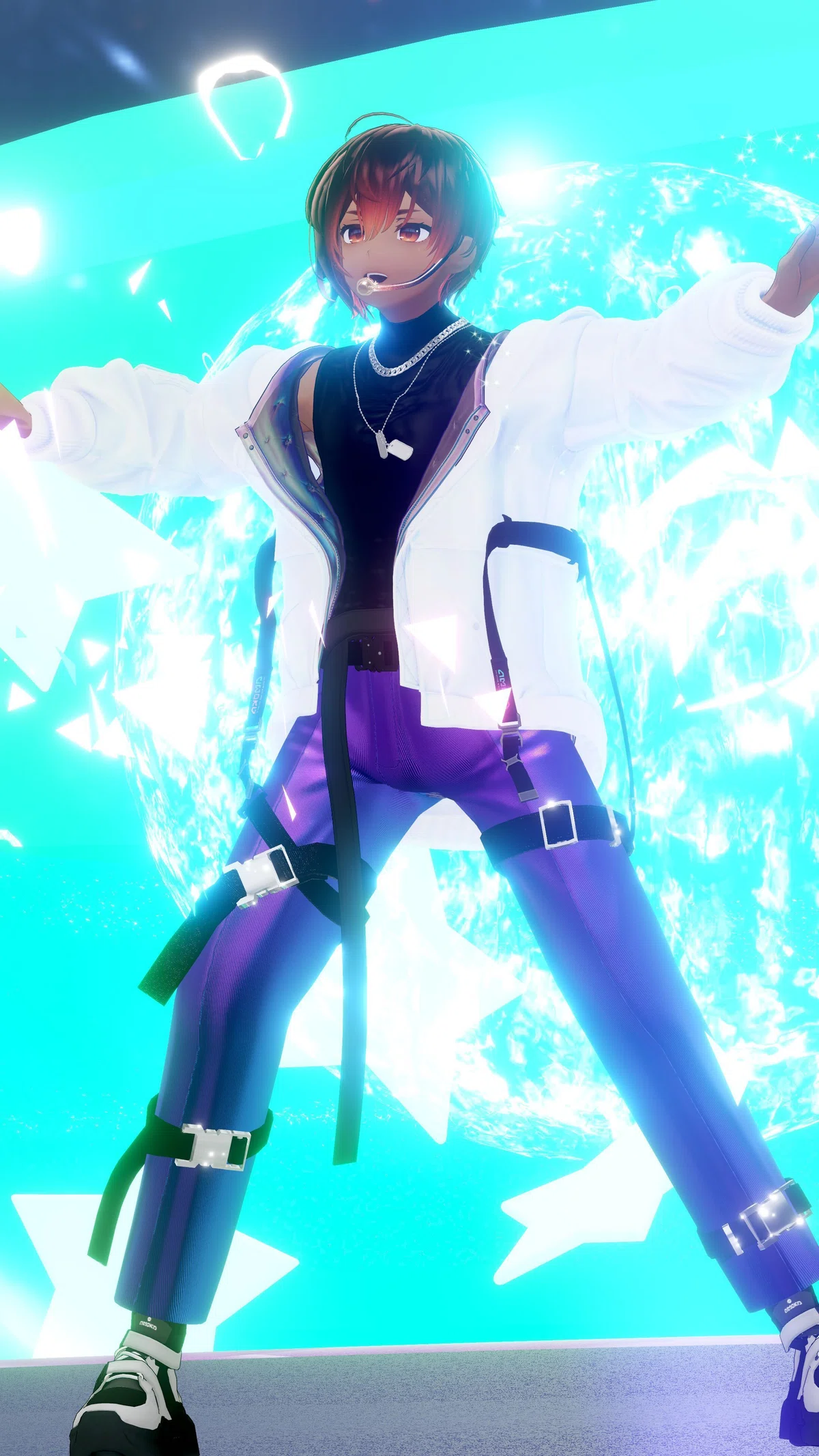
マスク機能と併用すれば、会場の混雑状況にも、ステージと自分との距離にも左右されず、いい感じにアーティストをアップで写せます。
基本はこの2つを押さえておけば、サンリオVfesのような特殊環境でも問題なし! もちろん、いけそうであればステージ最前に行き、大写しの一枚を狙うのもアリです。
3. パーソナルスペースは使い所に注意
周囲の人間をレンズに映さないようにする有効な方法はもう一つ、「パーソナルスペース機能をON」が挙げられます。
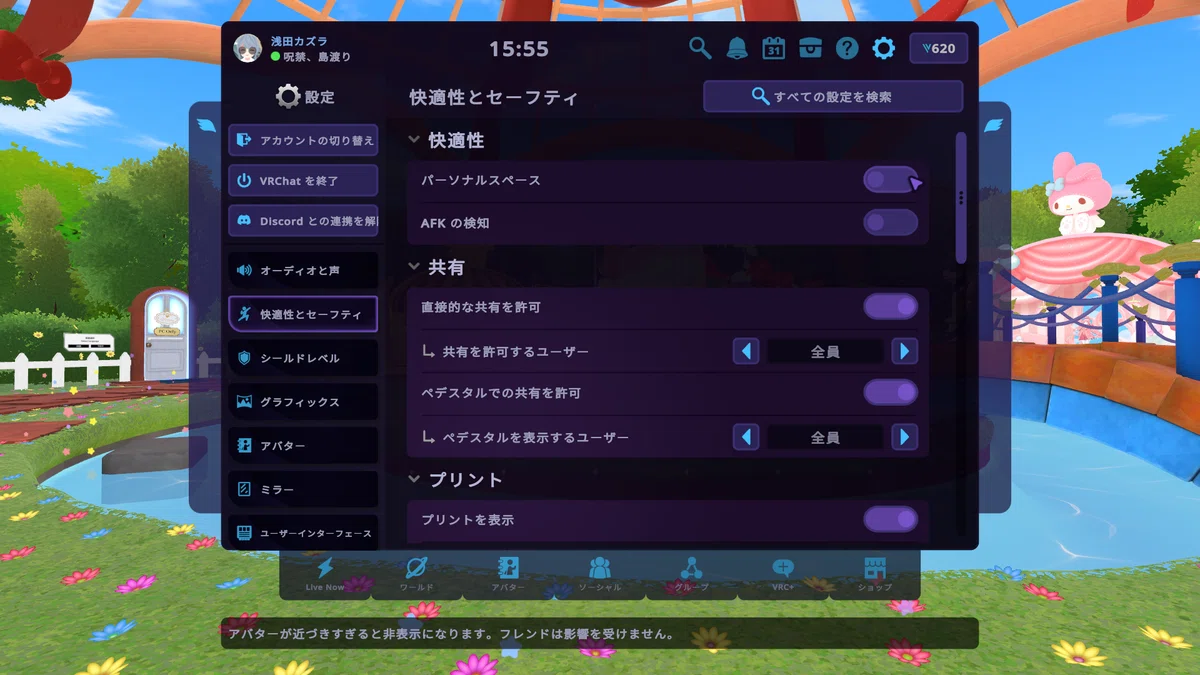
これをONにすると、近い距離にいるフレンド以外のアバターが非表示になります。
本来は、フレンド以外の「よからぬことをするユーザー」の接近を擬似的に拒否する機能ですが、サンリオVfesの混雑する環境でも快適性の確保のために役に立ちます。
ただし、アーティストライブ中は機能OFFにしておくことを個人的に推奨します。理由はスタッフアバターも見えなくなるためです。
/
— Virtual Sanrio Puroland (@SANRIO_Vfes) February 13, 2026
困ったときは...?
\#サンリオVfes では皆さんにより楽しんでいただけるよう、バーチャルスタッフにご協力いただいています🎀
アーティストパフォーマンス中、困った時や気になることがある際は「STAFF」Tシャツを着たモチポリ姿のバーチャルスタッフに声をかけてね! pic.twitter.com/1CBqaR7l3S
サンリオVfesでは、Gugenka直轄のスタッフ、および有志スタッフが存在し、アーティストライブの案内などを行っています。
このスタッフも、VRChat上では一ユーザーと判定されるため、基本的にはパーソナルスペースなどの諸機能の影響を受ける可能性があります。つまり、パーソナルスペースをONにした結果、近づいてくれたスタッフが見えないケースが起こり得ます。
これで特に致命的なのが、なにかしらの警告時にスタッフが接近した場合。飛行カメラ使用など、禁止行為を行った場合、スタッフは専用のメッセージアバターを見せて警告を伝えてきます。
しかし、過去の開催を見ていると、スタッフが接近しているにもかかわらず、その警告に応じず、結果BANされている人(特にVisitor~New User)を毎年必ず見かけます。
これ、単に嫌だから応じていない可能性もあるんですが、何割かは「パーソナルスペースがONだったせいで警告アバターが見えていなかった」のが原因なのでは……と、個人的には推測しています。
上記のようなリスクを考えると、パーソナルスペースは基本ONにしておき、他ユーザーの非表示はカメラ側で行うのが無難でしょう。
4. みんなのシャッター音、消せます
大勢の観客が詰めかけた会場では、多くの人がカメラを握ります。そしてVRChatではカメラ撮影時、まぁまぁ大きめで耳によく届くシャッター音が響きますよね。
ライブ中にあの音が入り、気が散る人は多いはず。気になる人は音声設定から消しておきましょう。
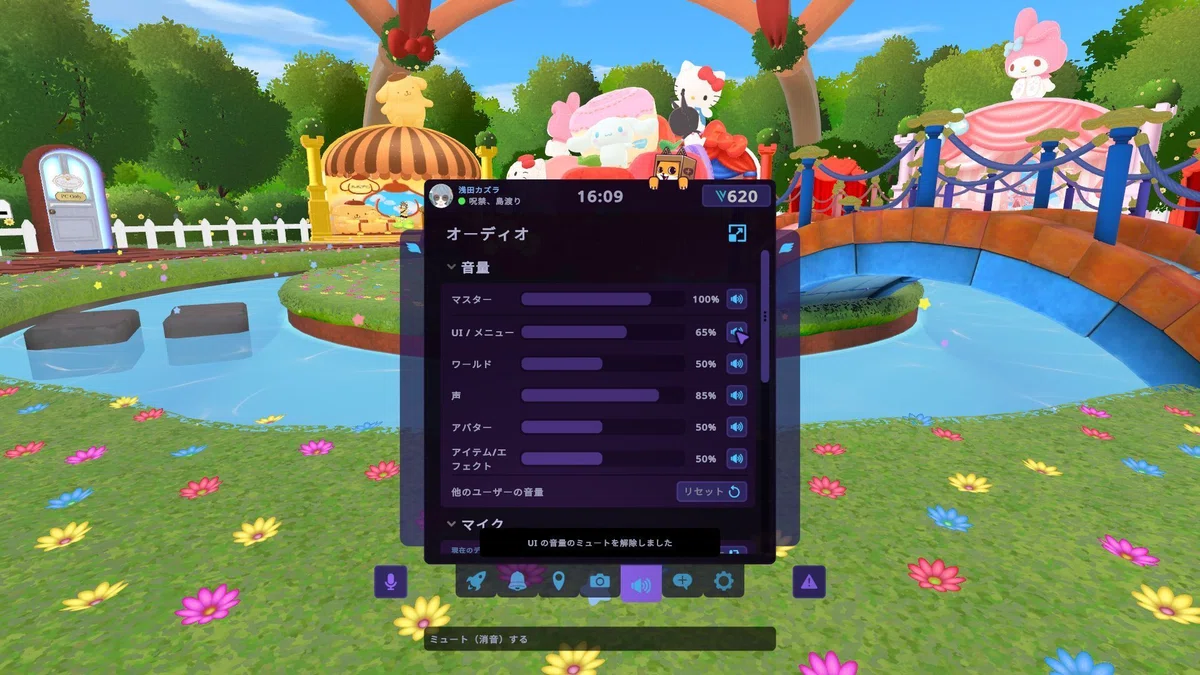
設定箇所は音声設定の「UI/メニュー」。こいつを0%にする、あるいはミュート設定にしてしまえば、音楽にシャッター音に混ざり込む心配はなし! ライブが終わった後に戻しておくのはお忘れなく。
5. 今回に限って言えそうなこと
とはいえ、今回のサンリオVfesにおいては、見るだけであっても撮影したい場合でも、過去の開催よりは比較的「人が群れてて見えねえ」が起こりにくいかもしれません。
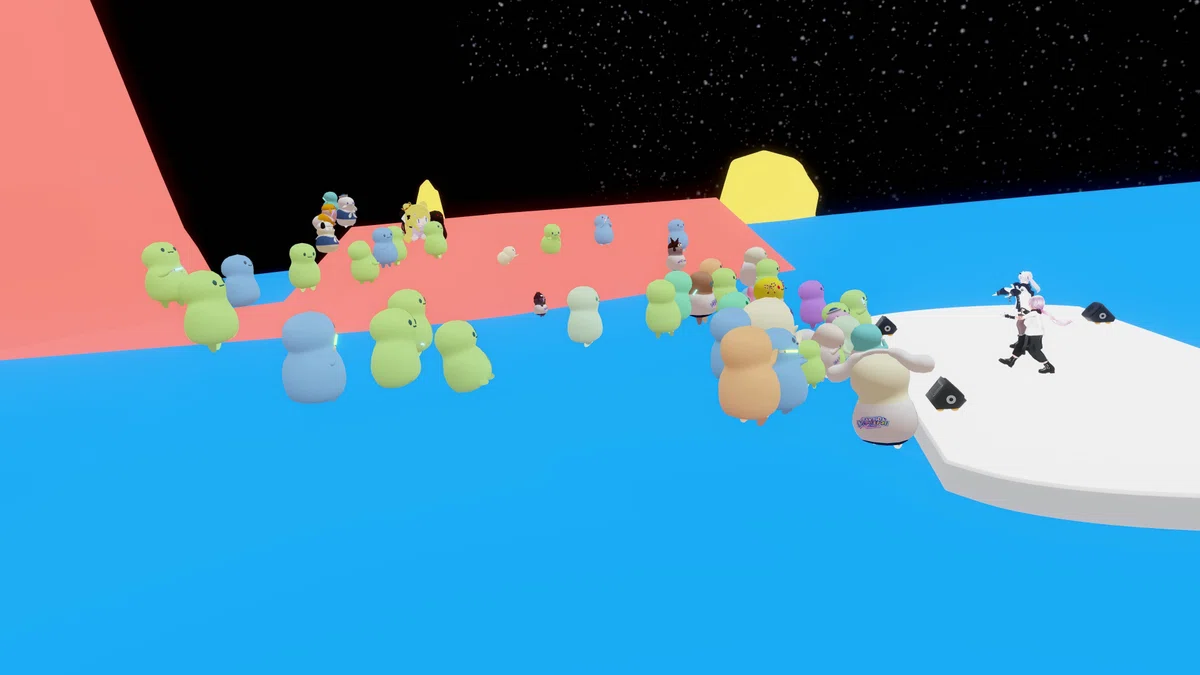
というのも、今回の会場ワールド「Linkscape(リンクスケープ)」は、かなり広大です。しかも、ステージを中心に360度動けるようになっており、おまけに全方位に段差が設けられています。要は武道館方式です。
このため、アーティストを見たい人は最前列だけでなく、いろいろな角度や高さに移動すればOKなので、「見えねえから飛行カメラ」を選ぶ人は相対的に減ってくれるのかな……とは期待しています。
ただし、AMOKAライブのように、全然違う会場へすっ飛ばすライブもありそうなので、油断大敵。
7. 人の少ない会場に行く手もあるけど……
上記のようなテクニックを使えば、満員会場でもいい具合にアーティスト撮影がこなせます。
ただし、もっと楽をしてアーティスト撮影にだけ専念したいならば、実は「人の少ない会場へ行く」のが最適解だったりします。
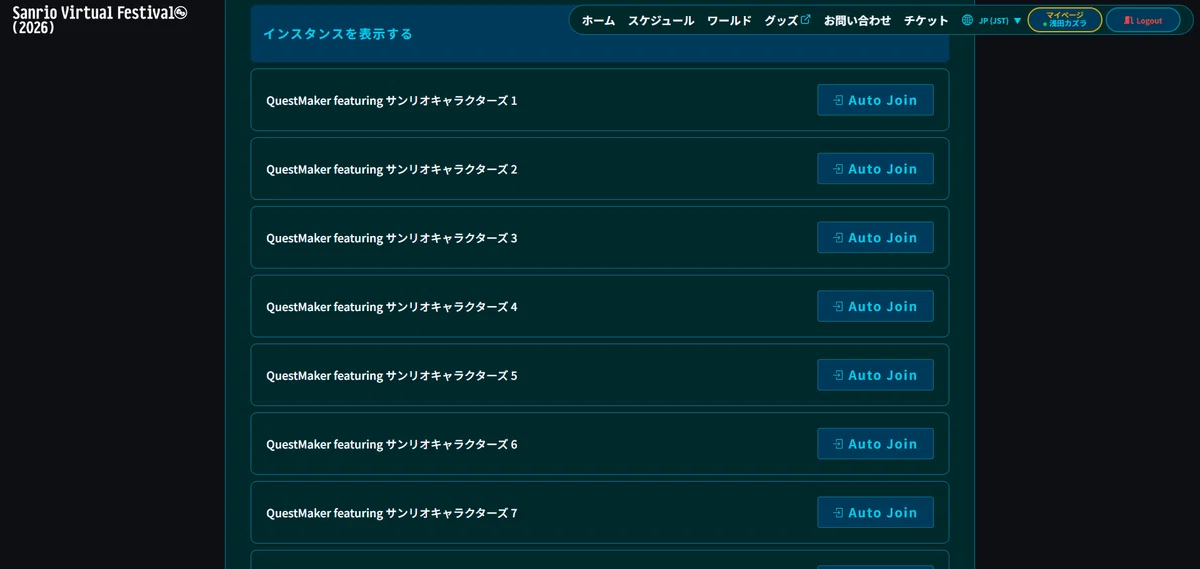
アーティストライブの入口は専用サイトからアクセスできますが、基本的にはリスト上位の番号会場に人が集中します。しかし、用意されている会場は数十個。下の方の人の少ない会場ならば人混みに困ることはないので、落ち着いて最前列で観覧と撮影が楽しめるはずです。
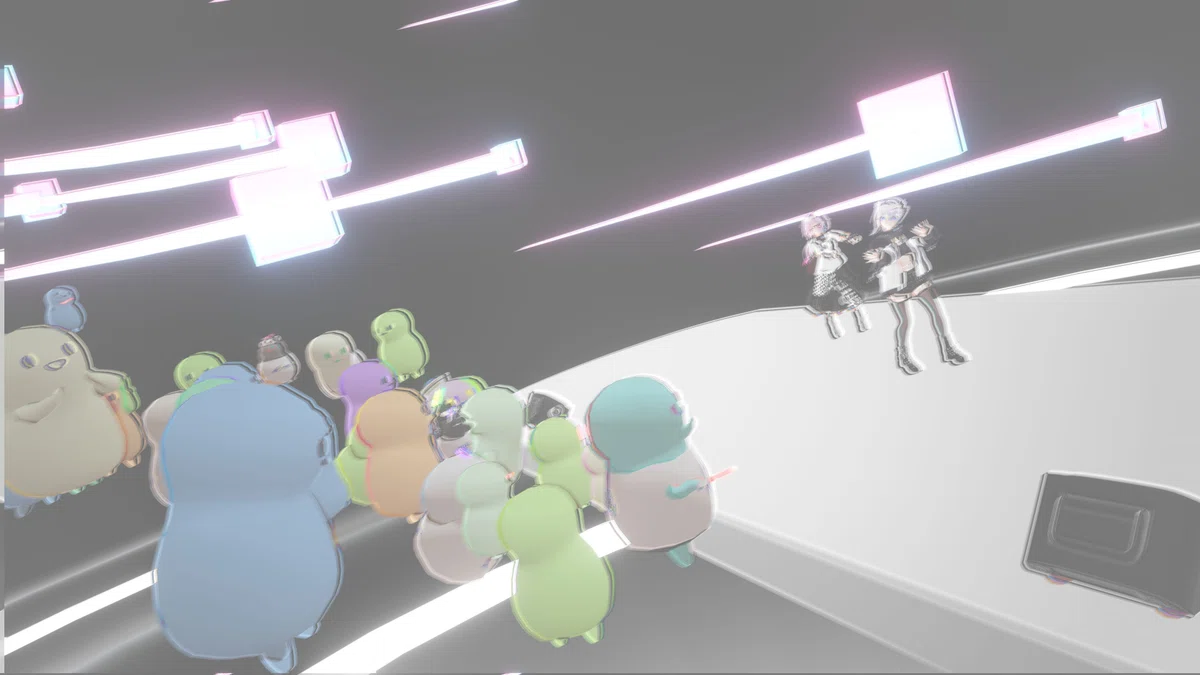
とはいえ、ライブは観客の盛り上がりもあってさらに魅力を増すもの。満員会場の様子を、アーティストと観客を合わせて見届けて撮影するのも、かなり楽しい遊び方の一つです。
熱気を浴びながら、ルールに則って、最高の一枚を狙う。そうして残された思い出は、かけがえのない一枚になるはずです。ぜひチャレンジしてみてください!
参考になりそうなリンク
サンリオVfes公式サイト
バチャマガのライブレポ
現場の熱気が伝わるはず。ちなみに初日以外のYSS、AMOKAのライブは有料なので、一応ご注意。
KAI-YOUのVRChat入門記事
私が書きました
いちおうゴールは『超かぐや姫!』ライブ観覧ですが、必要環境はアーティストライブとほぼ同じなので、ご参考までに。
