主婦がApple Watchの便利さを語る〜文字盤編〜

Apple Watchを使ってはや7年、私の日々の生活に馴染んでいるApple Watch。
もうApple Watchなしでは日々を過ごせない。
そんな主婦の私が、Apple Watchをどう活用してるかを語ります。
ちなみに、私が現在使っているのはApple Watch Series 8です。
最新のものより2世代前ですが、十分に使えています。
文字盤をカスタマイズすることで、Apple Watchは便利になる!
Apple Watchは様々な便利機能が備わっているのですが、文字盤を自分の使いやすいようにカスタマイズすることが、Apple Watchをさらに便利にすると思っています。
文字盤をカスタマイズって何?
普通の時計だと文字盤は当然1種類ですが、Apple Watchはスマートウォッチなので、様々な文字盤を表示させることができます。
それも本当に色々な種類の文字盤から選ぶことができます。
特にスヌーピーとか、開くたびに場面が変わり本当に可愛いです!
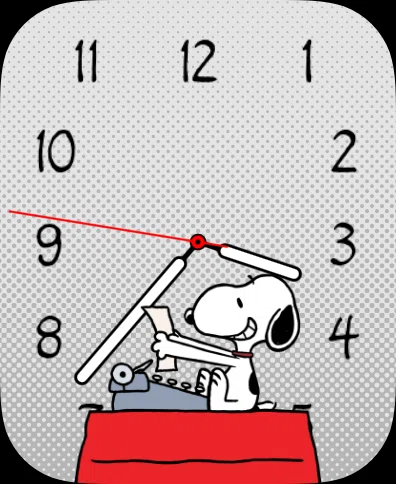
ただ、このスヌーピーの文字盤は時間しかわかりません…。可愛いのに!
実はApple Watchには、コンプリケーションという、iPhoneで言うところのウィジェットのようなものがあります。
文字盤によってそのコンプリケーションを配置することができ、それによって圧倒的に便利なスマートウォッチが出来上がるのです。
文字盤のコンプリケーション、どんな風に配置するの?
私のが日常で使っている文字盤の一例です。
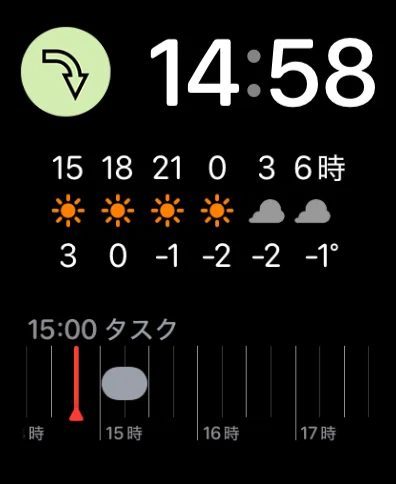
時間もデジタルで見やすい
この文字盤は、上中下の3段に分かれた配置となっています。
上段
左上は、頭つーるというアプリのコンプリケーションです。
気圧の変動(上昇、下降、変動なし)が矢印でパッと見でわかるようになっています。
ここ数年で気圧性の頭痛が出始めた私にとって、頭痛になりやすいかどうかや、頭痛の原因が気圧なのかどうかが分かりやすくて大変重宝しています。
右上は、デジタル時計です。
中段
1日の天気と気温が3時間ごとに表示されるコンプリケーションです。
大体1日の天気の変化を把握できます。
下段
カレンダーのタイムラインが出ていて、直近の予定は時間と予定名が表示されます。
このようにコンプリケーションをカスタマイズして配置することにより、ただの時計から便利なガジェットへと劇的に変化するのです。
文字盤にどのコンプリケーションを設定してる?
実は私は時間や場所によって文字盤を変える設定にしています。
その設定方法はまた別の機会にするとして、どんな場面でどの文字盤とコンプリケーションを使っているかご紹介しますね。
朝、家族が出勤、登校するまで
朝起きてから家族が出発するまでは、前の章に書いたように、気圧の上下、時間、3時間ごとの天気と気温、予定のタイムラインの4つが表示されるこちらの文字盤を使っています。
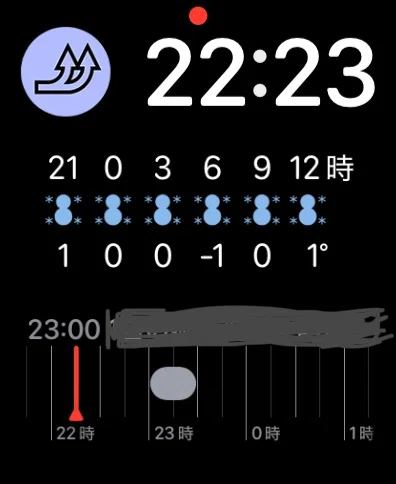
まず朝起きて、頭痛の有無や体調を確認します。
その時に見るのが頭つーる。
気圧が上昇なのか下降なのか変わらないのか、それを見て頭痛が今後ひどくなるかおさまるかを判断します。
ひどくなりそうなら、その日の予定を無理しない程度に組むことになります。
その後に見るのが3時間ごとの天気と気温。
朝食中に天気予報はテレビで見るのですが、私はバタバタしてて見逃すことも多いので、先にApple Watchで確認をしておいて、子供達の服装や傘を持たせるかなどの判断をして声かけをします。
その次が今日の予定。
重要な予定がなかったかを朝に今一度確認します。
この文字盤にしておくと、これらをの一連の流れを文字盤を変えずにこなしていけるので本当に便利だと思っています。
ちなみに、頭痛が酷くない時期は頭つーるのところを服薬のアプリにしておいて、持病の朝の薬を飲んだらすぐにチェックを入れる、と言う使い方もしています。
家族が外出した後
家族出発後、家での文字盤です。
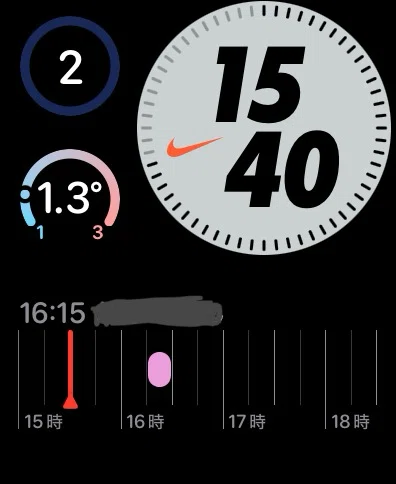
私は基本仕事があっても在宅メインなので、家族が出かけた後は1日のスケジュールをiPhoneかiPadで組み立てた後に、家事から始めていきます。
まず、右上に大きいデジタルの時計です。
NIKEモデルの文字盤なので、必ずNIKEマークが入り、NIKEのランアプリに繋がっています。
左上は、ticktickというリマインダーアプリです。
このアプリには家事を毎日、週1、月1などにルーティーン化してタスクとして入力しています。
それぞれの家事に期限を設定してあり、今日やるべき家事の数がここでわかるようになっています。
なので、家事をやるごとにこのアプリを開いてチェックしていきます。
全部終われば、ここに表示される数字は0になります。
左の真ん中は、最高気温と最低気温、そして今の気温が表示されるコンプリケーションです。
夏や冬は家の中の温度を快適に保つために、普段はさっと出かける時にすぐ外の気温を確認できるようにいつでも確認できるようにしてあります。
そして下の段は、朝と同じくカレンダーの予定がタイムラインで出るようになっています。
純正のカレンダーアプリは、カレンダーの予定とリマインダーの日時指定したものも一緒に表示されるので、リマインダーで設定したタスクは終わったらカレンダーを開いてチェックを入れます。
外出時
家から出ると50mくらいで文字盤が替わる設定にしてあります。
これもやり方はまた別の機会にしますね。
外では時計は主に時間、買い物リスト、天気を確認することが多いので、それらがわかる、かつシンプルで他人に見えてもプライバシーが守れる文字盤にしています。
外出先でApple Watchの画面が点灯した時に、買い物リストやリマインダー、カレンダーの予定などのプライベートな部分がが表示されていると、人に見られた時なんだかちょっと気まずいというかきになりますよね。
なんとなく嫌なので、文字が表示されないシンプルな文字盤を使っています。
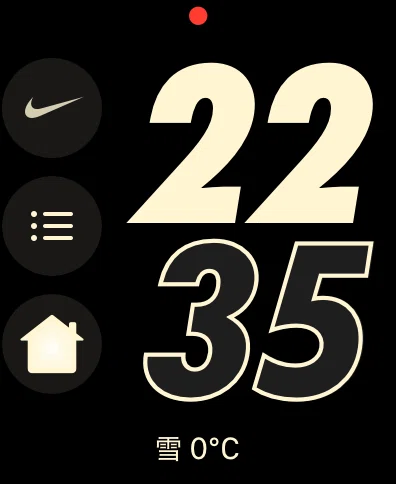
外に出た時にポイントなのは、買い物リストがすぐみられるところですね。
この文字盤で言うと、左真ん中がリマインダーのコンプリケーションです。
私はリマインダーを買い物リストとして使っているので、スーパーでサッと買うものを確認しています。
左下の家のマークは、Apple製品スマートホーム用のリモコンでホームというアプリです。
家の鍵や電気をスマート化した際に使うものです。
Apple Watchでよく使うのは、もちろん電気や鍵もありますが、インターコム、を私は1番良く使っています。
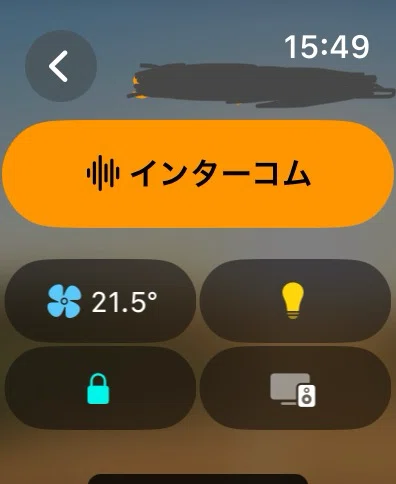
インターコムとは、家に置いてあるHomePod miniにメッセージを送ることができる機能です。
私が外出時に、家にいる子供達に何か伝えたい時にこのインターコムで喋ると、そのまましゃべった音声が家のHomePod miniに流れます。
「これから帰るよー」とか、「この2つならどっち買うか娘ちゃんたちに見て欲しいからテレビ電話かけてー」(普通に子供たちのスマホにかけても全然出ないので・・・)などと言って、子供たちに連絡を入れることができます。
下段は現在の天気と気温です。
(本当はこの段にリマインダーを置きたいのですが、この位置だとリマインダーの内容が表示されてしまうので、泣く泣くこの形です。
この辺は模索中。)
基本的にはこの3種類の文字盤で生活しています。
でも、機能的すぎて時計としてのオシャレさはイマイチなので、時々文字盤を替えています。
時々使うオシャレな時計のみの文字盤
スヌーピー
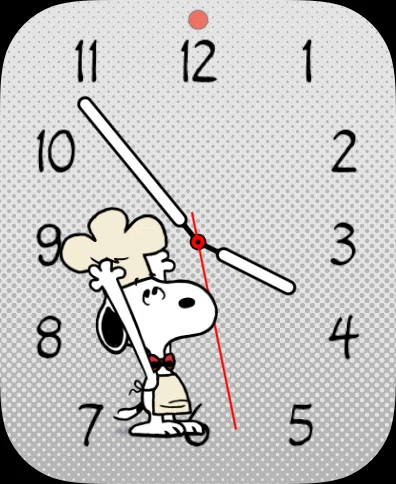
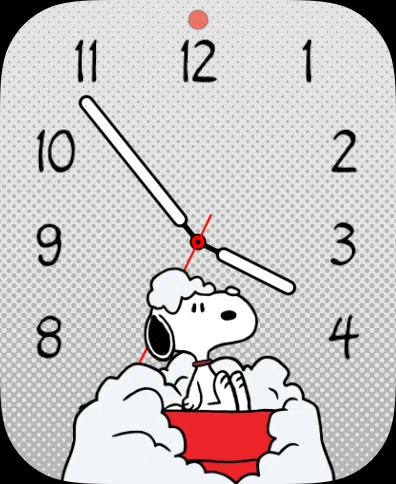
画面がつくたびに画像が変わるのでとっても可愛いです。
無駄につけたり消したりしてしまいます(笑)
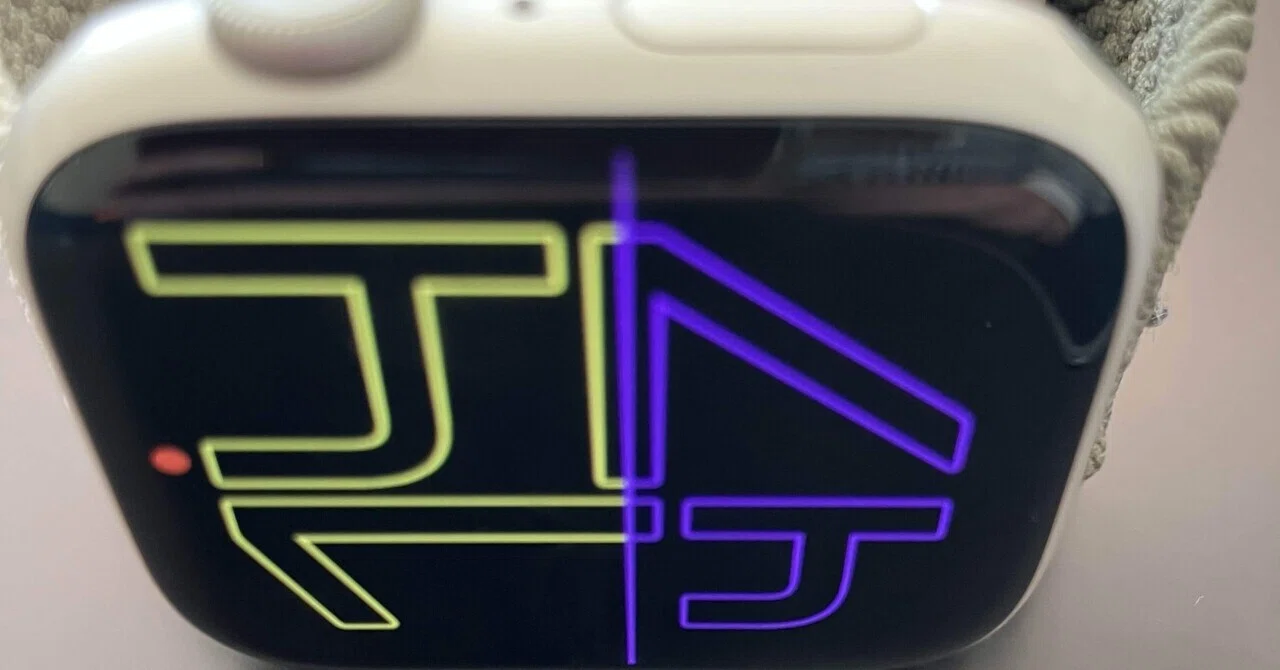
ツートンカラー
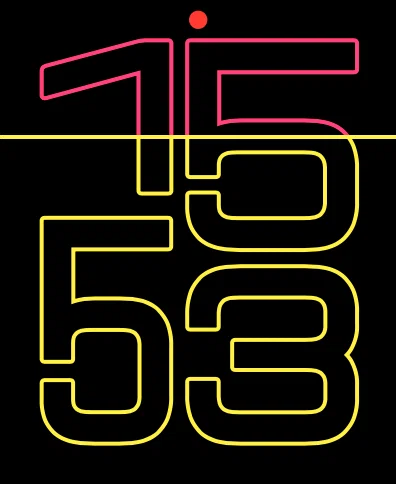
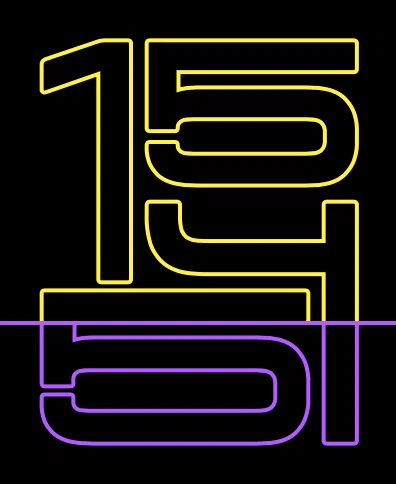
秒針が進むごとにバーが上に上がっていき、下からだんだんと色が変わります。
オシャレさを出したい時に使ってます。
まとめ
今回のApple Watch語りは、文字盤についてでした。
この文字盤の配置を工夫することで、Apple Watchはさらに使いやすく便利になるので、Apple Watchの魅力か少しでも伝わってると嬉しいです。
いいなと思ったら応援しよう!
 応援よろしくお願いします!