
【iPhoneで聴く】音楽プレーヤーアプリ『iSoong』のご紹介【優雅で高貴なオーディオスペクトラム】

こんにちは。綾沙汰です。
今回は私が開発した、「直感的な操作」と「様々な機能」を両立した音楽プレーヤーアプリ『iSoong』のご紹介をいたします。
なお当アプリは、iOS14以降に対応したiPhone/iPadをお持ちの方であればどなたでも無料でご利用頂けます。

✅️😢「音楽プレーヤーのプレイリストがごちゃごちゃしてて困ってる!」
スマートフォン、PCにかかわらず、音楽プレーヤーを使用するほとんどの方は、実はプレイリストの操作性にお悩みなのではないでしょうか?
どういうことかというと、例えば普段から流し聴きするプレイリストに『お気に入り』という名前をつけ、iTunesやAppleMusicで購入したアルバムを手当たり次第追加していたとします。
数枚程度のアルバム数なら良いのですが、何年もこういった感じで追加を繰り返してしまうと、気づいたときには曲数が何百ともなり、管理も非常に煩雑化してしまうかもしれません。
✅️📱『iSoong』について
今回ご紹介するアプリでは、曲をグループ化して管理ができる『バッジシステム』という独自のシステムを採用しており、これによりプレイリスト間の移動、曲の順番の入れ替えがすぐさま行なえるという特長があります。
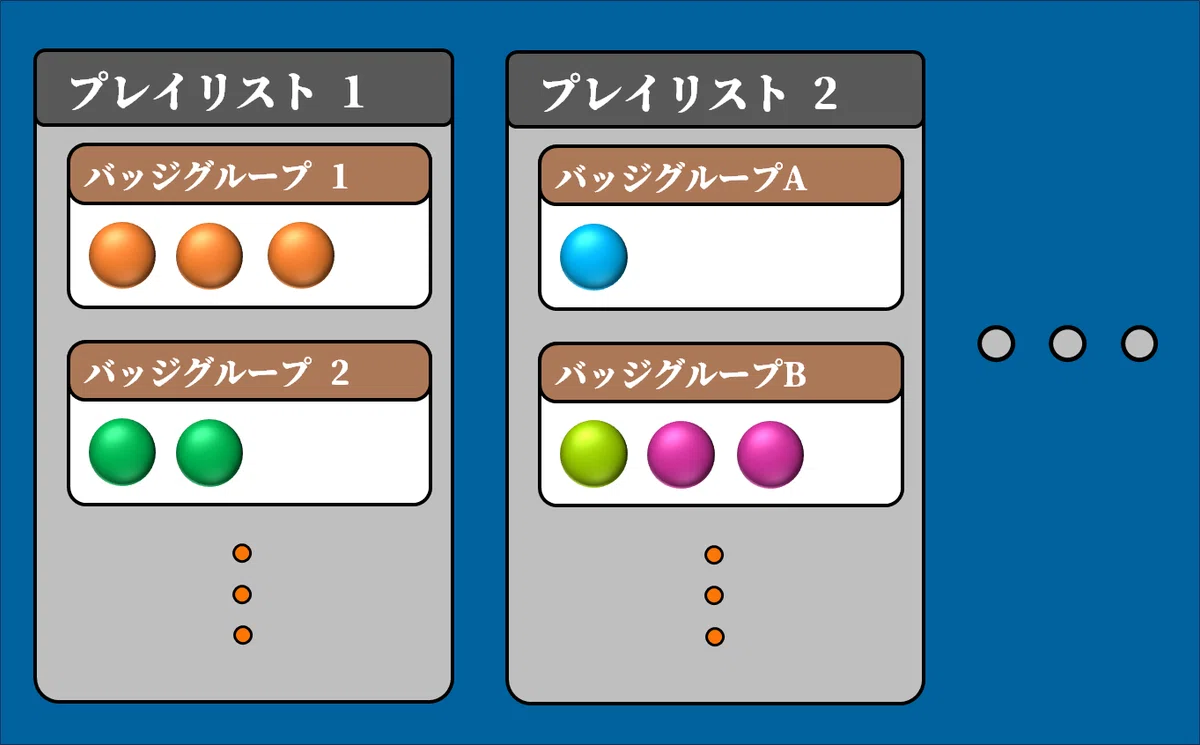
バッジグループは三層から成り、以下の画像のように
📄プレイリスト
💿️バッジグループ
🟡バッジ
で構成されます。簡単に言えば
「📄プレイリストは💿️バッジグループの集まり」
「💿️バッジグループは🟡バッジの集まり」
「🟡バッジ1つは楽曲1つ分に相当」
となります。
早速アプリ上でバッジシステムを見ていきましょう。
アプリを起動すると、次のような画面が表示されます。
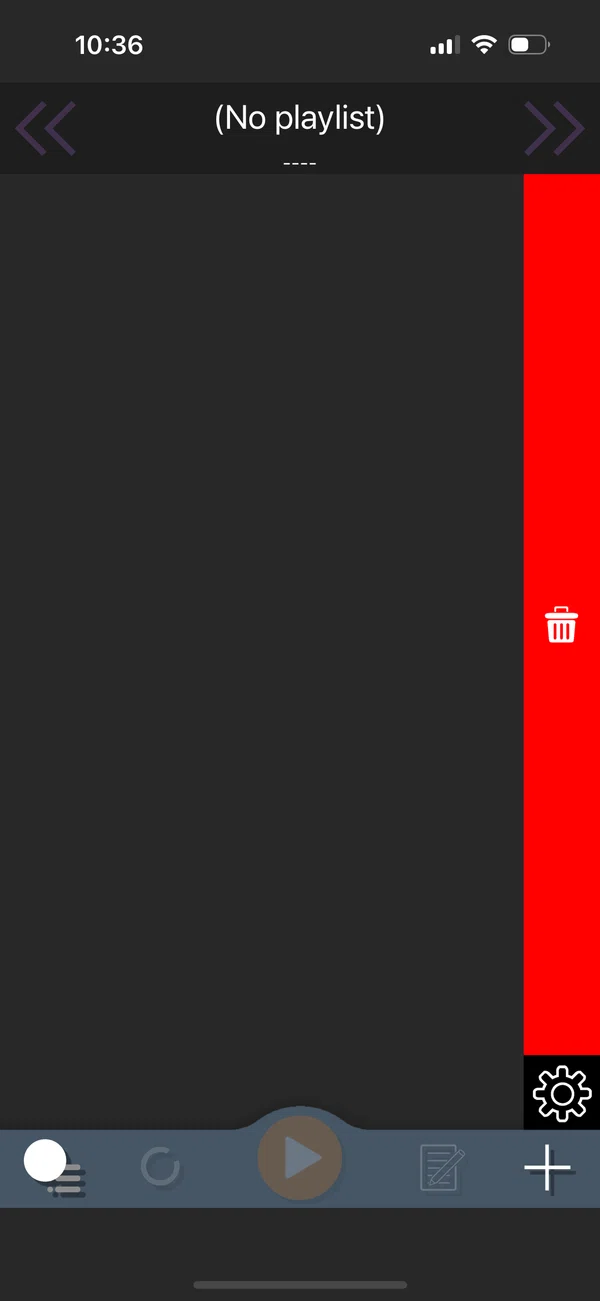
これは iSoong のトップ画面であり、プレイリストの閲覧や管理ができます。しかし、現時点ではプレイリストは1つも存在していないので、まずはプレイリストを作成します。
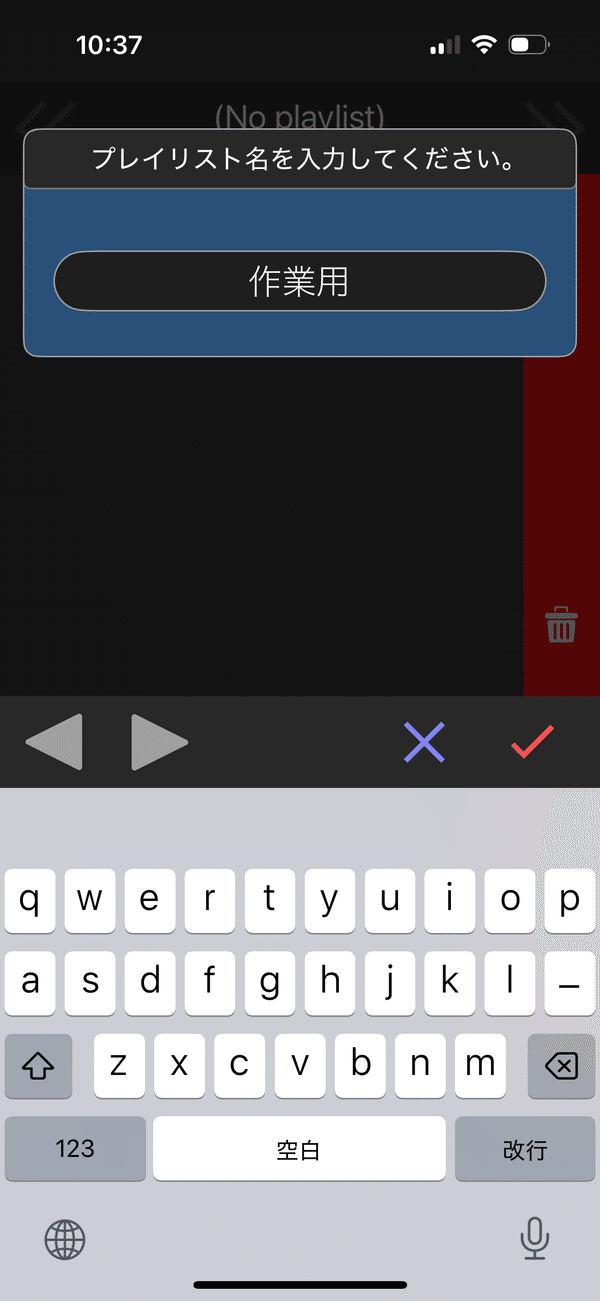
右下の「+」ボタンをタップすると、プレイリスト名を入力する画面が表示されます。今回は『作業用』というプレイリストを作成しました。
決定ボタンをタップすると、『作業用』というプレイリストが作成され、中心辺りにうっすらと四角い枠が表示されているのがわかるかと思います。
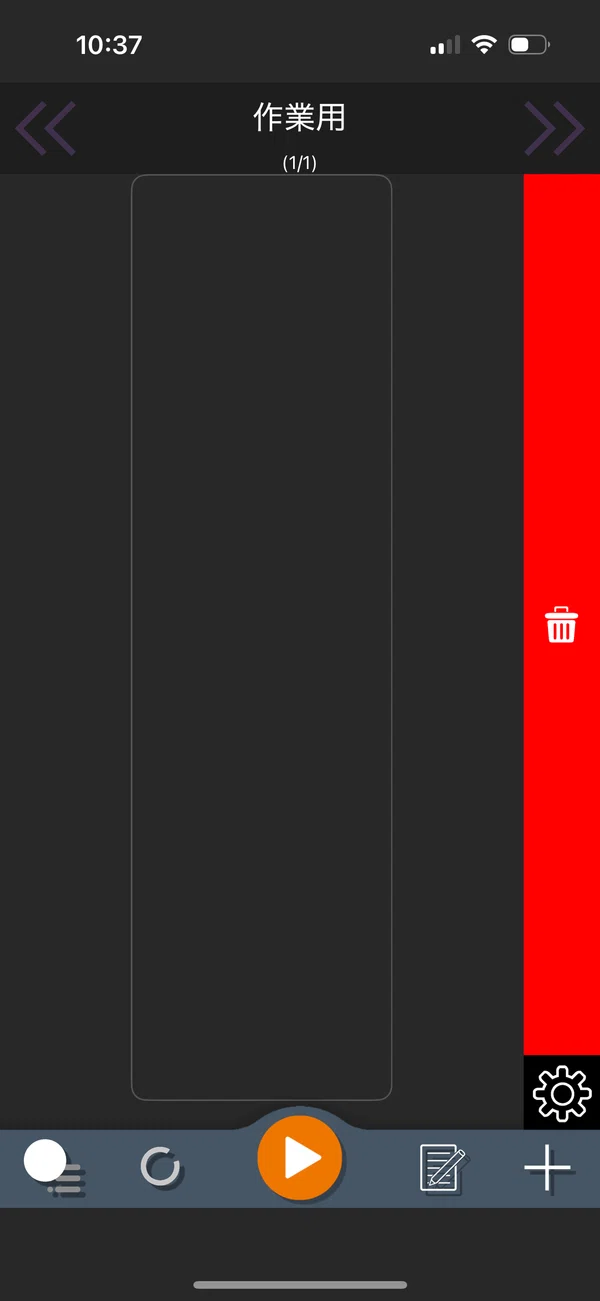
この枠は、バッジグループのリストが表示される枠となります。
次は、バッジグループを追加します。再度右下の「+」をタップすると、次のような選択ポップアップが表示されます。
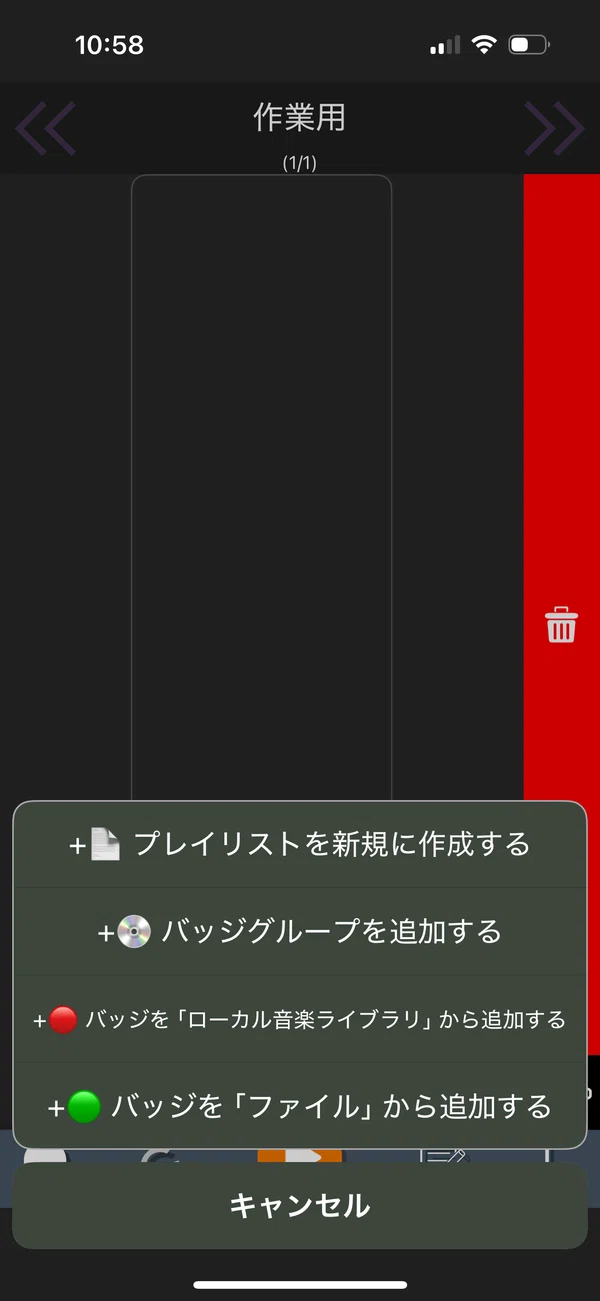
下3つの選択肢はどれも「バッジグループ」の追加となりますが、今回は『バッジグループを追加する』を選択します。
『バッジを「ローカル音楽ライブラリ」から追加する』もしくは
『バッジを「ファイル」から追加する』は、
単一のバッジが含まれるバッジグループの追加となり、管理上、複数の場合と性質がやや異なります。
バッジグループの種類の選択画面が表示されます。
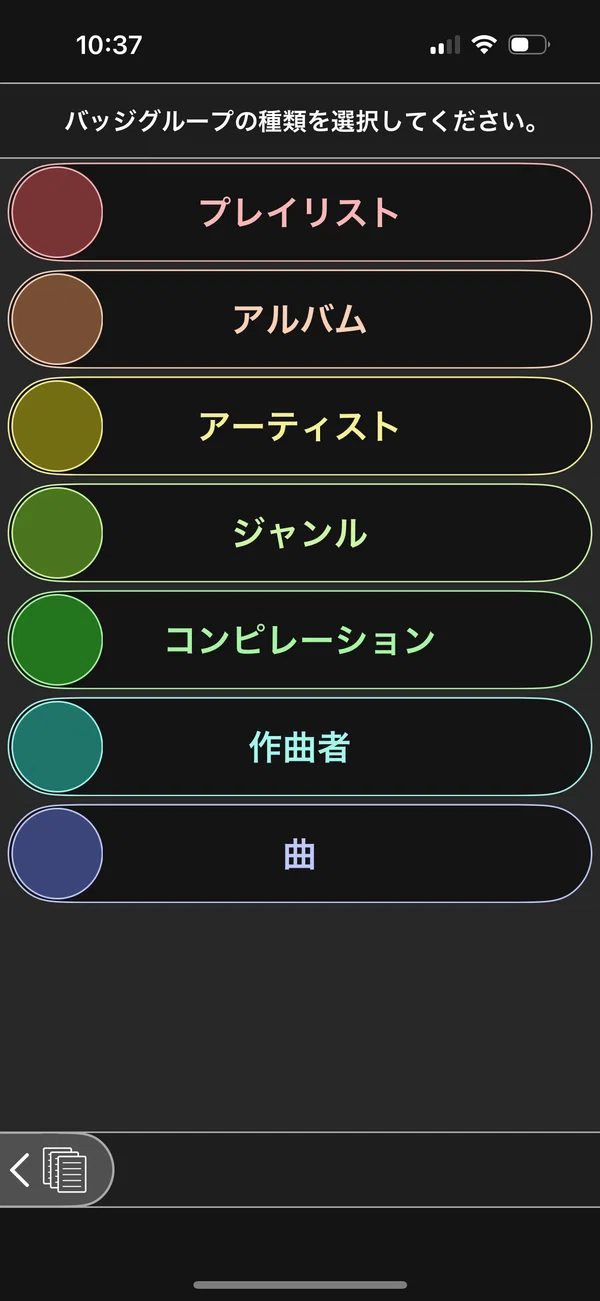
バッジグループはアルバムだけでなく、アーティストやジャンル別などで選択が可能となっています。
今回は『アルバム』を選択します。
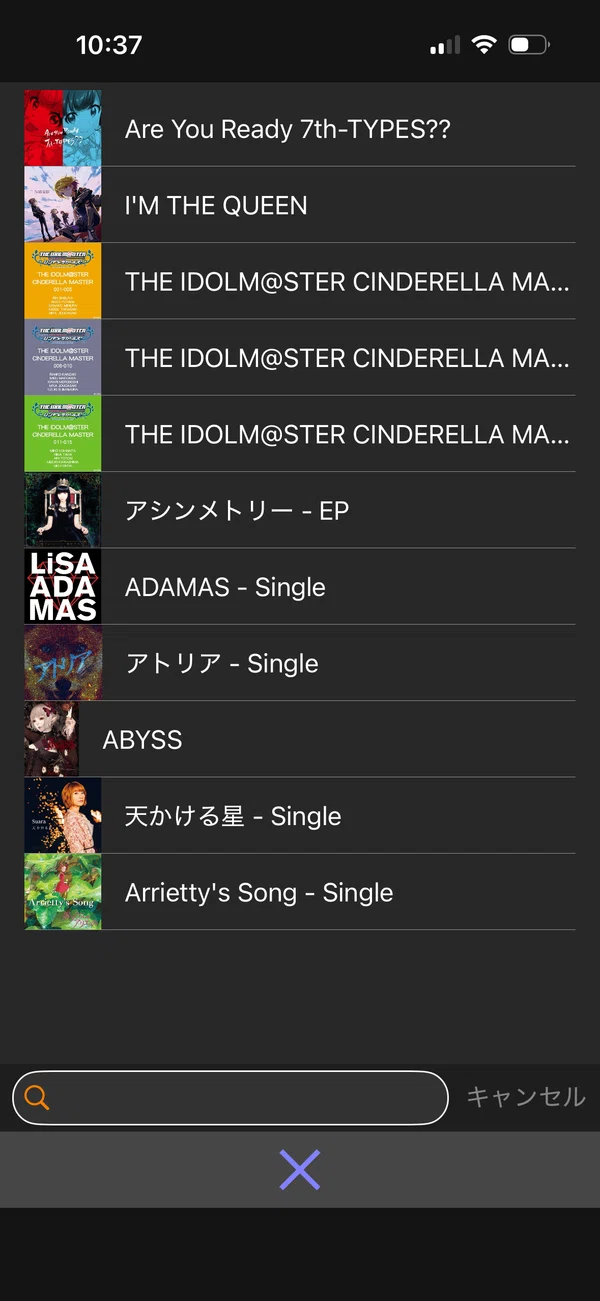
アルバムの一覧が表示されました。
追加したいアルバムをタップすると、トップ画面のプレイリストにバッジグループが追加されます。
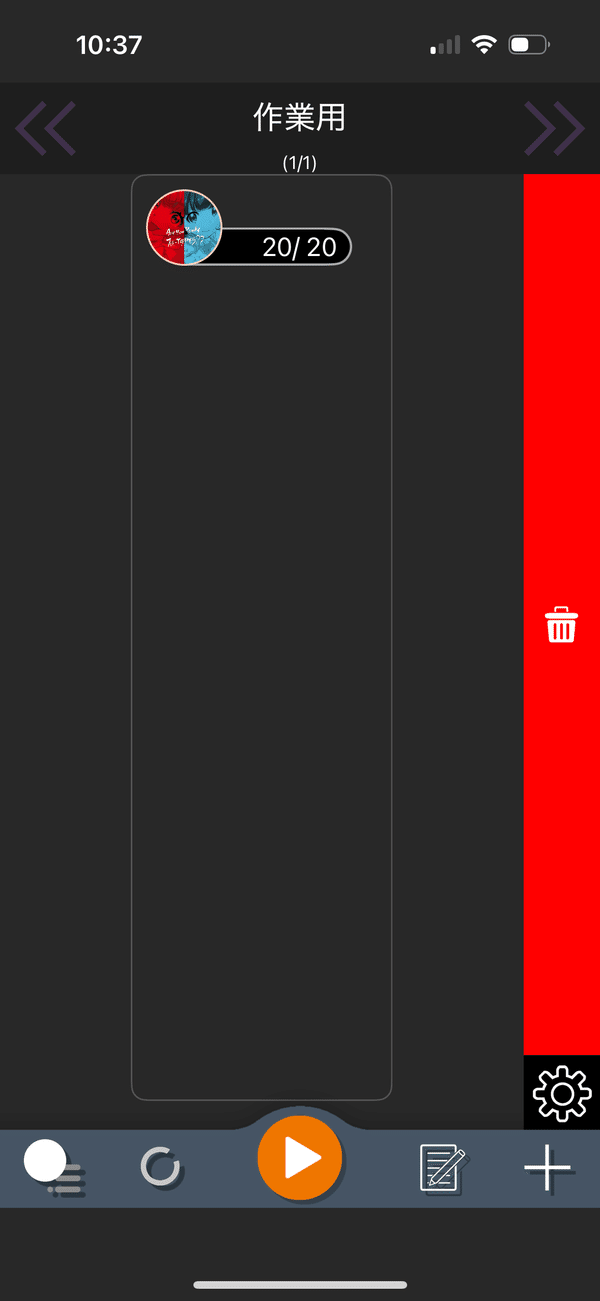
ここで注目していただきたいのが、今回追加したアルバムは20曲ほどの楽曲を含むアルバムですが、プレイリスト上では「1つのバッジグループ」として取り扱える点です。
今後、このアルバムを別のプレイリストに移したかったり、はたまた順番を入れ替えたい際も、このバッジグループをドラッグして一度に操作することができるのです。
もう2つほどバッジグループを追加してみます。
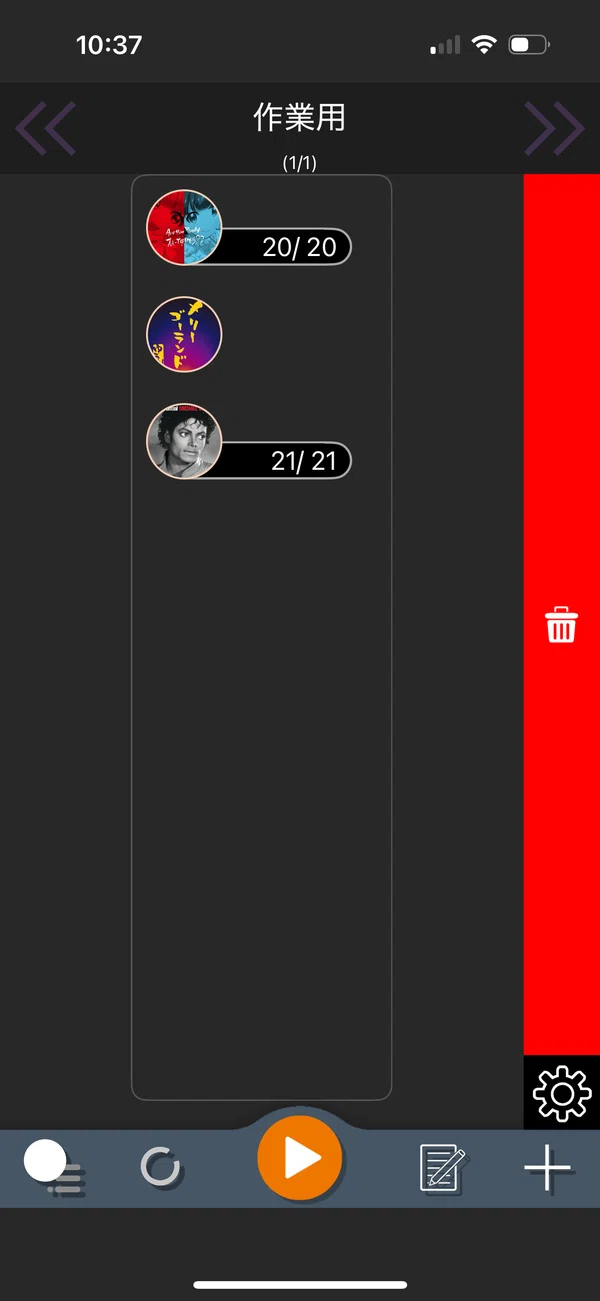
ここで、最初に追加したバッジグループを『プレイリストの最後に移動させたい』とします。その場合はバッジグループを長押しし、移動先にドロップすることで簡単に順番の入れ替えが可能です。

それでは早速音楽プレーヤーを起動してみましょう。
下の画像の赤枠内の『再生ボタン』をタップすると、現在トップ画面の中央に表示されているプレイリストが再生できます。
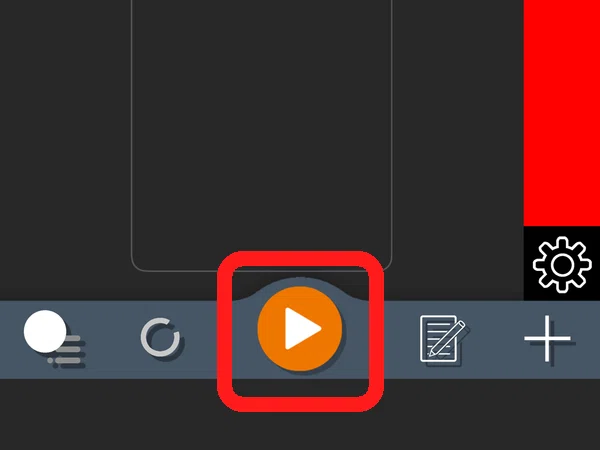
音楽プレーヤーが起動されました。
楽曲はプレイリストに配置したバッジグループの順番、かつバッジグループ内のバッジの順番で再生されます。
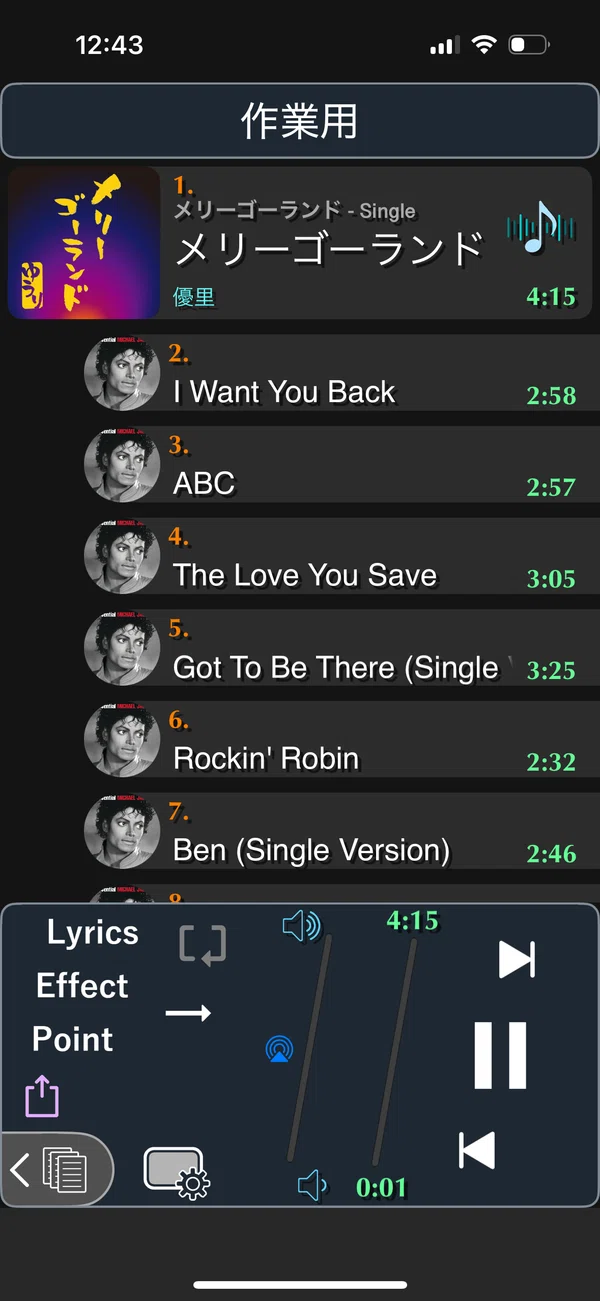
音楽プレーヤー上では数多くの機能をご利用いただけますが、今回は『プレーヤー画面設定』を変更してみます。
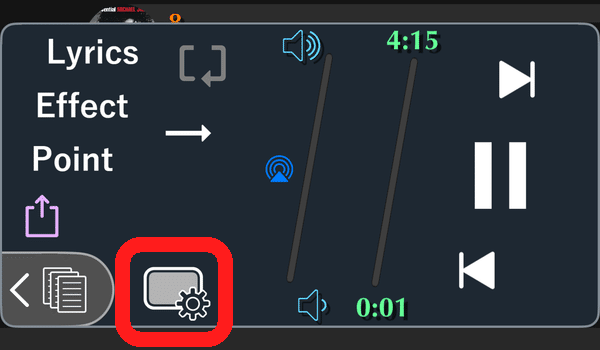
プレーヤー操作UI上の、上の画像の赤枠内のボタンをタップします。
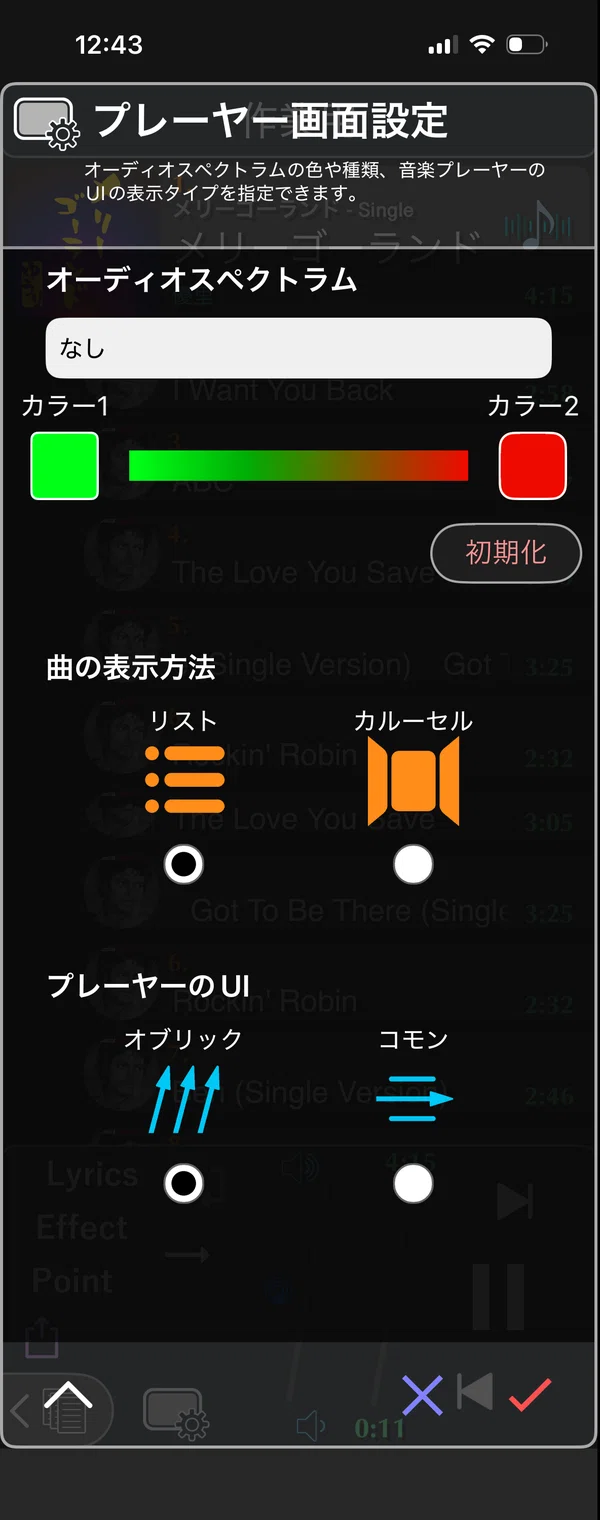
プレーヤー画面設定のウィンドウが表示されました。
ここでは、
オーディオスペクトラム
曲の表示方法
プレーヤーのUI
の設定ができます。今回は
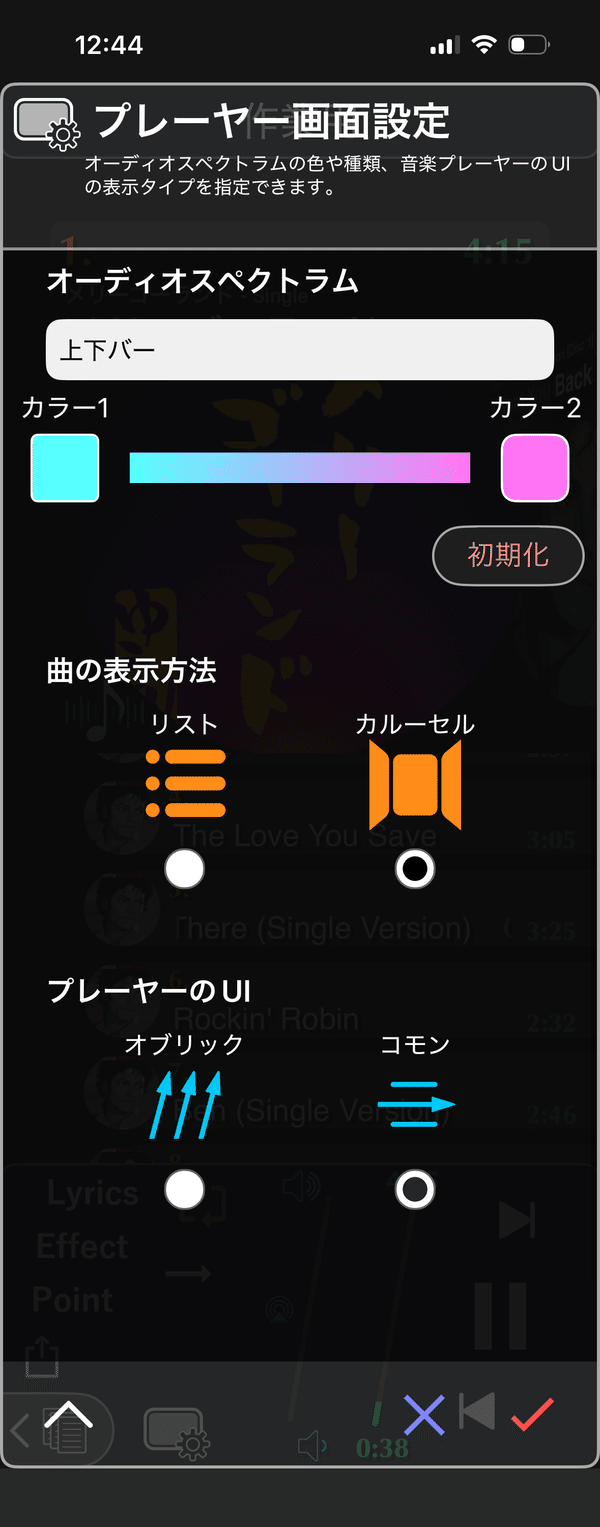
オーディオスペクトラムを「上下バー」にし、色も変更する
曲の表示方法を「リスト」から「カルーセル」に変更する
プレーヤーのUIを「オブリック」から「コモン」に変更する
といった感じで設定変更をします。
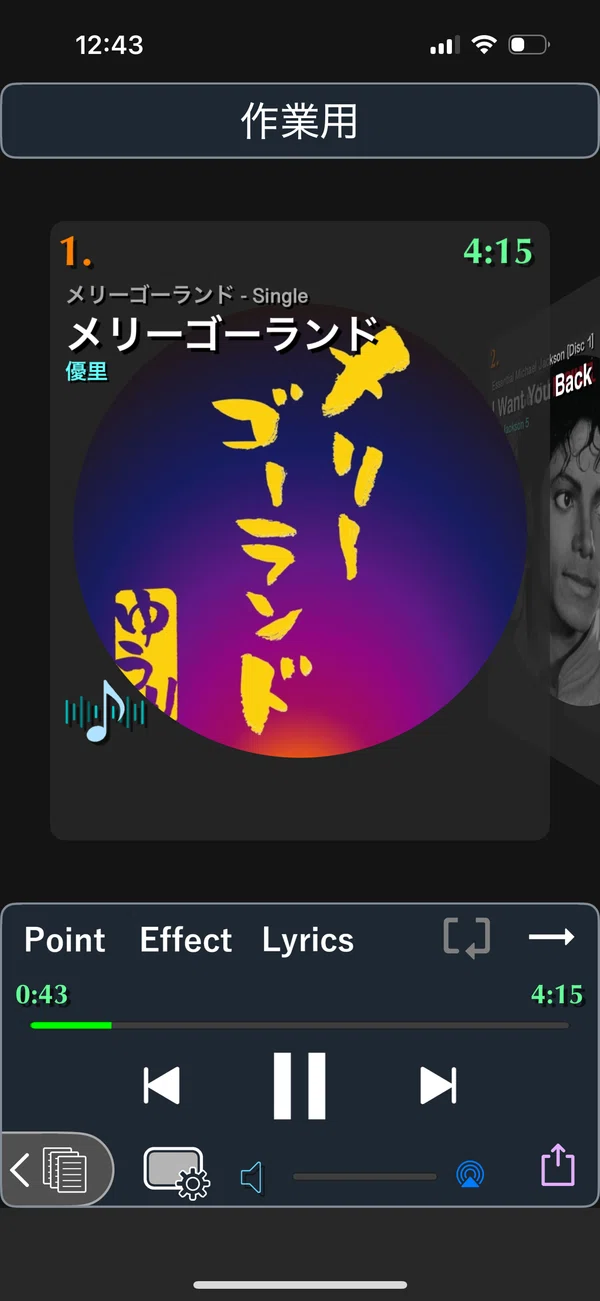
音楽プレーヤーのUIが変更されました。
また、音楽の再生中は以下のようにオーディオスペクトラムが動作します。

UIの形式の変更の組み合わせは自由に変えられます。
また、オーディオスペクトラムは他にも何種類か存在しますので、是非実際にインストールいただき、楽しんでいただければと思います!
✅️外部サイトの紹介記事
当アプリは、外部サイトでも紹介されております!
よろしければ、以下のリンク先もご確認いただければと思います。
📑AppRoom 様
✅️さいごに
いかがでしたでしょうか。
今回の記事では紹介しきれませんでしたが、バッジグループ内のバッジの入れ替え、プレイリスト単位やバッジグループ単位での削除、音楽プレーヤーの充実した操作性、複数種のオーディオスペクトラムなど、実に様々な楽しい機能がご利用いただけます!
ご興味があれば是非インストールしてみてください!

== 宣伝 ==
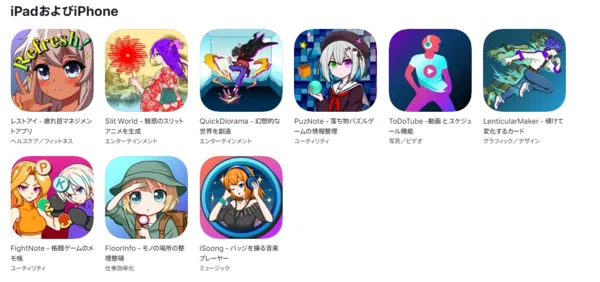
私は現在、iOS(iPhone、iPad)向けにアプリを開発しています。
情報整理や音声、モーションセンサなどを利用した様々なアプリを開発しておりますので、もしご興味があれば是非ご確認ください。
アプリに関するご意見もお待ちしています。
AppStoreのリンク
== 宣伝終わり ==
これでこの記事は終わりです。
最後までお読みいただきありがとうございます。
いいなと思ったら応援しよう!
 記事をご覧いただき、ありがとうございます!
今回の内容はいかがでしたでしょうか。
感想、「こんな記事を書いてほしい!」などのご要望、ご意見など、
コメントやSNSなどにお寄せいただければと思います。
記事をご覧いただき、ありがとうございます!
今回の内容はいかがでしたでしょうか。
感想、「こんな記事を書いてほしい!」などのご要望、ご意見など、
コメントやSNSなどにお寄せいただければと思います。