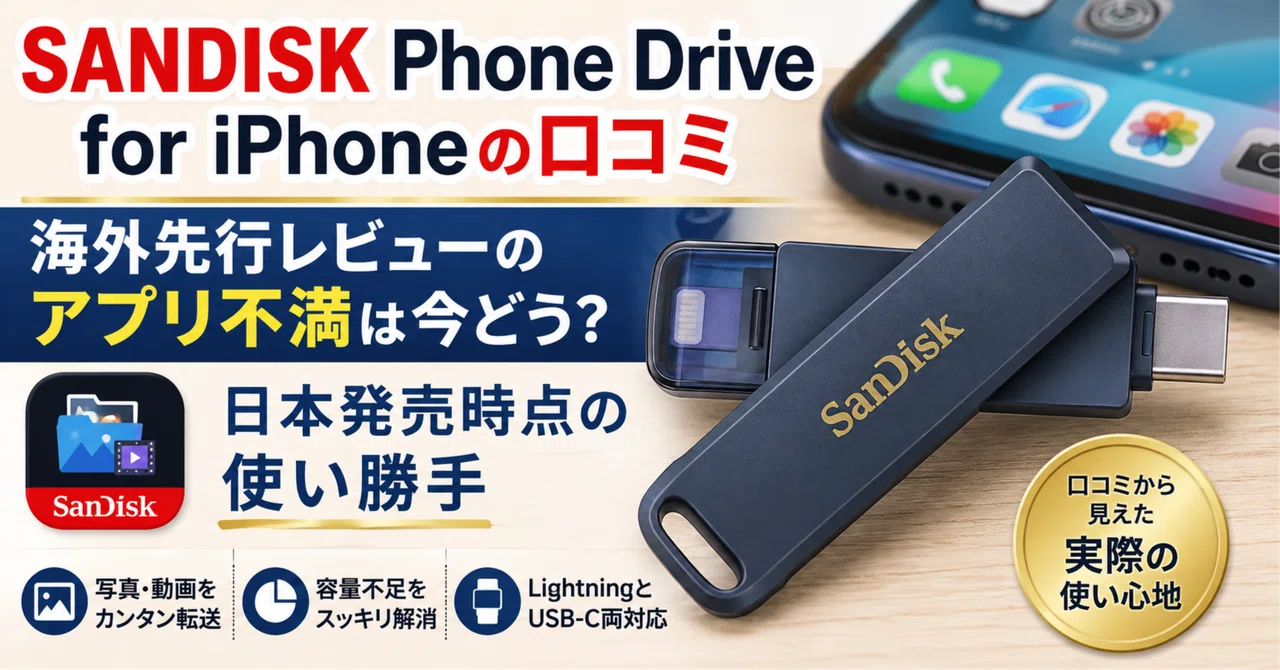
SANDISK Phone Drive for iPhoneの口コミ|海外先行レビューのアプリ不満は今どう?日本発売時点の使い勝手

SANDISK Phone Drive for iPhoneは、日本では2026年8月7日に発売されたばかりですが、海外ではそれ以前から販売されていました。
そこで購入前に気になるのが、海外の初期レビューに残っているアプリへの不満です。iPhoneの容量を空けるために買うのに、写真や動画をうまく移せなければ意味がありません。
ただし、先行販売開始直後と2026年の使用感を同じものとして見ると、この製品の現在地を見誤ります。アプリでつまずいた時期がある一方、その後は写真や動画のバックアップに問題なく使えている状況もはっきりしてきました。
海外先行販売では「ドライブ」よりアプリで評価が分かれていた
新しいアプリへの移行直後は「以前のように使えない」という戸惑いが出た
先行販売の早い時期には、本体そのものより専用アプリで評価を落とした場面がありました。
以前のSanDisk製品では簡単に使えていたのに、新しいアプリへ変わってから使えなくなった。iPhoneからドライブへコピーしようとしても、何度試しても失敗する。そんな状態では、本体の作りがよくても満足にはつながりません。
アプリの画面や操作方法が分かりにくいという不満もありました。
SANDISK Phone Drive for iPhoneはLightningとUSB-Cを備えていますが、iPhone、とくにLightning側で使うときはアプリとの組み合わせが大きく関わります。その入口で止まると、「USBメモリを挿したのに自由にファイルを扱えない」という期待とのずれが目立ちます。
アップデート後には「ようやく使えるようになった」という評価も出ている
初期のアプリ不満は、その後もずっと同じ状態だったわけではありません。
2025年11月には、何度かのアプリ更新を経てUSBメモリとアプリがきちんと連携するようになったという評価が出ています。
ここは、古い低評価を読むときに分けて考えたいところです。新しいアプリへの移行直後につまずいた評価と、アップデート後の環境で使った評価では、前提が違います。
初期に問題が起きた事実は残りますが、それだけで日本発売時点の使い勝手まで決めるのは難しくなっています。
2026年には、アプリを入れてそのまま使えた使用感が増えている
2026年の使用では、アプリの設定が簡単だった、バックアップを問題なく始められた、安定して保存できたという内容が続いています。
iPhone 12やiPhone 13、USB-C端子を使う新しい世代のiPhoneで写真を移し、PCやMacへ渡すところまで使われています。専用アプリを「簡単」「直感的」と受け止めた評価もあります。
もちろん、2026年になれば誰でも必ず問題なく使えるという意味ではありません。実際に動かなかった評価も残っています。
それでも、日本発売時点で見るなら、海外先行販売初期の「新しいアプリではまともに使えない」という印象を、そのまま現在へ持ち込む必要はなさそうです。
iPhoneの容量を空ける目的なら、購入後の流れはかなり分かりやすい
アプリを設定して写真や動画をバックアップするところまでは難しくない
この製品の使い道が最も分かりやすくなるのは、iPhoneにたまった写真や動画を外へ逃がすときです。
ドライブを接続してアプリを用意し、保存したい写真や動画を移す。この基本的な流れは、2026年の使用では簡単に進められています。
クラウド容量を追加せず、写真や動画を手元へ保存しておきたいときにも使われています。旅行中の写真のバックアップや、iPhoneからPC、Mac、タブレットへ写真を渡す用途にもつながっています。
高機能なファイル管理を求める前に、「まず写真をiPhoneの外へ出したい」という目的なら、この製品の良さをつかみやすいです。
転送後にiPhone側を整理できると「容量不足対策」まで完結する
バックアップしただけでは、iPhoneの空き容量は増えません。
この点では、保存した写真を確認したうえで、iPhone側から削除するところまで進められます。
購入後しばらくは「コピーしかできない」と思い、不満を感じていたものの、アプリのファイル管理から転送後にiPhone側を削除できると分かり、満足へ変わった使い方もありました。
アップデートを入れる空き容量にも困るほど写真がたまったiPhone 12で、不要なデータを少し整理したあとに写真をドライブへ移し、容量を確保できています。
単にもう一つコピーを作るのではなく、iPhone本体から写真や動画を外へ出して空きを作りたい。この目的まで含めると、Phone Driveを使う理由がはっきりします。
LightningとUSB-Cの両方があることで、機種変更後も役割が残る
本体にはLightningとUSB-Cの両方が用意されています。
Lightning端子のiPhoneからUSB-C端子のiPhoneへ機種変更しても、同じドライブを使いやすい構成です。古いiPhoneと新しいiPhoneの両方で使いたい、スマートフォンからPCへ写真を渡したい、といった用途でも便利さにつながっています。
今持っているiPhoneだけに合わせたストレージではなく、端子が変わったあとも使い道を残せるところは、この製品ならではです。
数万件を一度に移すと「転送が速い」という印象は変わる
1万〜2万件規模の初回バックアップは数時間かかる
普段の写真転送では「速い」という評価がありますが、購入直後に何年分ものデータを一気に逃がす場面では待ち時間が変わります。
iPhone 13から約1万5000ファイルを初めてバックアップしたときは3〜4時間。約2万件の写真と動画では約2時間、約1万7000枚の写真では約4時間かかっています。
一度フルバックアップを済ませたあと、新しく増えたファイルだけを保存する作業は数分で済んだ使い方もありました。
つまり、日常的な追加バックアップと、容量がいっぱいになったiPhoneを最初に整理する作業は別物です。
購入してすぐ大量の写真を逃がすつもりなら、初回はある程度時間を取れるときに始めたほうが使いやすいです。
大量コピーでは熱やiPhoneのバッテリーも気になってくる
長時間の大量転送では、小さな本体が熱を持つことがあります。
大量のデータをコピーしたときに少し熱くなったという程度だけでなく、約1万7000枚を数時間かけて移した際には、熱さが気になって途中で何度か転送を止めた使用もありました。
また、長時間のバックアップではiPhone側のバッテリー消費が大きかったという評価もあります。
数枚、数十枚を移すときの手軽さと、数万件をまとめて移すときの負担は同じではありません。容量不足を一気に解消したいときほど、この違いが見えてきます。
大量転送が止まるときは、小分けにすると進められたこともある
写真を大量にまとめて移そうとすると途中で止まり、100〜200件程度に分けると安定した使用もありました。
すべてのiPhoneで同じように小分けする必要があるわけではありません。ただ、一括転送で何度も止まるなら、分けて移すことで進められることがあります。
iPhoneのストレージが98〜100%近くまで埋まった状態で接続や転送がうまくいかず、不要なアプリを削除して少し空きを作ると再び転送できたこともありました。
「容量がないから買う」のに、空きがほとんどない状態では最初の作業でつまずくことがある。この点は、実際に容量不足へ直面してから購入する人ほど覚えておきたいところです。
「普通のUSBメモリ」と同じ感覚で買うと使い方の癖が見えてくる
Lightning側ではアプリを経由する使い方が中心になる
PCのUSBメモリなら、接続したあと「ファイル」を開き、好きなデータを移す使い方を想像しやすいと思います。
SANDISK Phone Drive for iPhoneもコンピューター間では通常のフラッシュドライブとして使えますが、iPhone、とくにLightning側では同じ感覚にならないことがあります。
専用アプリでバックアップすること自体は簡単でも、「iOSのファイルアプリから普通の外部ストレージのように自由に触りたい」という目的では不満が出ています。
Lightning側でアプリの利用を強く意識させられ、USB-C側では思っていた使い方ができたという差もありました。
写真や動画のバックアップ機器として見るか、iPhoneに挿す汎用USBメモリとして見るかで、同じ製品でも評価が変わります。
Live Photosは、保存できても元と同じ状態で扱えない場合がある
通常の写真だけでなく、Live Photosをそのまま残したい場合には注意が必要です。
アプリ経由で移したところ、Live Photosの動きが失われて静止画になった使用がありました。何度か再フォーマットと再起動を行い、iPhoneの「ファイル」からドライブを扱える状態にしてからは、Live Photosを書き出せています。
写真が保存されていれば十分なのか、Live Photosを含めて元の状態を保ちたいのか。この違いによっても使いやすさは変わってきます。
普段からLive Photosを多く残しているなら、最初に少量だけ転送して、保存後の状態まで見ておくと安心です。
バックアップは簡単でも、細かなファイル整理には手間が残る
アプリはバックアップ用途では扱いやすい一方、細かなファイル管理まで求めると物足りなさが出ます。
写真を個別に転送するとき、一枚ずつ選ぶ作業が面倒だったという不満があります。保存後の画像名が非常に長くなり、あとから目的の写真を探しにくくなった使用もありました。
また、iPhoneから写真や動画は移せても、保存したかった音声ファイルを同じ方法では転送できず、PC経由でドライブへ入れたケースもあります。
「写真と動画をまとめて退避する」ならシンプルです。そこから先の細かな整理や、さまざまな種類のファイルを自由に扱うところまで求めると、普通のUSBメモリとの違いが見えてきます。
結局、SANDISK Phone Drive for iPhoneは日本発売時点で選べるのか
海外先行販売の初期には、新しいアプリへの移行によって本来のバックアップさえ進められない不満が出ていました。
しかし、その後のアップデートと2026年の使用状況まで含めると、初期の低評価だけで避ける製品ではなくなっています。
購入判断を分けるのは、この製品に何をしてほしいかです。
iPhoneへ挿したUSBメモリを、PCと同じようにあらゆるファイルへ自由に使いたいなら、アプリ前提の操作やファイル管理の制約が気になりやすくなります。
その一方で、写真や動画で埋まったiPhoneからデータを手元へ逃がし、本体の容量を空けたいという目的なら、Phone Driveの役割と実際の使われ方がよく合います。
海外先行販売で見えたアプリ不満を踏まえても、日本発売時点でiPhoneの容量整理用として選べるのか。
写真や動画のバックアップと容量確保を目的に選ぶなら、現在は十分に候補へ入れられる製品です。
