【機材オンチ専用】配信に必要なものはこれだけ!AG03買う前の「最低限リスト」3分版

前回のBGM記事(声は出たのにBGMが届かない!AG03でゲーム音・音楽を配信に載せる3分設定)の「おわりに」で予告していた 第3弾:そもそも必要な機材・ソフト の原稿です。noteにそのまま貼れる体裁にしています。
【機材オンチ専用】配信に必要なものはこれだけ!AG03買う前の「最低限リスト」3分版
この記事でわかること
配信を始めるのに 本当に必要なもの と、あとで買えばいいもの を分けます。
専門用語は極力使いません。買い物リストとしてそのまま使えます。
前の記事(順番どおり読むなら)
【機材オンチ専用】3分でわかる!YAMAHA AG03の「これだけ」設定ガイド(※URLはご自身の第1弾記事に差し替え)
まだ AG03 を買っていない人は 今日の記事 → 買う → 第1弾 の順がおすすめです。
すでに声とBGMが出ている人は、買い足し・ソフト整理 の参考にしてください。
こんな人向けです
「配信したいけど、何を揃えればいいかわからない」
第1・第2弾は読んだ/設定はできたが、他に買うべき? が不安
機材屋さんの言葉が怖くて、最低限だけ 知りたい
いきなり高いマイクやインターフェースを勧められた
大丈夫です。この記事は 「最初の1セット」 だけに絞ります。
3分チェックリスト(買う前にここだけ)
今日「揃っていれば配信の練習ができる」最低限
パソコン(Windows か Mac。配信アプリが動くこと)
インターネット(有線LAN か Wi‑Fi。できれば有線 or ルーター近く)
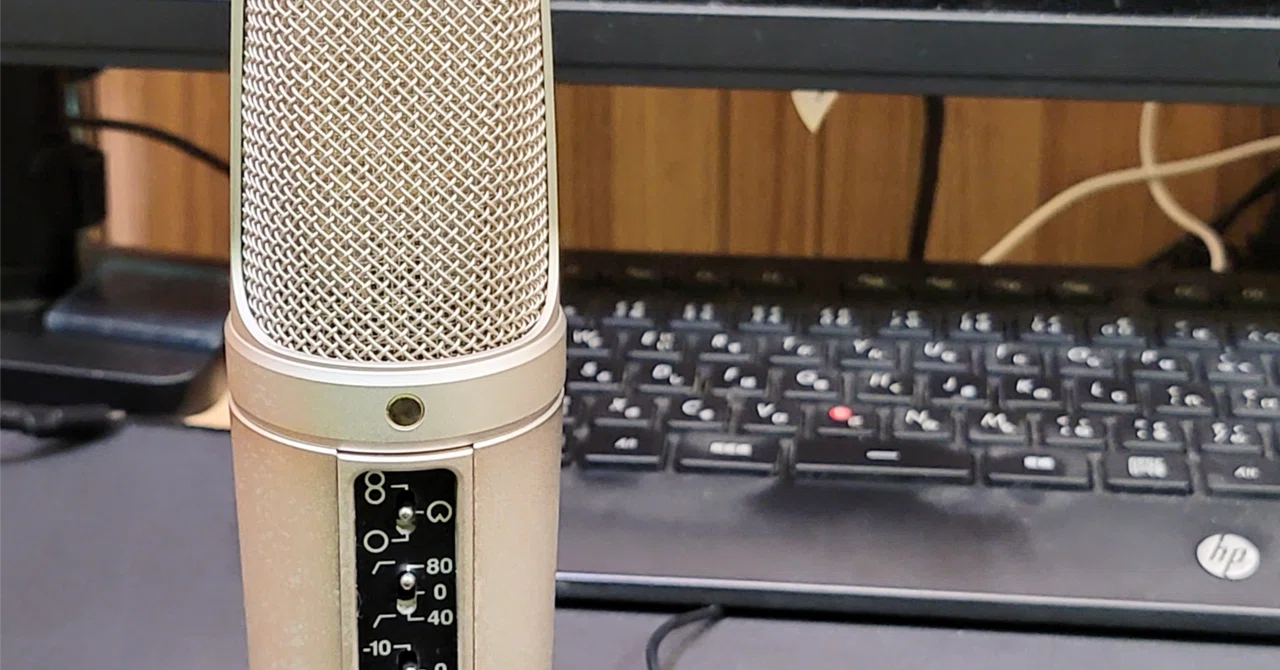
マイク(最初は AG03 付属 or 安いUSBマイクでも可。口元に置けること)
ヘッドホン(自分の声・BGMを 自分だけ 聞く用。イヤホンでも可)
AG03(または同等のオーディオIF) + USBケーブル
配信ソフト(まずは OBS Studio 無料でOK)
配信先アカウント(Twitch / YouTube / ニコニコなど、どれか1つ)
あとで買えばいい(最初は不要)
高級マイク、ブームアーム、防音、キャプチャボード(画面だけ配信なら不要)、照明、緑背景、ミキサー2台目…
ここまで揃えば、第1弾・第2弾の設定 に進めます。
結論だけ先に(30秒)
やりたいこと必要なもの
雑談・ゲーム実況(顔出しなし)
パソコン + AG03 + マイク + ヘッドホン + OBS
ゲーム画面も映す
上に加えて ゲームが動くPC(同じPCでOKなことが多い)
通話しながら配信
上 + Discord等。AG03は INPUT MIX(第2弾参照)
いちばん大事なのは「高い機材」より「つなぎ方とOBS」 です。
第1・2弾で声とBGMが出ていれば、機材は もう十分スタートできます。
なぜこの順番?(30秒だけ)
配信で困る人の多くは、
何を買うかわからない(今日の記事)
声が出ない(第1弾)
BGM・ゲーム音だけ届かない(第2弾)
の順です。
いきなり高いマイクを買っても、AG03のスイッチとOBS が合っていないと視聴者には届きません。
だから AG03 + OBS を先に覚える のが、機材オンチにはいちばんコスパがいいです。
🖥️ 1. パソコン(ここが土台)
最低限
CPU・メモリ:OBS + ゲーム or ブラウザが同時に動くこと
(古すぎるPCは「配信ソフトだけ」から試す)ストレージ:録画テスト用に 空き数GB あること
USB:AG03 を 本体直結(ハブはなるべく避ける)
Windows / Mac どちらでもOK
第2弾の「デスクトップ音声」の場所だけ OS で違います(記事どおりで大丈夫)。
🎙️ 2. マイク(最初はシンプルで)
タイプ向いてる人注意
AG03 に刺すマイク(ダイナミック等)
第1弾どおり。いちばんおすすめ
ケーブルが XLR かどうか説明書で確認
USBマイクだけ
AG03 買う前のお試し
そのうち AG03 に乗り換えると設定が増える
イヤホンマイク
とりあえず1回試すだけ
音質・ノイズは我慢が必要なことが多い
最初の買い物で迷ったら
→ AG03 + セットで使えるマイク(ショップの「配信セット」)で十分なことが多いです。
第1弾の GAIN・フェーダー のルールは、マイクが変わっても同じです。
🎧 3. ヘッドホン(必須に近い)
なぜ必要?
配信中、スピーカーだとマイクに音が入り直す(ハウリング・エコー)
第2弾の LOOPBACK や通話のとき、自分が聞く音 をコントロールしやすい
これでOK
今あるイヤホン・ヘッドホン
AG03 の ヘッドホン端子 に挿す(第1弾)
「視聴者に届く音」と「自分が聞く音」は別、と覚えておくとトラブルが減ります。
🔌 4. AG03(第1・2弾の主人公)
AG03 がやってくれること(ざっくり)
マイクの声を きれいに PCへ送る
LOOPBACK で PC の BGM・ゲーム音もまとめて扱いやすくする(第2弾)
通話時は INPUT MIX(第2弾の「絶対NG」も再掲)
MK2 か旧型か
見た目・スイッチの文字が少し違うことがあります。
記事を転載・共有するときは、型番(AG03 / AG03MK2)で表示が違う場合がある 旨を一文足すと安心です。
💻 5. ソフト(無料で揃う)
必須:OBS Studio
公式サイトから入れる無料ソフト
やることは第1・2弾のとおり
マイク → AG03
デスクトップ音声 → PCの音(BGM・ゲーム)
最初の1週間やること
OBS インストール
30秒録画(第1弾:声だけ → 第2弾:声+BGM)
本番配信は 録画が成功してから
あると便利(必須ではない)
ソフト用途
Discord
友達と通話・コラボ(このとき AG03 は INPUT MIX)
ブラウザ
配信ダッシュボード・チャット
ゲームランチャー
Steam 等(ゲーム実況する人だけ)
最初は OBS だけ覚えればOK です。
📡 6. 配信先(どれか1つ選ぶ)
向き例
ゲーム実況
Twitch、YouTube Live
雑談・初見さん
YouTube、ニコニコ
身内だけ
Discord の画面共有(練習用)
練習のコツ
いきなり「誰か来て!」より、限定公開 or 録画のみ で第1・2弾のテストを繰り返す。
🎮 7. ゲーム実況するときだけ足すもの
同じPCでゲーム+OBS が動くなら、追加機材はしばしば 不要 です。
症状よくある対処(機材より設定)
カクつく
ゲーム画質を下げる / OBSの解像度を下げる
音だけ遅れる
第2弾のデスクトップ音声・LOOPBACKを再確認
画面が映らない
OBSに 「ゲームキャプチャ」 or 「画面キャプチャ」 を追加
キャプチャボード は、別のPC・PS5・Switchの画面を映すとき に検討で、最初は不要なことが多いです。
📌 用途別「買い物リスト」(コピペ用)
雑談配信だけ(画面は顔出しなし)
パソコン / AG03 / マイク / ヘッドホン / USB / OBS
→ 第1弾 INPUT MIX or 第2弾 LOOPBACK
ゲーム実況(通話なし)
上 + ゲーム + 第2弾どおり LOOPBACK + OBSデスクトップ音声
Discordしながら配信
上 + Discord。AG03は INPUT MIX(第2弾)。BGMと通話の両立は慣れてからでOK
🆘 困ったとき(買う前・買った後)
順症状まず確認
1
何から買えばいいかわからない
今日の「3分チェックリスト」上段だけ
2
声が出ない
第1弾(接続・マイク・OBSマイク)
3
BGMだけ届かない
第2弾 LOOPBACK + デスクトップ音声
4
店員に高いものを勧められた
「まずAG03とOBSで録画テスト」と言う
5
全部そろったのに不安
30秒録画を3回。直るまで機材は増やさない
おわりに
配信の 最初の関門 は「高いマイク」ではなく、
最低限のリスト(今日)
声を出す(第1弾)
BGM・ゲーム音を載せる(第2弾)
の3つです。
ここまでできていれば、機材オンチとしてはもうスタートラインに立っています。
次の記事候補(リクエスト歓迎):
マイクの向き・距離だけで変わる「聞き取りやすい声」
ノイズ・ブツブツ(第1弾のGAINの続き)
通話しながらBGMも載せたい人向け(ちょっと上級)
うまくいった・次に読みたいテーマがあれば、コメントで教えてもらえると助かります。一緒に機材オンチ卒業していきましょう。
