
【第2回】Plaud Webの文字起こしを一括保存するアプリを作りました

前回記事はこちら
【第1回】Plaud NotePinの文字起こしをAIのコンテキストに変える|keita × SOEL

Plaudを使用している方で蓄積したコンテキストの管理に困っている方はいないでしょうか?私は困っていました・・・

Plaud Noteを使っていると、録音したデータはPlaud Webにどんどん蓄積されていきます。Web上で文字起こしや要約まで作ってくれるので、それだけでも十分便利です。
ただ、plaud関係で検索をすると、大体の方の説明や紹介動画はここまでだと思います・・・
Plaudに限った話ではありませんが、コンテキストは使い続けるほど増えていきます。日々の会話や判断、考えていたことが積み重なり、データが増えるほど、その人らしさや背景が見える濃い情報になっていきます。
ただ、そのデータをAIで活用しようとすると、ひとつ困ることがあります。
手元に取り出すには、Plaud Webから一件ずつエクスポートしなければなりません。
数件であれば問題ありません。しかし、毎日のように録音していると、いつの間にか数十件、数百件と増えていきます。気づけば、せっかく蓄積した文字起こしデータが、Plaud Web上で眠ったままになってしまいます。
※Plaudは5時間を超えるとデータが分割されます。終日録音をしていると1日でデータが2つは出来上がっています。

そこで今回、この「Plaud Export Helper」という
データをPlaudWeb上からエキスポートするアプリを開発しました。
このアプリを使うと、Plaud Webに保存されているデータを、指定したフォルダへまとめて保存できます。保存する内容は、要約.txtや文字起こし.txtを選ぶことが可能です。
簡単に使い方を説明します。
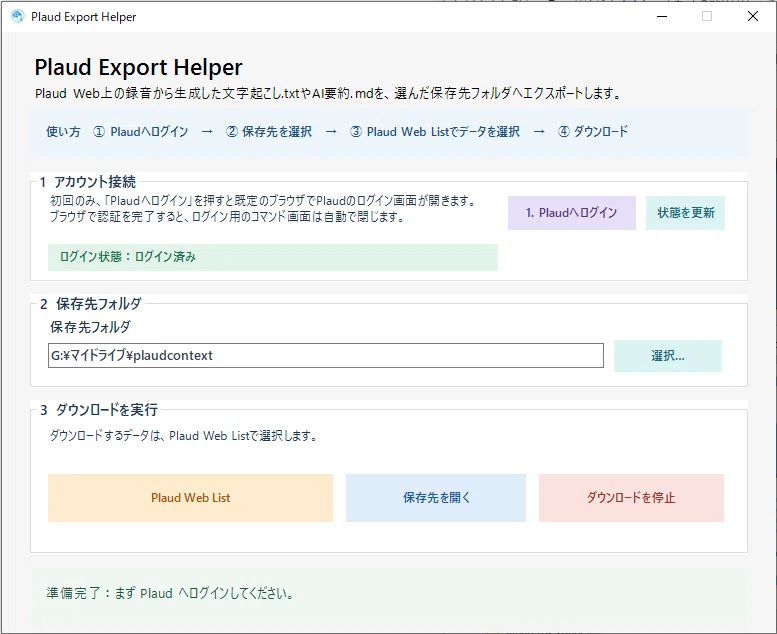
1.[1 アカウント接続]にある、[Plaudへログイン]をクリックします。
2.[Plaudへログイン]を押すと既定のブラウザでPlaudのログイン画面が開くので、ご自身のPlaudアカウントでログインしてください。
3.アプリに戻り、[ログイン状態:ログイン済み]と表示されていることを確認します。
4.[2 保存先フォルダ]から、文字起こしや要約データを保存したいフォルダを選びます。
5.[3 ダウンロードを実行] の [Plaud Web List]から、必要なデータを選択してダウンロードします。
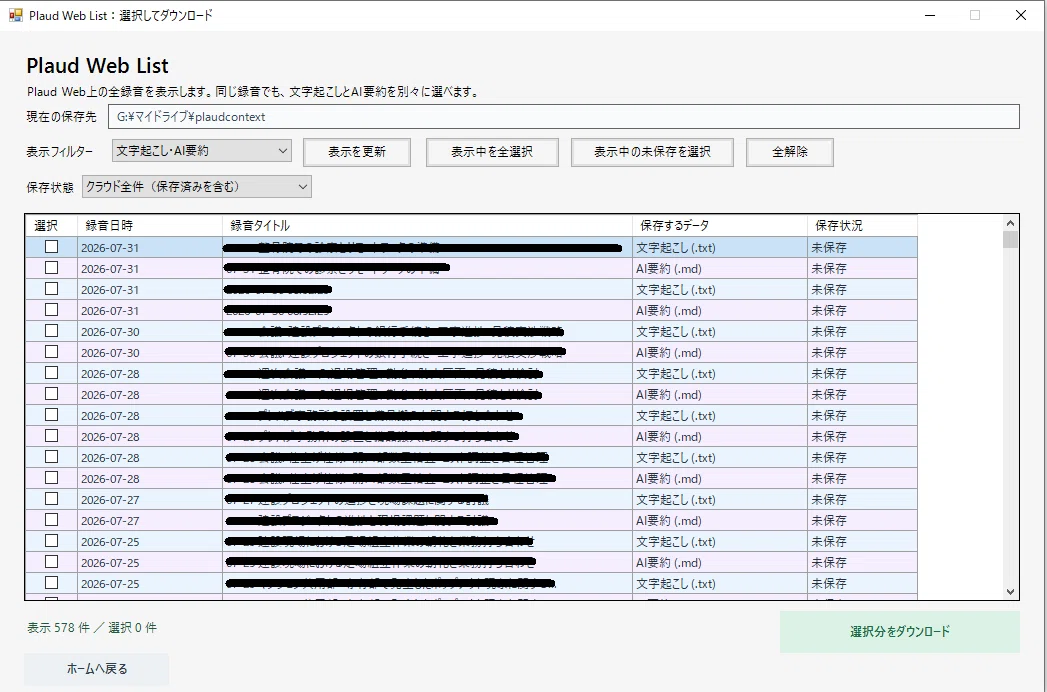
6.保存先フォルダで選択したフォルダが保存先として選択されていることを確認します。
7.表示フィルターにて、文字起こし、AI要約、文字起こし・AI要約の3つより選択しフィルターを掛けた状態で[表示を更新]を押します。
8.[表示を更新]を押すと下のListに上図のようなPlaudWeb上にあるデータが表示されます。
9.選択したフォルダへ保存したいデータのチェックボックスにチェックをした後、[選択分をダウンロード]を押すことで所定のフォルダへ保存が始まります。
このアプリを使用することで、膨大な数になってしまったPlaudWeb上のデータを一括で保存したり、任意のデータを探すことが可能になります。
次回は、保存したコンテキストを実際にどう活用するのかを紹介します。
このアプリは100円にて販売させて頂きます。是非、御活用下さい。
非常に便利なツールになります。

ここから先は
¥ 100
記事が少しでも仕事のヒントになったら、チップで応援していただけるとうれしいです。いただいた応援は、これからの「AI×施工管理」の実践と発信に活かしていきます。
