苦手なプレゼンを解消!?話すかわりに「動画プレゼン」を作ってみる実験💻🎤

1. 当社代表が苦手とするプレゼン…生成AIや先進的なツールで解決できないか?
セミナーや社内プレゼン。資料を作ること自体は得意でも「本番で話すのが苦手」「練習に時間がかかりすぎる」という悩みを持っている人は少なくありません。
そう、何を隠そう当社の代表もそのひとり。
「代表者なのに…何言ってるんだよ!」という厳しい声が社内から聞こえそうではありますが 苦笑
*本人談:そういう人なので許して…もちろん資料や原稿は作れるよ…とのこと。
スライド作成に加え、話し方や間(ま)を調整する練習まで考えると、一つのプレゼンにかける工数は相当なものになりそうです。
熱のあるプレゼンを遂行するには、しっかりと時間をかけて当たり前!とわたしは思いつつ…代表者の苦手を少しでも軽減する方法はないだろうか?というのが、今回の実験の目的です。
「プレゼン準備の「めんどくさい」と「苦手」を解決する方法を探る」
そして…少し生成AIも活用して…生成AIと共同作業しながら…
「プレゼンの準備工数の削減」 も目指してみたいと思います。
今回、理想的なイメージはすぐに思い浮かぶ。
代表者の手元にはすでにGoogleスライドで作成したプレゼン資料があって
スピーカーノート(原稿)も頑張って自分で作成したんだって。
それなら、あとは頑張ってプレゼンの練習すればいいだけじゃん!
つまり…自分の代わりに誰かにプレゼンしてほしいってか?(ずるい)
じゃあ…生成AIや先進ツールを活用し音声付きのスライド動画を作るか?
壇上では、それを再生しながら、必要に応じて再生を止めて相槌入れたりすればいいもんね。そうしよう!
プレゼンが苦手な人でも、資料さえ作れば後はAIが代わりに「話してくれる」理想的な状況が実現するはずだもんね。やってみましょう。
2. 私たちが活用したツールと検証の舞台裏
今回の実験は、特別なツールを追加購入することもなく、現有環境でどこまでできるかにこだわりました。
利用したのは、Google Workspace系のツールです。
Google スライド: プレゼン資料(スライド)
Gemini / Google AI Studio: テキストからの音声データ生成(TTS: Text-to-Speech) *社の機密情報は突っ込めないけど、まあいいか。
Google Vids: 動画制作ツール
補足:VidsのAI自動生成機能は使用しませんでした…使いたいけど。
💡 今回のポイント:全自動化しない。生成AIと協業する。
技術面で考えると…スライド作成&音声データ生成&スライドと音声の合体&動画スライド化...まで全て生成AIで行い一気通貫でできたら理想です。
現実に高い技術力をお持ちの方は、すでにそれを実現されていらっしゃると思います。
一応、わたしたちの実験でもGAS(GoogleAppsScript)を用いて「スライドと音声の合体」工程まではなんとなくできる…というのは確認できたのですが、うまく「プレゼンの間」を作りにくかったりするし。
限られた検証工数内でやらなければならないという事情もあり
やりたいことを実現する「手順」が検証できればいいや!...ということで
全自動化は今回はやめました。
「手順を確立。このとおりやれば社内の誰でもできる。」を目指します♪
3. AIと協業し「音声付きスライド動画」を作る実践的な手順
さて、検証結果をまとめてみましょう。参考にかかった時間も記載します。
*機密保持の都合上、代表者のプレゼン資料を公開することができないので
わたしが検証用に準備したスライドで手順を整理させていただきます。
(スライドの中身は…嘘があっても突っ込まないでくださいね)
結果、プレゼン練習工数は大幅に削減できた…という感じですね。
技術的には消化不良感がありますが 笑
ステップ1: スライドとスピーカーノートの準備(AI活用)*10分程度
スライド本体と、それぞれのスライドで何を話すかの「スピーカーノート」を作成します。今回は検証工数削減を目的に、わたしの検証験用スライドはGeminiなどの生成AIに全部作らせることにします。
*優秀な方々(まじんさんや山口さん)がGeminiを活用したスライド作成方法やツール、公開されていますね。素晴らしいと思います。皆さん、その記事や動画を探して御覧ください。
スライド自体を作成する工程もAIを活用することで、準備工数を大きく減らすことができる時代になっています。
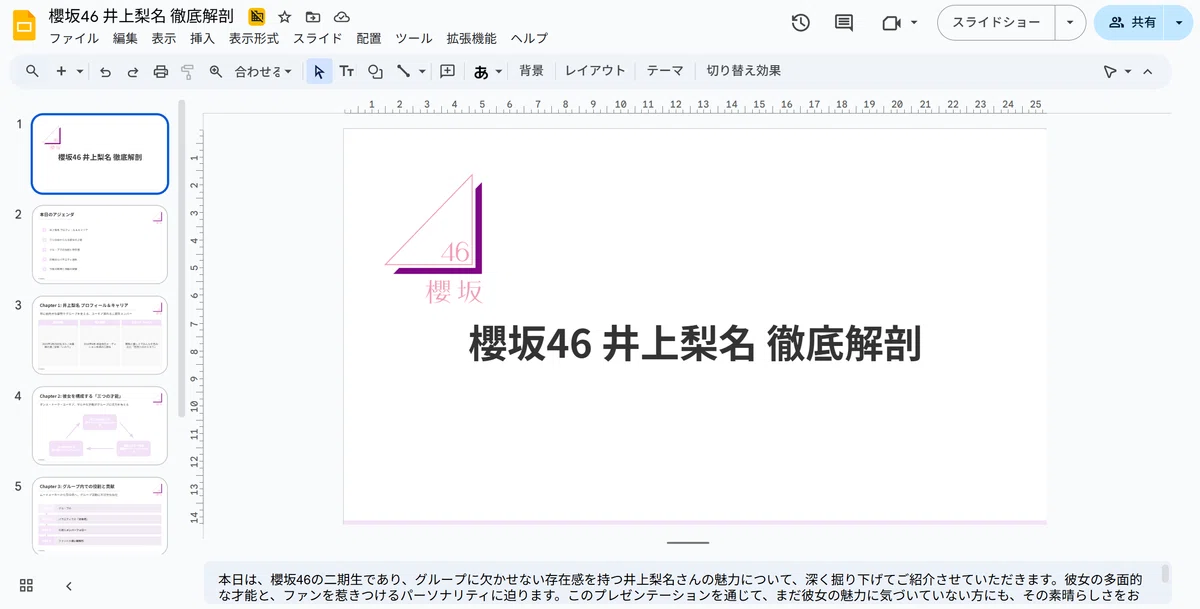
本当はいろいろ修正したいけど。今回はそれが目的ではないと割り切る…
ちなみに櫻坂46&井上梨名ちゃんは筆者の推し。
ステップ2: スライドごとの音声データを作成(Gemini TTS)*10分
ここが大きなポイントかな。スライドごとに1本の音声ファイルを作成しました。 GeminiのTTS(テキスト>音声化)を利用し、スライドごとのスピーカーノートから .wav 形式の音声ファイルを生成します。
💡 この後の工程に備えて、音声ファイルはスライドの枚数分だけ用意します。今回の検証用スライドは7枚でした。なので、7本の.wavファイルができあがります。
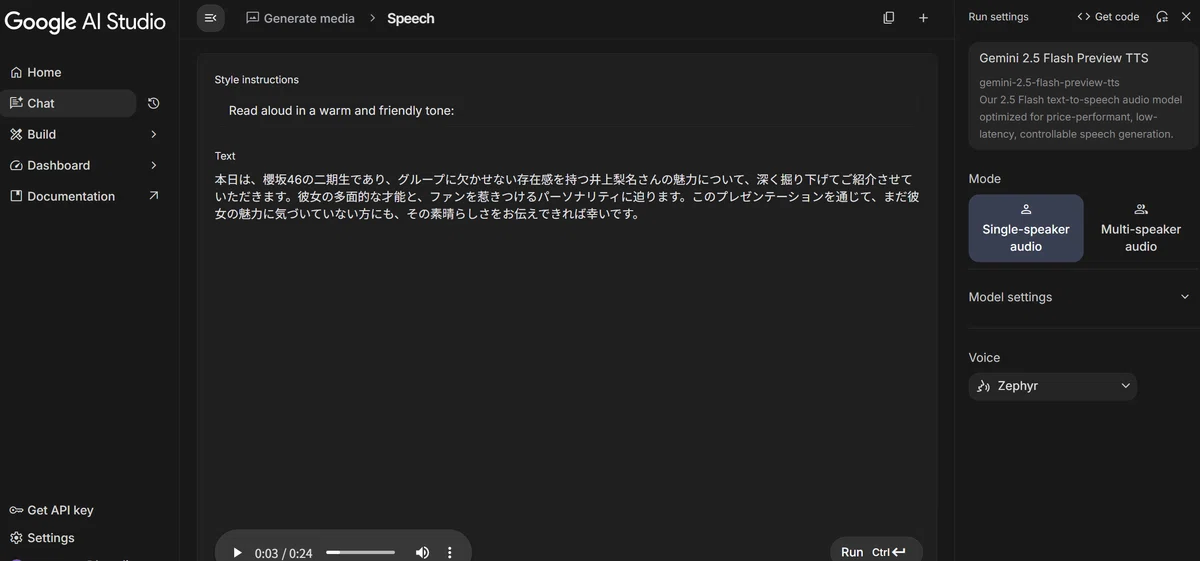
テキスト欄にスピーカーノートをセットしRUNさせるだけ。
生成された音声は再生プレビューの右側にある3つのポッチをクリックすると
ダウンロードできる。一旦、ローカルPCに落しておく。
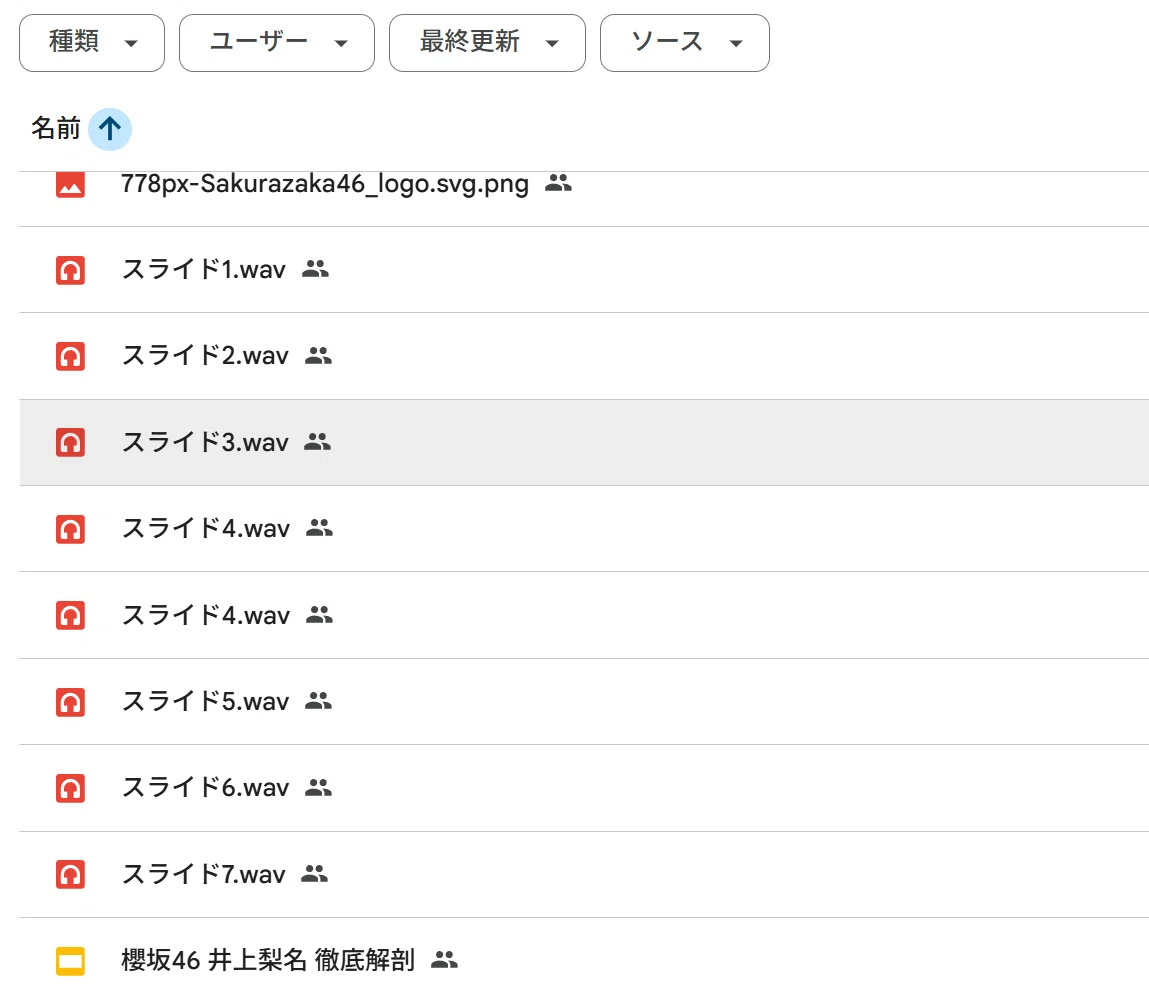
Googleドライブに入れておきましょう。
ステップ3: Vidsで動画化(手動結合)*15分
作成したスライドと音声を使って、Vidsで音声付き動画を作成します。
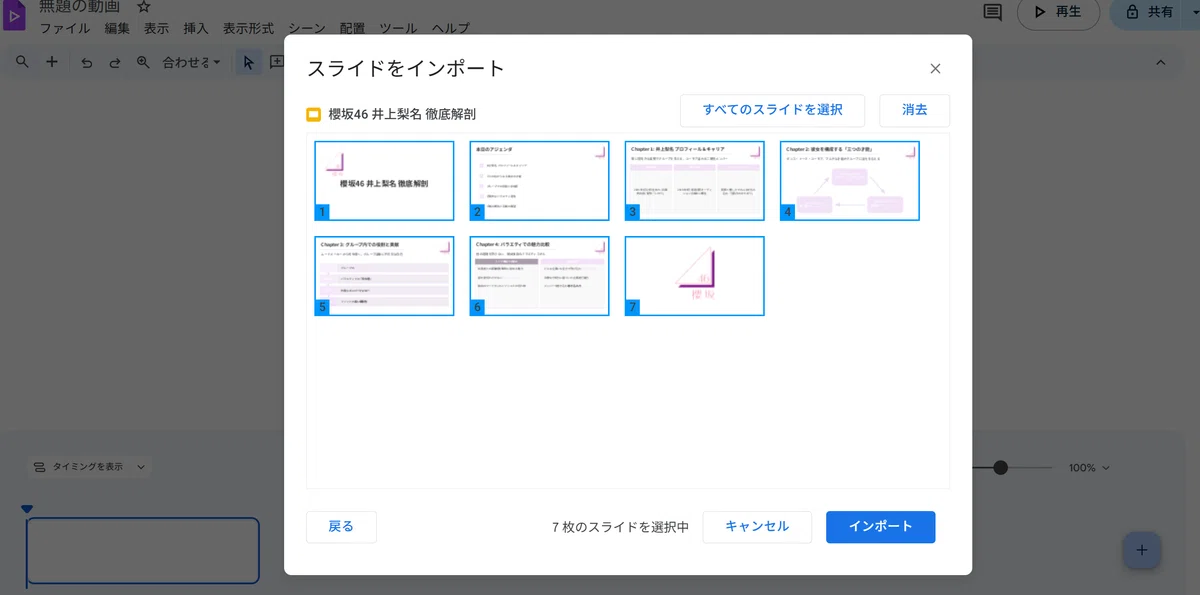
Vidsにスライドを取り込む: GoogleスライドをVidsに読み込ませます。
音声データを手動で配置: Vidsの編集画面で、読み込んだスライドのタイムラインに、対応する音声ファイル(slide1.wav、slide2.wavなど)を手動で配置します。
スライドの再生時間を調整: スライドの切り替え時間を、そのスライドの音声ファイルの長さに合わせて調整して完成させます。
「スライドと音声の合体」工程は人間が手動で行いました。今回の実験で唯一、AIにやらせることができなかった作業ですね。でも、完成まで今回30分強で終わったことを考えると…まずまず成功なのでは?という所感です。
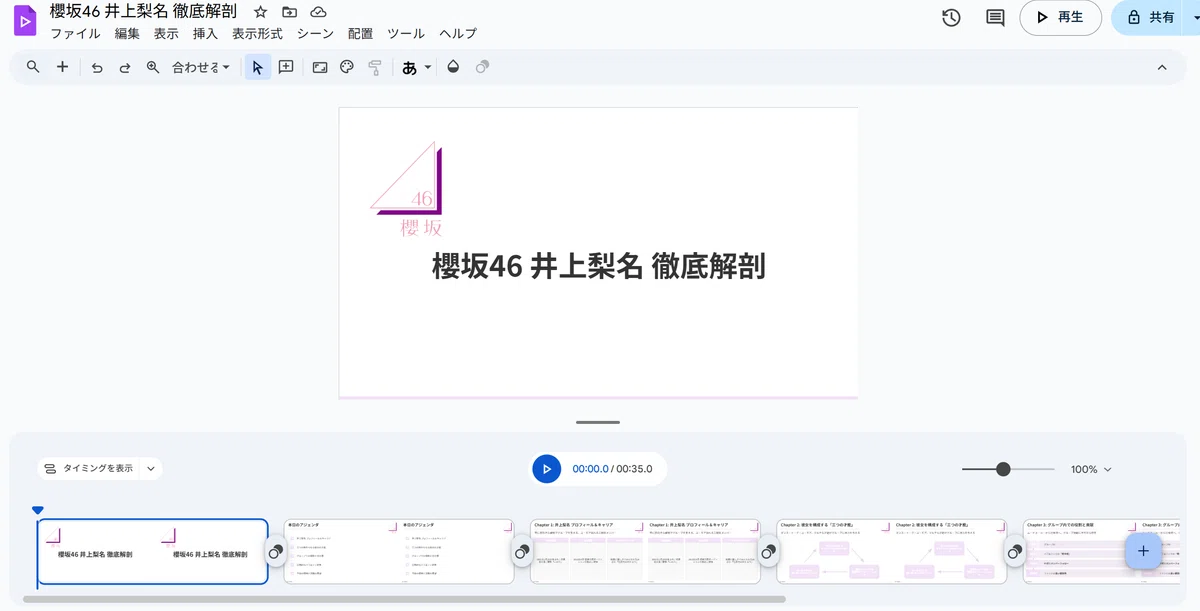
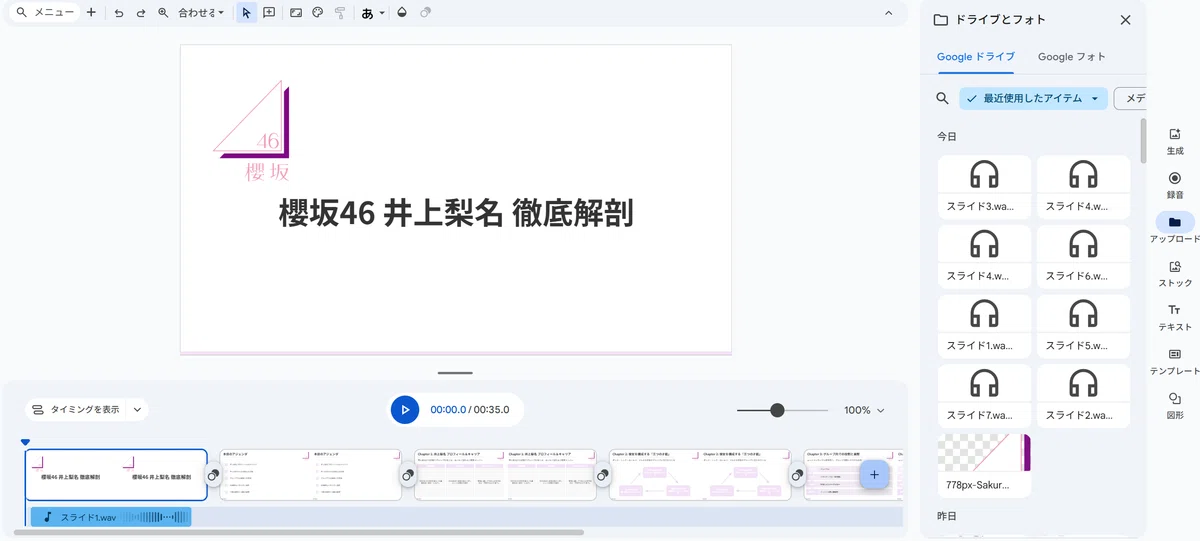
スライドと再生位置を合わせていく。地道な作業。
慣れてくると早くできるようになる感じ。
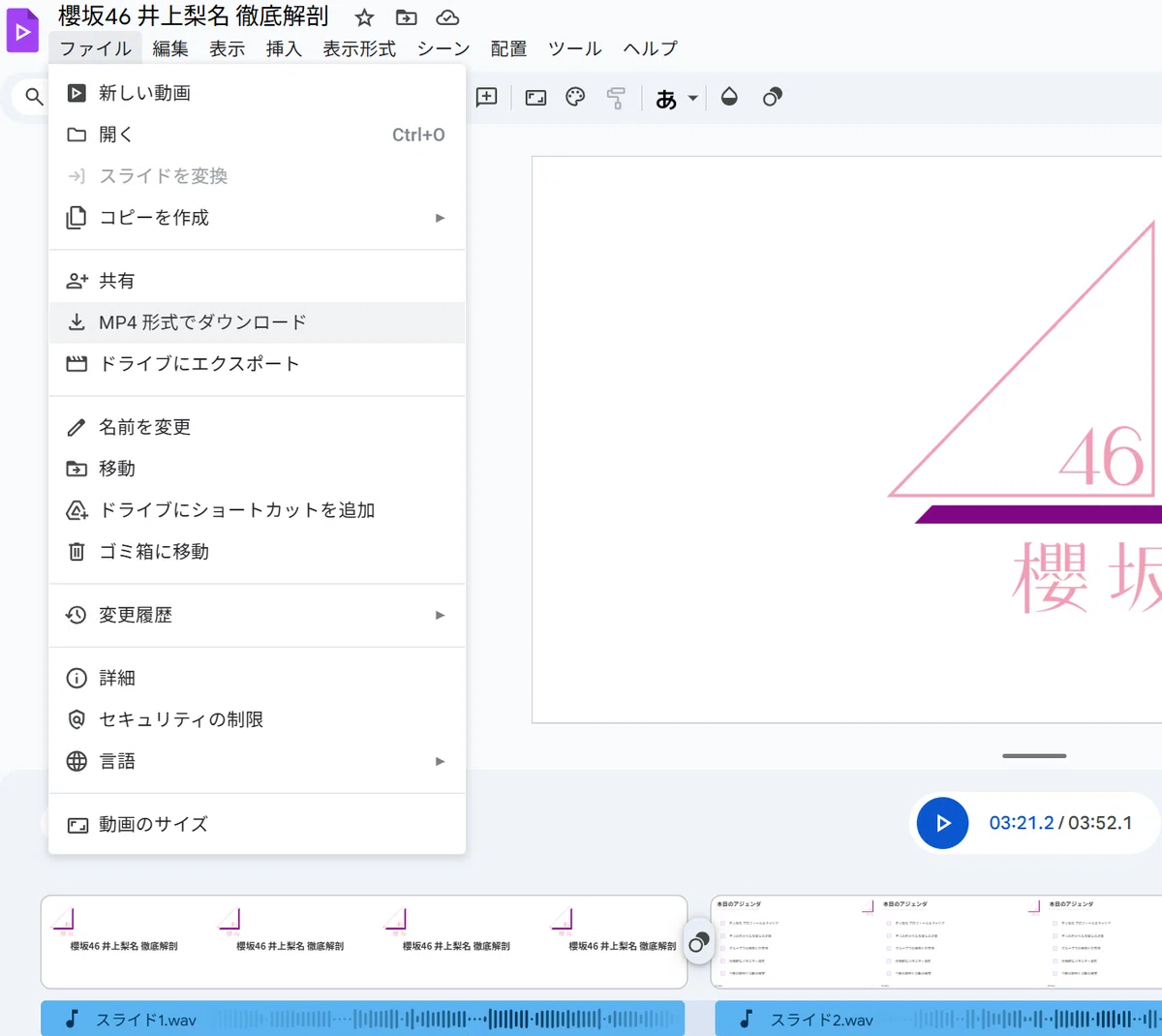
MP4形式でダウンロード。音声付きスライド動画が完成!
できあがった成果物はこれです…終わり。
4. Next Actionを考える…
今回の実験で、わたしたちは「苦手なプレゼン」を「音声付き動画プレゼン」化する道筋を見つけることができました。
【今回の成果】
やはり生成AIはうまく活用すべき。スライドやスピーカーノートの作成にも活用すれば、プレゼン準備の工数を大幅に削減できる可能性がある。
*でも、人間がしっかり作り込まないと「熱のあるプレゼン」にはならないですね。どうしても「プレゼンが苦手」な人向けに「高品質な音声付きスライド動画」は役に立つ可能性がある。
【今後の課題と私たちが目指すもの】
技術者として考えるのであれば、「スライドと音声の合体」工程の自動化にチャレンジする価値はあると思いました。
ただ、繰り返しになりますが、AIに委ねるべき部分と、人間が手をかけるべき部分の境界線は決して忘れてはならないポイントですね。
その他、こういうこともチャレンジ/改善してみたいです。
音声の品質向上: AIが生成する音声は、「間(ま)」がなかったり、不自然なイントネーションになる部分も。この音声の「人間らしさ」をどう改善するかは、今後の大きなテーマです。プレゼンターとなる人の声をベースに...的なことが一般的にできるようになれば面白い。
UXの向上: 一連の工程を一つのインターフェースでコントロールできるような、よりシームレスな操作環境を社員に提供できればベスト。
プレゼンは「想い」「熱」を伝え、聞き手の行動を得ることが一つの目的。なので、人間が関与し作り込む部分は残すべきだとわたしは考えます。
しかし、今回の実験のように、生成AIや先進ツールは「苦手なこと」や「工数がかかること」の強力なサポート役になることは間違いありませんね。
さて、うちの代表者にこの実験結果を報告してあげるか…
いや、面倒くさいのでこのnote記事を読んでくれ!と言っておきます 笑
最後までお読みいただきありがとうございました♪
see you. ⊿
