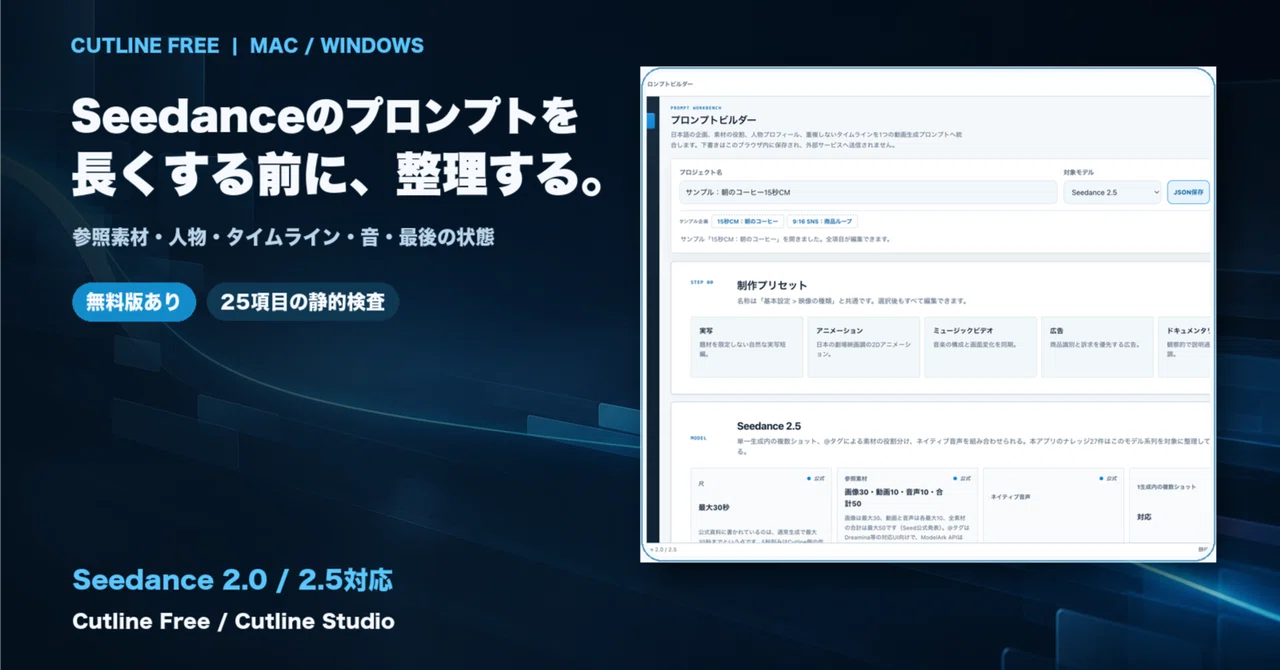
Seedance 2.0 / 2.5のプロンプトを毎回ゼロから書かないための7項目──日本語の企画を「生成前の設計図」に変える

参照画像は誰のためのものか。何秒で何が起きるか。カメラはどこで動き、音はどこに置き、最後はどの画で終えるか。
Seedanceで動画を作るとき、手戻りが増える原因の一つは、プロンプトの長さではなく、こうした条件が頭の中で散らかったまま送られることです。
私自身、Seedanceのプロンプト作りに何度も悩んだことが、このアプリを作るきっかけでした。
「日本語で考えた企画を、生成前に整理・確認できる道具がほしい」。そんな思いで Cutline Studio を本気で作りました。まずは無料版からでも、実際の制作に使っていただけたらうれしいです。
Cutline Studio は参照素材・人物・時間・カメラ・音・終了状態を同じ順番で確認できる形へ整理しました。この記事では、その制作過程から固まった「生成前に確認する7項目」を、具体例とともに紹介します。
この記事を読むと、次のことが分かります。
日本語の企画を7項目に分けて整理する方法
参照画像・時間・カメラ・音・終了状態で、生成前に確認すべきポイント
Cutline Freeと980円のCutline Studioの違い
動画を生成するサービスそのものではありません。生成サービスへ渡す前の、プロンプト設計と確認のための道具です。
この記事が役立つ人
Seedance 2.0 / 2.5向けのプロンプトを毎回ゼロから書いている
参照素材や時間指定が増えると、条件を整理しきれなくなる
生成前に構造上の抜けや矛盾を確認したい
まず無料で試し、必要なら下書き作成・英訳をPC内で行いたい
MiniMax H3、Veo、Klingなどの専用機能を探している人や、生成結果そのものを保証するツールを求めている人は対象外です。
Cutline Studioを起動すると、最初に『日本語で考え、映像の言葉にする』という役割が表示されます。
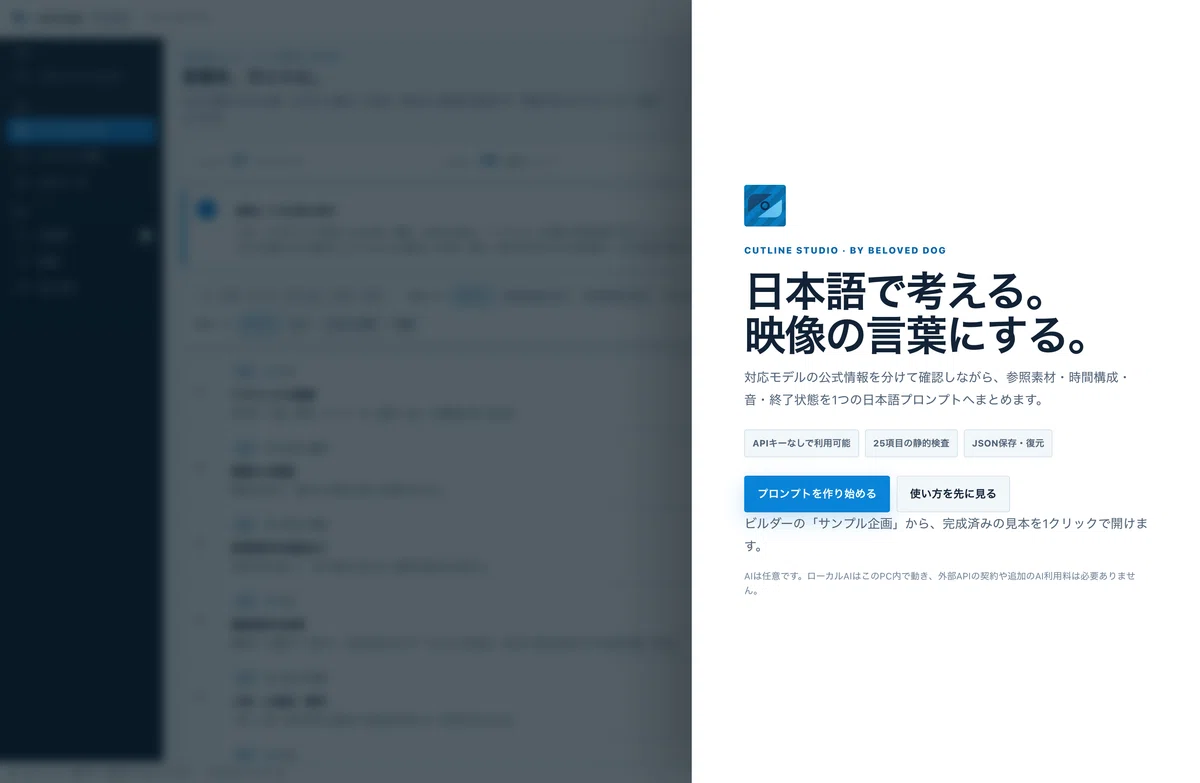
実際にアプリで作ったPVです(一部編集)
まず、プロンプトを「7つの箱」に分ける
長い一文を先に書こうとすると、後から条件を足すたびに矛盾が生まれます。次の順番で決めると、企画の抜けを画面上でも紙の上でも確認しやすくなります。
1. 対象モデルと、今回の前提を決める
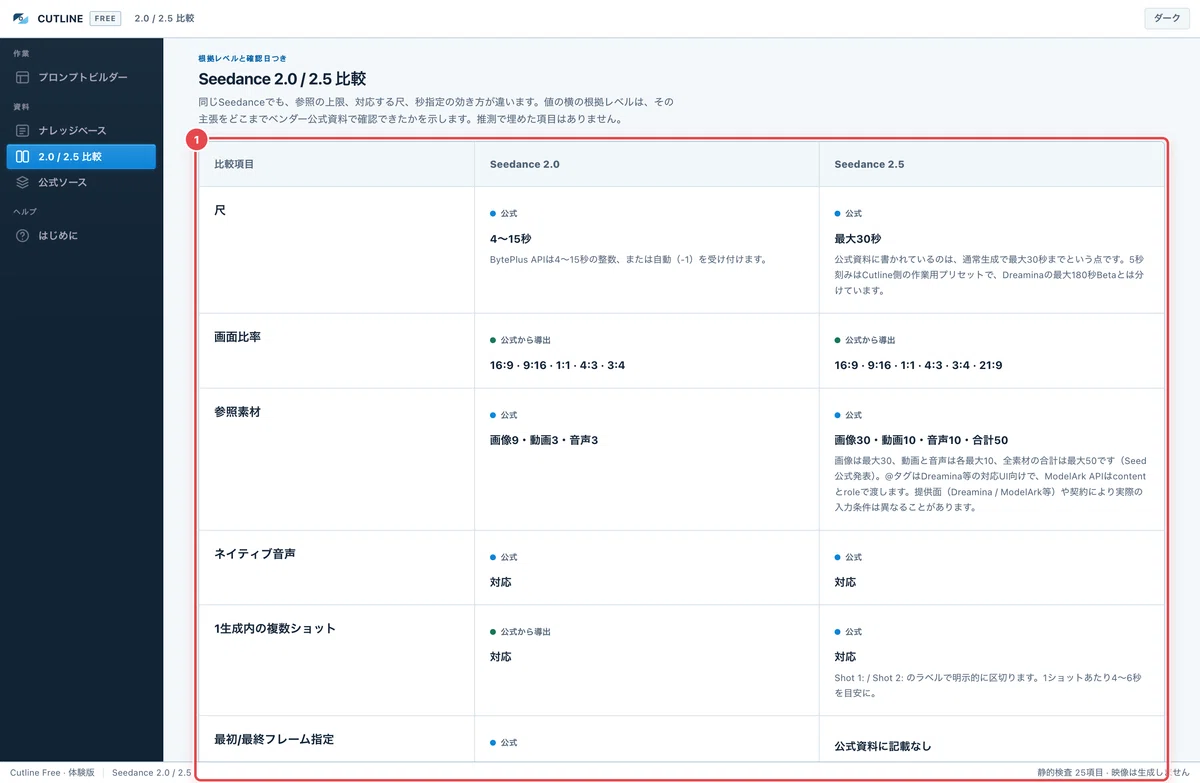
最初に、どのモデル・どのサービス画面へ渡すのかを決めます。使える尺、画面比率、参照素材の扱いは、モデルやサービス、契約条件によって変わるためです。
ここを最後に回すと、「書き終えたのにこの尺は選べない」「参照の出し方が違う」という手戻りになります。実際に使うサービスの最新画面を正として確認してください。
2. 映像の目的を1文にする
「何を見せる動画か」を、最初に1文で置きます。
例:
新作コーヒーの香りと湯気を、朝の窓辺の光で15秒に伝える縦型CM。
この1文があると、後から追加するカメラ・音・人物・終了状態が、同じ目的に向いているかを判断できます。
3. 参照素材の役割を番号ごとに書く
「画像を4枚使う」ではなく、何番を何のために使い、何を使わないかまで分けます。
@Image 1:人物Aの髪型と服装。背景は使わない。
@Image 2:商品パッケージの形と色。人物には使わない。
これで「人物Aはどの画像だったか」「商品と背景が混ざっていないか」をあとから追えます。
4. 人物・物・場所の固定条件を決める
複数の区間に登場するものは、名前だけでなく、変えてはいけない要素を決めます。
人物:髪、服、小道具、立ち位置
商品:形、色、ロゴを出す/出さない
場所:時間帯、天候、背景の主な要素
固定したいものを先に書くと、「2カット目だけ服が変わる」といった矛盾に気づきやすくなります。
5. 時間を重ねずに、出来事を1つずつ置く
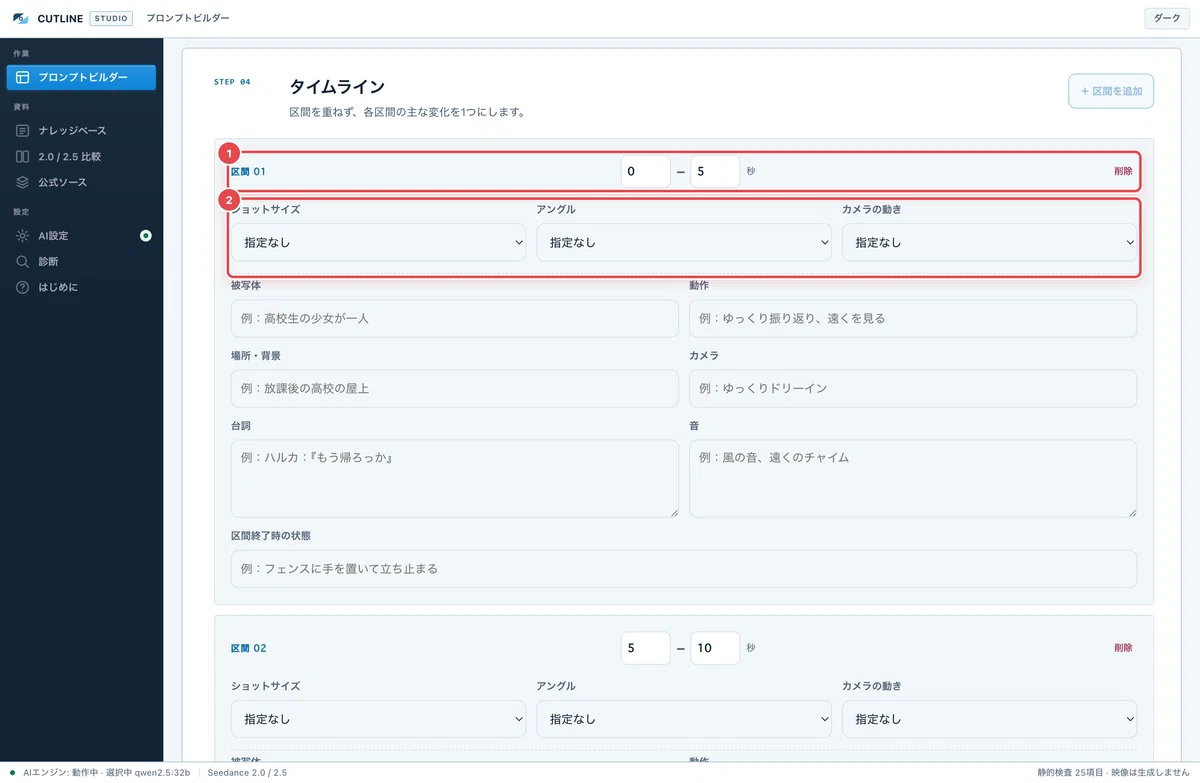
「きれいに映す」より、「0〜5秒で人物が入り、5〜10秒で商品へ視線を向ける」のほうが確認できます。
0〜5秒:窓辺へ人物が入り、テーブルのカップへ近づく。
5〜10秒:湯気の立つカップを手に取る。カメラはゆっくり寄る。
10〜15秒:人物が香りを確かめ、カップと表情が残る画で終わる。
1区間に大きな変化を詰め込みすぎず、区間を重ねないことが基本です。
6. カメラと音を「見える・聞こえる指示」にする
カメラなら、画角・高さ・動き。音なら、環境音・台詞・無音にしたい部分まで書きます。
カメラ:胸上の寄り、目線の高さ、ゆっくり前進
音:朝の小さな環境音、カップを置く音、BGMなし
「エモい」「高級感」のような言葉は、ルックや照明など観測できる条件へ置き換えます。
7. 最後のフレームを言葉にする
終了状態は、次のカットの出発点にもなります。
最後のフレーム:人物は窓を背にし、右手でカップを持つ。カメラは胸上の寄りで止まり、背景には柔らかい朝の光だけが残る。「何となく終わる」を避けるだけで、動画全体の組み立てを見直しやすくなります。
7項目を、毎回同じ順番で確認できるようにしたのがCutlineです
Cutline Studio v1.0.6は、日本語で書いた企画を、参照素材・人物・タイムライン・音・終了状態まで分けて、1本の動画生成プロンプトへ組み立てるMac / Windows向けのデスクトップアプリです。
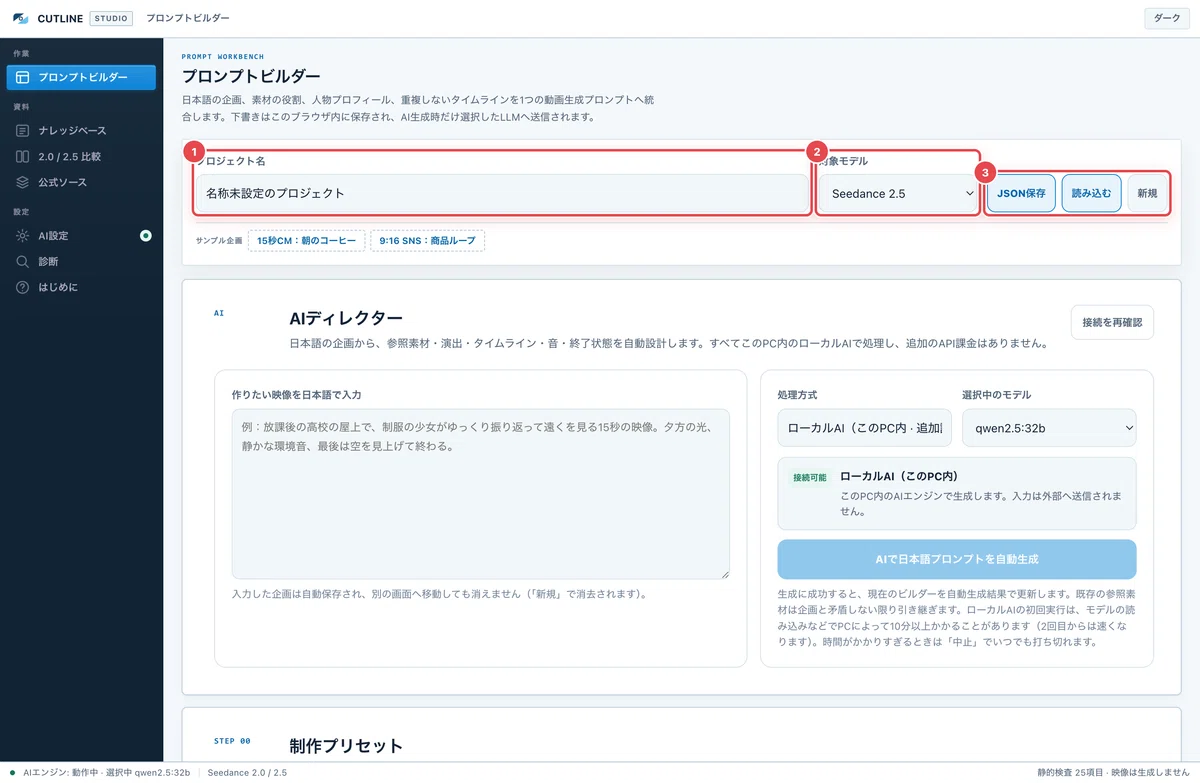
送る前に、構造上の抜けを確認できる
完成したプロンプトは直接編集でき、送信前には25項目の静的チェックが確認できます。たとえば、時間区間の重なり、参照番号の欠番、終了状態不足、映像として確認しにくい表現などを、生成前に見直すためのものです。
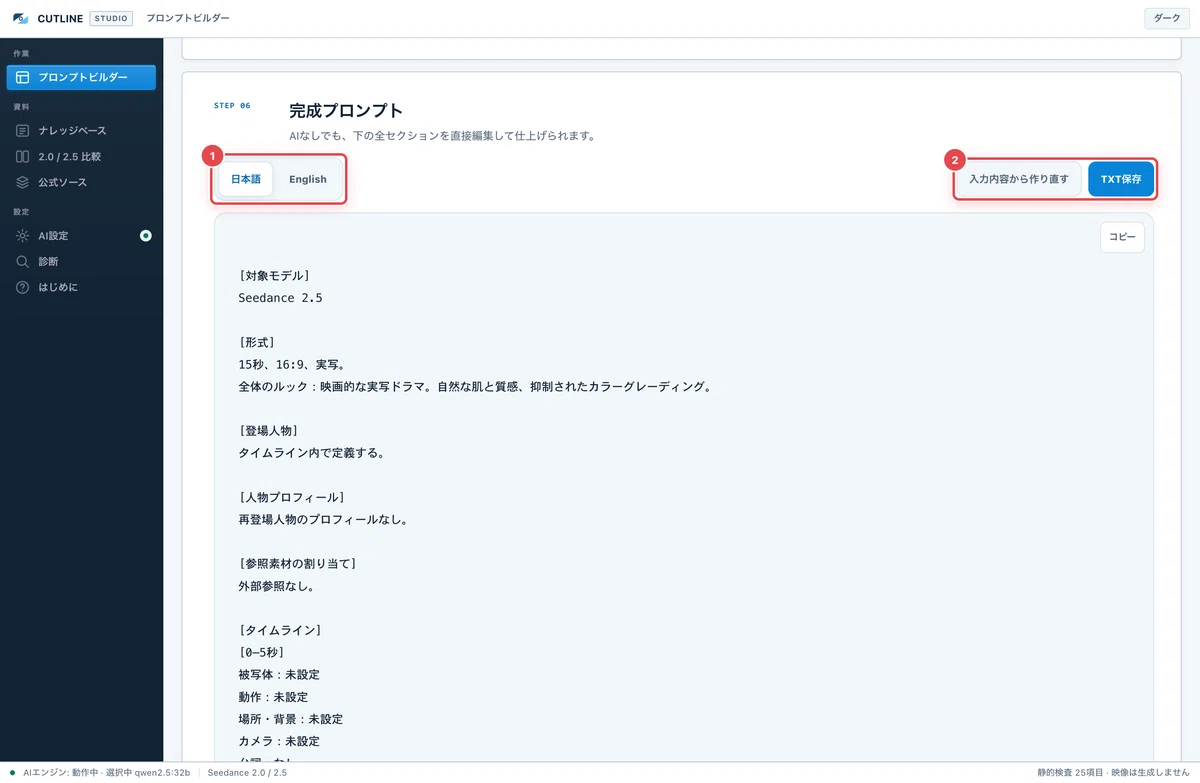
静的チェックは生成成功を保証するものではありません。人物の一貫性、台詞、発音、物理挙動、生成サービス側の解釈は、実際の生成結果で確認してください。
有料版だけが、ローカルAIで下書きと英訳ができます
無料版 Cutline Free でも、7項目の手動設計、ナレッジベース、2.0 / 2.5の比較、25項目チェック、JSON保存・復元、TXT書き出しを期限なく使えます。
製品版 Cutline Studio(980円) は、次の4つを追加します。
日本語の企画から、ビルダーの下書きを自動作成
完成した日本語プロンプトの全文英訳(`@Image`番号などの構造を保持)
PC性能に合わせたローカルAIの準備とモデル選択
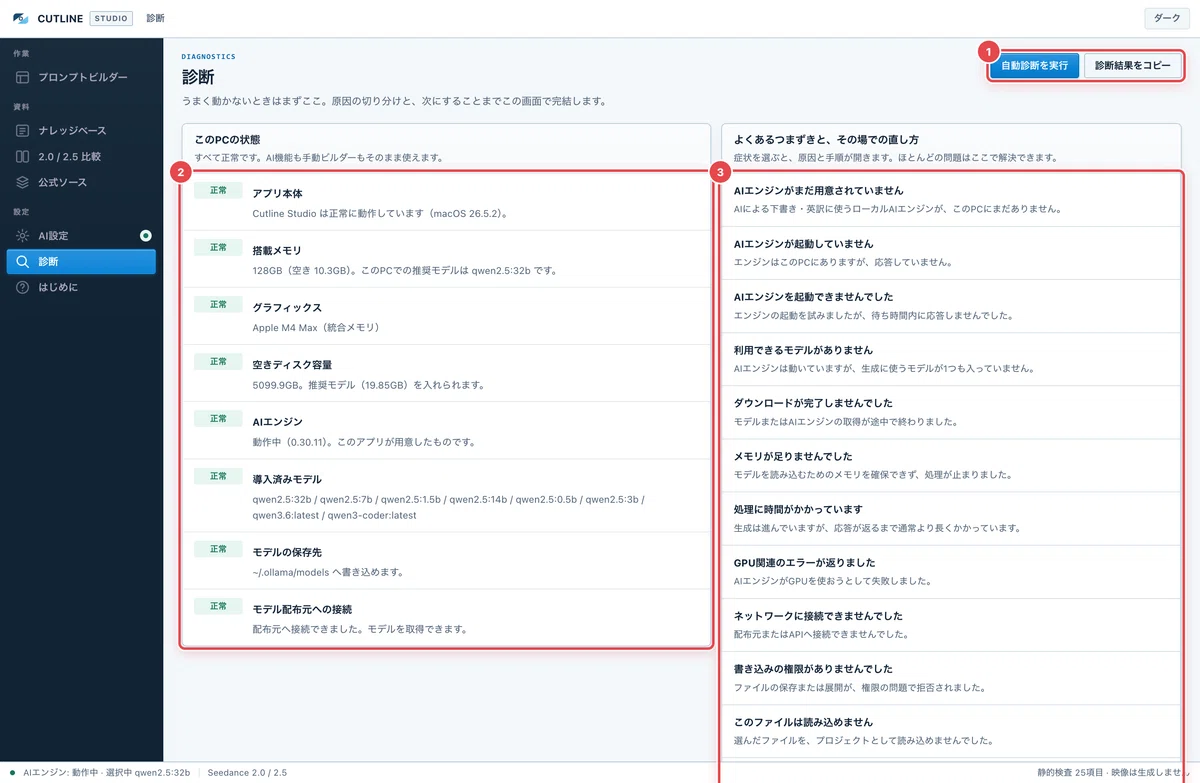
自動診断・つまずき別の対処・初期化をまとめた診断画面
AI処理はPC内で行います。Cutline StudioのAI機能に、外部AIサービスの契約・APIキー・従量API課金は必要ありません。初回だけAIエンジンとモデルのダウンロードが必要です。
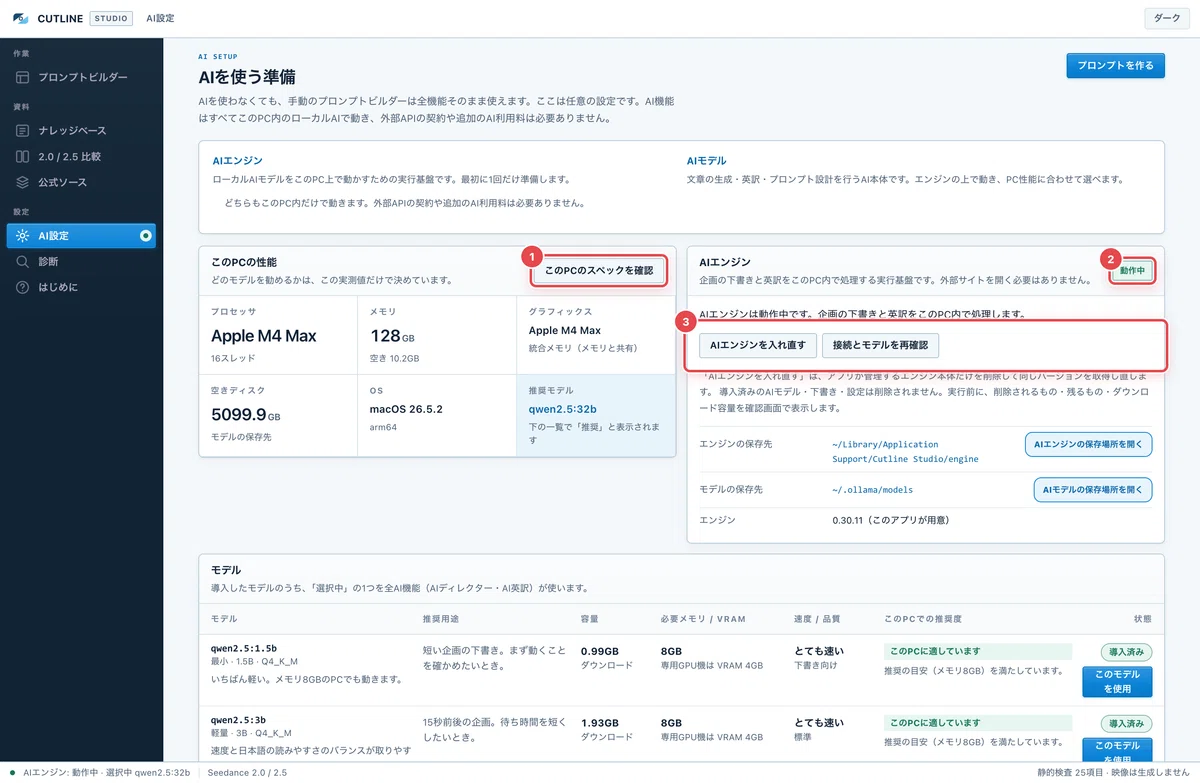
PC判定後は、モデルの容量・必要メモリ・用途・速度の目安を比較し、利用するモデルを選べます。
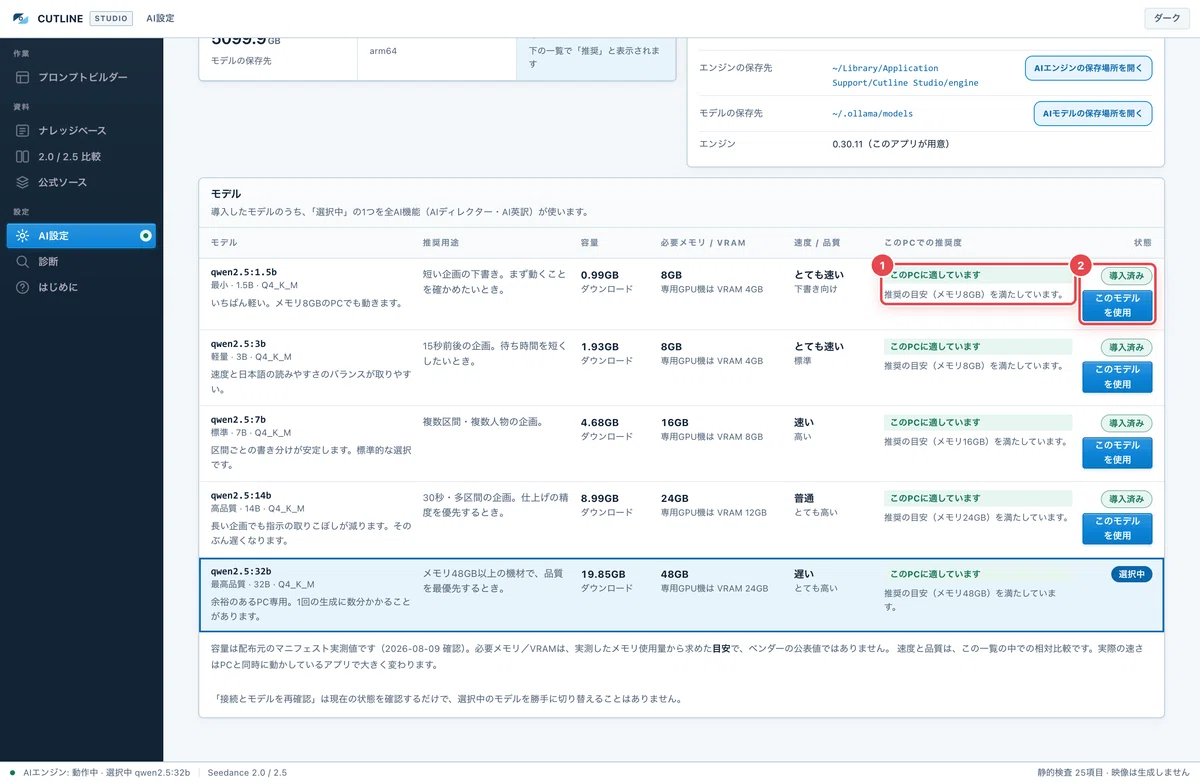
AIエンジンやモデルでつまずいた場合は、診断画面でPCの状態と対処手順をまとめて確認できます。
どちらを選べばよいか
まずは無料版を試してください。手動で設計できれば十分な人は、そのまま無料版をお使いください。
次の3つがそろう人は、製品版が役に立ちます。
Seedance 2.0 / 2.5向けのプロンプトを繰り返し作っている
下書き作成や英訳にかかる時間を減らしたい
無料版の「このPCのスペックを確認」で、使いたいローカルAIが動かせそうだと確認できた
使い方が自分に合うか確かめたい場合は、まず無料版を試してください。ダウンロード先は記事の最後にまとめています。
購入前に知っておいてほしいこと
映像・音声を生成するアプリではありません。生成サービスへ渡すプロンプトを設計・確認するアプリです。
対応対象はSeedance 2.0 / 2.5です。Sora、Veo、Klingなどの専用機能はありません。
Mac版・Windows版の両方を用意しています。初回は開発元署名がないことによるOSの確認画面が表示されます。手順は同梱マニュアルの「03 インストールと起動」にあります。
製品版は1ライセンスにつきPC1台です。作成したプロンプトの個人・商用利用を、Cutline Studio側から制限することはありません。
Seedance等の仕様は変わることがあります。アプリ内の情報と利用中サービスの画面が異なる場合は、サービス側の最新表示を優先してください。
Cutline Studioは、ByteDance、Seed、Dreamina、BytePlusの提供・公認製品ではない、独立したプロンプト設計ツールです。Seedance等の名称・商標は対応対象を示すために使用しています。
最初にやることは1つだけです
次の動画を作る前に、企画を7つの箱へ書き出してみてください。手作業で続けられそうならCutline Freeで十分だと思います。もしくはChat GPTでも十分です。下書きと英訳までPC内で任せたいと感じたら、製品版を選んでいただけると幸いです。
ダウンロード・購入はこちら
無料版 Cutline Free(BOOTH)
▶ 無料でダウンロードする
▶無料でダウンロードする(English ver)
製品版 Cutline Studio(BOOTH・980円)
Cutline公式サイト
▶ 機能・動作環境を確認する
▶機能・動作環境を確認する(English ver)
ここまで読んでいただき、ありかどうごさいました。
