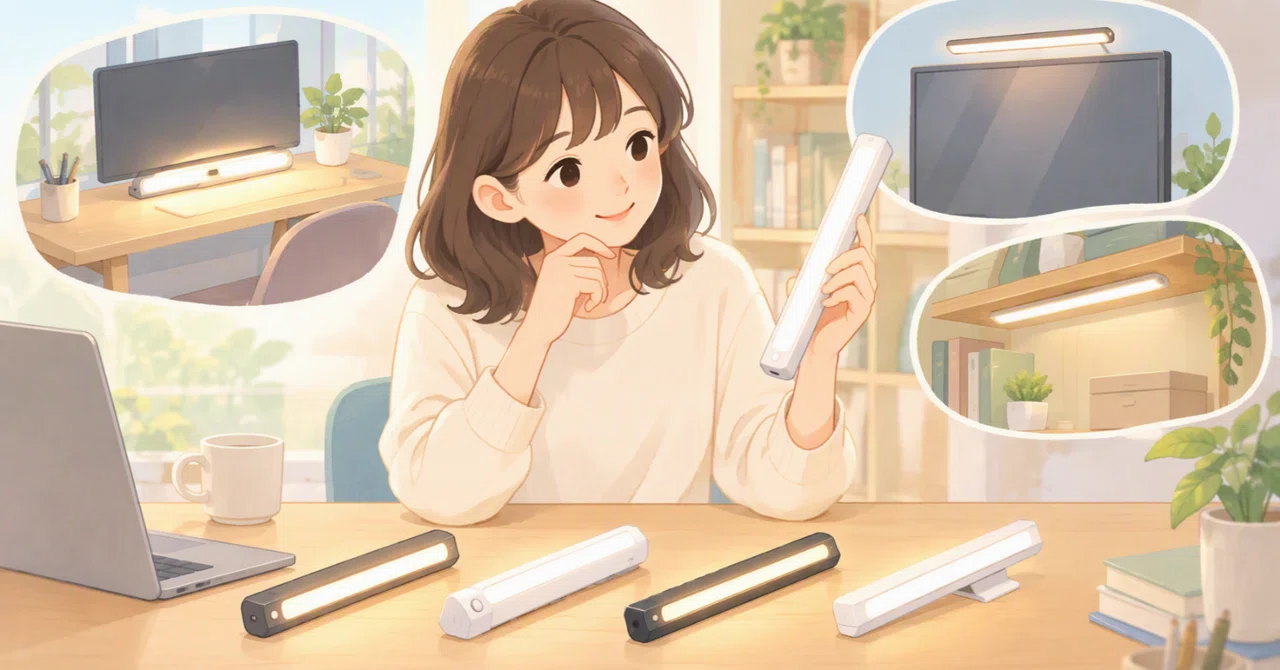
USB給電LEDバーライト4品を比較。デスク・モニター・棚下に合う設置方法の選び方

USB給電のバーライト、置きたい場所は決まっているのに、どの形なら失敗しないかで手が止まりませんか。
買う前の私なら、夜にデスクでスマホを握り、モニターの上に掛けるタイプと、棚下へ貼るタイプの画像を何度も見比べると思います。
机を広く使いたい気持ちはあるのに、モニターの厚さに合わなかったらどうしよう、USBケーブルが届かなかったら困る、とカートへ入れる指が止まりそうです。
USB給電LEDバーライトは、明るさの数字だけで選ぶと「付けられない」「光を向けたい場所が違った」という迷いが残りがちです。
この記事では、設置場所から必要な形を絞り、調光・調色や給電条件まで確認して、4品のうち自分に合う1台を選ぶための順番を整理します。
最初に決めたいのは、光の強さより「どこへ固定するか」
今回の4品はすべてUSB給電ですが、使い勝手を分けるのは設置方法です。
モニター上へ掛ける製品、磁気シートや粘着プレートを使って貼る製品、長い本体を棚下へ沿わせやすい製品では、向いている場所がはっきり異なります。
画面の前でキーボードや書類を照らしたい:モニター掛け式を優先する
ノートパソコン周りや小さな作業スペースをすっきりさせたい:コンパクトな磁気吸着式を検討する
壁際、ベッドサイド、限られた場所へ付け外ししながら使いたい:背面粘着式の鉄プレートを使える磁気式が候補になる
棚下・戸棚・キッチンなどを横長に照らしたい:52cm級の棚下向けバーライトを確認する
USB給電だからこそ、電源の位置も先に見ておくと安心です。
PCのUSBポートで使うのか、USBアダプターにつなぐのか、モバイルバッテリーを使うのかで、必要なケーブル長と取り回しが変わります。
迷ったときの比較軸は、設置条件・操作・光の変えやすさ
レジ前ではなく商品ページを開いた段階で、私はまず設置面を測る想定で考えます。
モニターなら厚さ、棚下なら取り付けられる長さ、貼り付けるなら平らな面があるか。
ここを飛ばして調色機能だけで選ぶと、届いてから設置場所を探すことになりそうです。
次に、手元でこまめに明るさを変えたいか、リモコン操作がよいかを決めます。
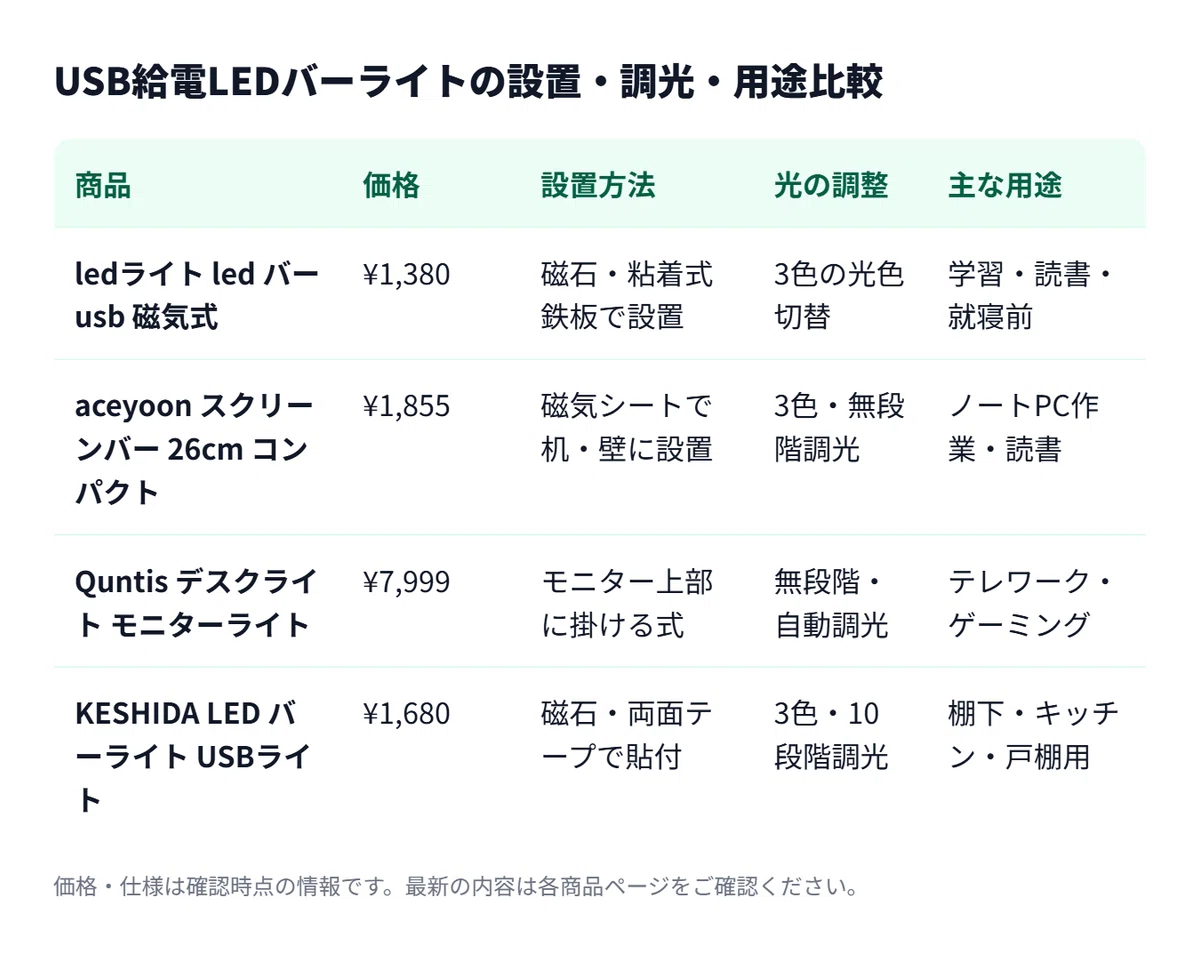
USB給電LEDバーライトの設置・調光・用途比較
小さなノートパソコン周りなら26cmのaceyoon、一般的なモニター上で広く手元を照らしたいなら51cmのQuntisが候補です。
貼る場所を変えながら使いたいなら磁気式のLEDデスクライト、棚下や戸棚の下を横長に照らしたいなら52cmのKESHIDAを軸にすると、比較がぐっと簡単になります。
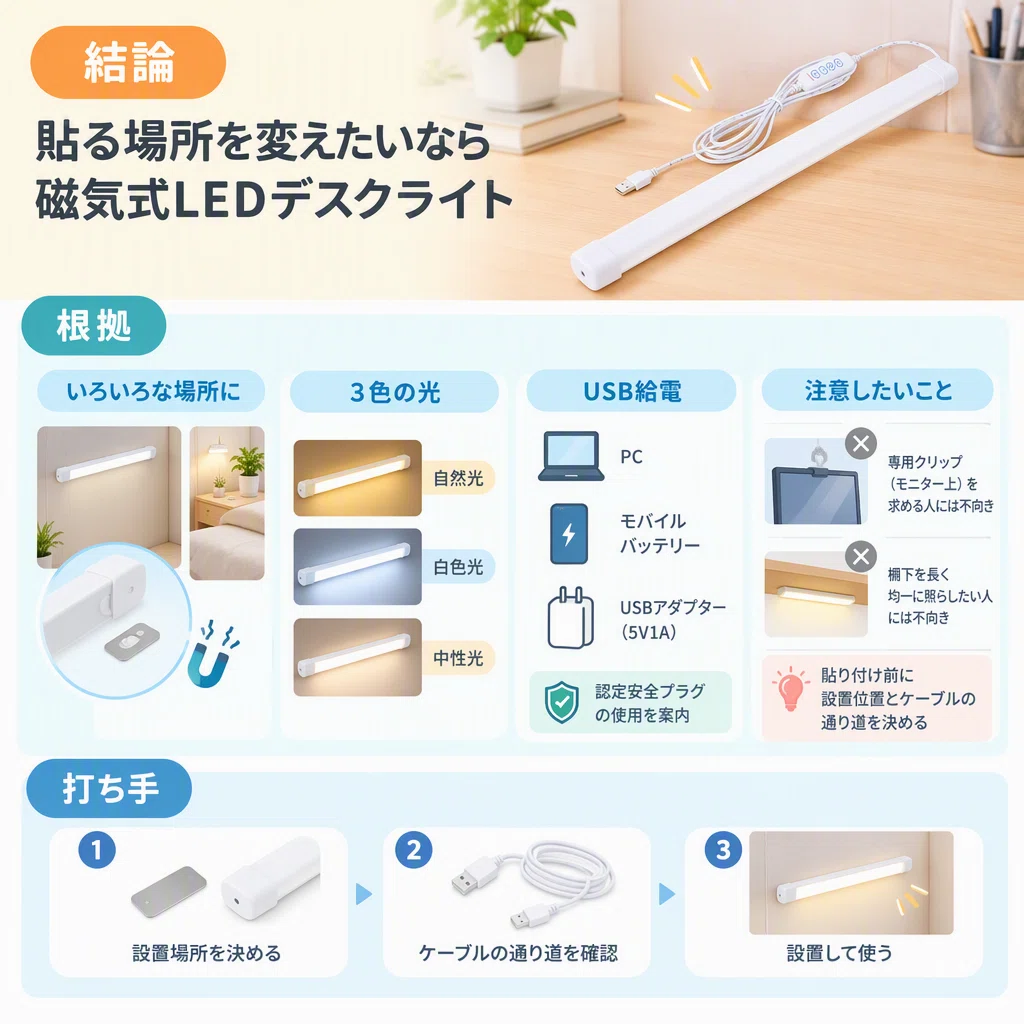
貼る場所を変えたいなら、磁気式LEDデスクライト
1台をデスクだけに固定せず、壁際やベッドサイドなどにも使う可能性があるなら、磁気式のLEDデスクライトが考えやすい選択です。
本体にマグネットを内蔵し、付属の背面粘着式鉄プレートを使うことで、鉄製ではない場所にも設置できます。
自然光・白色光・中性光の3色を切り替えられるので、作業中と落ち着いた光にしたい時間で色を変えたい人にも合います。
USBはPC、モバイルバッテリー、5V1AのUSBアダプターから給電可能です。
急速充電ではなく、認定安全プラグの使用が案内されています。
一方で、モニター上へ載せるための専用クリップを求める人や、棚下を長く均一に照らしたい人には、ほかの形のほうが目的に合います。
貼り付ける前には、鉄プレートを置く位置とUSBケーブルの通り道を決めておきたいところです。
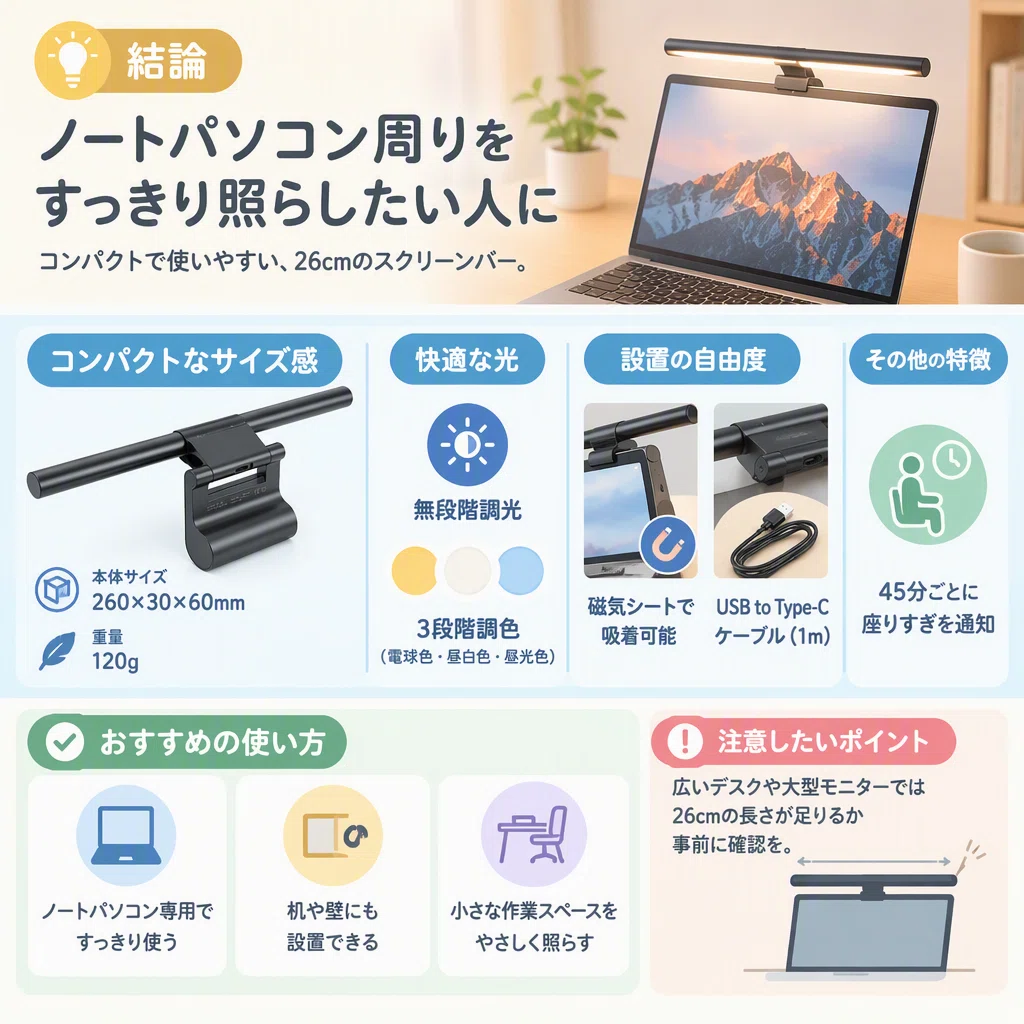
ノートパソコン周りを軽く整えたいなら、aceyoon 26cmスクリーンバー
ノートパソコンの周辺で使うことを優先するなら、aceyoonの26cmスクリーンバーは本体サイズ260×30×60mm、重量120gのコンパクトな選択肢です。
角度調整に対応し、USB to Type-Cケーブルは1m。
デスクを照明の台座で埋めたくない人に向いています。
明るさは無段階で調整でき、電球色・昼白色・昼光色の3段階調色に対応しています。
磁気シートと組み合わせて机や壁にも吸着できるため、ノートパソコン専用として使うか、設置場所を変える可能性も残すかで判断できます。
45分点灯後に通知する座りすぎリマインダー機能がある点も、長くPCに向かう人には確認しておきたい特徴です。
ただし、広いデスク全体を照らしたい場合や、大型モニターの上で使う前提なら、26cmという長さが自分の作業範囲に足りるかを先に見ておくのが大切です。
小さな作業スペースをすっきり照らす目的なら、機能とサイズのバランスを取りやすいでしょう。
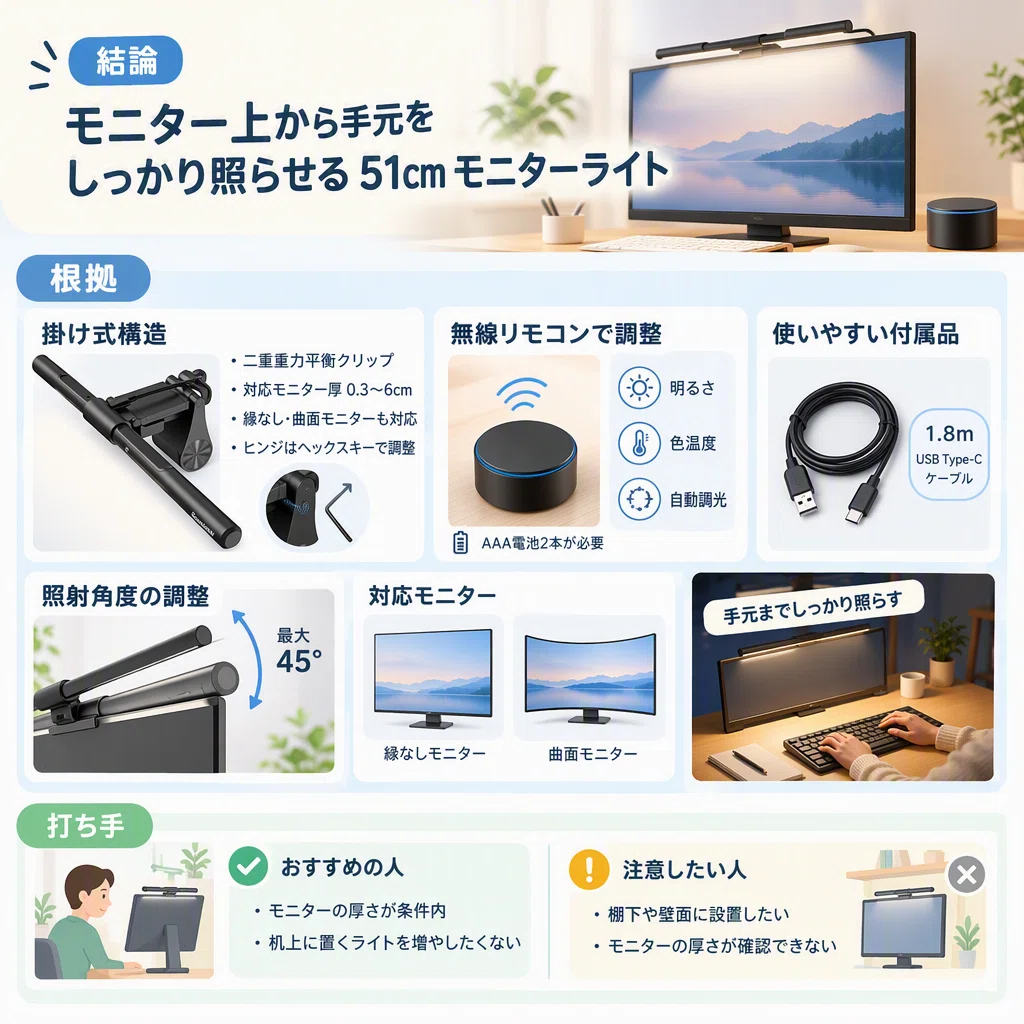
モニター上から手元をしっかり照らしたいなら、Quntis 51cm
PC作業用の光をモニター上にまとめたいなら、Quntisの51cmモニターライトが比較の軸になります。
二重重力平衡クリップでモニター上へ掛ける構造で、対応するモニター厚は0.3〜6cm。
縁なし・曲面モニターにも使える案内があり、ヒンジの締め具合もヘックスキーで調整できます。
光は無線リモコンで明るさと色温度を無段階調整でき、自動調光にも対応しています。
リモコンにはAAA電池2本が必要です。
1.8mのUSB Type-Cケーブルが付属するため、モニター上から電源までの距離も確認しやすい仕様です。
照射角度は45度まで調整可能で、キーボードだけでなく手書き作業もする人にとって、光の向きを変えられることが判断材料になります。
この製品が合うのは、モニターの厚さが条件内で、机上に置くライトを増やさず作業範囲を照らしたい人です。
反対に、設置先が棚下や壁面である場合、またはモニターの厚さを確認できない場合は、掛け式を急いで選ばないほうがよいでしょう。
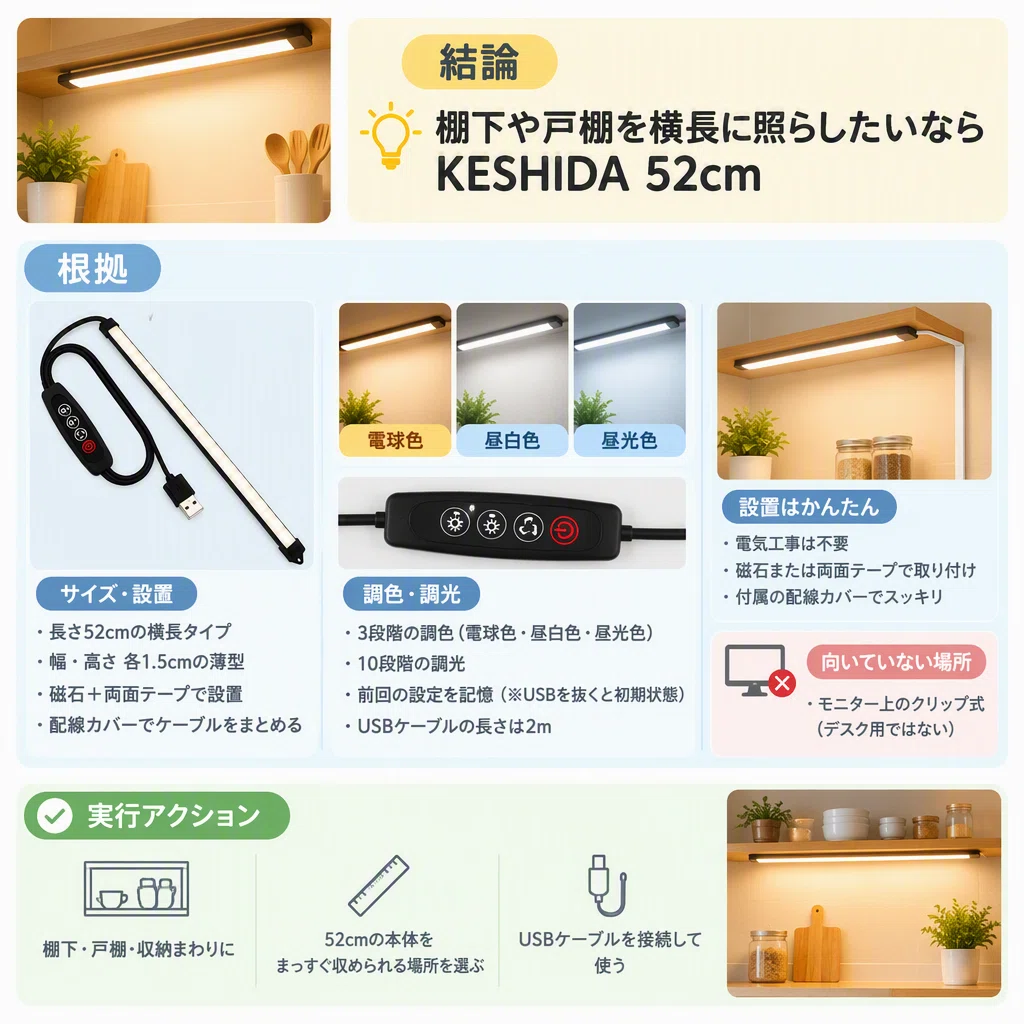
棚下や戸棚を横長に照らしたいなら、KESHIDA 52cm
棚下、戸棚、キッチンのように横へ広がる場所なら、長さ52cmのKESHIDA LEDバーライトが候補です。
幅・高さは各1.5cmの薄型で、背面の磁石に加え、両面テープを使って取り付けられます。
電気工事は不要で、付属の配線カバーを使ってケーブルをまとめられる構成です。
中間スイッチで電球色・昼白色・昼光色の3段階調色と、10段階の調光ができます。
前回の色と明るさを記憶する機能もありますが、USBケーブルまたはUSBアダプターを抜くと初期状態に戻る仕様です。
いつも同じ明るさで使いたいなら、この点を知ったうえで電源の切り方を決めると戸惑いません。
USBケーブルは2mです。
広めの棚下を照らす目的には頼もしい一方、モニター上に掛けるクリップ式ではありません。
デスク用モニターライトとして選ぶより、棚・戸棚・収納まわりなど、52cmの本体をまっすぐ収められる場所がある人に向く1台です。
買う前に、設置予定の場所で3つだけ確認する
4品を見比べて気づくのは、調光・調色の有無だけでは決め切れないことです。
購入前にメジャーとスマホを手に、設置予定の場所で次の3点を確認すると選びやすくなります。
モニター掛け式なら、モニターの厚さが対応範囲に入るか。
Quntisは0.3〜6cmが目安です。貼り付け・磁気式なら、鉄プレートや両面テープを付けられる平らな位置があるか。
貼り付け後にケーブルが引っ張られないかも見ます。USB電源からライトまでの距離は足りるか。
今回のケーブル長はaceyoonが1m、Quntisが1.8m、KESHIDAが2mです。
よくある質問
USBアダプターにつないで使えますか?
磁気式LEDデスクライトは5V1AのUSBアダプター、KESHIDAはDC5VのUSB電源への接続が案内されています。
QuntisはPCのUSBポートまたはスマホ用コンセントへの接続に対応しています。
aceyoonもUSB給電式です。
使うアダプターの仕様は、それぞれの案内に沿って確認してください。
前回の明るさをそのまま使いたい場合はどれが向いていますか?
KESHIDAには明るさメモリー機能があります。
ただし本体のキースイッチでオフにした場合は維持される一方、USBケーブルやアダプターを抜くと初期状態に戻ります。
電源を抜き差しする使い方が多いなら、この条件を踏まえて選ぶとよいでしょう。
設置場所が決まれば、選ぶべき1台も決まる
夜のデスクでスマホを握ったまま迷っていた私へ言うなら、まずは「どんな光がほしいか」ではなく「どこに付けるか」を決めよう、です。
モニター上ならQuntis、ノートパソコン周りならaceyoon、貼る場所を変えたいなら磁気式LEDデスクライト、棚下ならKESHIDA。
この条件に合うなら選び、設置条件が合わないなら見送る。
その順番なら、買ってからの小さな困りごとを減らせます。
