「記憶」を同期せよ。 Gemini×Keepで1万文字を完走する自動化術(中級理論編)

📗SSの壁「2,000文字の限界」と、コピペの苦労
初級編を実践された皆様、おかえりなさい。 無事に「性癖に刺さるショートストーリー(SS)」は錬成できましたでしょうか?
まだの方はこちら
自分の選んだ選択肢から、理想の展開が生まれた瞬間の興奮。 あれを一度味わってしまうと、人間の欲求は止まりません。
「この二人の、続きが読みたい」 「もっと長い、1万文字くらいの小説にしたい」
そう思って、チャット欄に「続きを書いて」と打ち込んだはずです。 しかし、そこであなたはある絶望に直面したのではないでしょうか。
🔖AIは「超・健忘症の天才」である
※初級編でお伝えした内容と重なります。
書き出しは順調だったはずです。 しかし、物語が進むにつれて、AIの様子がおかしくなっていく。
「あれ? キャラクターの口調、こんなんだったっけ?」
「さっき死んだはずの敵が、何食わぬ顔で会話に参加している」
「伏線を回収するどころか、設定そのものを忘れている」
そう、現在のAIは文章を書く天才ですが、同時に驚くべき健忘症でもあります。 一般的に、チャットの往復が増え、文字数が数千文字を超えると、AIは最初の方に決めた設定(プロット)を脳内から追い出してしまいます。
これが、2,000文字の壁です。
🔖「スマホのコピペ」という地獄
この壁を越えるために、真面目なあなたはこう考えたはずです。 「AIが忘れるなら、毎回設定を貼り付ければいいじゃない」
そして、地獄が始まります。
メモ帳アプリを開く
数千文字の設定資料を「すべて選択」
「コピー」をタップ(指が震えて選択範囲がズレる)
ブラウザに戻って「ペースト」
その下にやっと「続きを書いて」と入力
……これを、1シーン書くたびに繰り返すのです。 PCならまだマシですが、スマホの小さな画面でこの「指先ヨガ」のような操作を繰り返していると、執筆の熱量は急速に冷めていきます。 「もういいや、面倒くさい……」と。
🔖コピペ地獄からの解放
その苦行は、今日で終わりです。
スマホ勢にとって最大の敵である「コピペの手間」。 これを極限までゼロにする方法があります。
必要なのは、Googleが提供している無料のメモアプリ「Google Keep」。 そして、Geminiの隠れた機能である「拡張機能」です。
これから紹介する方法を使えば、あなたは二度と長文の設定資料をチャット欄に貼り付ける必要はありません。 「@Google Keep」。 たったこれだけ入力すれば、Geminiが勝手にあなたのメモ帳を見に行き、必要な設定を思い出してくれるようになります。
さあ、AIに「外部メモリ(記憶)」を装着しましょう。 もちろん、追加料金なしの完全無料です。
📗Geminiに「外部メモリ」を装着する
「拡張機能」なんて聞くと、なんだか難しそうに聞こえるかもしれません。 でも、やることはスマホの画面を3回タップするだけです。
これは、あなたのGeminiに「Google Keepの中身を自由に覗ける権限」を与える儀式です。 これを行うことで、Geminiはただのチャットボットから、あなたの創作資料室(Keep)の管理人へと進化します。
🔖設定手順
普段使っているGeminiの画面を開いて、以下の通りに進めてください。
Gemini アプリ アクティビティ画面を開き、アクティビティを「オン」にします。
Gemini アプリ連携画面を開き、Google Workspaceを「オン」にします。
※リンクを押しても画面が開かない場合は、Geminiアプリのアカウントのアイコンをタップ→「アプリ連携」をタップしてください。
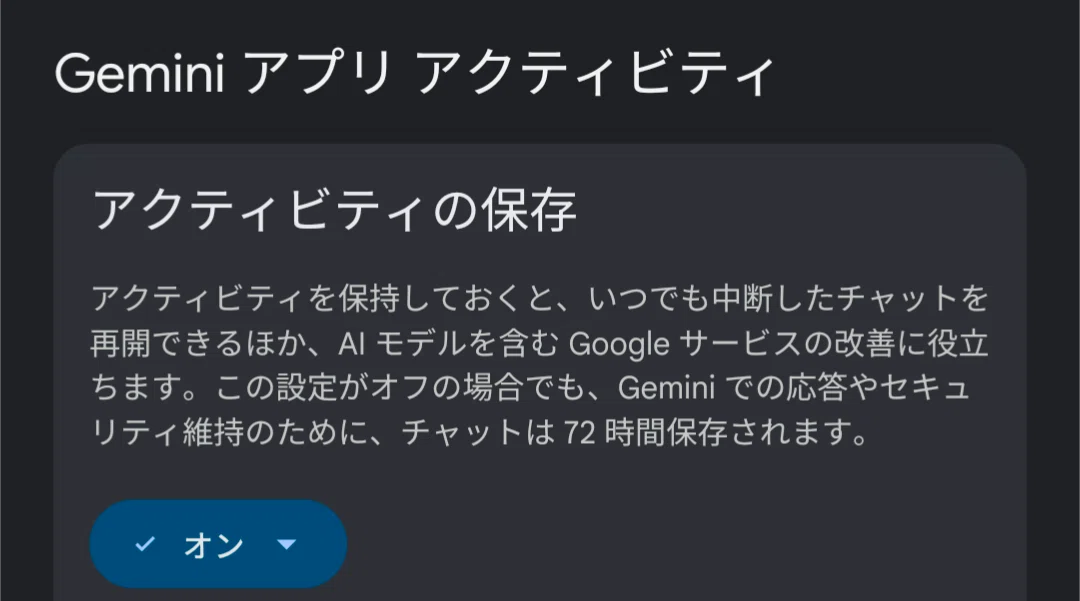
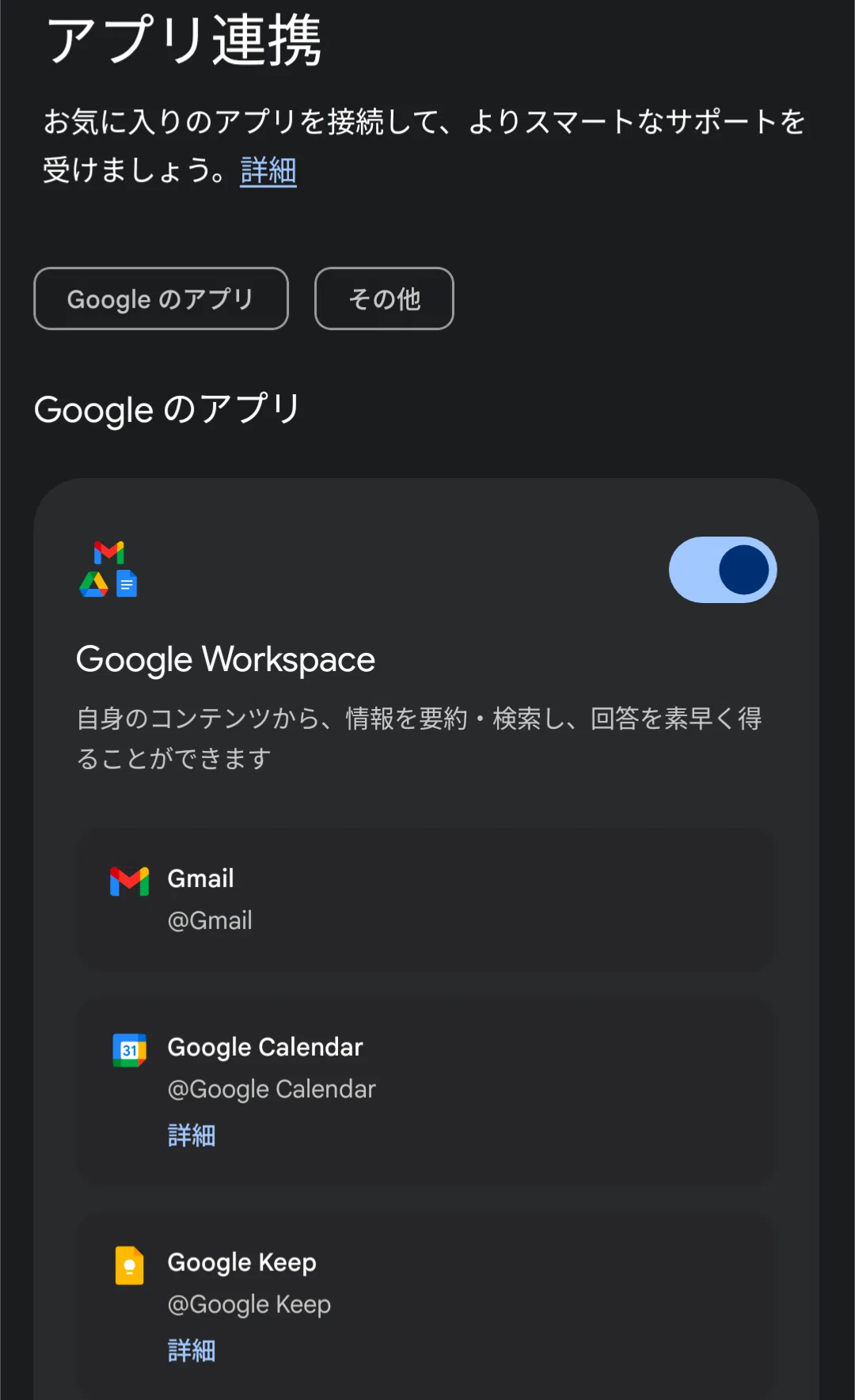
以上です。これで準備は完了です。 (※初回のみ「接続しますか?」という確認が出ますが、「接続」を選んでください)
Geminiアプリアクティビティって何・・・?気になる。という方は、こちら。とても良い解説記事がありました。(著:AI_DAISUKI
🔖これで何ができるようになった?
スイッチをONにした瞬間、GeminiはあなたのGoogle Keep(メモ帳)と脳神経が繋がりました。
これまでは、 「設定資料をコピーして、チャット欄に貼り付けて……」 と人間が手作業で情報を運んでいました。
しかしこれからは、チャット欄でこう命令するだけで済みます。 「@Google Keep のメモを読んで」
するとGeminiは、自らKeepの中に飛んでいき、指定されたメモを読み込んで、あなたの指示通りに執筆を開始します。 まるで、優秀な秘書に「あの資料、書庫から取ってきて」と頼むような感覚です。
さあ、AIに最強の武器「外部メモリ」を装着しました。 次はいよいよ、これを使って実際に執筆を進める「コピペ不要の執筆術」を解説します。
📗Keepを「記憶の橋渡し」にする
準備ができたら、さっそく執筆に入りましょう。
まずは初級編で作った「設定資料(プロット)」を使って、物語の出だしとなる「第1章」を書かせます。
🔖ステップ1:第1章を書く
ここは初級編と同じです。
新しいチャットを開き、以下の指示を出してください。
「あなたはプロの作家です。以下の設定資料を元に、物語の第1章(導入部分)を執筆してください」
(※その下に、初級編で作った設定資料を貼り付ける)
AIは素晴らしい筆致で、二人の出会いや事件の始まりを描き出してくれるはずです。
あなたはマネージャーとして、気に入らない表現があれば「もっと情緒的に」などと指示出しをして、第1章を完成させてください。
🔖ステップ2:書き終わったら「ストップ」!
さて、第1章が書き上がりました。
続きが気になって、すぐに「第2章を書いて!」と言いたくなるでしょう。ですが、ここで必ず一度止まってください。
このままダラダラと書き続けると、AIは「第1章の細かい出来事」や「設定資料の初期設定」を徐々に忘れ始めます。
第2章に行く前に、「今の出来事を、圧縮して保存する」という工程が必要です。もちろん、手動でメモを作る必要はありません。
以下の魔法の定型文をコピーして、チャット欄に貼り付けるだけです。
▼【コピペ用】魔法の要約プロンプト
第1章の執筆、お疲れ様でした。 次の章を執筆するために、以下のフォーマットで「第1章のまとめ」を作成し、Google Keepに「(作品名)の記憶_第1章」というタイトルで保存してください。
【記憶メモ】
1. 起きた出来事(事実):
2. キャラクターの感情の変化:
3. 次の章に残した伏線・課題:
※ (作品名) の部分は、あなたの小説のタイトルに変えてください。
🔖ステップ3:全自動保存の快感
これを送信すると、Geminiはこう答えるはずです。
「Google Keepに保存しました」
スマホのGoogle Keepアプリ(またはブラウザ版)を開いてみてください。そこには、今書いたばかりの第1章の要点が、綺麗な箇条書きで保存されているはずです。
あなたは一文字もタイプしていません。
ただ指示を出しただけで、AIが自ら執筆し、自ら要点をまとめ、自らあなたのメモ帳にファイリングまで完了させたのです。
🔖 なぜ「3点要約」なのか?
ちなみに、ただ「要約して」と頼むと、AIはダラダラと長いあらすじを書きがちです。
あえてフォーマットを3点に絞ったのには理由があります。
事実(何が起きたか): ストーリーの矛盾を防ぐため。
感情(どう思ったか): キャラクターの「一貫性」を保つため。
伏線(次はどうなるか): 第2章の「書き出し」をスムーズにするため。
この「濃縮された記憶」さえあれば、元の長い文章は忘れてしまっても大丈夫。このメモこそが、第1章から第2章へと物語を繋ぐ、強固な記憶の橋になるのです。
📗Keepを読み込ませて「第2章」へ
第1章の「記憶メモ」をKeepに保存したら、いよいよ続きの執筆です。 ここからが中級編の真骨頂。一切のコピペなしで、Geminiに過去の文脈を引き継がせます。
🔖 魔法の合言葉「@」
新しいチャットを開くか、今のチャットをリセットした状態で、入力欄に「@」(アットマーク)と打ってみてください。
すると、画面に「Google Keep」などの選択肢がふわっと浮き上がってくるはずです。これが連携成功の証。ここからあなたの「記憶(メモ)」を召喚します。
▼【コピペ用】第2章を書き始めるプロンプト
以下の指示をそのまま出してみてください。
「@Google Keep から『(作品名)の記憶_第1章』を探して読み込んでください。その内容(直前の出来事)と、設定資料を元に、第2章を執筆してください」
※ (作品名) は自分の作品名に、設定資料 の部分はKeepに保存してある資料のタイトルを指定するか、必要に応じて貼り付けてください。
🔖AIが「自ら資料室へ走る」感覚
この指示を送ると、Geminiは一瞬「Keepを確認しています...」という挙動を見せたあと、あなたが保存した3点要約(事実・感情・伏線)を正確に読み取り、第2章を書き始めます。
これ、実はすごいことが起きています。
人間: 「あの資料を読んで」と指を指すだけ。
AI: 自分で資料室(Keep)へ行き、必要な情報を取ってきて、文脈を繋げて執筆する。
もう、何千文字ものテキストを自分でコピーして、スマホの画面を必死にスクロールして貼り付ける……という「地獄」はありません。
🔖章を重ねるたびに「バトン」を繋ぐ
第2章が書き終わったら、またステップ3に戻って「第2章の記憶メモ」をKeepに自動保存させます。 そして第3章を書くときは、「@Google Keep で『第2章の記憶メモ』を読んで」と伝える。
これを繰り返すことで、物語はどれほど長くなっても、常に最新の文脈を保ったまま進んでいきます。 まるで長距離走の選手が、一本のバトンを繋ぎながらゴールを目指すように、あなたの物語は淀みなく、かつ確実に「深み」を増していくのです。
📗設定資料自体もKeepで管理する
ここまでで、章と章を繋ぐ「バトン(直前の記憶)」の渡し方は完璧です。しかし、連作を書いていると、もう一つ重要な問題が発生します。それは、「キャラクターの成長(設定の追加)」です。
🔖キャラクターは「生きている」
執筆を進めるうちに、あなたのキャラクターは当初の想定を超えて動き始めます。
「クールな性格の設定だったのに、意外と甘党だと判明した」
「敵キャラと奇妙な友情が芽生えた」
「決め台詞が生まれた」
こうした「現場で生まれた設定」は、初期のプロット(初級編で作った資料)には書かれていません。
そのままにしておくと、AIは次のチャットで初期設定に戻ってしまい、「あれ? 甘党の設定どこいった?」というキャラクターの退行が起きてしまいます。
🔖Keepを「成長する設定資料集」にする
そこで、初級編で作った「設定資料(プロット)」自体も、Google Keepに保存してしまいましょう。
タイトルは「(作品名)設定資料_v2」などがおすすめです。
そして、執筆中に新しい設定が生まれたら、すぐにそのKeepメモを開いて、一行追記してください。
・実は激辛料理が苦手
・ヒロインのことを「お前」から「君」と呼ぶように変化
スマホなら、アプリを切り替えてサッと追記するだけ。数秒で終わります。
🔖常に「最新の二人」を呼び出す
そして、執筆の指示を出すときは、このように伝えます。
「@Google Keep から『設定資料_v2』と『記憶メモ_第〇章』の両方を読んで、続きを書いて」
こうすることで、Geminiは以下の2つを同時に参照します。
不変のルール+最新の追加設定(設定資料)
直前のストーリーの流れ(記憶メモ)
これにより、あなたの小説は話が進むごとにキャラクターの厚みが増し、決して「初期設定のっぺらぼう」に戻ることなく、深みのある人間ドラマを描き続けることができるようになります。
Keepの中にあるメモが、単なる「メモ」から、あなたとAIだけが共有する「秘伝のWiki(データベース)」へと育っていくのです。
いよいよ最後のパートです。
読者に「スマホ執筆」の達成感を与えつつ、自然な形で「次のステージ(NotebookLM)」への興味を掻き立てる、シリーズの架け橋となるエンディングです。
📗スマホ執筆は「オートメーション」の時代へ
お疲れ様でした。
ここまで読み進めたあなたの手元には、もう「コピペの苦労」はありません。
スマホの画面を数回タップし、@Google Keep と入力するだけで、AIが自ら設定を読み込み、物語を紡ぎ出し、そして次のために記憶をまとめてくれる。
あなたは、まるで現場監督のように椅子に深く座り、ただ「物語の行く末」を指示するだけでいいのです。
これが、中級編の到達点である「執筆のオートメーション(自動化)」です。
電車の中でも、布団の中でも、あなたの指先ひとつで世界は広がり続けます。
🔖そして、次なる「壁」へ
しかし、予言しておきましょう。
この快適な執筆を続けていると、やがてあなたは、また新たな「壁」にぶつかることになります。
「メモが増えすぎて、探すのが面倒くさい……」
物語が5万文字、10万文字と長大になると、Keepの中には大量の「記憶メモ」や「追加設定」が溢れかえります。
「えっと、伏線回収のために第3章と第8章のメモを読んで、あとサブキャラの設定資料も……」と、指示を出すこと自体がパズルになってくるのです。
🔖予告:膨大な資料を「一冊の本」にする魔法
その時こそ、あなたが「上級者」の扉を叩く合図です。
次回のテーマは、これまでの資料をすべて飲み込み、整理すら不要で、ただ放り込むだけでAIがすべてを把握してくれる魔法の空間。
Googleが開発した、最強のAIノートブックツール「NotebookLM」の世界へご招待します。
Geminiは『アイデア担当』、NotebookLMは『全能の司書・執筆担当』
この2つを組み合わせたとき、あなたは個人作家の限界を超え、10万文字、20万文字という大長編の深淵へと足を踏み入れることになるでしょう。
まずは、Google Keepで、あなたの物語を自由に走らせてみてください。きっとすぐに、次の扉を開けたくなりますから。
Googleの回し者みたいになってきましたが、きっと気のせいです。
あなたの脳内にしかなかった「尊い妄想」が、一つでも多くこの世に出力されることを願っています。
📗……実践編、緊急追加します……。
……書き上げてから気づきましたが、この記事だけだと「ツールの説明」で終わってしまい、実際の執筆イメージが湧きにくいかもしれません。 「分かったような、分からないような……」というモヤモヤを残すわけにはいきません。
そこで急遽、次回を「実践編」とし、実際の執筆画面をお見せすることにしました。 結果として、当初の予定より記事数がまた増えてしまいました。上級編にたどり着くのはいつになるやら。 ……終わるの? これ。
上級編はこちら
