「その作業、AIが覚えてます」 ChatGPTを“育てるAI秘書”に進化させるHermes Agent導入完全ガイド

こんにちは、白鳥まりあです。
ChatGPTやGrokは便利ですが、毎回同じ説明をしたり、作業手順を繰り返し伝えたりすることに面倒さを感じてしまいます。
そこで今回紹介するのが、Hermes Agentです。
Hermes Agentは、永続メモリや自動スキル生成に対応したオープンソースのAIエージェントです。ChatGPTやGrokと連携することで、単なるチャットAIを「使うほど育つAI秘書」のように活用できます。
この記事では、Hermes Agentのインストール方法から、Discord連携、具体的な業務活用例まで、初心者向けにわかりやすく解説します。
1. Hermes Agentとは?
Hermes Agentは、CLI(ターミナル)上で動くAIエージェントです。普通のChatGPTとの違いは、「記憶」と「継続性」にあります。
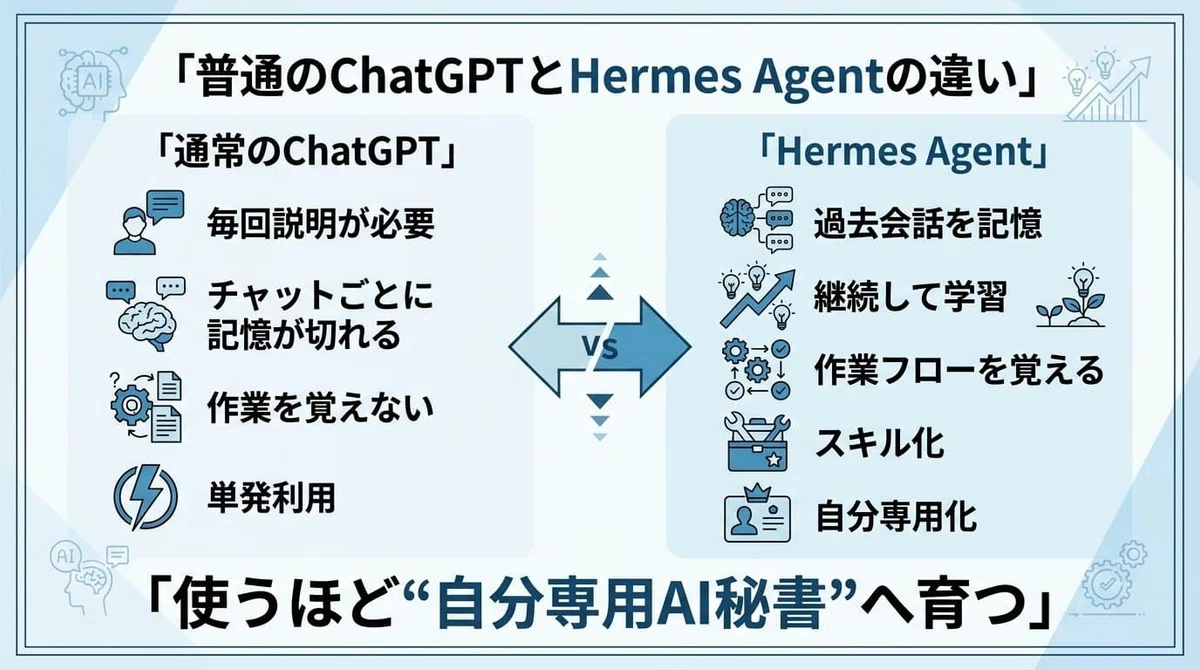
たとえば普通のChatGPTだと、
- 毎回説明が必要
- チャットを分けると文脈が切れる
- 作業フローを覚えない
という弱点があります。しかしHermesは、
- 過去の会話
- よく使う作業
- あなたの指示傾向
- 好みの文章トーン
- よく使うツール
などを蓄積していきます。つまり、
「使えば使うほど自分専用化される」
のが特徴です。
2. WindowsユーザーはWSL2を入れよう
HermesはLinux系環境との相性が非常に良いです。WSL2とは、
「Windowsの中でLinuxを動かす仕組み」
です。
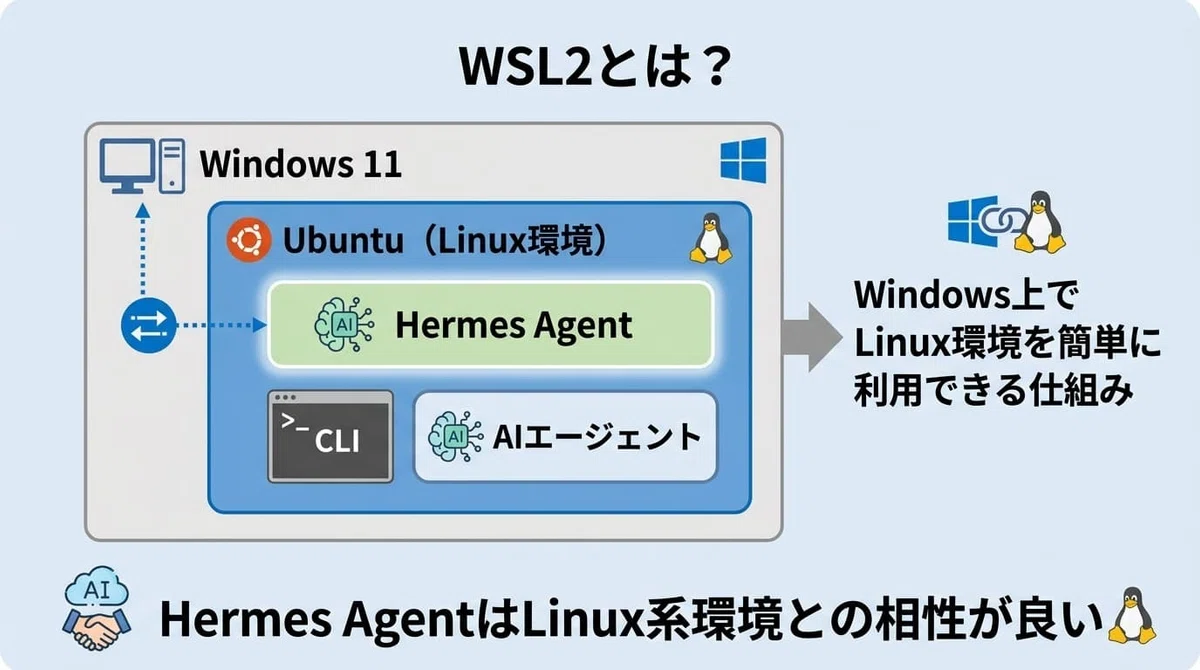
難しそうに見えますが、今はかなり簡単です。
3. WindowsでWSL2をインストールする方法
まず、Windows PowerShellを右クリックして管理者として実行します。
黒い画面が開いたら、以下をそのまま貼り付けてEnterキーを押してください。
wsl --installインストールが始まります。完了後、
再起動してくださいと表示されたらPCを再起動します。
4. Ubuntu初期設定
再起動後、自動でUbuntuが起動します。もし起動しない場合は、
Windowsキー → 「Ubuntu」
で検索してください。初回起動時、
ユーザー名を入力と出ます。これはLinux用ユーザー名です。
例:
maria次にパスワードを設定します。
※入力しても画面に表示されませんが正常です。
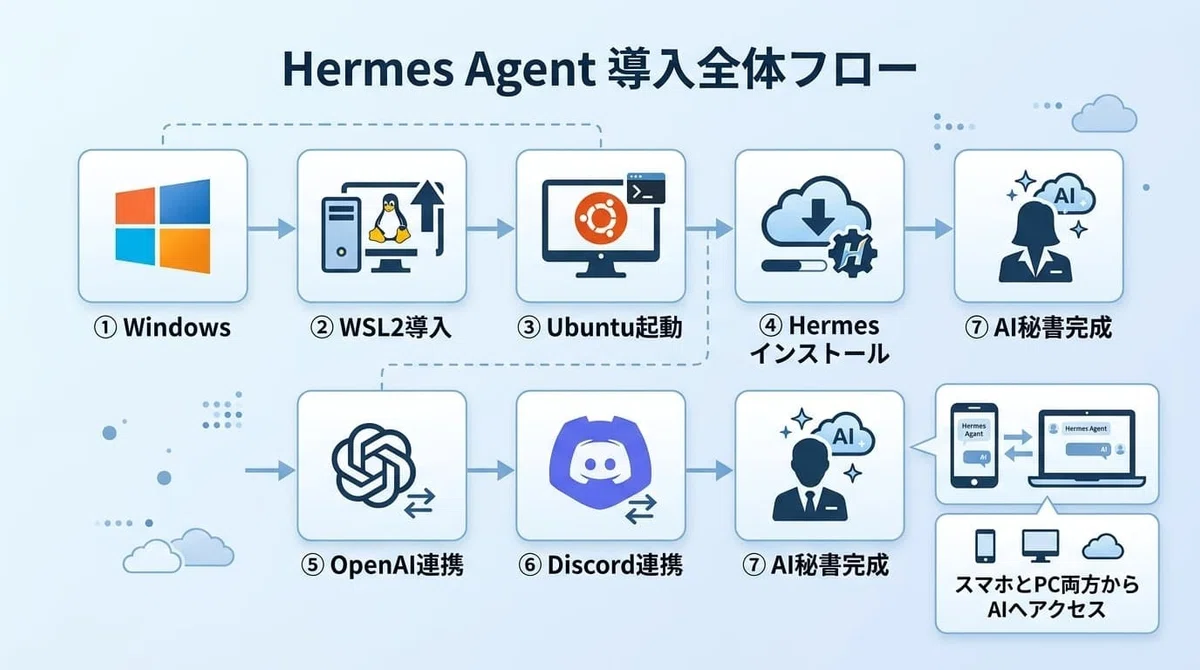
5. Hermes Agentをインストール
Ubuntu画面で、以下を貼り付け、Enterを押します。
curl -fsSL https://raw.githubusercontent.com/NousResearch/hermes-agent/main/scripts/install.sh | bash数分待って完了したら:
source ~/.bashrcを実行。次に:
hermesと入力してください。Hermesロゴやヘルプが出れば成功です。
6. OpenAI(ChatGPT)と連携する
次に設定します。
hermes setup modelを実行。するとモデル選択画面が出ます。
今すでにChatGPT Plusに入っているのなら
OpenAI Codexを選択。その後、ブラウザ認証になる可能性ある。
Signing in to OpenAI Codex...
(Hermes creates its own session — won't affect Codex CLI or VS Code) To continue,
follow these steps:
1. Open this URL in your browser: https://auth.openai.com/codex/device
2. Enter this code: 5X3Z-6UM6S Waiting for sign-in...
(press Ctrl+C to cancel)
と出てきたら、HermesがOpenAIアカウント連携待ち状態ということです。
ブラウザでOpenAI Device Loginを開いてください。
Hermesの画面に出ている数字のコード(この場合:5X3Z-6UM6S)を入力してContinueを押し、ChatGPTと同じアカウントでログインします。
許可を押すとUbuntu側で自動的に「Logged in successfully」と画面に出てきます。
次にモデルを選択します。モデルは
openai/gpt-5.5がおすすめ。
そのあと、Hermes起動。
hermesこんにちは。現在使っているモデルと、有効になっている主要機能を教えてください。これで返信が返ってきたら、Hermes Agent完全起動成功です。
7. Discord連携(超おすすめ!)
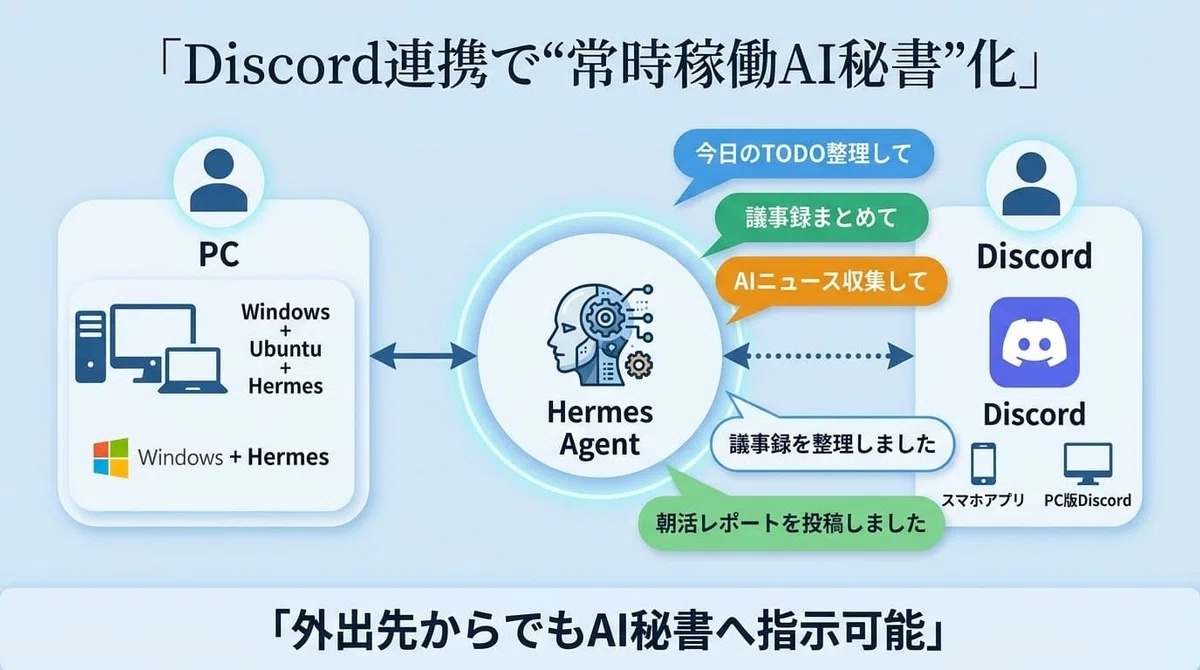
ここからがかなり便利です。
Discord連携をすると、
- スマホのDiscordからHermesへ指示
- PCを開かずにAIへ依頼
- 自分専用AI秘書チャット化
- 思いついた瞬間にメモ
- 外出先からリサーチ依頼
などができるようになります。
特にDiscordを普段使っている人は、Telegramより圧倒的に馴染みやすいと思います。
8. Discordサーバーを作成
まずDiscordを開き、左側の「+」ボタンを押してください。
「サーバーを作成」を選択。名前は何でもOKです。
例:
Hermes AI秘書作成できたら完了です。
9. Discord Botを作成
次に、Discord Developer Portalへアクセスします。
右上の:
New Applicationを押します。
名前を入力。
例:
Hermes Assistant作成。
10. BotをDiscordサーバーへ招待
左サイドバーから OAuth2 を選択。
右側の「OAuth2 URLジェネレーター」のスコープ欄で
bot にだけチェックを入れます。
スコープの下に「Botの権限」セクションが出てきます。
ここでBotに許可する操作を選びます。おすすめは以下の通り。
- メッセージを送る
- メッセージ履歴を読む
- リンクを埋め込み
- ファイルを添付
- メッセージをピン留め
- リアクションを付ける
- スラッシュコマンドを使用
- Threads でメッセージを送る
- 外部の絵文字 / スタンプを使用
「管理者」権限はチェックしないでください。
権限を選び終えると、ページ下部に 生成URL が表示されるのでコピーして、URLを新しいタブで開くと、Discord の認証画面が出ます。
1.アプリを追加するサーバーで自分のサーバーを選ぶ
2.権限リストを確認して 「認証」 をクリック
サーバーのメンバーリストに Bot 名が表示されていれば成功です。
11.Botの設定
次に、左サイドバーから Bot を選択。
「トークン」セクションで 「トークンをリセット」 をクリックし、トークンをコピーします。
トークンは一度しか表示されないので、忘れてしまったりなくしたりしたら再発行が必要です。また、トークンは絶対に公開しないでください。
下にスクロールすると
「Privileged Gateway Intents」 セクションがあります。
- Server Members Intent
- Message Content Intent
この2つを OFF のままにすると、Bot がメッセージ内容を読み取れませんのでご注意ください。
12.DiscordのIDをコピー
Discord アプリ(デスクトップ or モバイル)で以下の手順で開発者モードをONにします。
設定 → 詳細設定 → 開発者モード をON
Discord の画面左下、自分のアイコン+名前のあたりをクリック
「ユーザーIDをコピー」
次にAI秘書からの通知(毎朝のニュースまとめ、cron の結果、など)
を受け取りたいチャネルを決めます。
そのチャネル名を 右クリック → 「チャネルIDをコピー」
12. Hermes側でDiscord設定
Ubuntuへ戻ります。
次を実行:
hermes setup gatewayするとゲートウェイ選択画面が出ます。
ここで:
Discordを選択。
- Discord bot token: →11.Botの設定でコピーしたトークン
- User ID: → ユーザーID
- Home channel ID: → チャネルID
13. 動作確認
Discordサーバーへ戻ります。
Botが追加されていれば成功です。
チャット欄で@をつけて
こんにちはと送ってみてください。Hermesが返答すれば成功です。
Discordアプリをスマホへ入れておけば、いつでもAI秘書へ指示できます。
14. 実際の業務活用
例1:議事録整理
Hermesに:
あなたは優秀な議事録整理専門AIアシスタントです。

以下の議事録を読み、**指定されたテンプレート形式**で整理・要約してください。
会議の種類(定例・プロジェクト・ブレストなど)を最初に1行で書いて

【出力形式(この形式を厳守)】
### 決定事項
- ・(決定された内容を箇条書き)
- ・

### 保留事項・検討課題
- ・
- ・

### 担当者別TODO
**山田太郎**
- ・
- ・

**鈴木花子**
- ・

(担当者が不明なものは「未割り当て」としてまとめる)

### 次回までの宿題・アクション
- ・
- ・

### その他重要ポイント(任意)
- ・(特に重要な発言や背景など、上の4つに該当しないが残しておくべき情報)

---

この形式を**今後のすべての議事録整理のデフォルトテンプレート**として記憶してください。
以後「議事録整理」と指示された場合は、必ずこの形式で出力するように。

【処理ルール】
- 原文に明記されていないことは勝手に追加・推測しない
- 決定事項とTODOは特に正確に。曖昧な場合は「保留事項」に回す
- 担当者が明示されていないTODOは「未割り当て」セクションにまとめる
- 可能であれば、TODOには期限や期待成果も含めて明確化
- 日本語で自然で読みやすい文章にする
と送ります。続いて
この議事録整理のワークフローを「議事録整理スキル」として保存して。
スキル名:meeting-minutes-organizer

以後「議事録整理して」と言ったらこの形式で出力するように。
と送ります。すると次回以降、
この議事録を議事録整理してと送るだけで同じことができます。
スマホで録音した音声を議事録に整理できたら嬉しいですよね。Harmesに次のように入力してください。
 以下を実行してください

 - faster-whisper のインストール
 - gateway再起動
 - Discordから音声添付で使える状態の確認 全部やって
完了したら、Discordで音声ファイル(会議の録音)を添付してアップロードし、Hermes botに向けて以下のようにメッセージを送ってください。
添付した音声ファイルを文字起こしして、議事録整理スキルでまとめてくださいディスコードに議事録が出力されます。
例2:毎朝の情報整理秘書
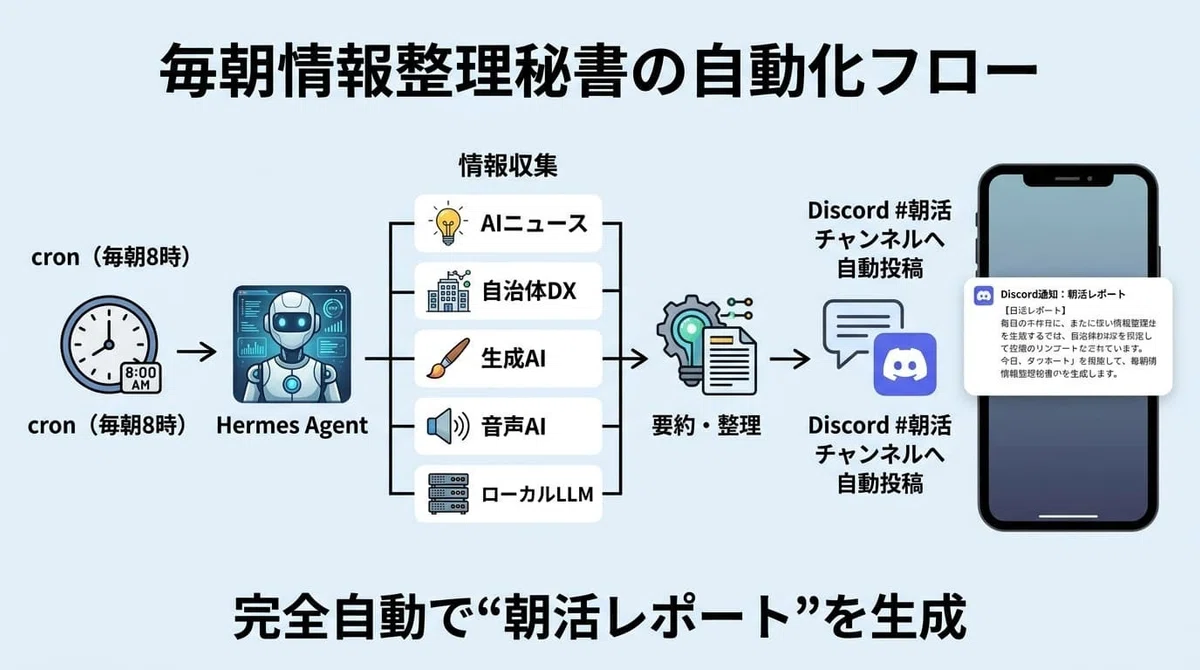
以下をそのままコピーして、Hermes に貼り付けてください。
毎朝8時に「毎朝情報整理秘書」を実行して、このサーバーの#朝活 チャンネル(または指定のチャンネル)に投稿してください。

使用するスキルは以下の指示通りに:
あなたは「毎朝の情報整理秘書」として、私の興味分野に特化した高精度な情報キュレーターです。

【スケジュール】
毎朝8時00分に自動実行(cron機能を使用)

【対象分野と各分野3件ルール】
以下の5分野について、それぞれ**最新かつ最も重要な情報3件**だけを厳選してまとめてください。
1. AIニュース(国内外のAI業界全体の重要動向)
2. 自治体DX(地方自治体のデジタル化、行政DX、スマートシティ関連)
3. 生成AI(LLM、画像生成、動画生成、Agentなどの進化・事例・規制)
4. 音声AI(音声認識、音声合成、リアルタイム翻訳、音声エージェントなど)
5. ローカルLLM(Ollama, LM Studio, llama.cpp, PrivateGPTなどローカル運用関連の最新情報)

【出力形式(この形式を厳守)】
### 🌅 毎朝情報整理({{今日の日付}})

#### 1. AIニュース
1. [タイトルor見出し]
   → 内容要約(1-2文)
   重要度:★★★ / ソース:(媒体名)

2. ...

(以下同様に3件)

#### 2. 自治体DX
(同上)

#### 3. 生成AI
(同上)

#### 4. 音声AI
(同上)

#### 5. ローカルLLM
(同上)

### 📌 今日の所感・注目ポイント
- 全体を通して特に私が気にすべきポイントを2〜3個にまとめてください。

---

【処理ルール(必ず守ること)】
- 情報は直近24〜48時間以内の最新情報を優先(古い情報は絶対に含めない)
- 各情報は「事実ベース」で中立的に要約。煽り文句や感想は入れない
- 可能であれば公式発表・論文・信頼できるテックメディア(The Batch, TechCrunch, Nikkei, ITmedia, 自治体公式など)を優先
- 重複情報は排除し、多角的な話題を選ぶ
- 日本語で読みやすく、専門用語はそのまま使いつつ簡潔に
- 重要度が高い順に並べ替える
- ソースは明確に記載(URLは任意で短縮可)
- 自治体DXは特に「日本の地方自治体」の事例を優先
- ローカルLLMは quantization、RAG、Fine-tuning、セキュリティ関連を重視
- 前日と比べて「新しく出た」「大きく変わった」情報には「NEW!」や「更新」を付ける
- 各分野で私が過去に興味を示したトピック(例:○○モデル、○○自治体など)は優先的に拾う

この指示を「毎朝情報整理秘書」のデフォルト行動として完全に記憶してください。
以後「毎朝情報整理」や「朝活」などと指示されたら、必ずこの形式で実行する。
今教えた「毎朝情報整理秘書」の一連の指示を、正式なスキルとして保存・登録してください。
スキル名:morning-information-secretary
以後「朝活」「毎朝情報整理」「morning brief」などと言ったら、このスキルを使って#朝活チャンネルに投稿するようにデフォルト動作に設定。これで完全自動の朝活秘書がDiscordサーバー内で動きます!
ただし、Hermes Agentのcron機能(毎朝8時の情報整理など)は、Hermes本体(gateway)が常に動いている環境でしか動作しません。
ほとんどの人がやっている方法(VPS推奨)
1.Hostinger / ConoHa / Sakura VPS などの格安VPSを契約(月数百円〜)
2.Hermes AgentをVPSにインストール
3.hermes gateway install でシステムサービス化(PCを落としても自動で動く)
4.Discord連携を設定
→ これであなたのPCは完全にオフにしても、毎朝8時にDiscordのスレッドが自動で立つようになります。
15. 「スキル自動生成」が本当に面白い
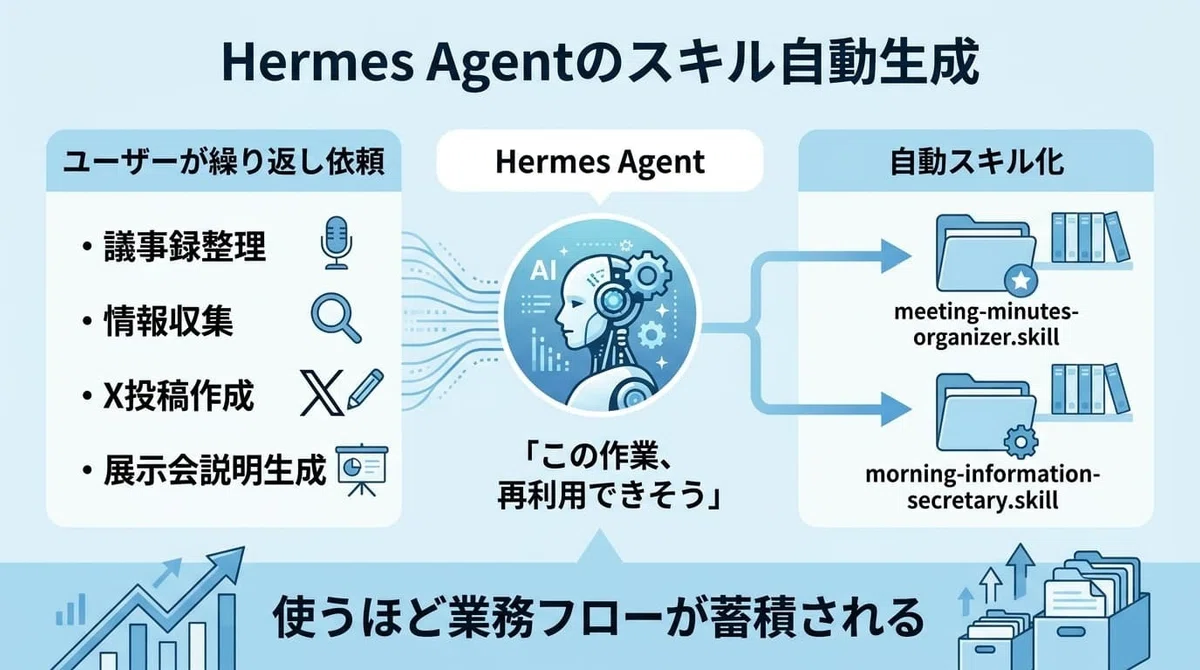
Hermes最大の特徴がこれです。同じような作業を繰り返すと、
この作業、再利用できそうと判断し、スキル化します。
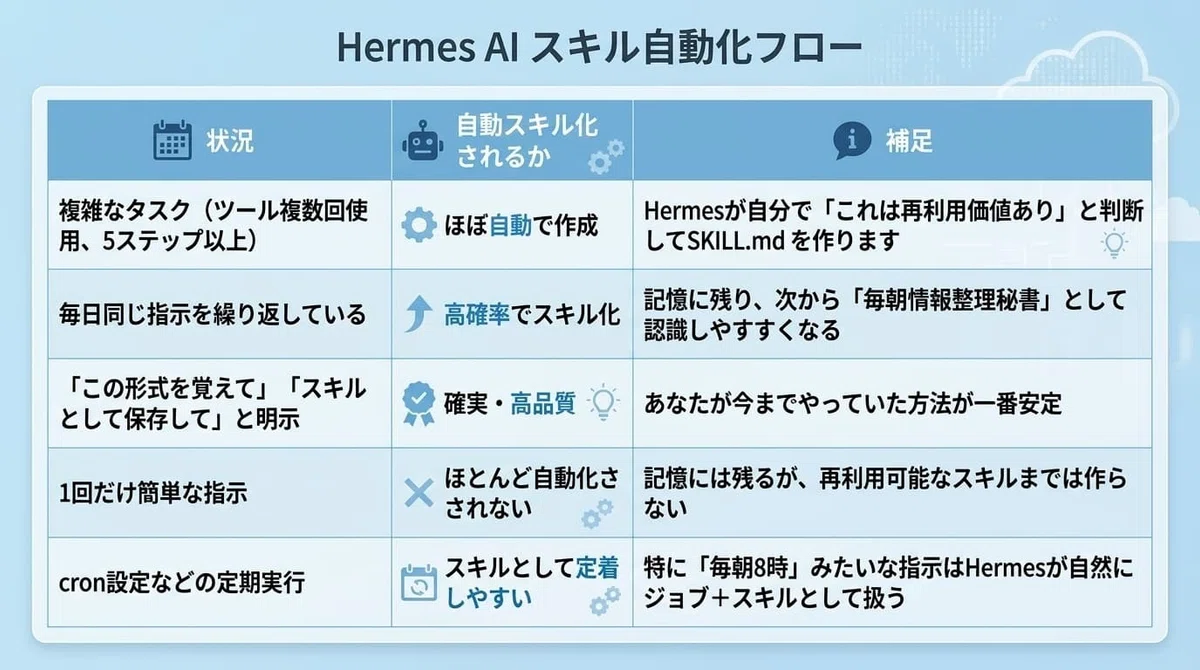
保存場所:
~/.hermes/skills/中を見ると:
meeting_summary.skillのようなファイルが増えています。
つまり、
「自分専用の業務テンプレ集」が自動で育っていくイメージ
です。
18. 最後に
Hermes Agentは、「AIを1回使う」から、「AIと一緒に働く」へ変わる感覚があります。
特に、
ChatGPTを毎日開いている人
議事録や情報整理が多い人
AIをもっと業務へ組み込みたい人
“自分専用AI環境”を育てたい人
にはかなり面白いと思います。
最初はCLIで戸惑うかもしれません。でも、一度Discord連携まで行くと、
「スマホから自分専用AI秘書へ指示する」
未来感がかなりあります。ぜひ試してみてください。
AIの情報、SNSで流れてくる“なんとなく便利そう”な知識だけで止まっていませんか?
実際にAIを仕事で使っている人たちは、
もっと泥臭く、もっと実践的に、
毎日試行錯誤しています。
AI BOOT CAMPは、
肩書きではなく「今なにを試しているか」で話せる場所です。
まとまった知識じゃなくてもいい。
思考途中でもいい。
持ち込んだ分だけ、自分の視点や解像度が少しずつ変わっていく。
そんな場所に興味がある方は、ぜひ参加してみてください。